Para llamar a un usuario de Microsoft Teams con ESENTA Sias, es necesaria una solución de terceros que proporcione una conexión SIP hacia Teams.
La siguiente guía muestra cómo utilizar el producto CyberGate de CyberTwice.
Configuración de CyberGate
Se requiere una suscripción de Microsoft Office 365 con Teams. Tenga en cuenta que el uso de este producto conlleva cuotas mensuales (el primer mes de prueba es gratuito).
La aplicación SaaS CyberTwice CyberGate puede obtenerse a través de Microsoft AppSource o de Microsoft Azure Marketplace. Siga las instrucciones de CyberTwice: CyberGate_How-To_1.4.2.pdf
Una vez completada la suscripción del recurso SaaS, la interfaz de administración de CyberGate puede consultarse en la siguiente dirección:
https://admin.cybergate.cybertwice.com/
Allí, en Basic > Network, debe indicarse la IP WAN a través de la cual ESENTA Sias se comunica con Internet.
A continuación, puede crearse un dispositivo para ESENTA Sias en Basic > Devices.
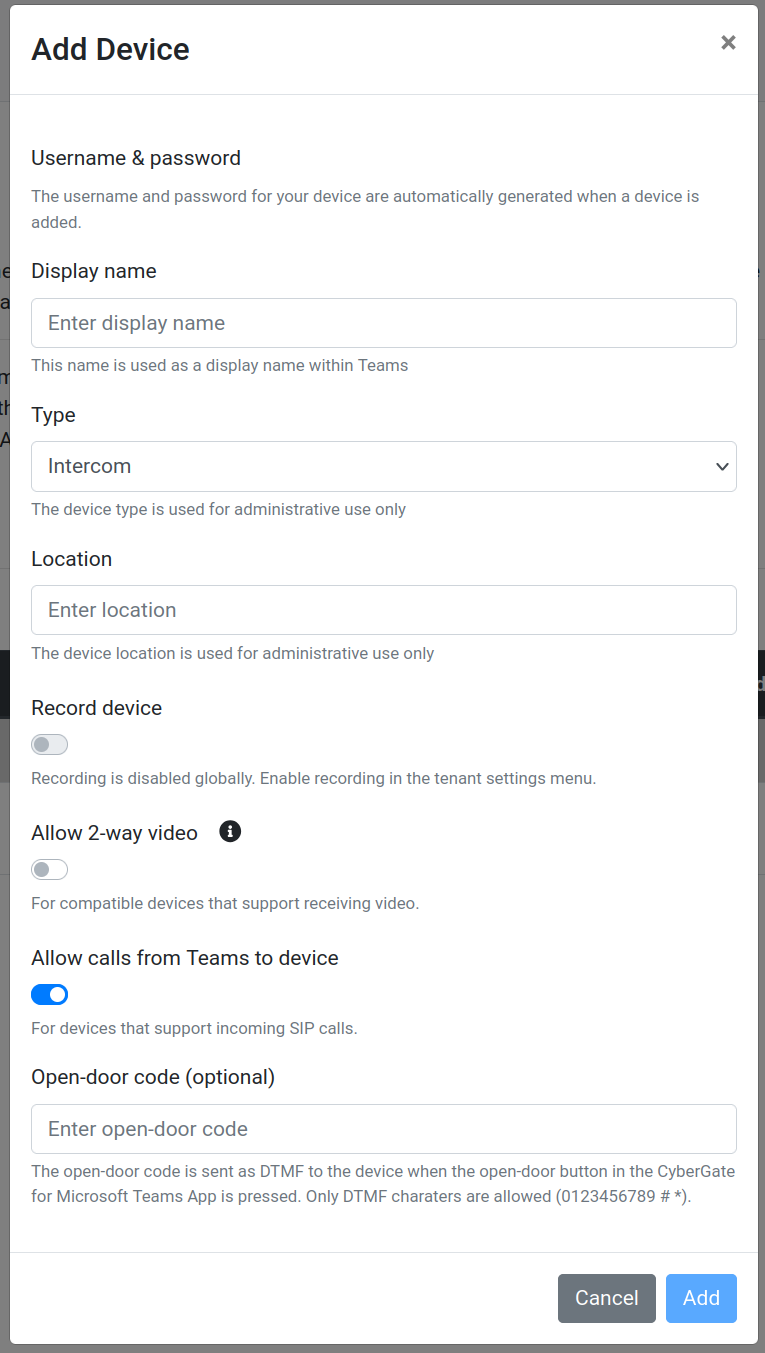
El Display Name y el Location pueden elegirse libremente. Como tipo debe estar seleccionado Intercom.
En Open-door code puede introducirse un código DTMF configurado en ESENTA Sias para abrir la puerta.
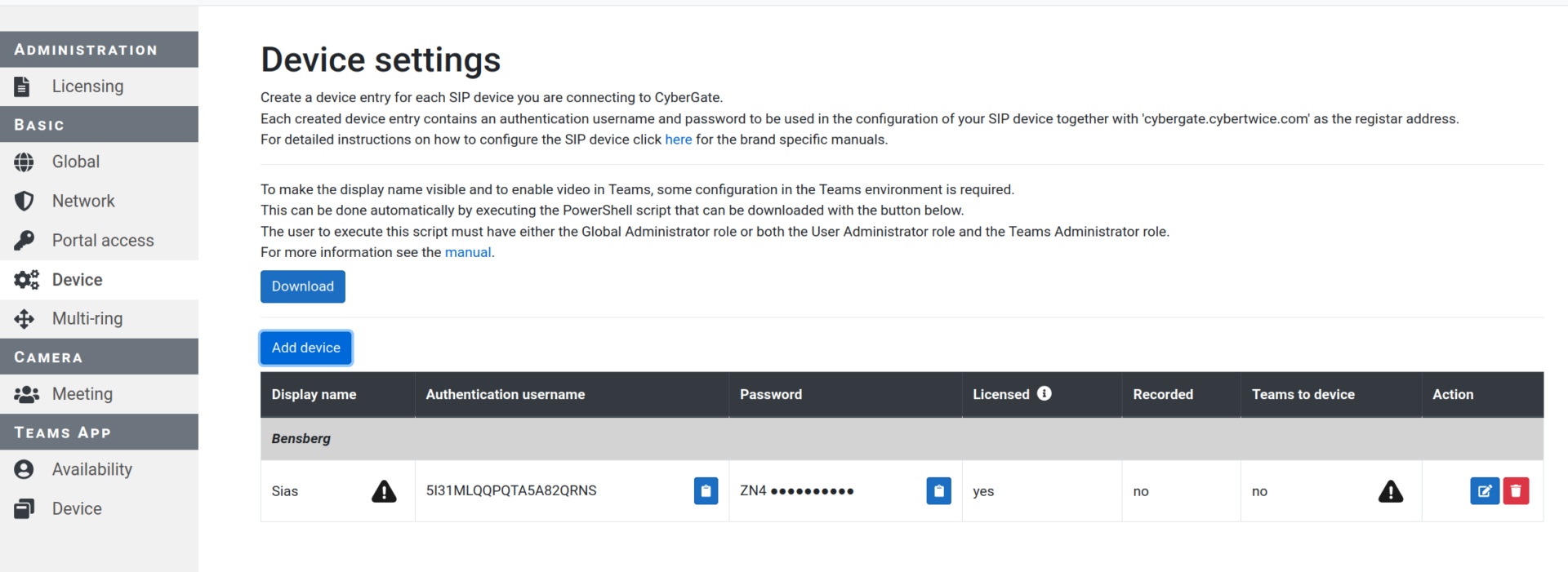
Tras añadir el dispositivo, copie el Authentication username y el Password para introducirlos en el siguiente paso en la interfaz web de ESENTA.
Configuración en ESENTA Sias
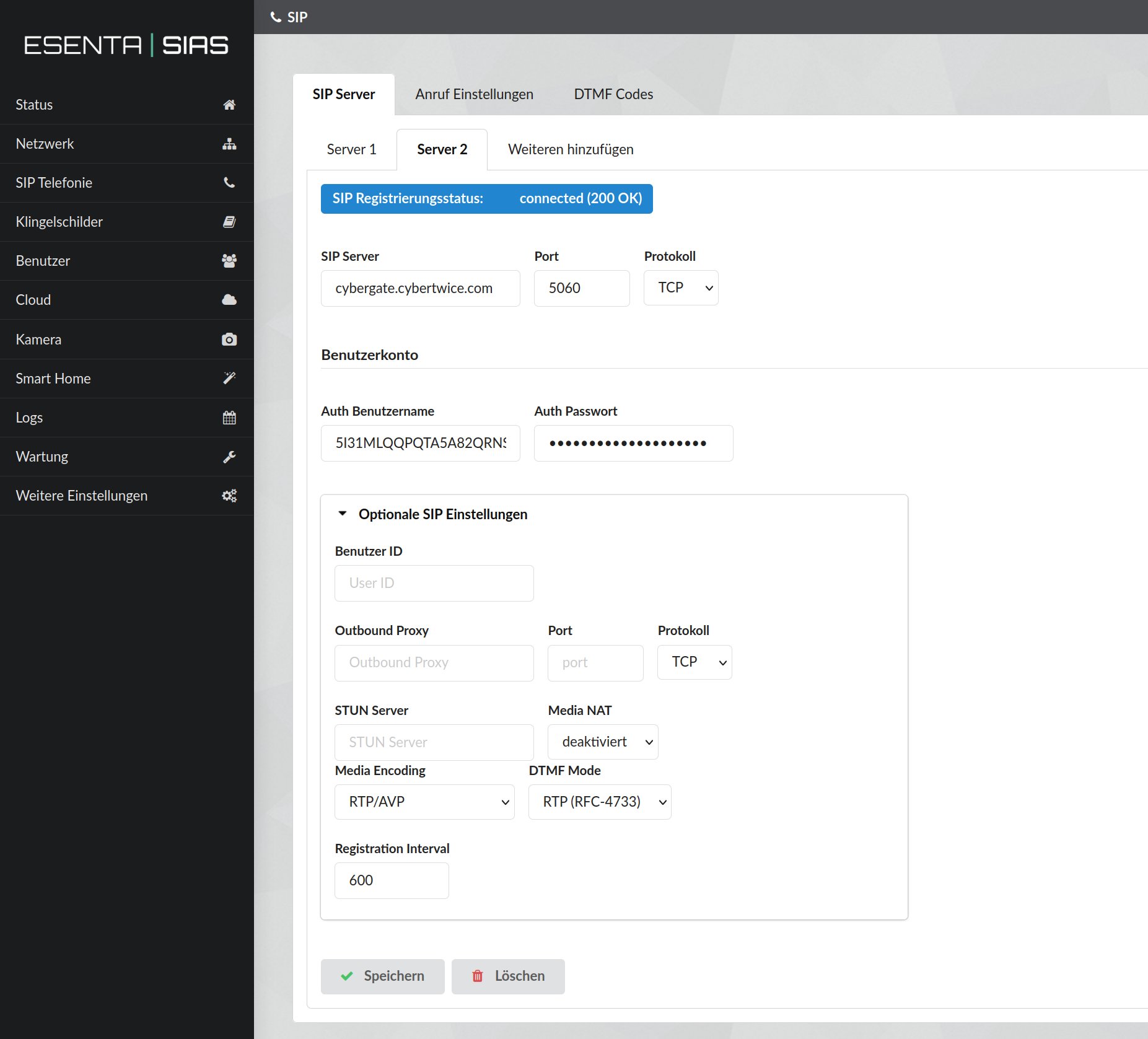
En la interfaz web de ESENTA, abra el apartado Telefonía SIP (cree, si es necesario, otro servidor SIP mediante Añadir otro).
Allí debe introducirse cybergate.cybertwice.com como servidor SIP, y en Auth Benutzername y Auth Password, el nombre de usuario y la contraseña de CyberGate obtenidos en el paso anterior.
Si se desea cifrado, el protocolo puede cambiarse de TCP a TLS, indicando el puerto 5061.
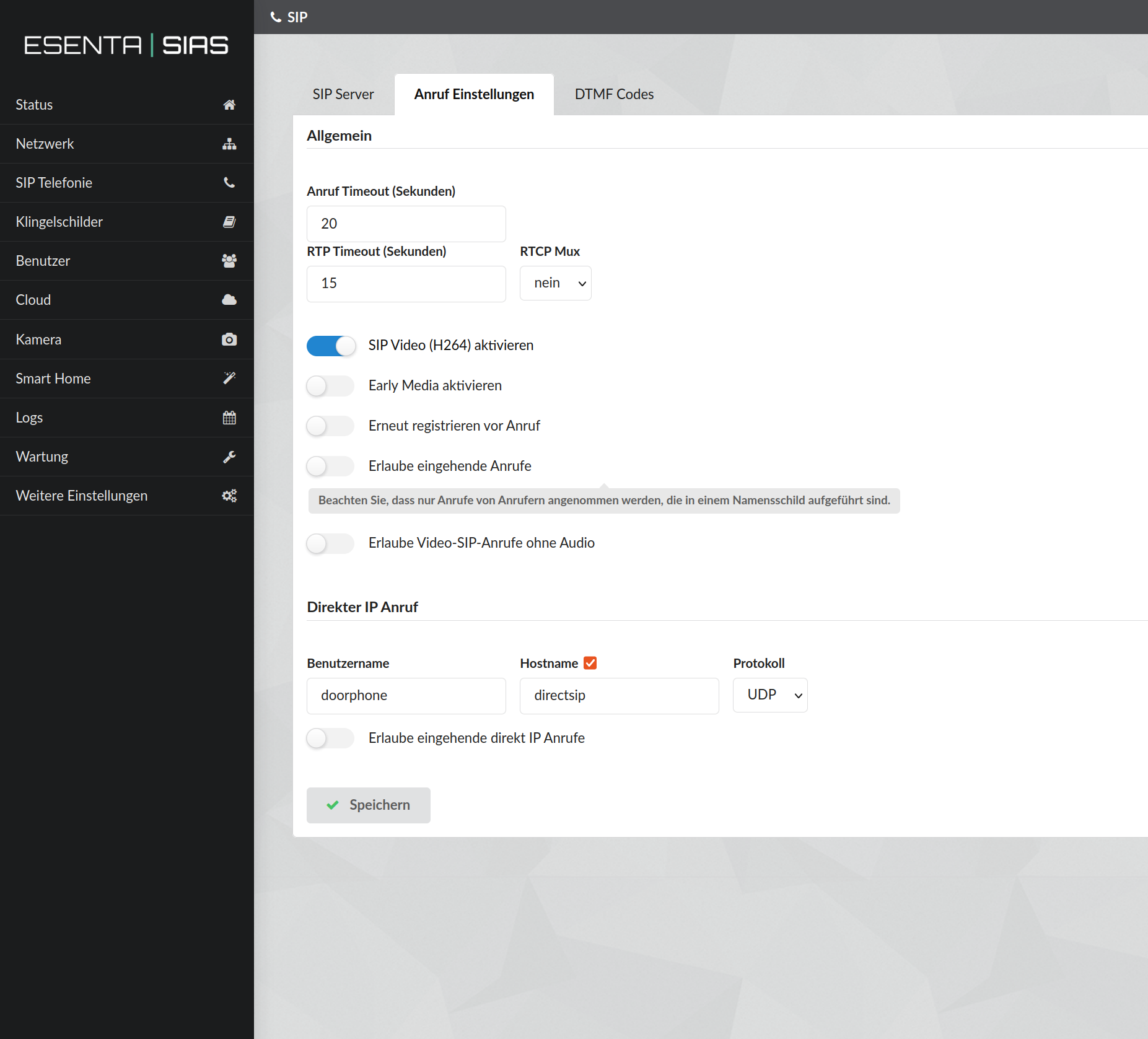
Active en Ajustes de llamada la opción SIP Video (H264) y desactive Early Media.
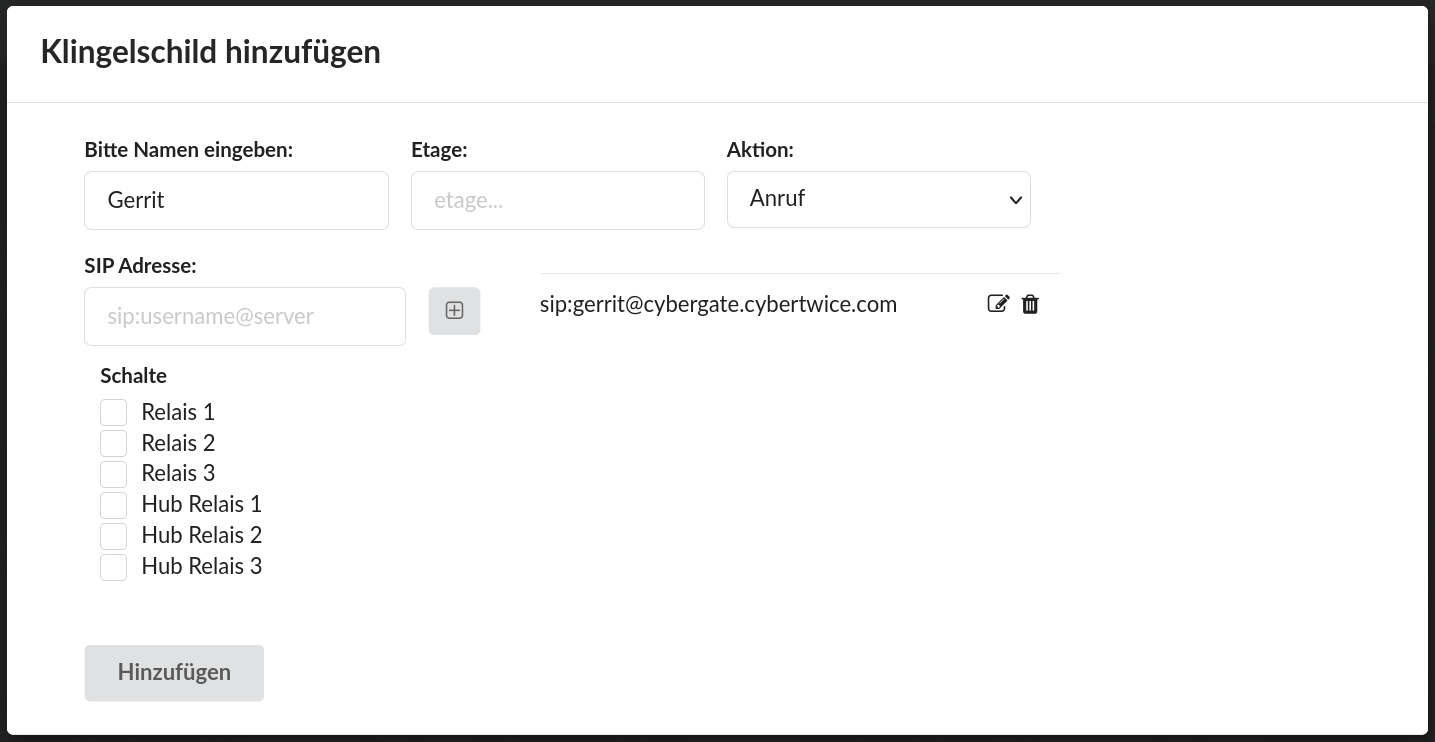
En Placas de timbre puede crearse ahora una placa de timbre y asignarle usuarios de Teams como destinos de llamada. Estos se indican con el formato [NOMBRE_DE_USUARIO]@cybergate.cybertwice.com.
Configuración del cliente Teams
Para poder utilizar la función de apertura de puerta, debe instalarse la aplicación Cybergate en la aplicación de escritorio de Teams correspondiente. Esto es posible directamente desde Teams. A partir de entonces, en las llamadas de ESENTA Sias se mostrará un botón para abrir la puerta.


