Pour appeler un utilisateur Microsoft Teams avec ESENTA Sias, une solution tierce fournissant une connexion SIP vers Teams est nécessaire.
Le guide suivant montre comment utiliser le produit CyberGate de CyberTwice.
Configuration de CyberGate
Un abonnement Microsoft Office 365 avec Teams est requis. Veuillez noter que l'utilisation de ce produit entraîne des frais mensuels (le premier mois d'essai est gratuit).
L'application SaaS CyberTwice CyberGate peut être obtenue via Microsoft AppSource ou le Microsoft Azure Marketplace. Suivez les instructions de CyberTwice : CyberGate_How-To_1.4.2.pdf
Une fois l'abonnement à la ressource SaaS finalisé, l'interface d'administration CyberGate est accessible à l'adresse suivante :
https://admin.cybergate.cybertwice.com/
Sous Basic > Network, renseignez l'IP WAN via laquelle ESENTA Sias communique avec Internet.
Vous pouvez ensuite créer un appareil pour ESENTA Sias sous Basic > Devices.
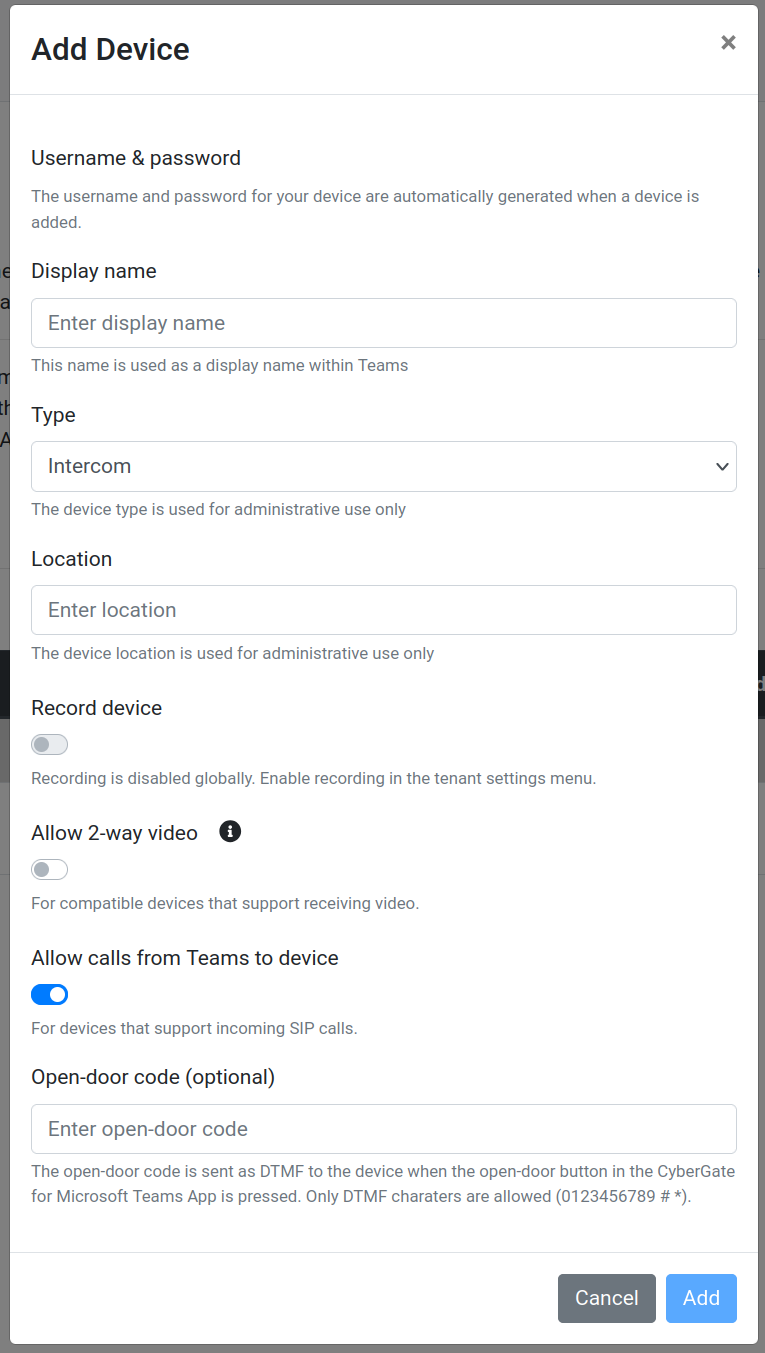
Le Display Name et le Location sont libres. Le type doit être réglé sur Intercom.
Sous Open-door code, vous pouvez saisir un code DTMF défini dans ESENTA Sias pour ouvrir la porte.
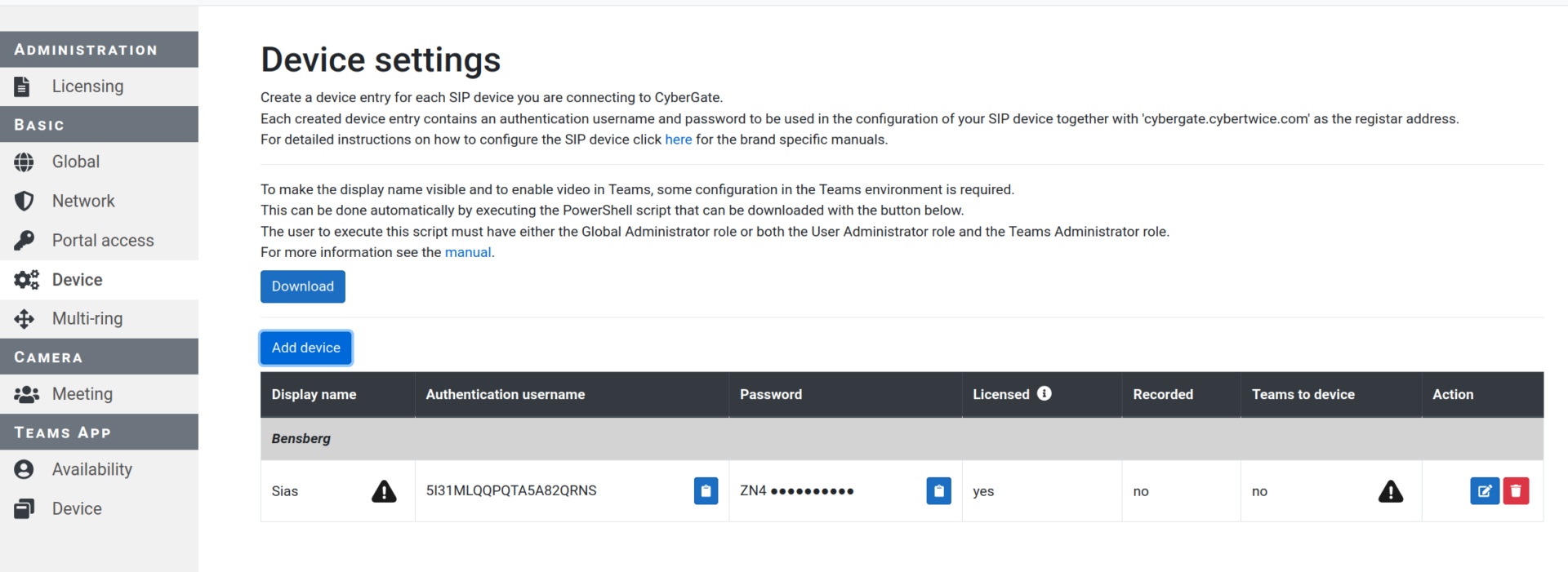
Après avoir ajouté l'appareil, copiez l'Authentication username et le Password afin de les renseigner à l'étape suivante dans l'interface web ESENTA.
Configuration dans ESENTA Sias
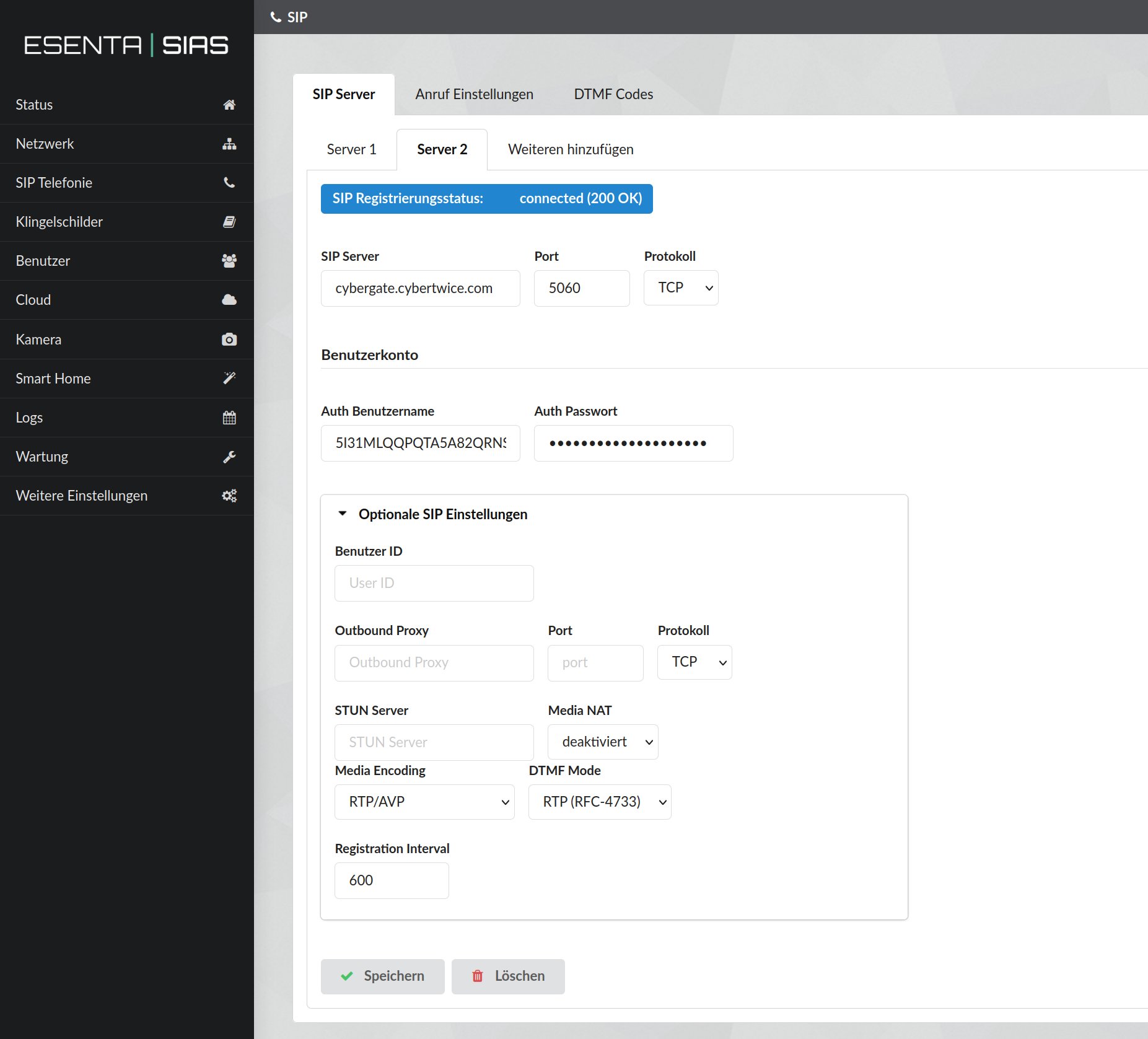
Dans l'interface web ESENTA, ouvrez la rubrique Téléphonie SIP (créez un autre serveur SIP si nécessaire via Ajouter un autre).
Sous SIP Server, saisissez cybergate.cybertwice.com, puis sous Nom d'utilisateur Auth et Mot de passe Auth, indiquez le nom d'utilisateur et le mot de passe de CyberGate obtenus à l'étape précédente.
Si un chiffrement est souhaité, le protocole peut être changé de TCP à TLS, avec le port 5061.
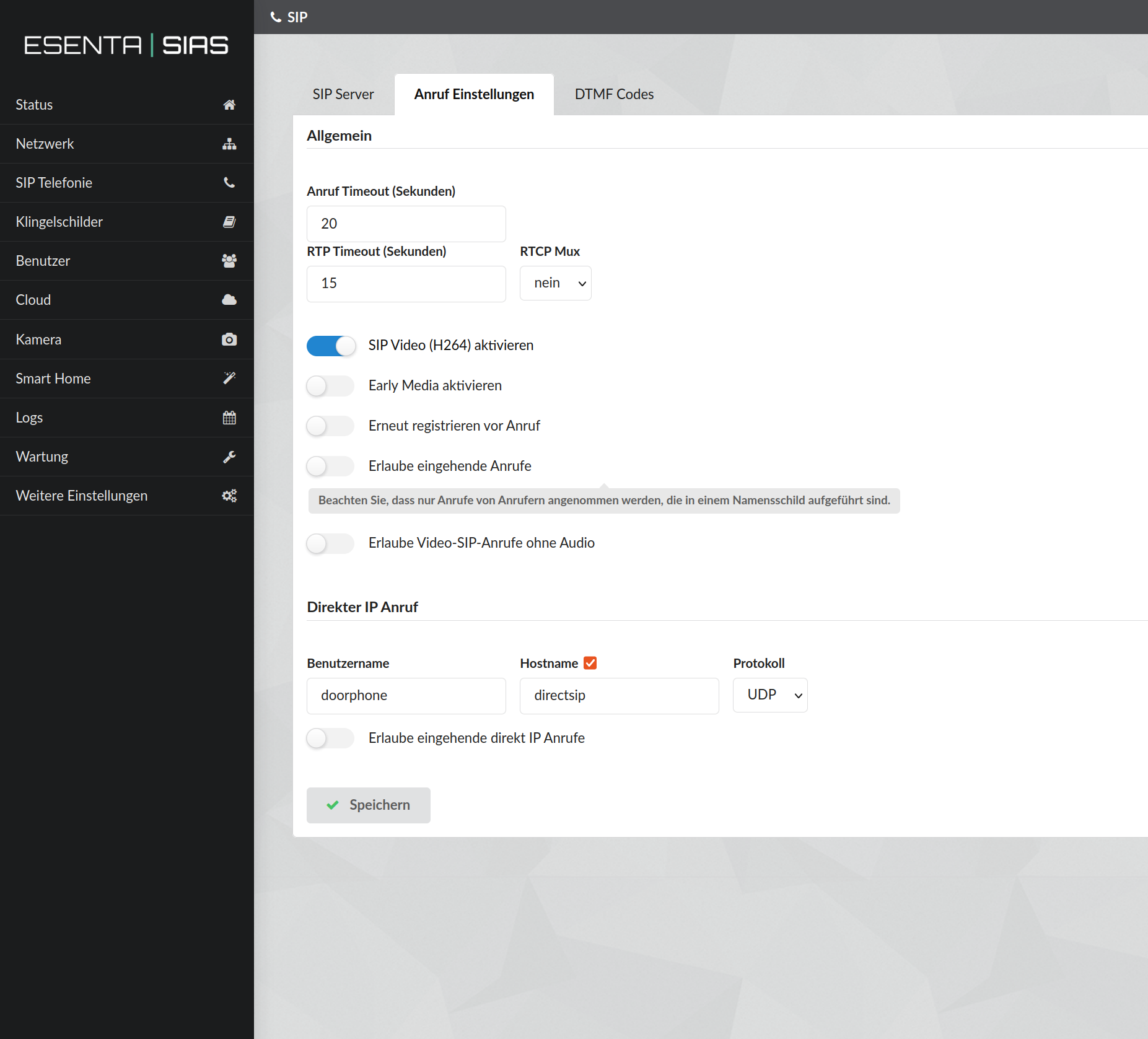
Sous Paramètres d'appel, activez l'option SIP Video (H264) et désactivez Early Media.
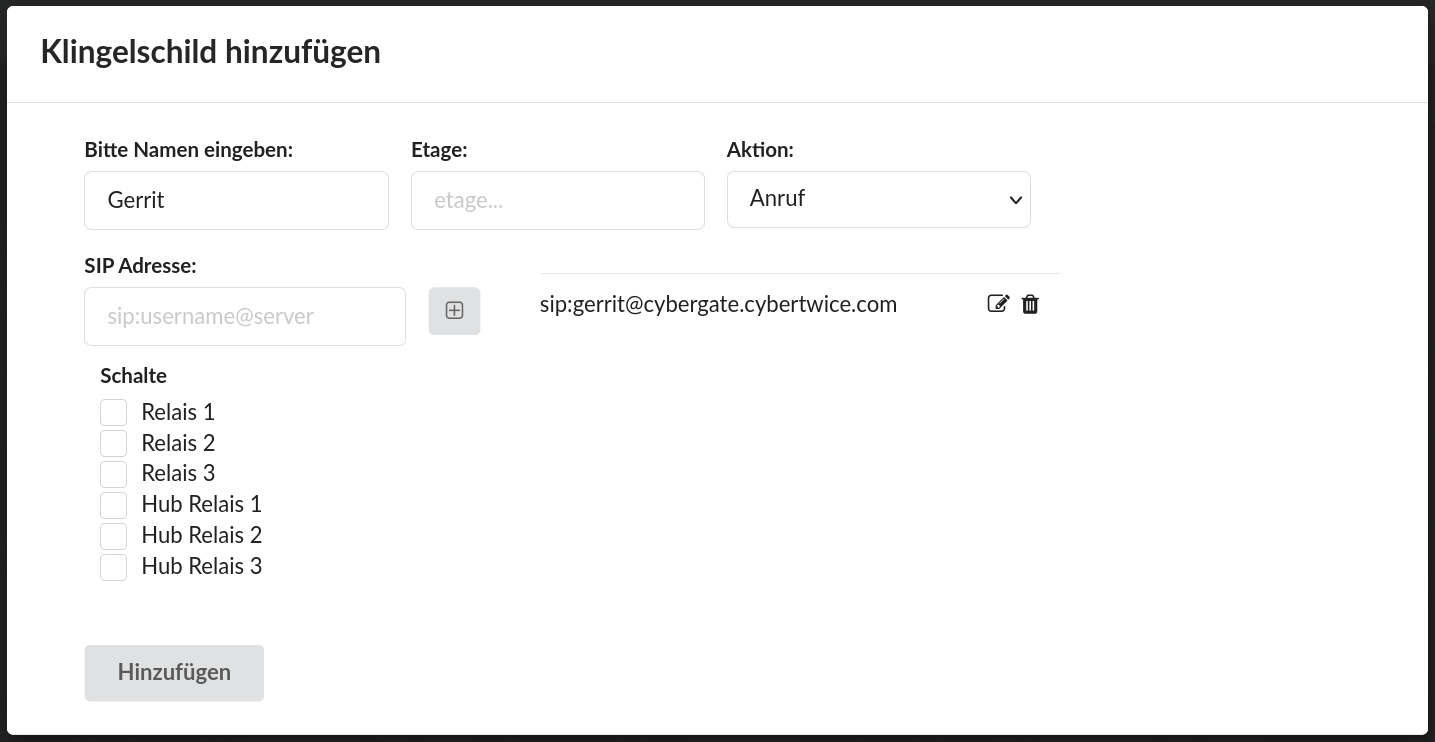
Sous Boutons de sonnette, vous pouvez maintenant créer un bouton de sonnette et y renseigner des utilisateurs Teams comme destinations d'appel. Celles-ci sont indiquées au format [NOM_UTILISATEUR]@cybergate.cybertwice.com.
Configuration du client Teams
Pour pouvoir utiliser la fonction d'ouverture de porte, l'application Cybergate doit être installée dans l'application de bureau Teams correspondante. Cela est possible directement dans Teams. Un bouton d'ouverture de porte s'affiche ensuite lors des appels d'ESENTA Sias.


