Per chiamare un utente di Microsoft Teams con ESENTA Sias è necessaria una soluzione di terze parti che fornisca un collegamento SIP a Teams.
La seguente guida mostra come utilizzare il prodotto CyberGate di CyberTwice.
Configurazione di CyberGate
Il presupposto è un Microsoft Office 365 con Teams. Tenga presente che l'utilizzo di questo prodotto comporta costi mensili (il primo mese di prova è gratuito).
L'app SaaS CyberTwice CyberGate può essere acquistata tramite Microsoft AppSource o tramite il Microsoft Azure Marketplace. Segua le istruzioni di CyberTwice: CyberGate_How-To_1.4.2.pdf
Dopo aver completato l'abbonamento alla risorsa SaaS, l'interfaccia di amministrazione di CyberGate è raggiungibile al seguente indirizzo:
https://admin.cybergate.cybertwice.com/
Lì, in Basic > Network, deve essere inserito l'IP WAN tramite il quale ESENTA Sias comunica con Internet.
Successivamente è possibile creare un dispositivo per ESENTA Sias in Basic > Devices.
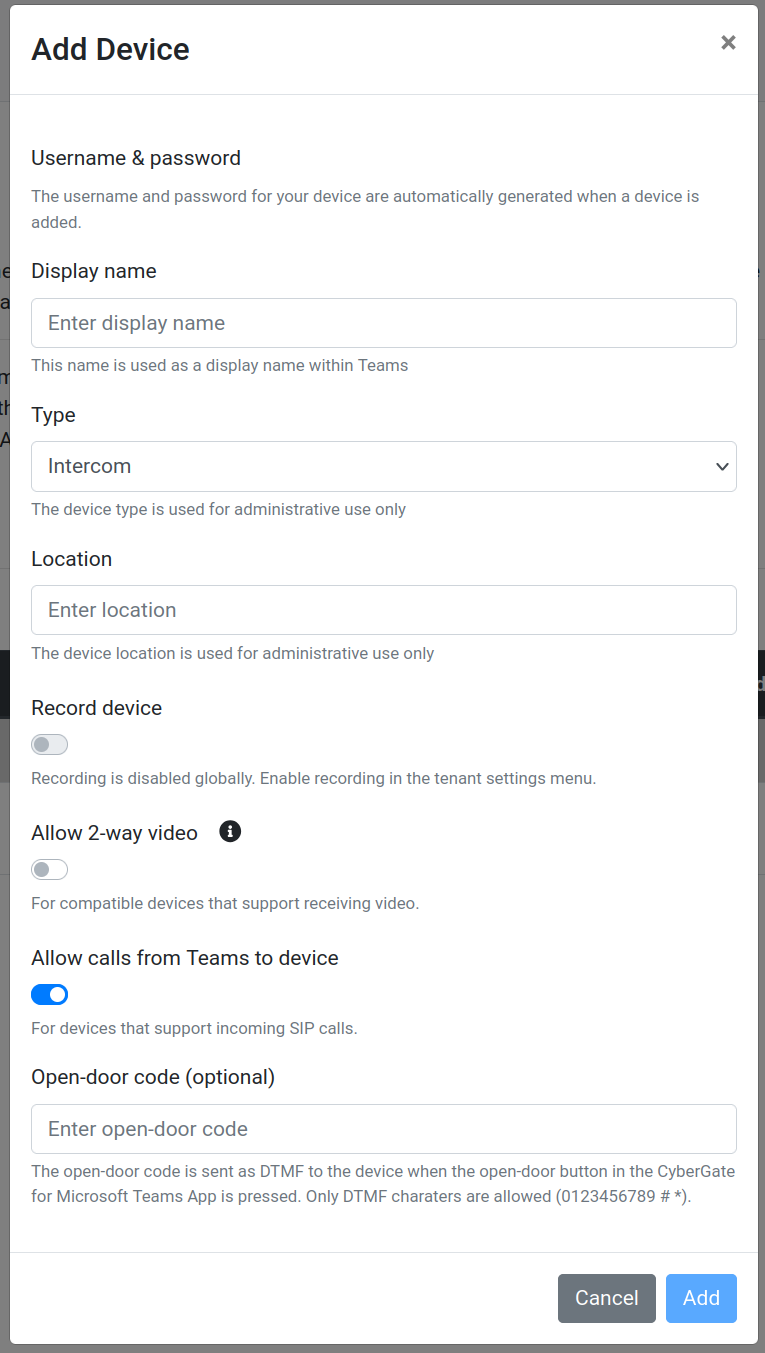
Display Name e Location possono essere scelti liberamente. Come tipo deve essere impostato Intercom.
In Open-door code può essere inserito un codice DTMF configurato in ESENTA Sias per aprire la porta.
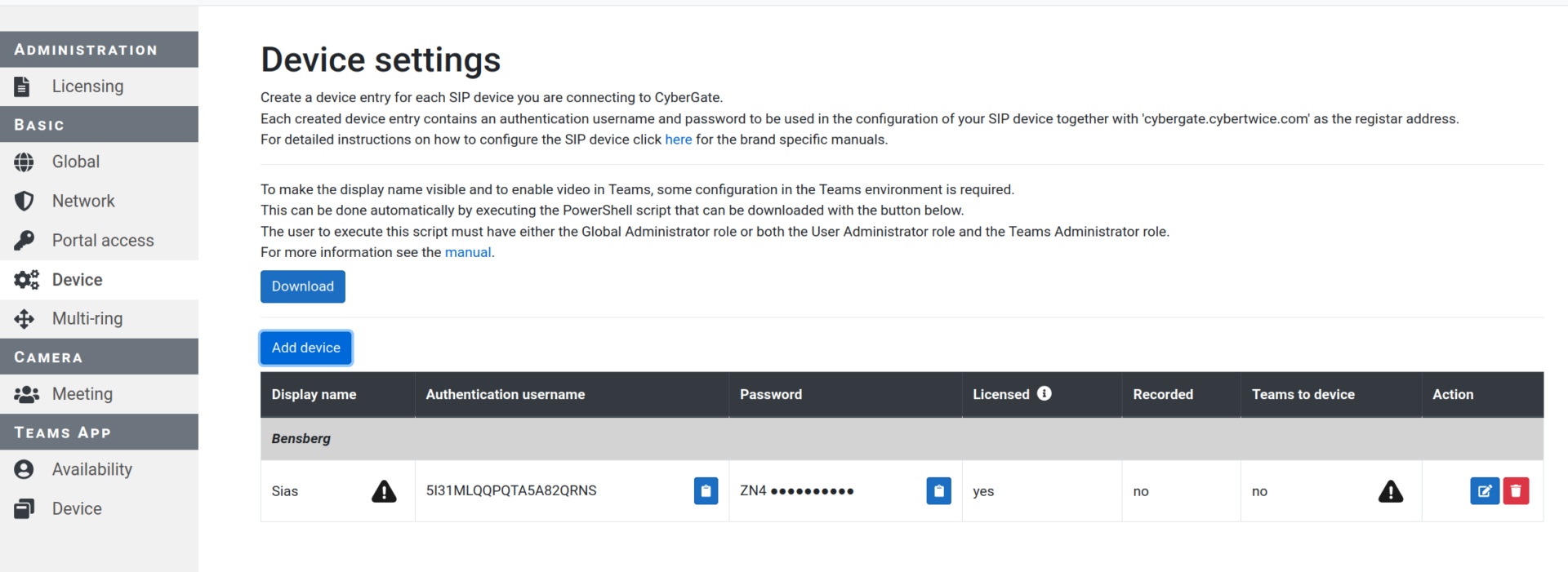
Dopo aver aggiunto il dispositivo, copi l'Authentication username e la Password, per inserirli nel passo successivo nell'interfaccia web di ESENTA.
Configurazione in ESENTA Sias
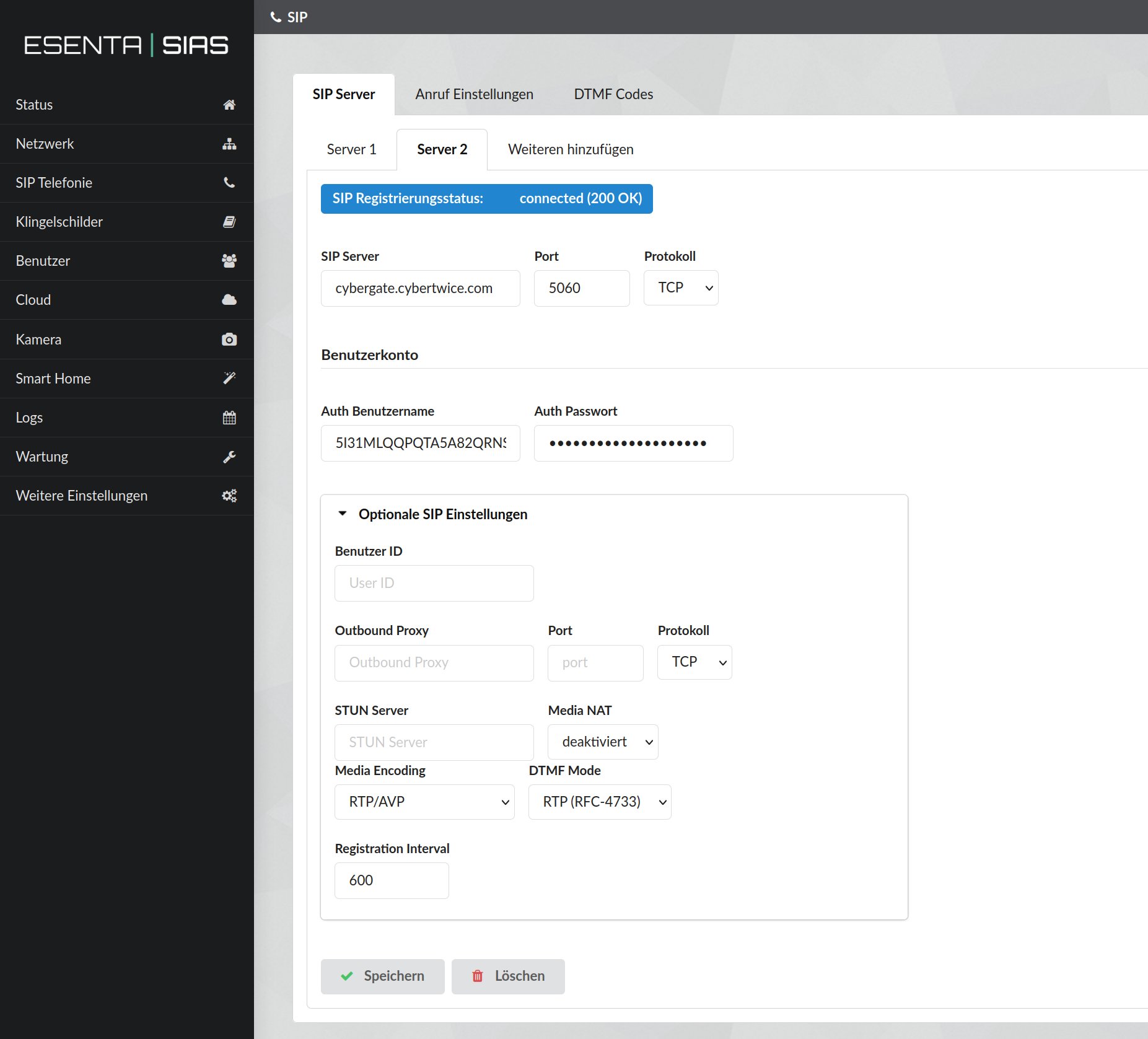
Nell'interfaccia web di ESENTA richiami la voce di menu Telefonia SIP (eventualmente crei un ulteriore server SIP tramite Aggiungi un altro).
Lì, come Server SIP, deve essere inserito cybergate.cybertwice.com e in Nome utente Auth, Password Auth, il nome utente e la password di CyberGate ottenuti nel passo precedente.
Se si desidera la cifratura, il protocollo può essere cambiato da TCP a TLS e come porta può essere inserita la 5061.
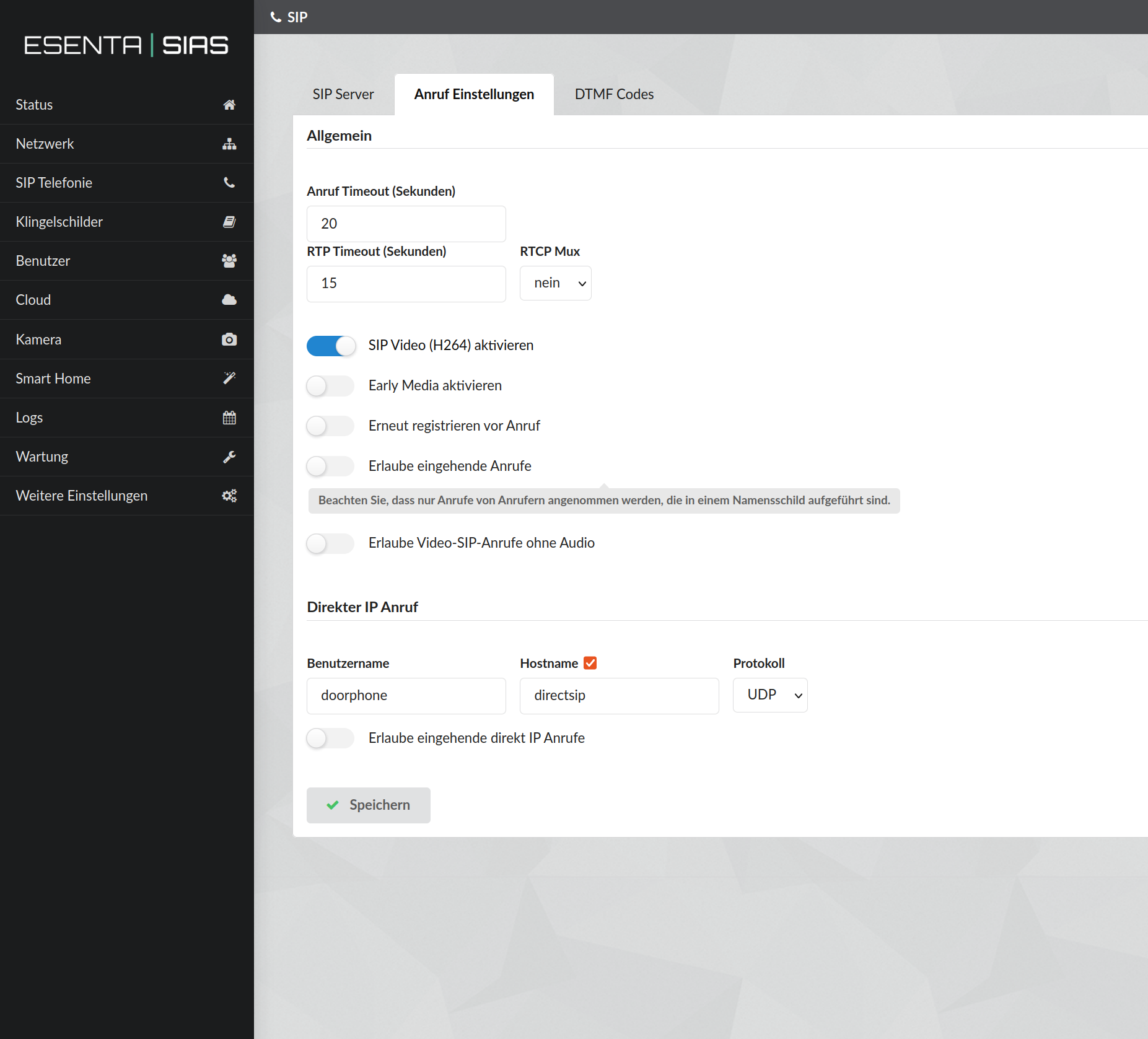
Attivi in Impostazioni chiamata l'opzione SIP Video (H264) e disattivi Early Media.
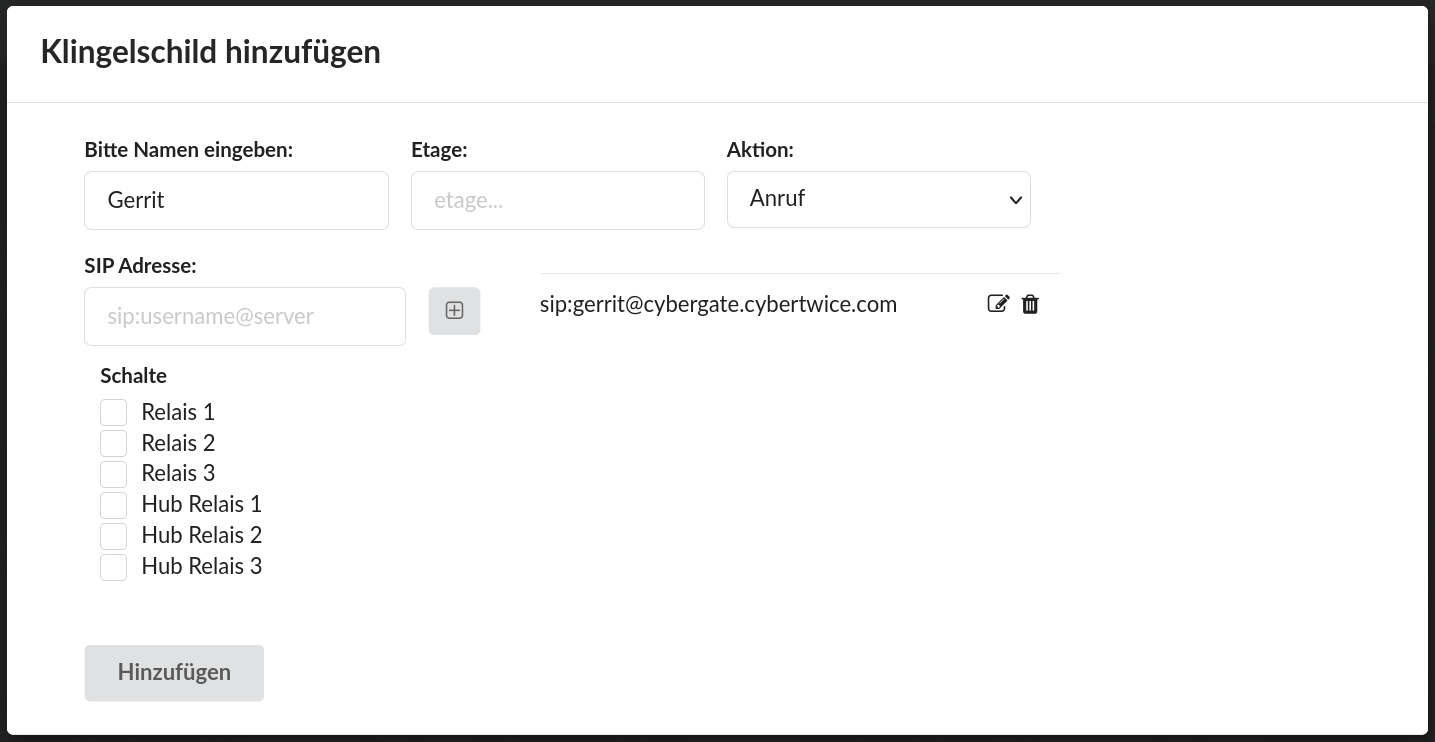
Sotto Tasti campanello è ora possibile creare un tasto campanello e inserire come destinazioni di chiamata gli utenti Teams. Questi vengono indicati nella forma [NOME_UTENTE]@cybergate.cybertwice.com.
Configurazione del client Teams
Per poter utilizzare la funzione di apertura porta, l'app Cybergate deve essere installata nella rispettiva applicazione desktop Teams. Questo è possibile direttamente in Teams. Successivamente, durante le chiamate da ESENTA Sias verrà mostrato un pulsante per aprire la porta.


