Requisitos previos
Para un funcionamiento correcto, en el Fanvil X7 debe estar instalada la versión de firmware 2.4.12.1 o una posterior.
Cree en su servidor SIP una cuenta para ESENTA Sias y otra para el teléfono Fanvil X7.
Registrar las credenciales SIP en el Fanvil X7
Abra la interfaz web de Fanvil y acceda a la página Line > SIP
- Introduzca el nombre de usuario SIP
- Marque la casilla Activate para activar la cuenta
- Introduzca aquí también el nombre de usuario SIP
- Registre la contraseña SIP
- Introduzca aquí el nombre del servidor SIP
- Introduzca aquí la dirección del servidor SIP
- Guarde para finalizar
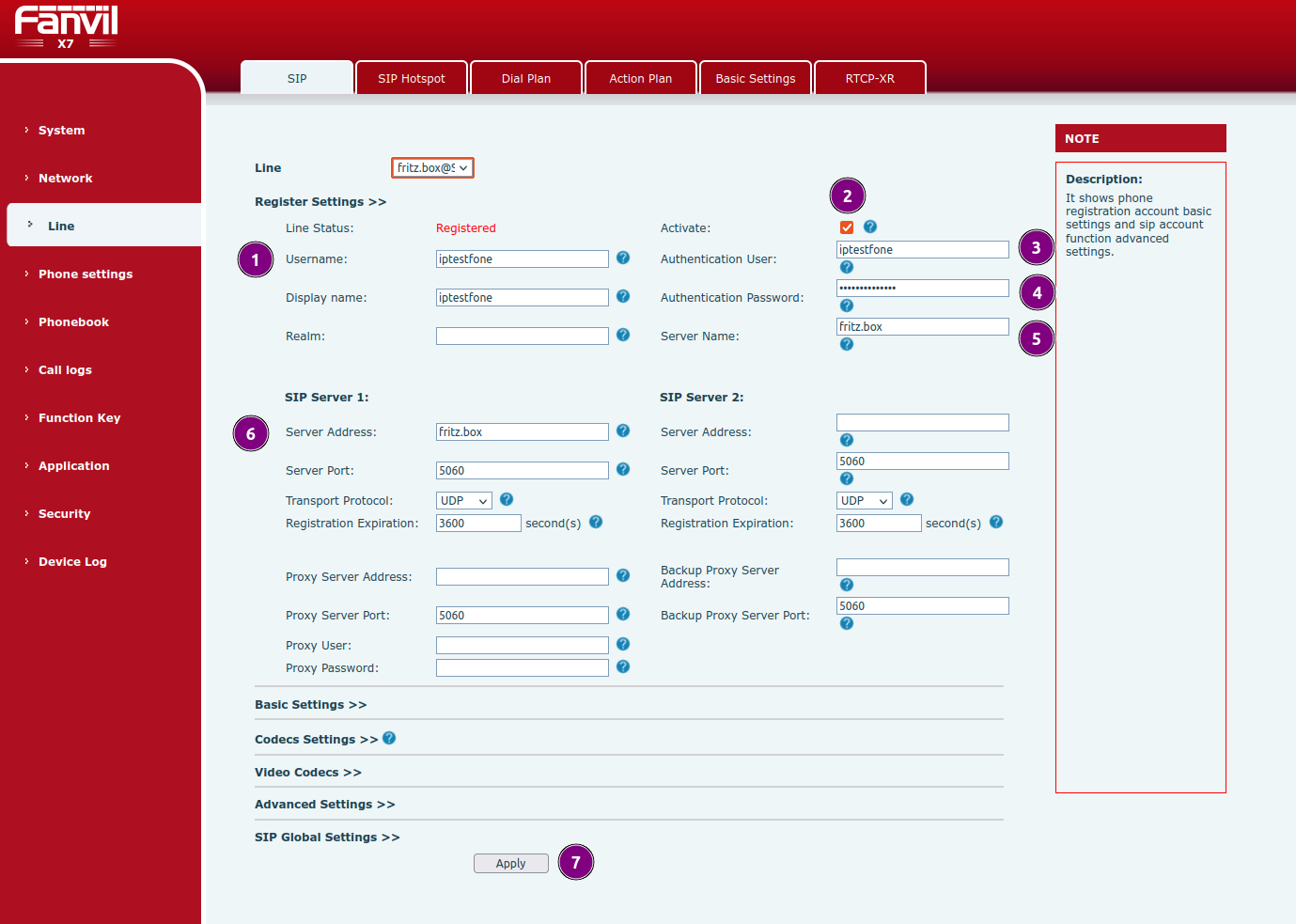
Asegúrese de que la conexión se haya establecido correctamente y de que, tras actualizar la página, el Line Status cambie a Registered (resaltado en rojo).
Registrar las credenciales SIP en ESENTA SIAS
En la interfaz web de ESENTA Sias, vaya a SIP Telefonie > SIP Server e introduzca el servidor SIP, el nombre de usuario y la contraseña.
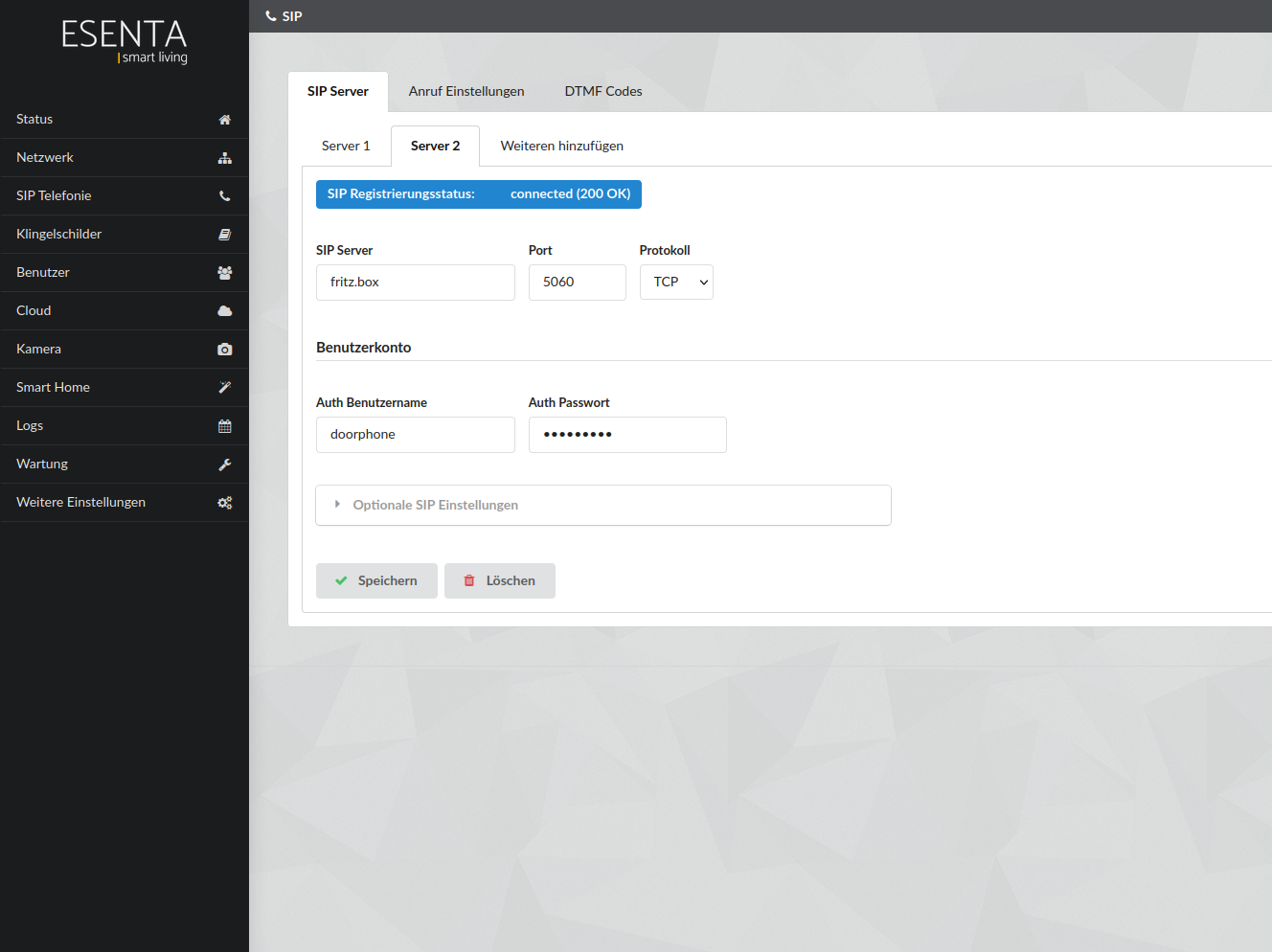
Tras guardar y actualizar la página, el estado de registro SIP debería cambiar a connected.
Crear un botón de llamada en ESENTA SIAS
En la subpágina Placas de timbre de la interfaz web de Sias, registre la dirección SIP (en este caso: sip:**622@fritz.box), que corresponde a la cuenta SIP utilizada por el teléfono Fanvil X7 (sip:[NOMBRE DE LLAMADA]@[SERVIDOR SIP]).
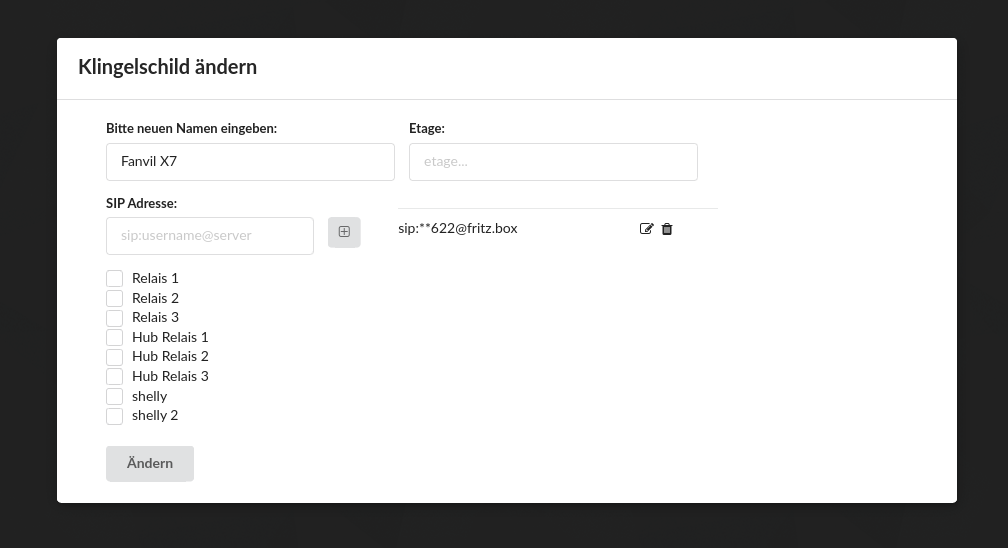
Al pulsar el botón correspondiente en la pantalla de la unidad exterior, el Fanvil X7 debería sonar ahora.
Crear un código DTMF en ESENTA SIAS
Para controlar el abrepuertas, configure un código DTMF. Acceda a la página SIP Telefonie > DTMF Codes y realice los siguientes pasos:
- Defina un código de apertura numérico
- Seleccione el relé conectado al abrepuertas
- Guarde
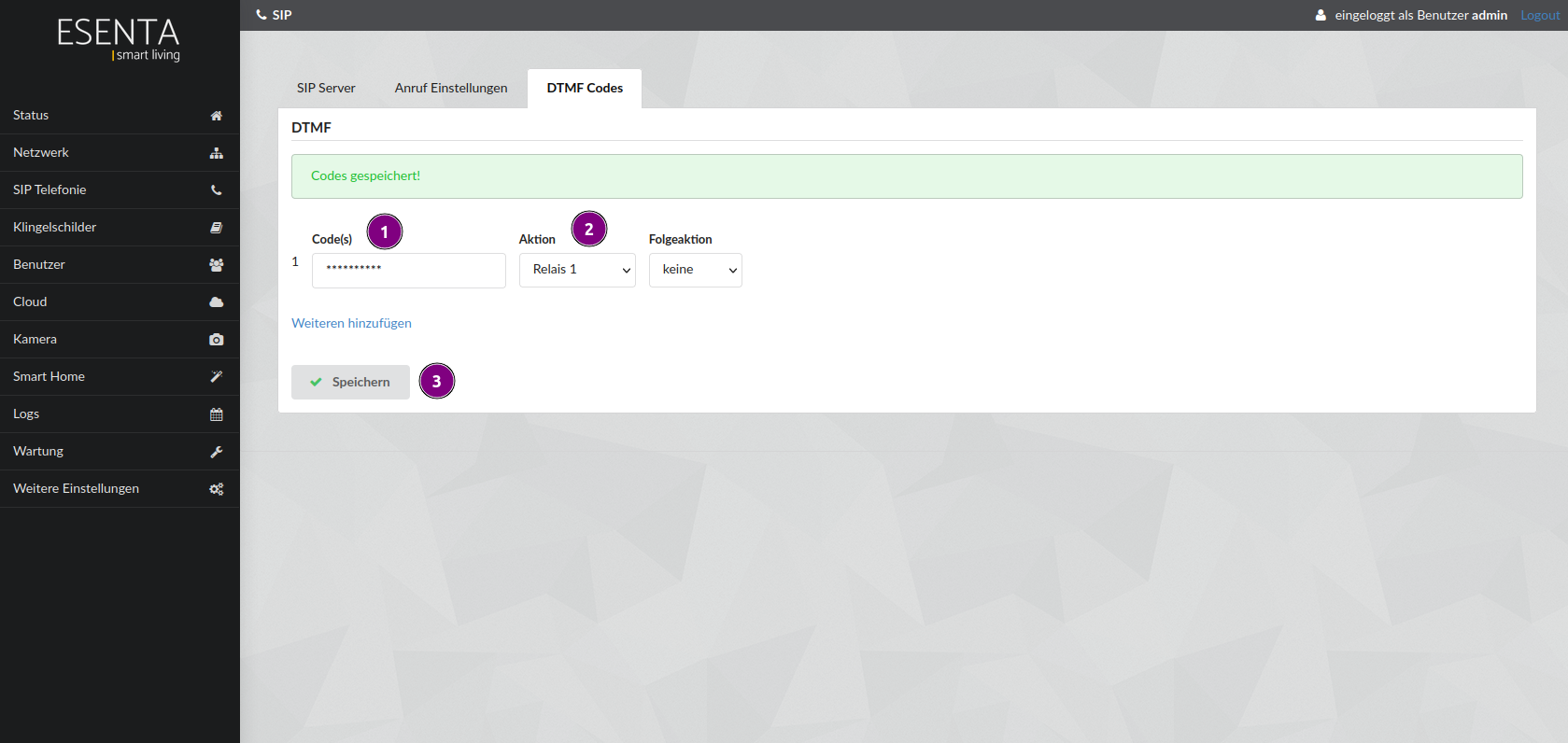
El código DTMF puede introducirse ahora en el teclado del X7 durante una llamada activa para accionar el abrepuertas.
Ajustes de compatibilidad de vídeo en ESENTA SIAS
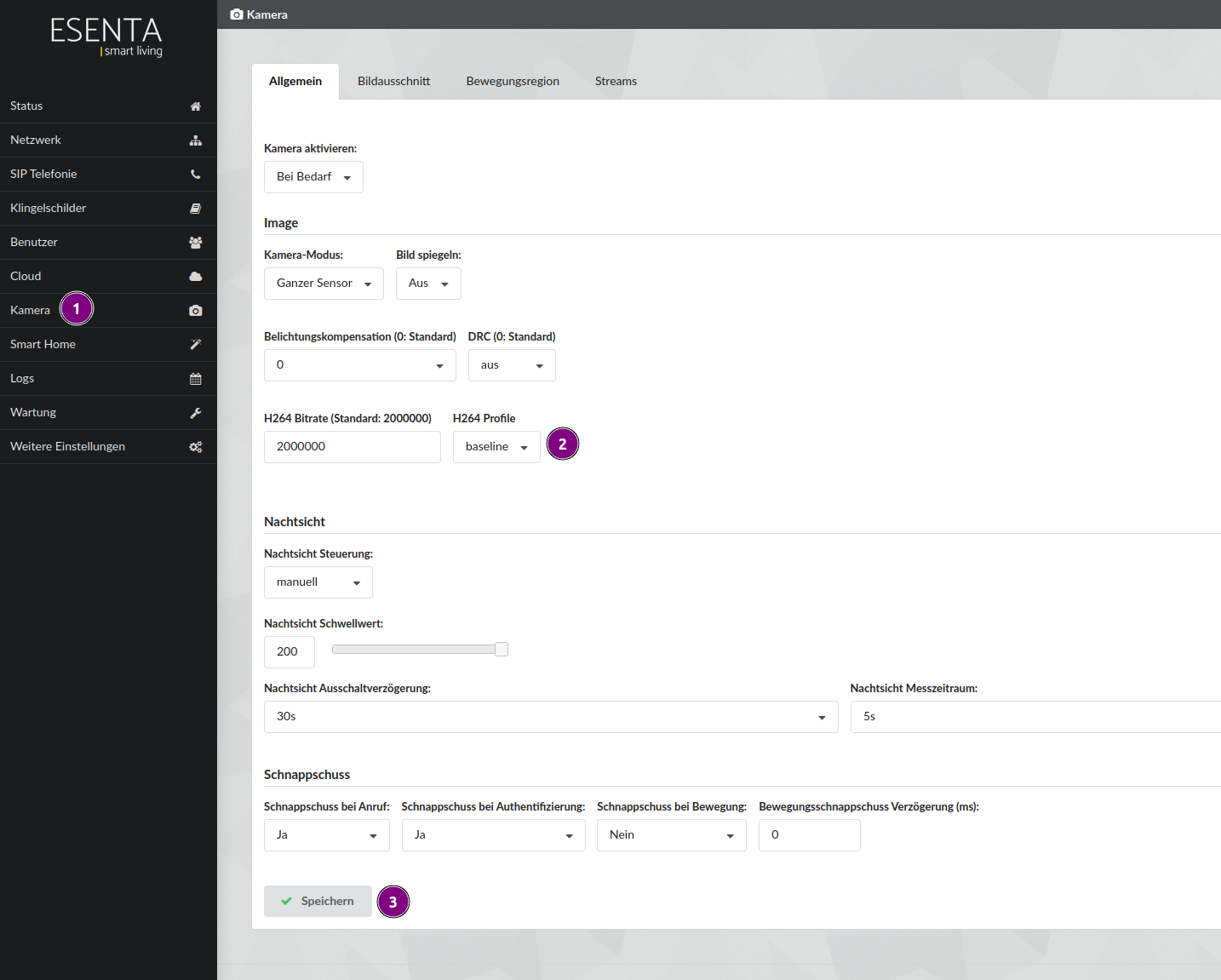
Para que pueda mostrarse una imagen de vídeo en el Fanvil X7, el perfil H264 de ESENTA Sias debe cambiarse a baseline.
- Abra la interfaz web de SIAS y acceda a la página Kamera > Allgemein
- Seleccione baseline como H264 Profile
- Guarde a continuación
Crear una tecla DTMF en el Fanvil X7
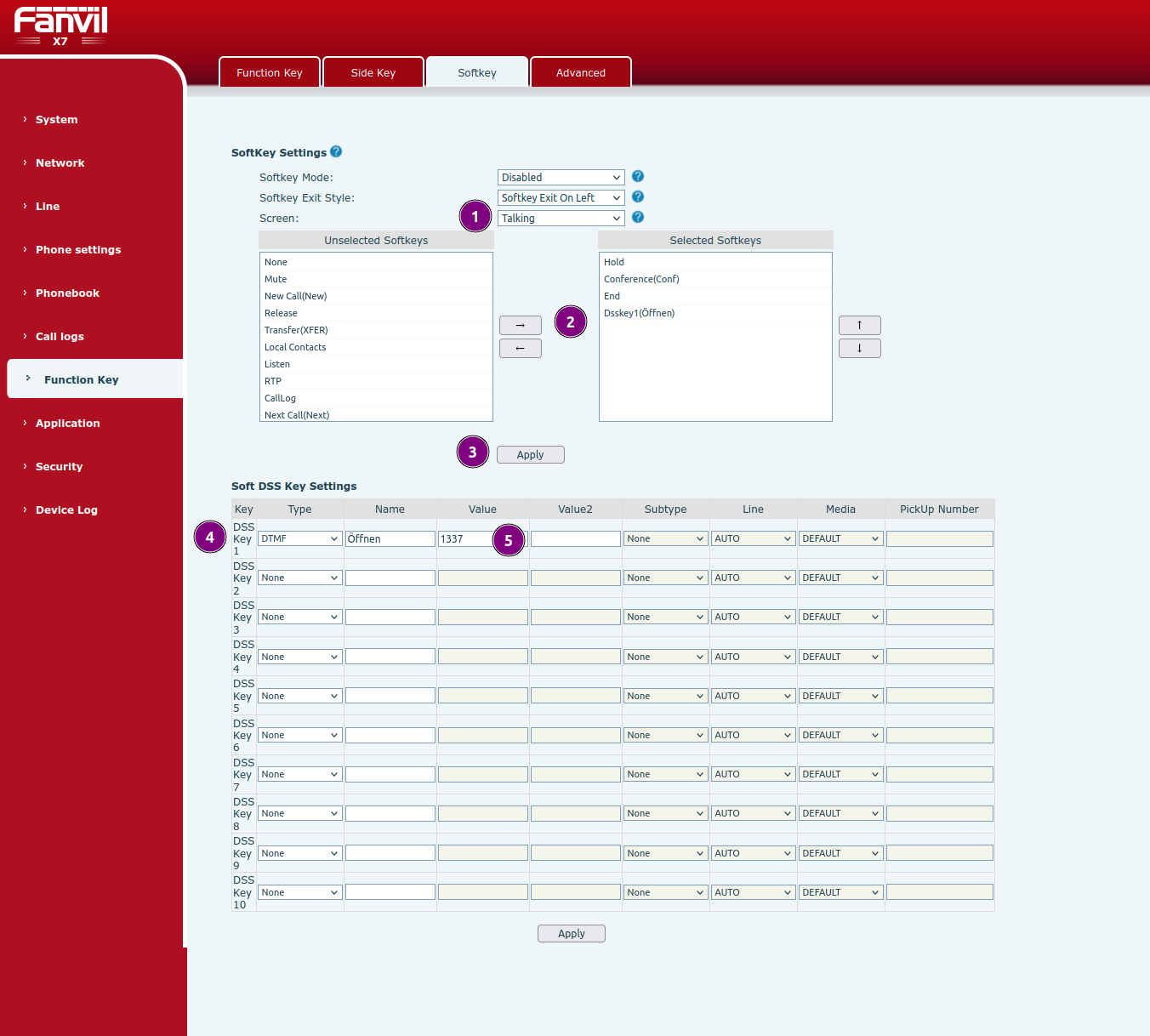
Para enviar un código DTMF de varios dígitos con una sola pulsación, puede crearse una tecla programable (softkey). Esta se muestra durante una llamada activa.
Abra la página Function Key > Softkey:
- Seleccione la pantalla Talking
- Añada Dsskey1 a Selected Softkey (si es necesario, elimine antes una; se muestran un máximo de 4)
- Pulse Apply
- Seleccione DTMF como Type para DSS Key 1
- Asigne un nombre a la tecla e introduzca el código DTMF en Value
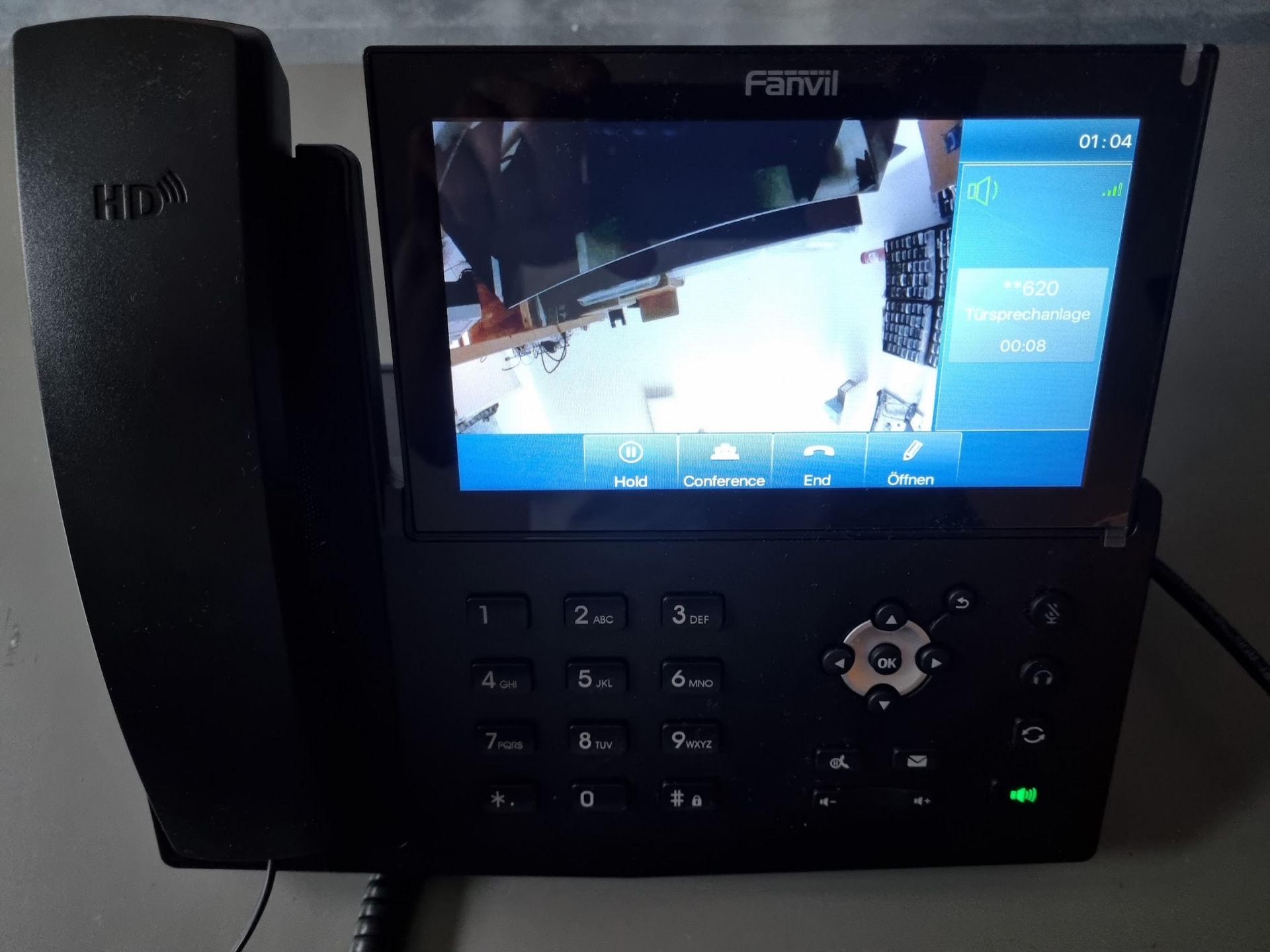
A continuación, el botón se muestra como en la siguiente imagen:
Configurar una tecla de vídeo en el Fanvil X7
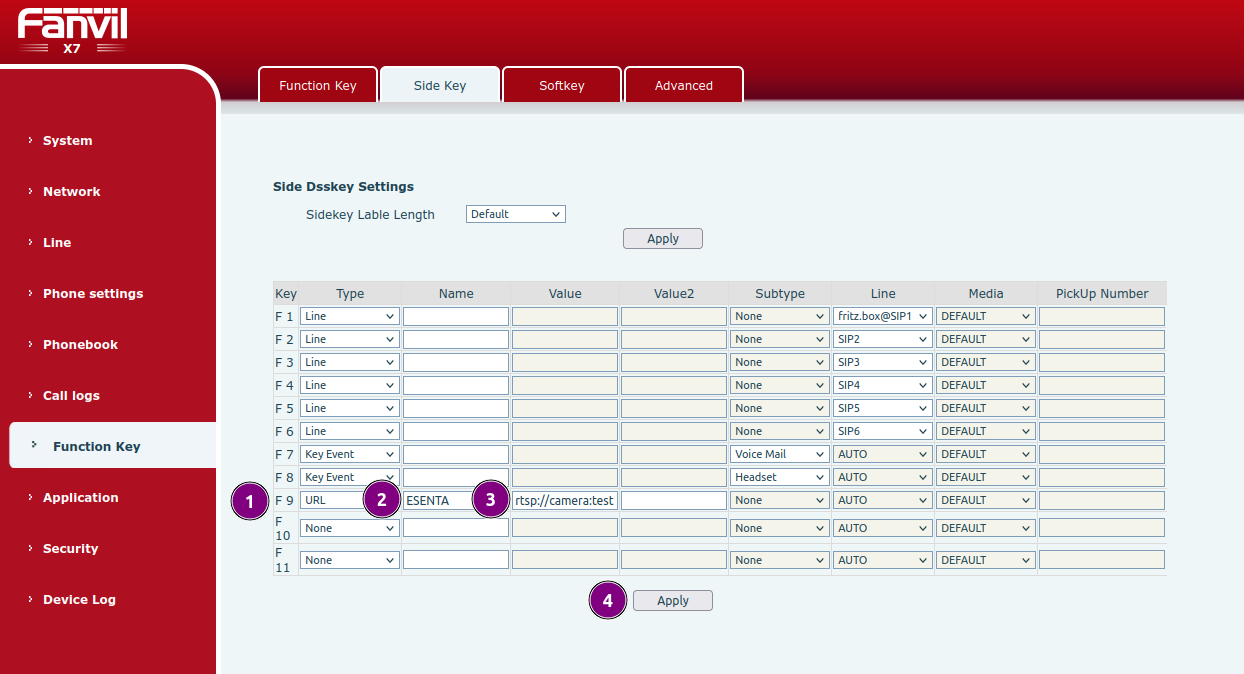
Para configurar una tecla que muestre la imagen en directo de la unidad exterior, abra la interfaz web de Fanvil y acceda a la subpágina Function Key > Side Key.
- Para la tecla F9 (u otra tecla), seleccione URL como Type
- Introduzca un identificador cualquiera en Name (en este caso ESENTA)
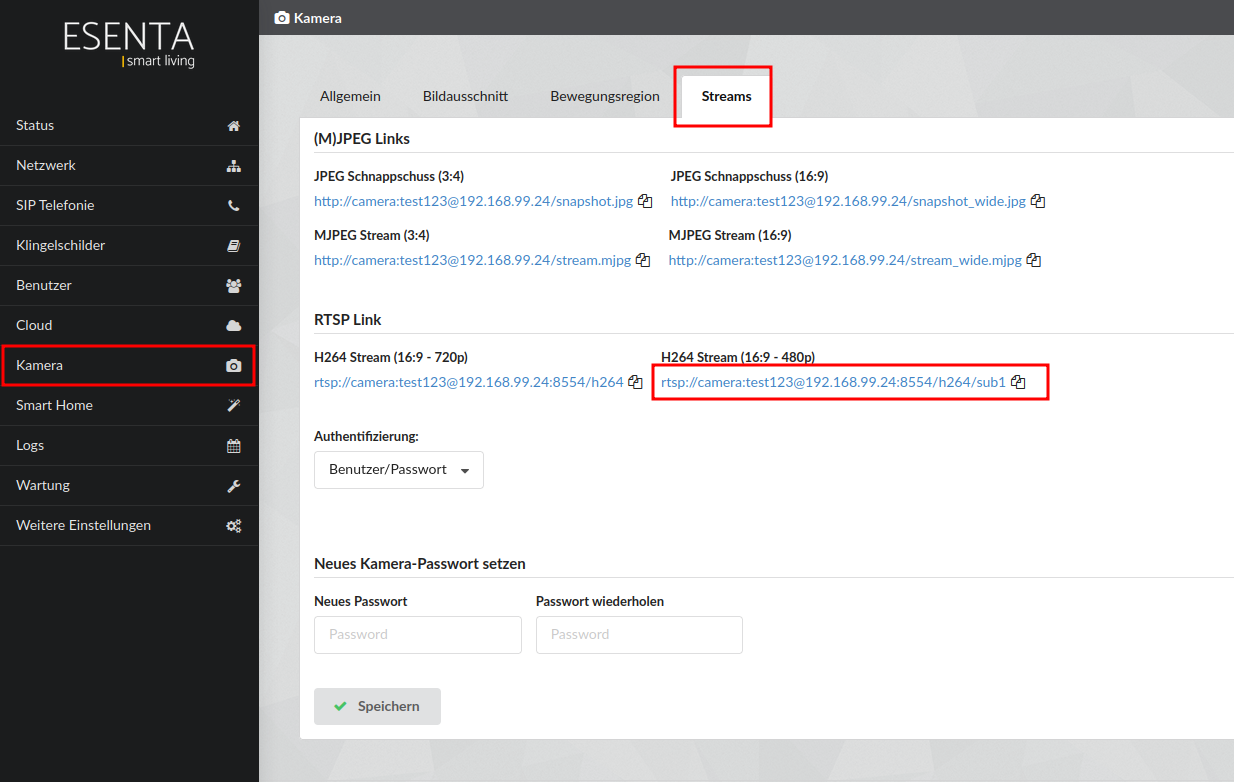
- En Value, introduzca la dirección del flujo RTSP de ESENTA Sias en resolución 480p. Tenga en cuenta que no es posible utilizar el flujo en resolución 720p.
- Guarde con Apply
Puede copiar la dirección del flujo RTSP desde la interfaz web de ESENTA Sias, en Kamera > Streams:
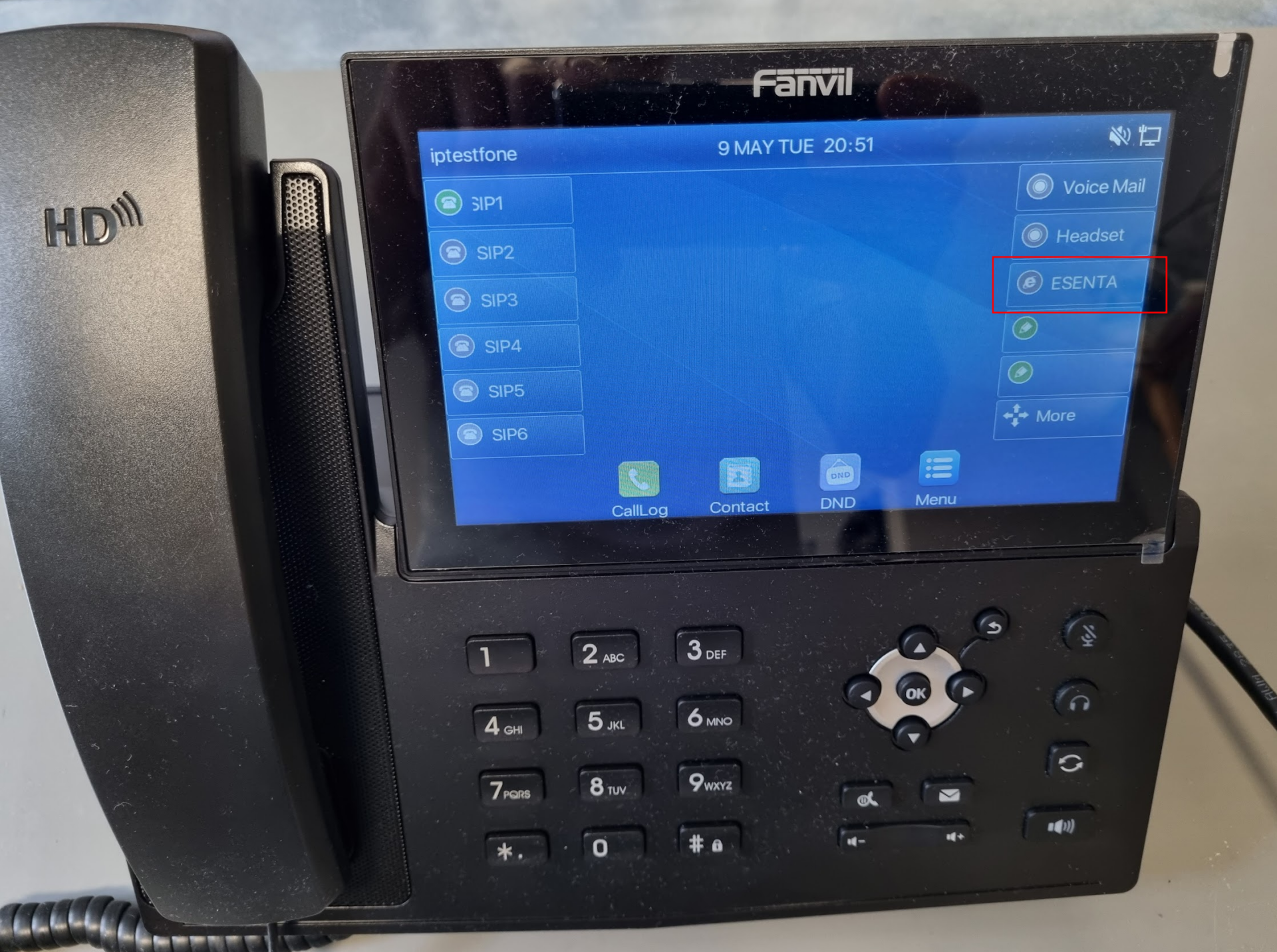
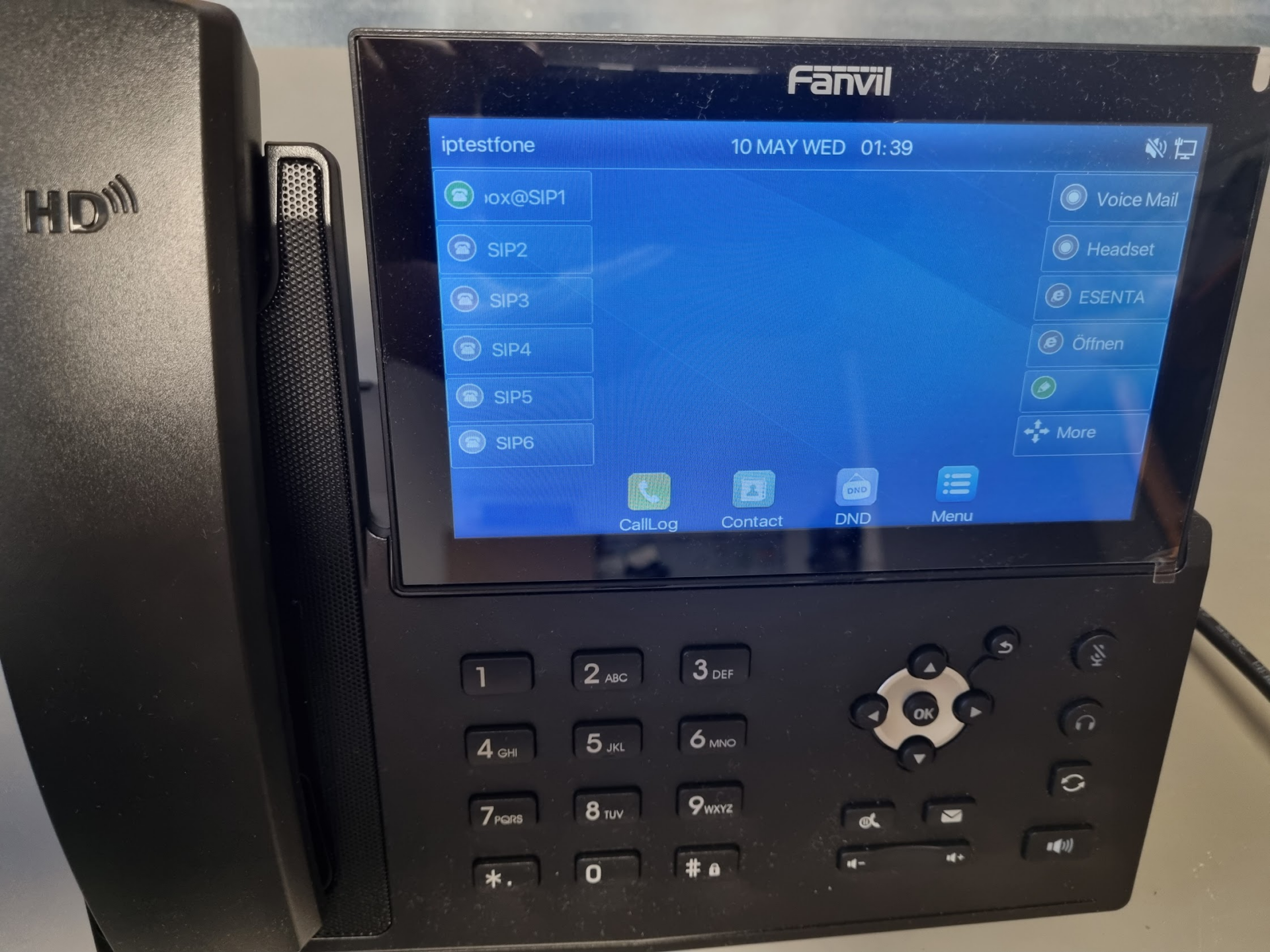
A continuación, la tecla se muestra en la barra lateral derecha del X7:
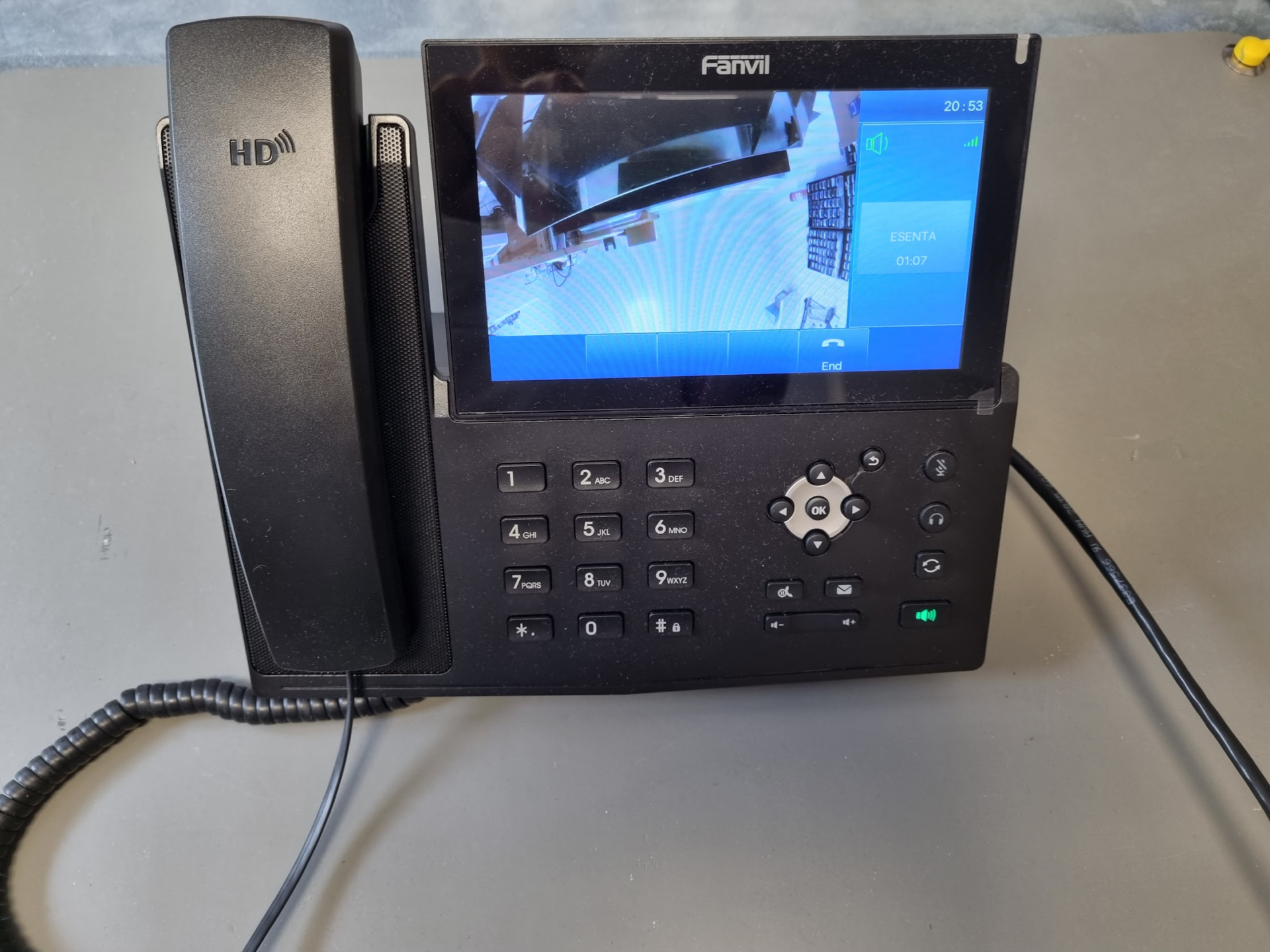
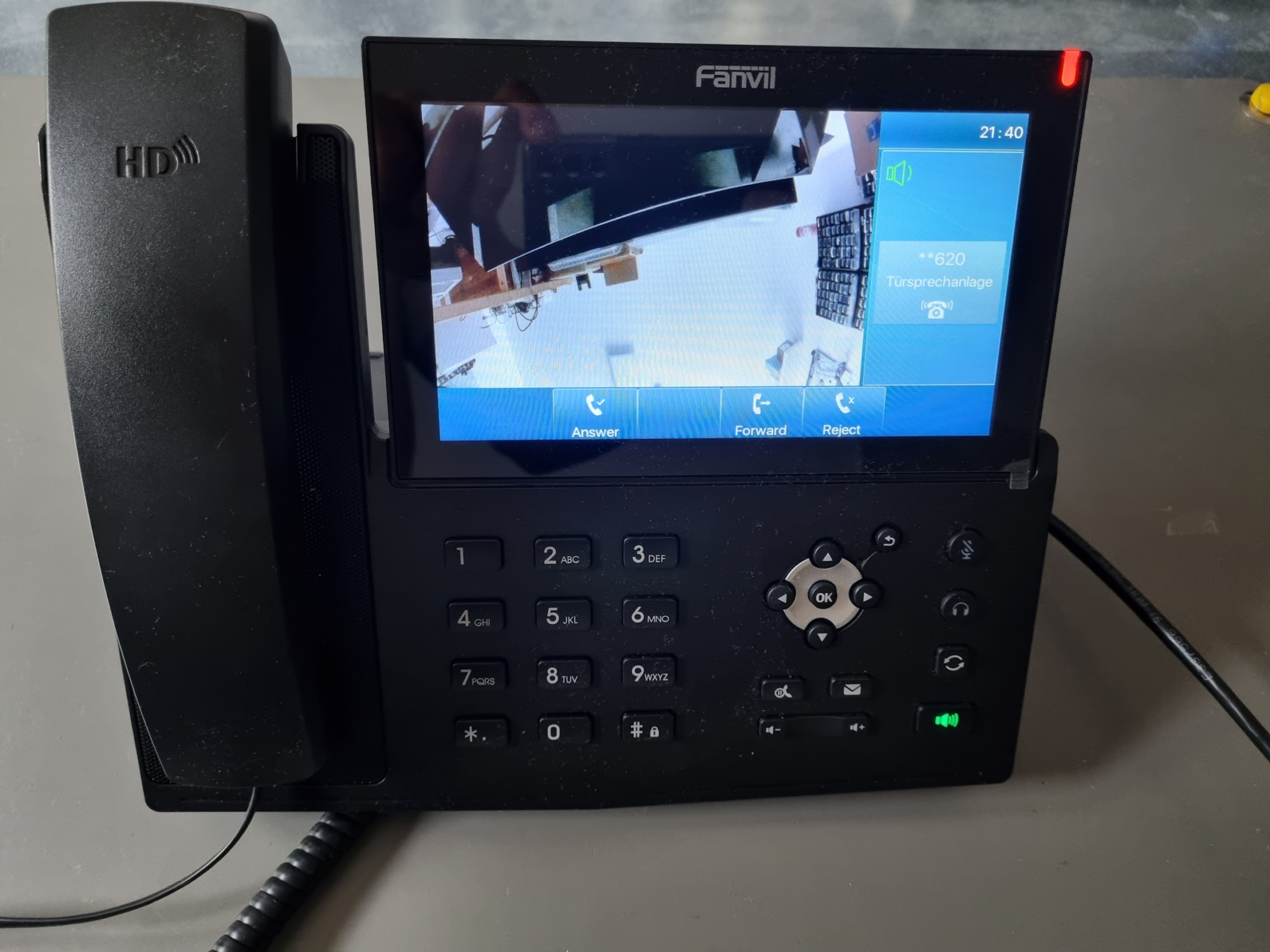
Configurar la imagen de vídeo automática al recibir una llamada en el Fanvil X7
Para que la imagen de vídeo de la unidad exterior se muestre automáticamente al recibir una llamada de esta, debe crearse un Action Plan de Fanvil.
En la interfaz web de Fanvil, acceda a Line > Action Plan
- En Number, introduzca el nombre de usuario SIP / el número de llamada de la unidad exterior (en este caso: **620)
- Seleccione Early como Type y, en Line, el servidor SIP a través del cual está conectada la unidad exterior
- En URL, introduzca la URL RTSP H264-480p de ESENTA SIAS ya utilizada anteriormente
- Guarde con Add
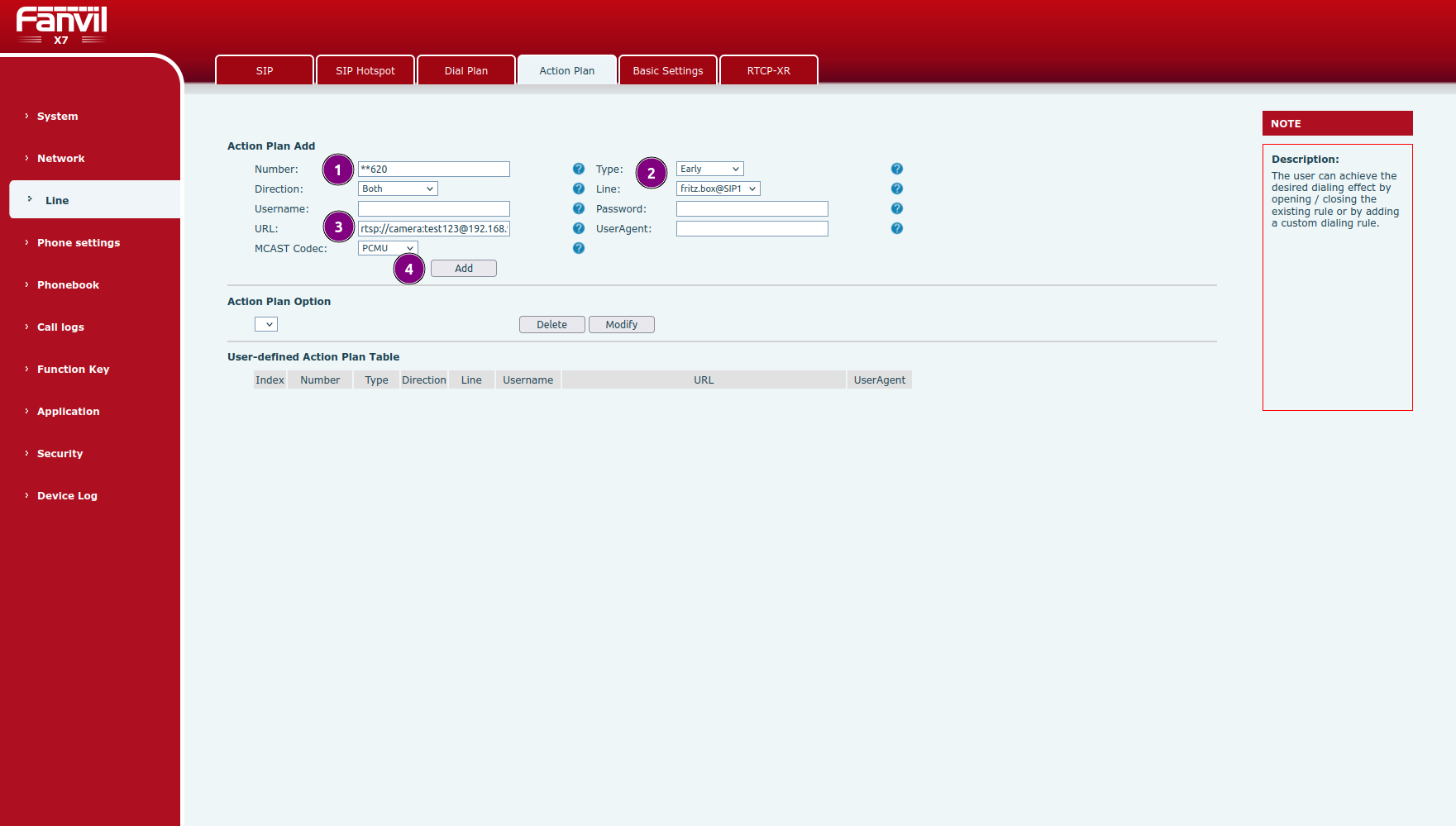
Nota: puede ocurrir que la URL RTSP no se guarde correctamente y no aparezca en la tabla User-definied Action Plan tras añadirla. En ese caso, pulse el botón Modify e introduzca la URL de nuevo.
Crear una tecla de apertura de puerta
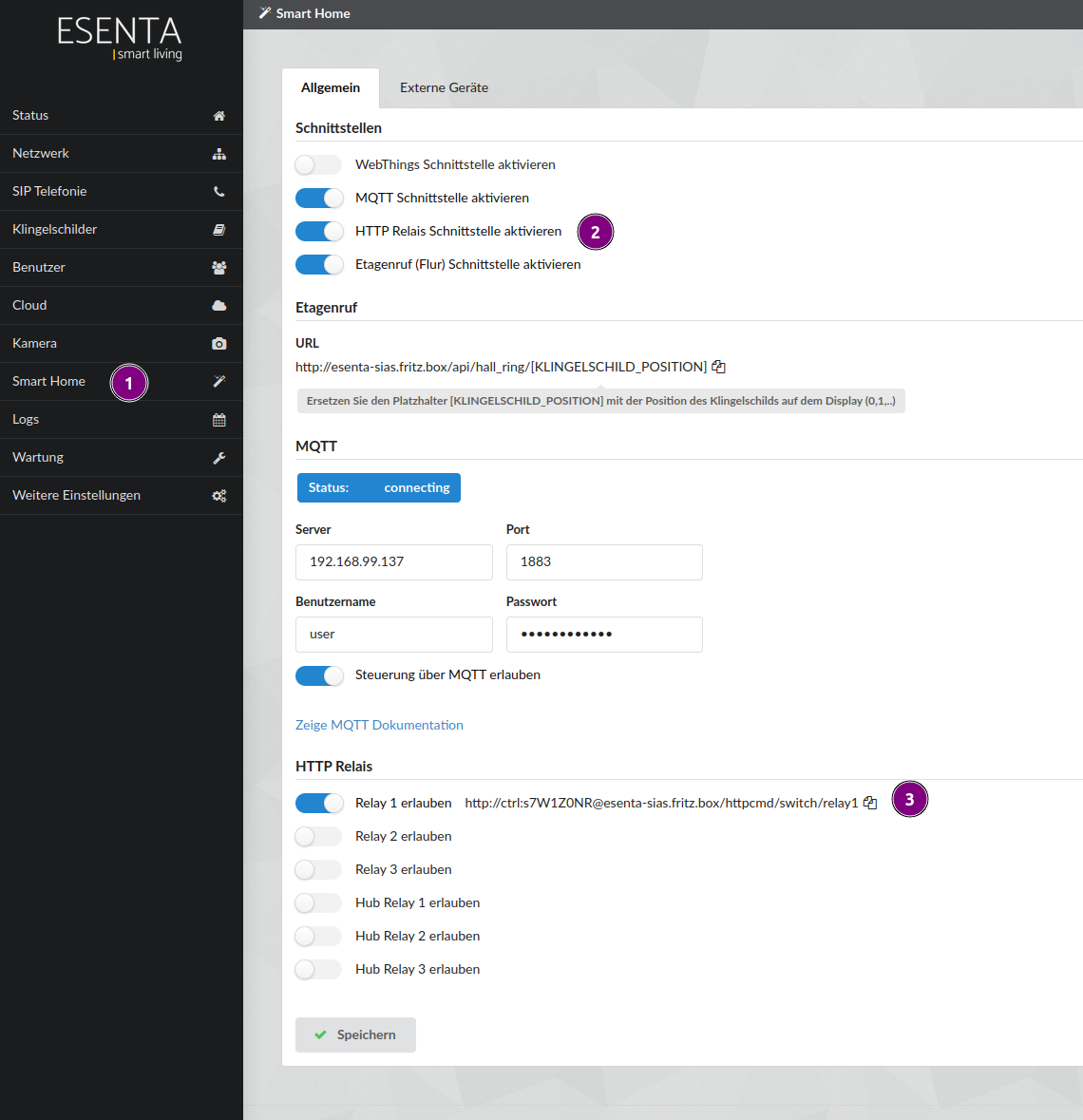
Para crear una tecla de apertura de puerta que también pueda utilizarse sin una llamada activa, puede emplearse la interfaz de relé HTTP de ESENTA Sias.
Proceda de la siguiente manera:
- Acceder a la subpágina Smart Home
- Activar la interfaz de relé HTTP
- Activar el Relé 1 (o el del abrepuertas) y copiar la URL
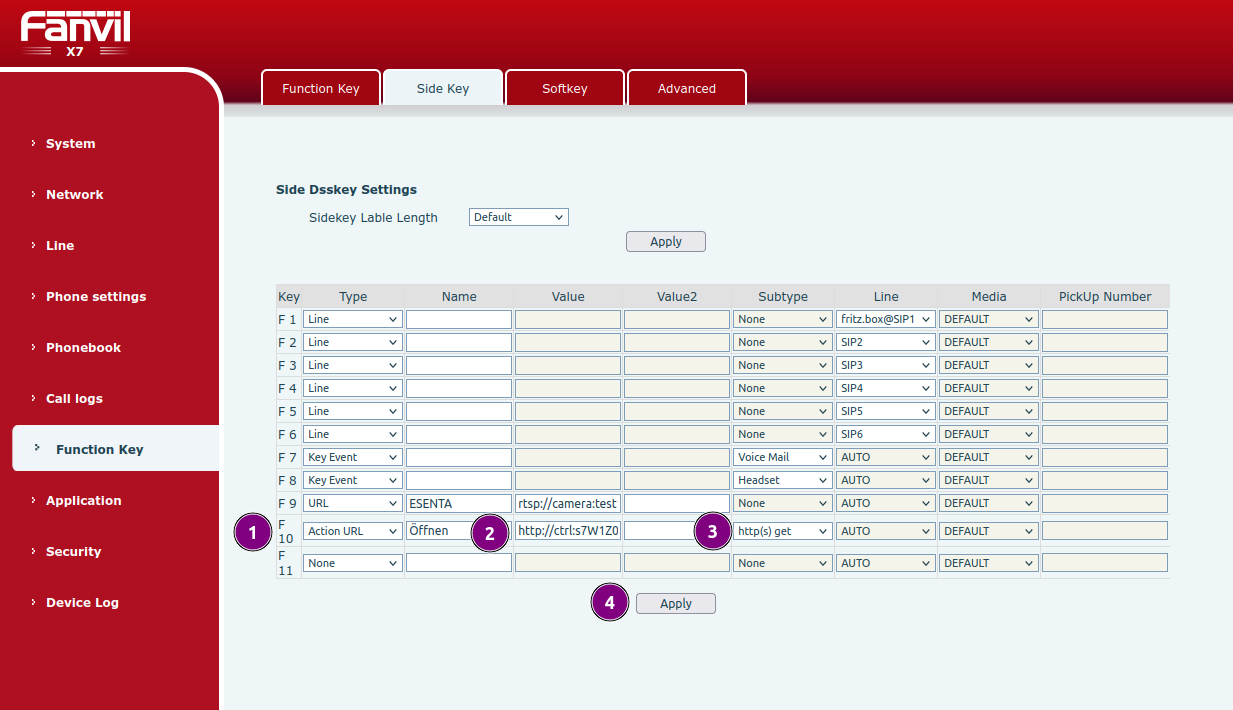
En la interfaz web de Fanvil, acceda a la página Function Key > Side Key
- En F10, seleccione Action URL como Type
- Asigne un nombre (en este caso Abrir) e introduzca la URL de relé HTTP de ESENTA Sias en Value
- Utilice http(s) get como Subtype
- Guarde
A continuación, la tecla de apertura se muestra como en la siguiente imagen:
Si lo desea, las Action URLs (la interfaz de relé HTTP) también pueden configurarse en lugar de códigos DTMF durante una llamada activa.


