Requisiti
Per un funzionamento corretto, sul Fanvil X7 deve essere installata la versione firmware 2.4.12.1 o successiva.
Crei sul suo server SIP un account per ESENTA Sias e uno per il telefono Fanvil X7.
Inserire i dati di accesso SIP nel Fanvil X7
Apra l'interfaccia web Fanvil e richiami la pagina Line > SIP
- Inserisca il nome utente SIP
- Spunti Activate per attivare l'account
- Inserisca qui nuovamente il nome utente SIP
- Inserisca la password SIP
- Inserisca qui il nome del server SIP
- Inserisca qui l'indirizzo del server SIP
- Infine salvi
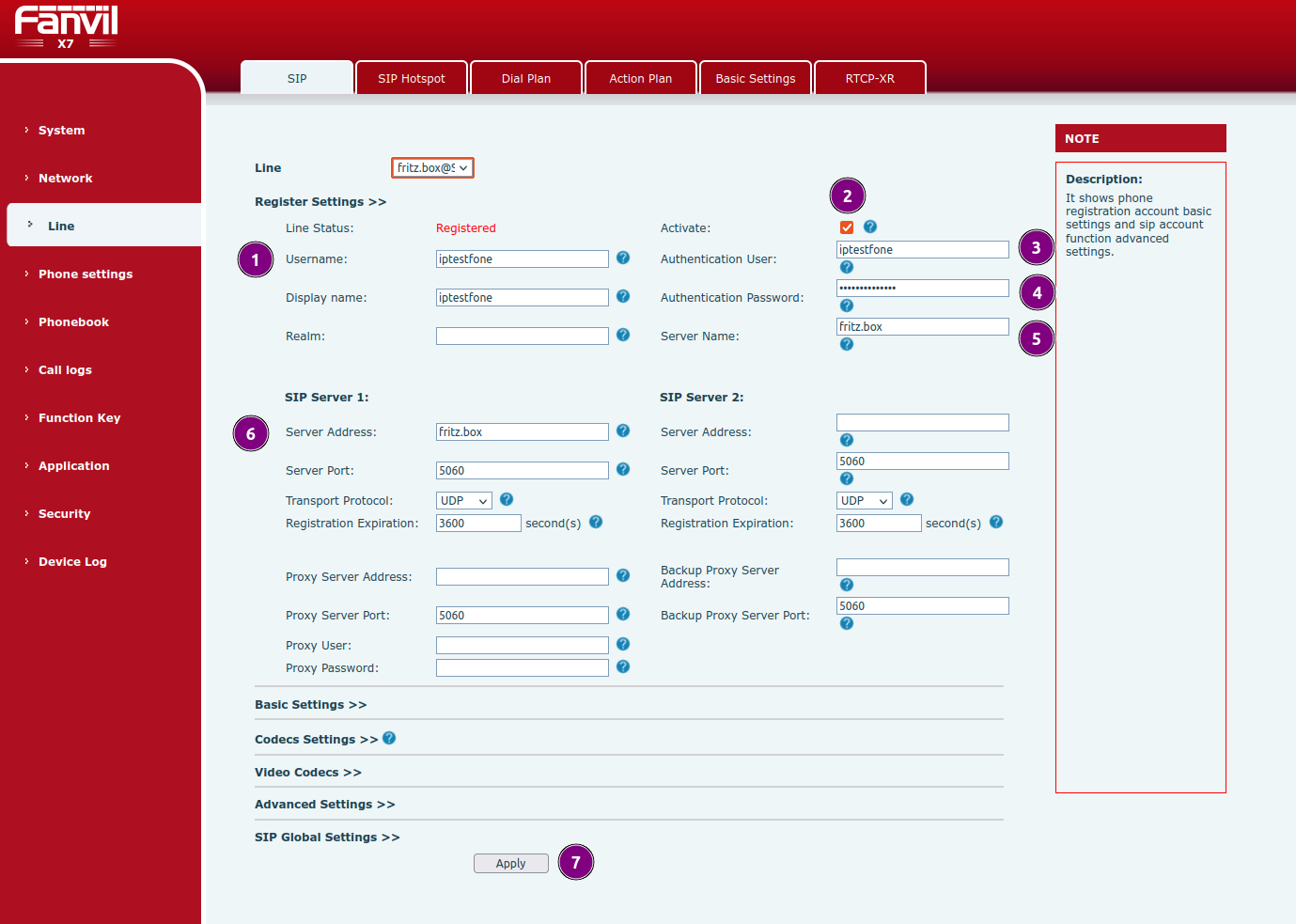
Si assicuri che la connessione sia riuscita e che, dopo aver aggiornato la pagina, il Line Status passi a Registered (evidenziato in rosso).
Inserire i dati di accesso SIP in ESENTA SIAS
Nell'interfaccia web di ESENTA Sias vada su Telefonia SIP > Server SIP e inserisca il Server SIP, il Nome utente e la Password.
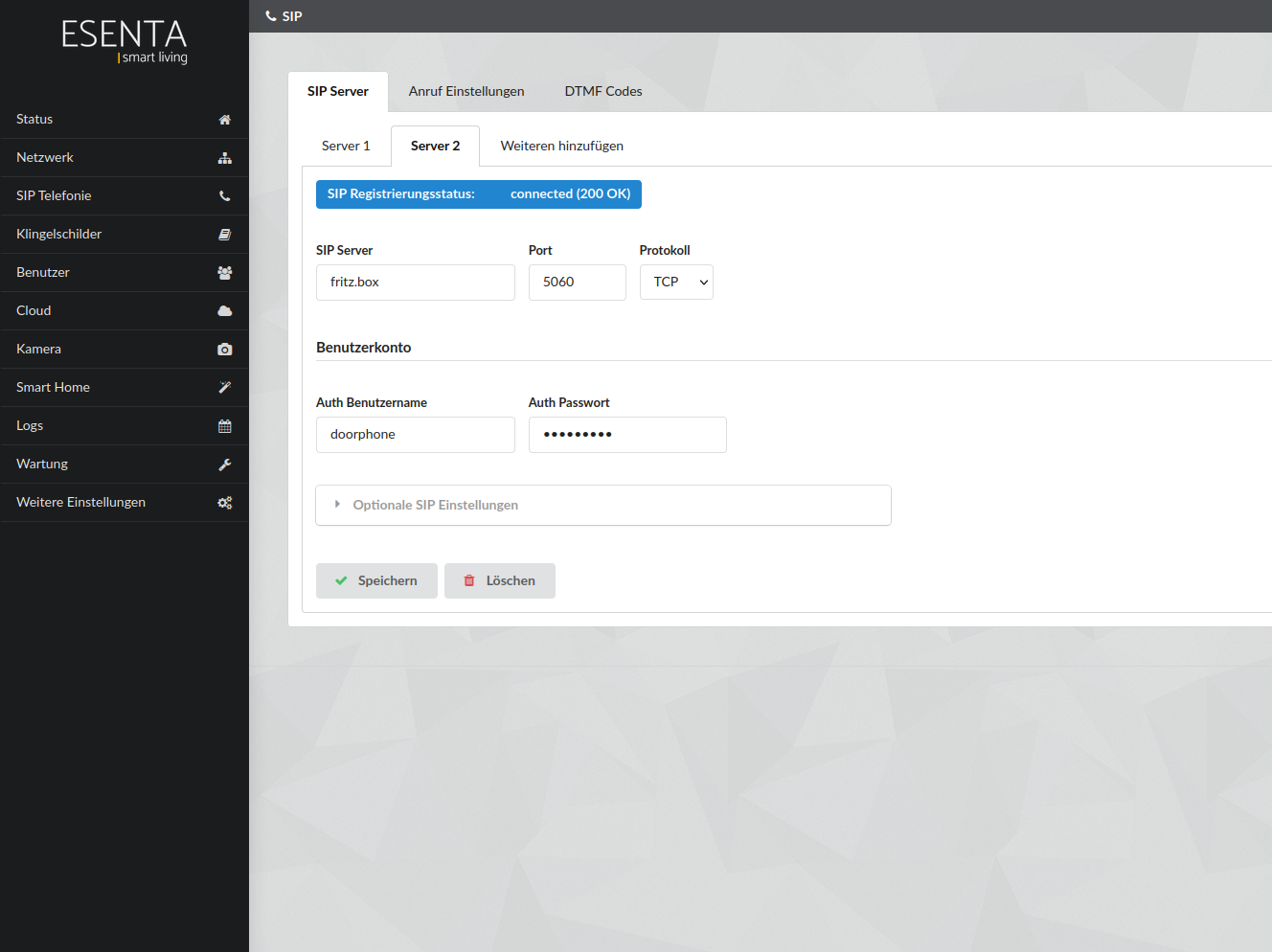
Dopo aver salvato e aggiornato la pagina, lo stato di registrazione SIP dovrebbe passare a connected.
Creare il tasto di chiamata in ESENTA SIAS
Nella sottopagina Targhe citofoniche dell'interfaccia web Sias inserisca l'indirizzo SIP (qui: sip:**622@fritz.box), corrispondente all'account SIP utilizzato per il telefono Fanvil X7 (sip:[NOME CHIAMATA]@[SERVER SIP]).
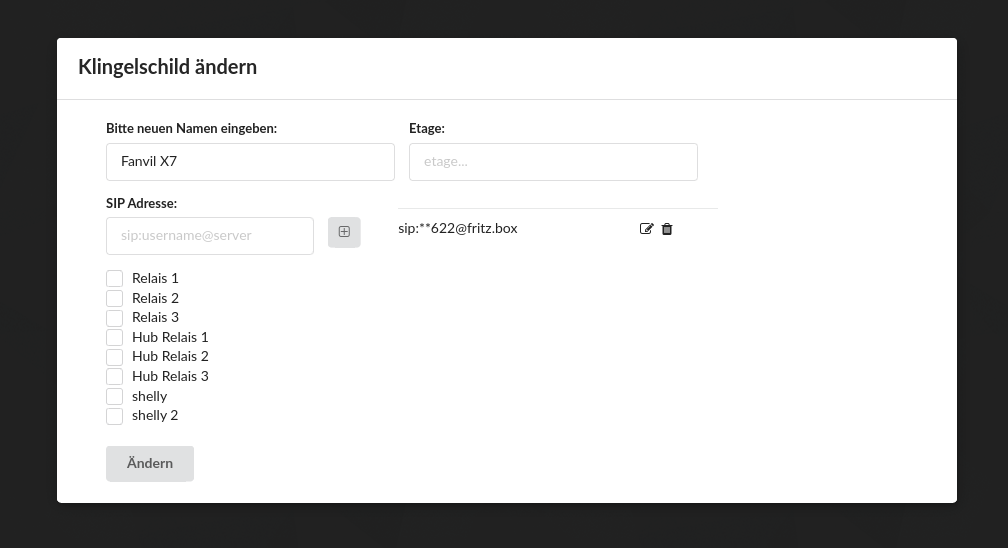
Dopo aver premuto il tasto corrispondente sul display della postazione esterna, il Fanvil X7 dovrebbe ora squillare.
Creare il codice DTMF in ESENTA SIAS
Per controllare l'apriporta configuri un codice DTMF. Richiami la pagina Telefonia SIP > Codici DTMF ed esegua i seguenti passaggi:
- Definisca un codice di apertura numerico
- Selezioni il relè collegato all'apriporta
- Salvi
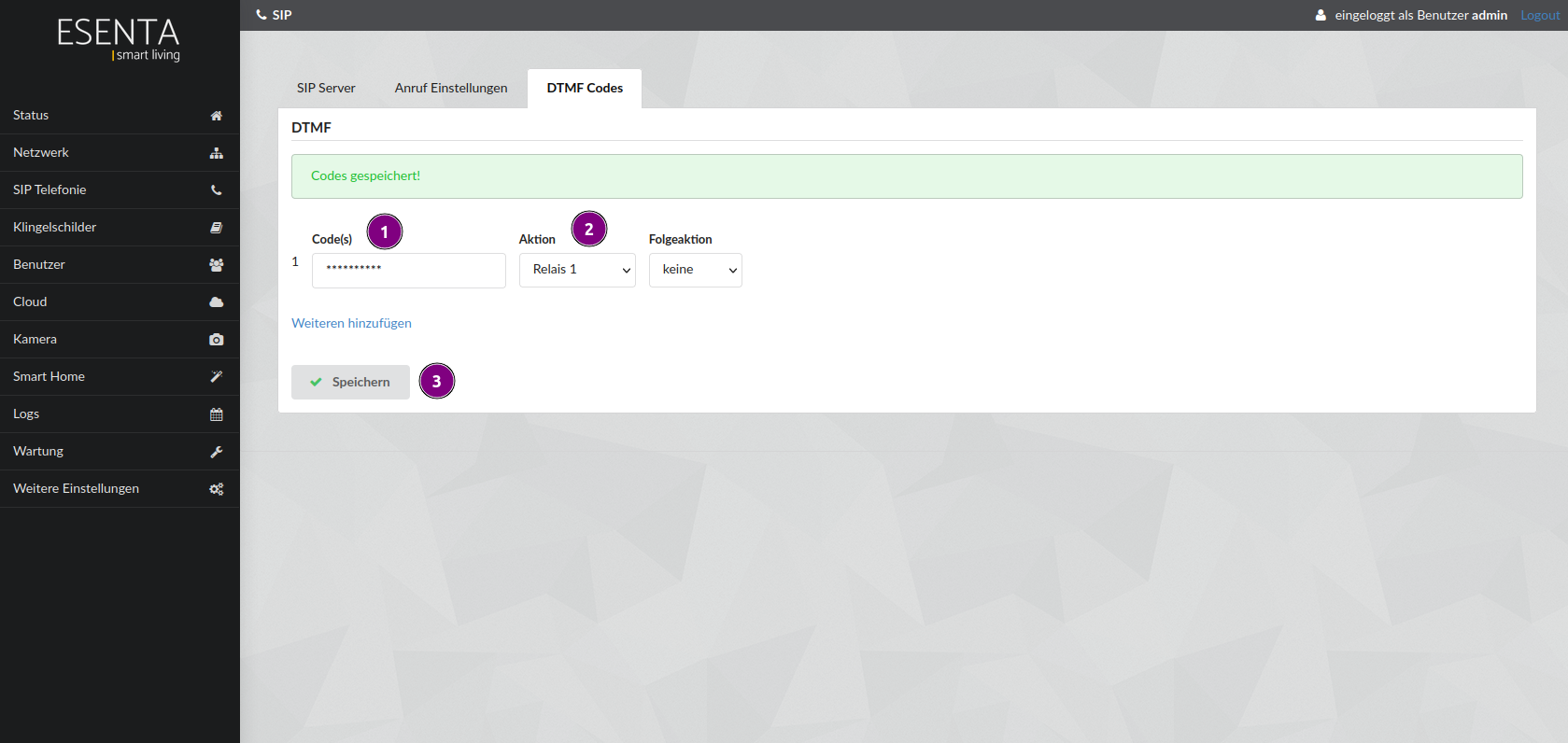
Il codice DTMF può ora essere inserito sulla tastiera dell'X7 durante una chiamata attiva per attivare l'apriporta.
Impostazioni di compatibilità video su ESENTA SIAS
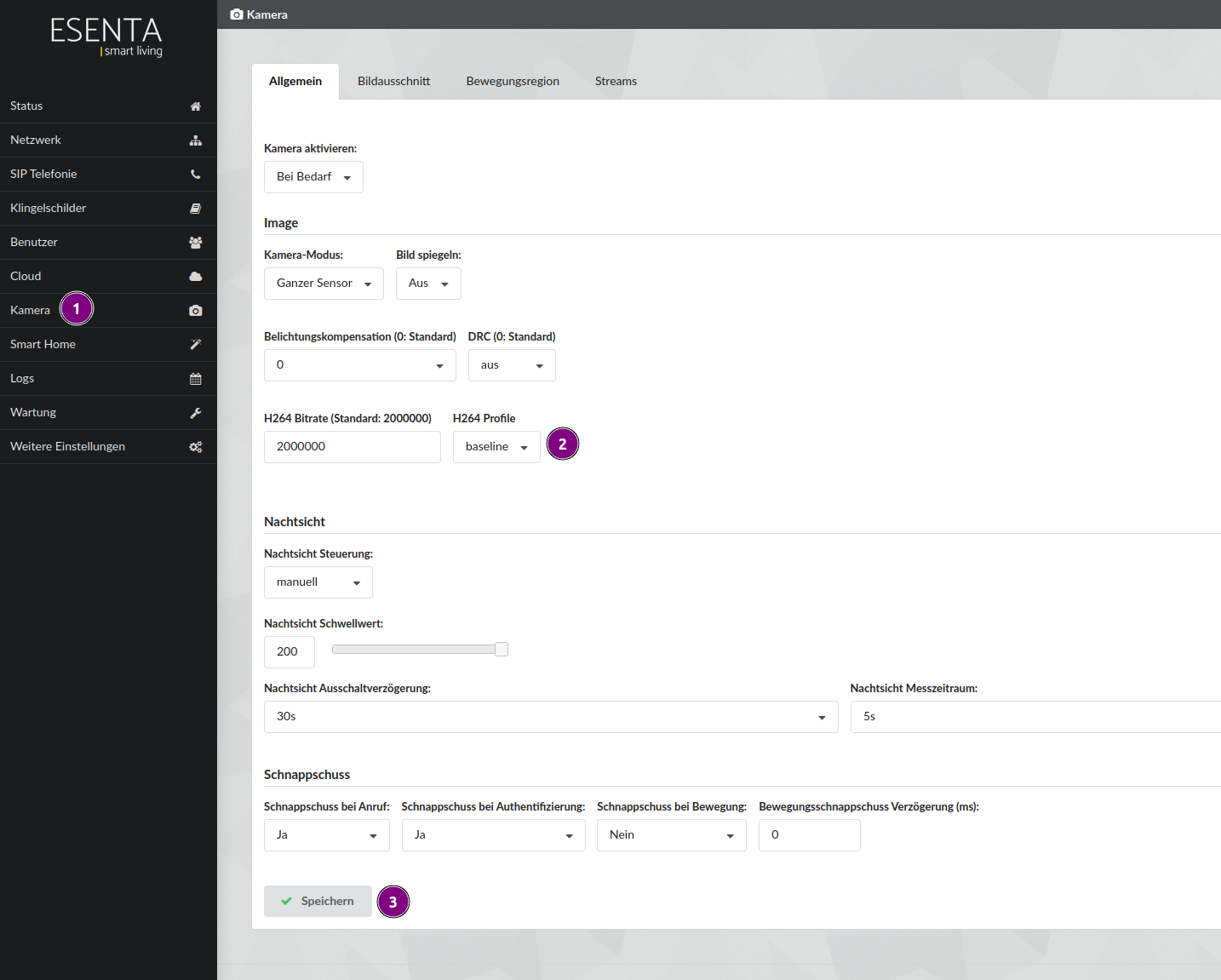
Affinché sul Fanvil X7 possa essere visualizzata un'immagine video, il profilo H264 di ESENTA Sias deve essere impostato su baseline.
- Apra l'interfaccia web SIAS e richiami la pagina Telecamera > Generale
- Selezioni come H264 Profile baseline
- Quindi salvi
Creare il tasto DTMF nel Fanvil X7
Per inviare un codice DTMF a più cifre con la pressione di un tasto, può creare un softkey. Questo viene visualizzato durante una chiamata attiva.
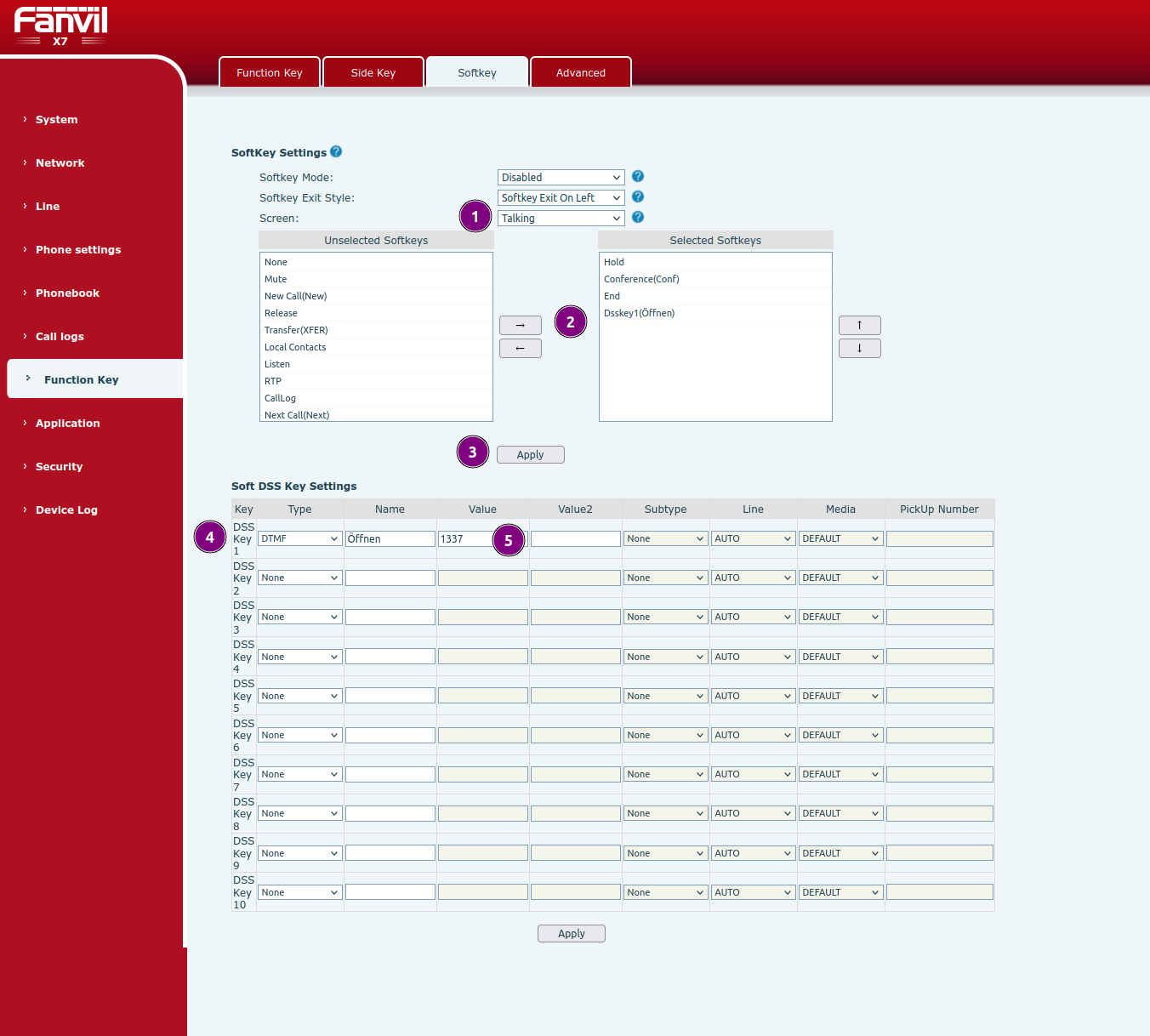
Apra la pagina Function Key > Softkey:
- Selezioni la schermata Talking
- Aggiunga Dsskey1 a Selected Softkey (eventualmente ne rimuova prima uno, ne vengono visualizzati al massimo 4)
- Prema Apply
- Come Type per DSS Key 1 selezioni l'opzione DTMF
- Assegni un nome al tasto e inserisca il codice DTMF in Value
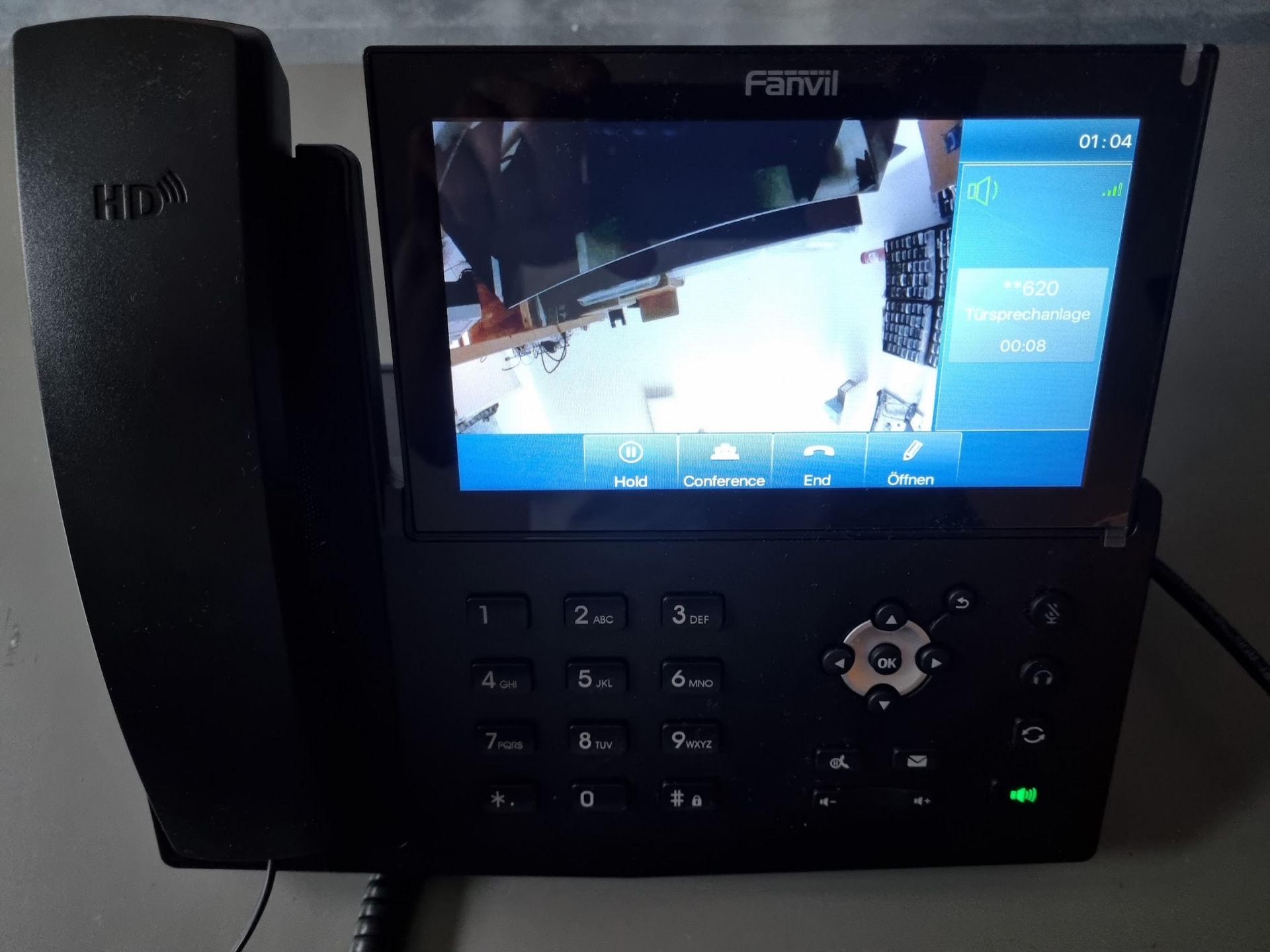
Successivamente il pulsante viene visualizzato come nell'immagine seguente:
Configurare il tasto video sul Fanvil X7
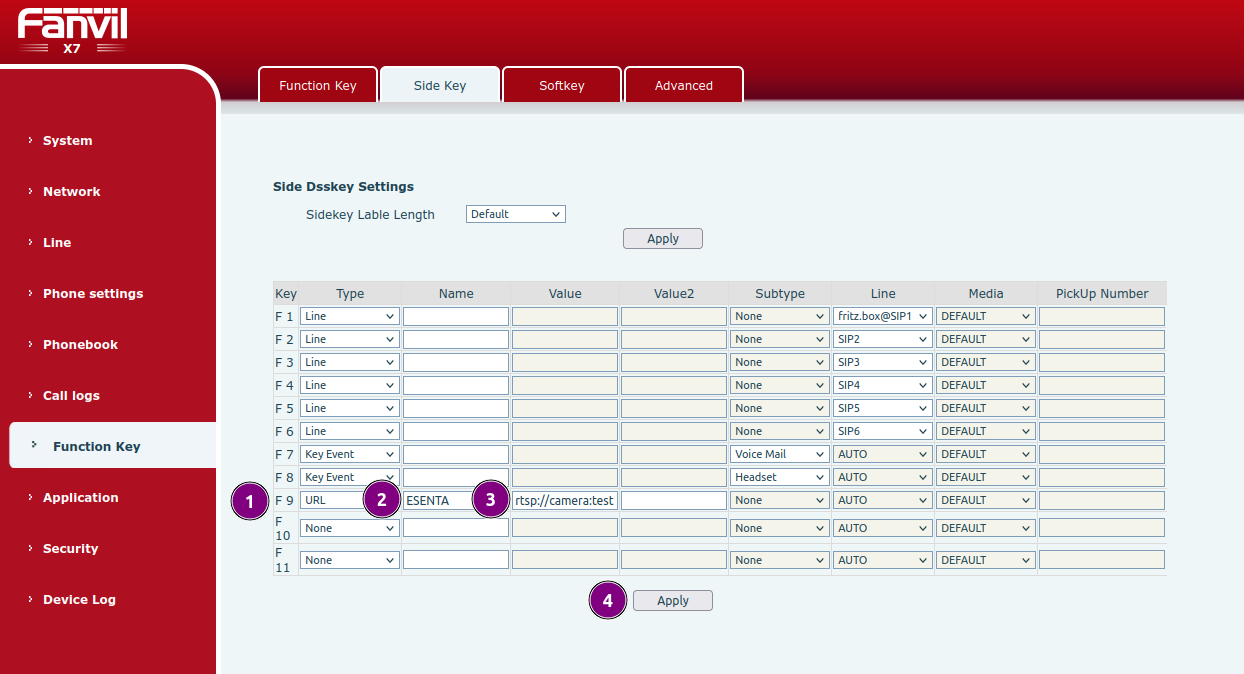
Per configurare un tasto che mostri l'immagine live della postazione esterna, apra l'interfaccia web Fanvil e richiami la sottopagina Function Key > Side Key.
- Lì, per il tasto F9 (o un altro tasto), selezioni come Type URL
- In Name inserisca una denominazione a piacere (qui ESENTA)
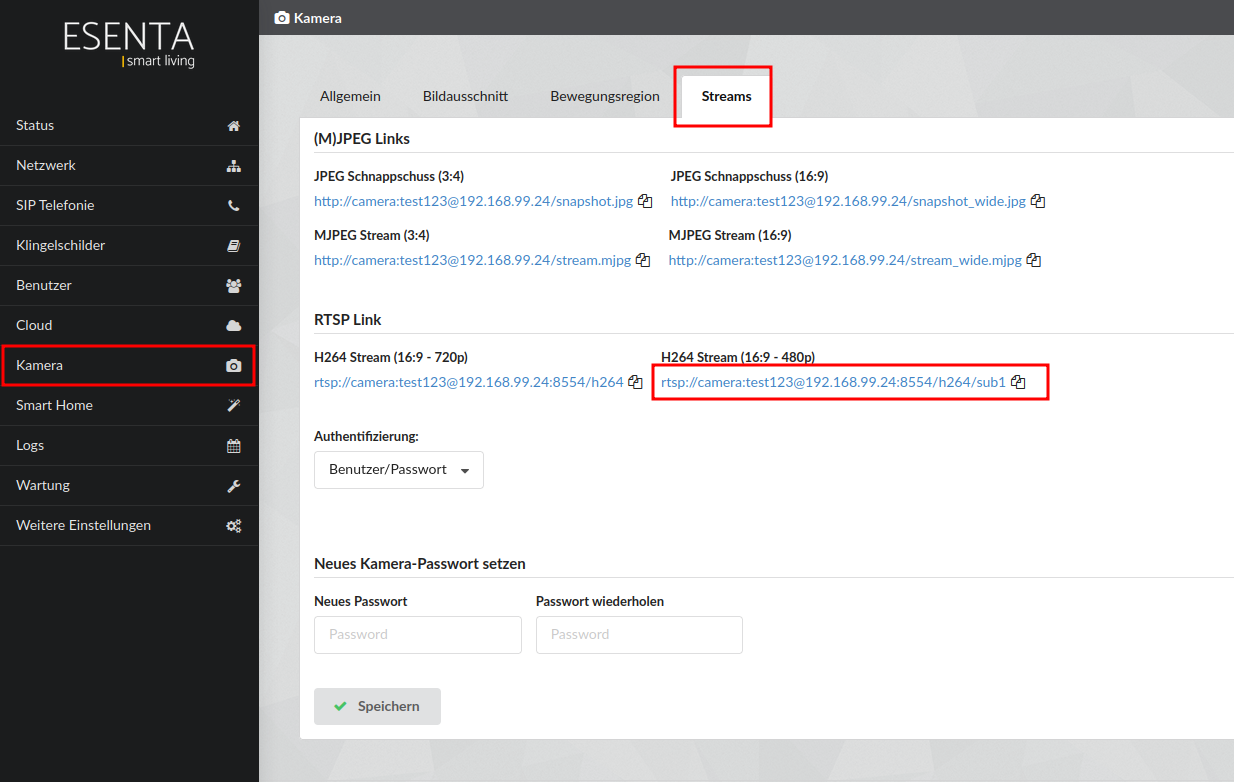
- In Value inserisca l'indirizzo dello stream RTSP di ESENTA Sias in risoluzione 480p. Tenga presente che l'utilizzo dello stream in risoluzione 720p non è possibile.
- Infine salvi con Apply
Può copiare l'indirizzo dello stream RTSP dall'interfaccia web di ESENTA Sias in Telecamera > Stream:
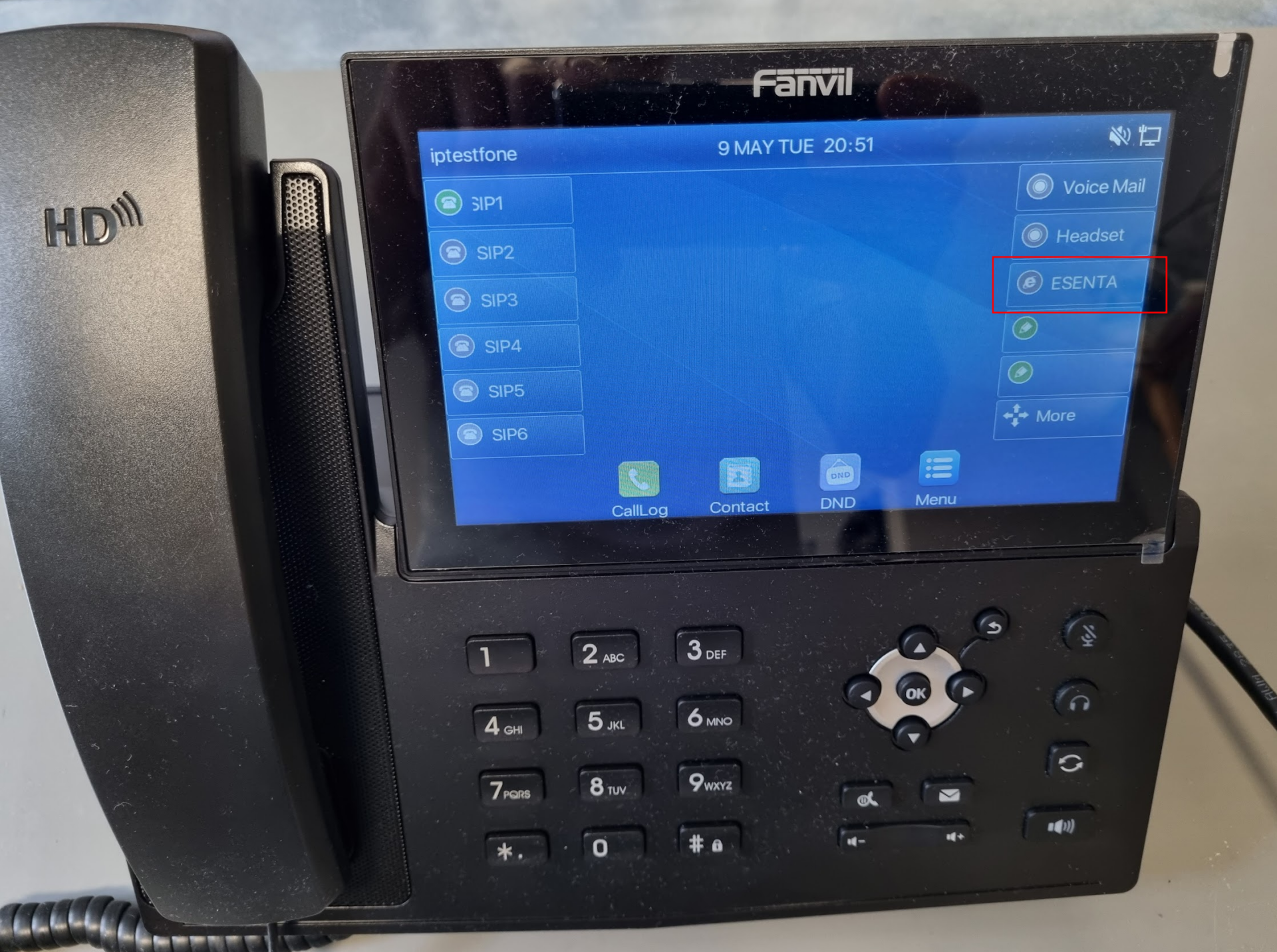
Successivamente il tasto viene visualizzato sull'X7 nella barra a destra:
Configurare la visualizzazione automatica dell'immagine video in chiamata sul Fanvil X7
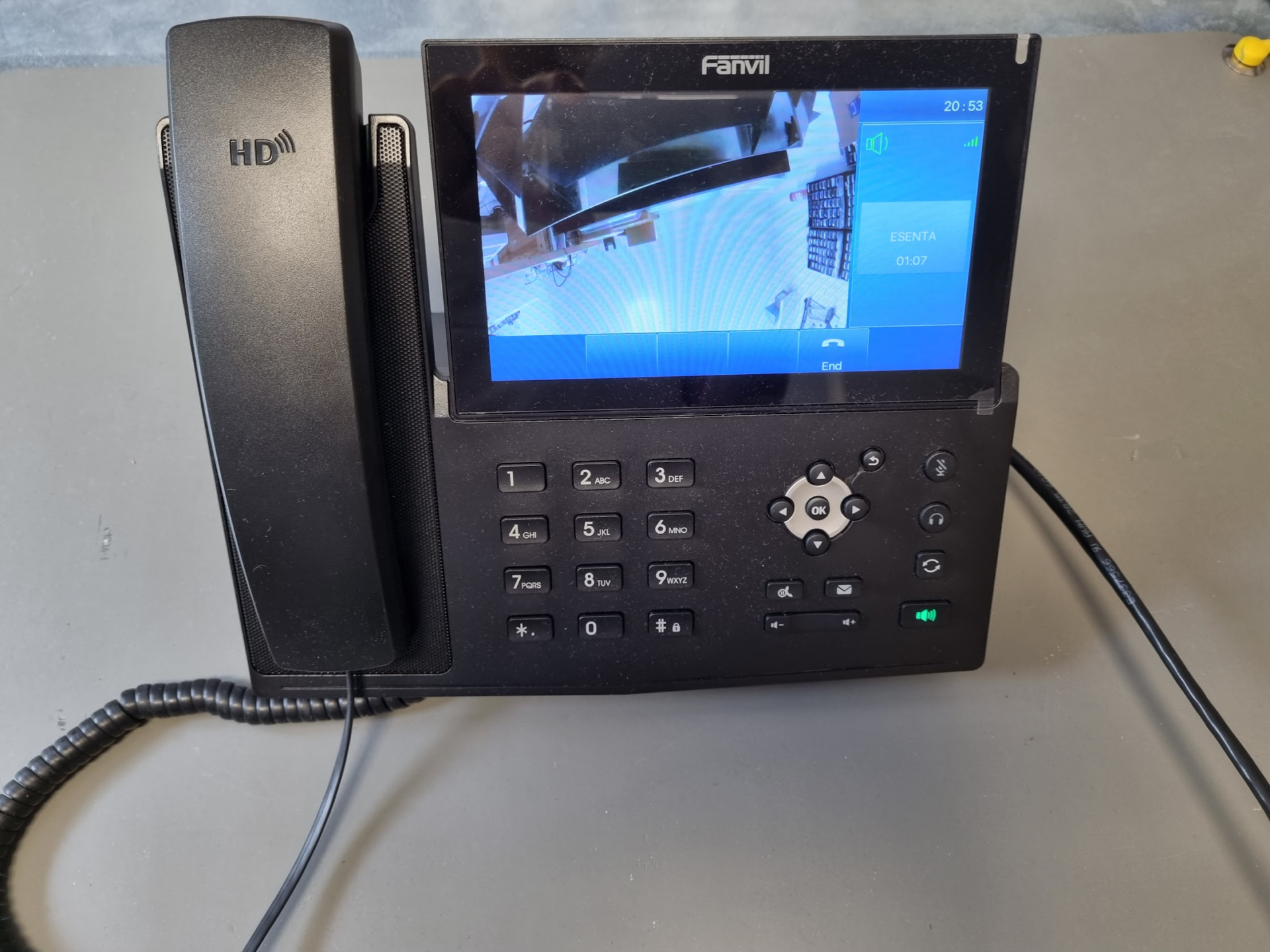
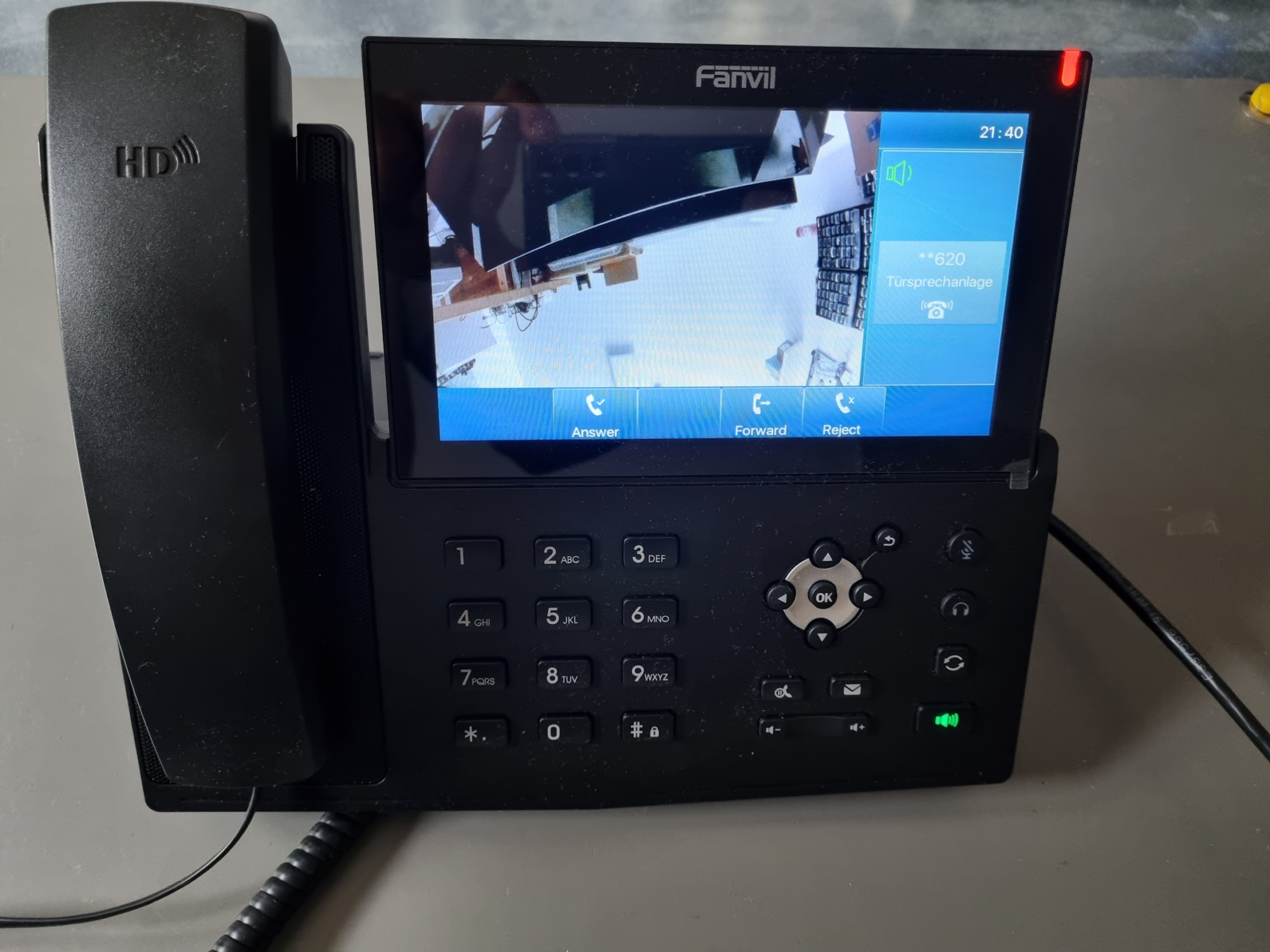
Affinché l'immagine video della postazione esterna venga visualizzata automaticamente in caso di chiamata da parte della postazione esterna, occorre creare un Action Plan Fanvil.
Nell'interfaccia web Fanvil richiami Line > Action Plan
- In Number inserisca il nome utente SIP / il numero di chiamata della postazione esterna (qui: **620)
- Come Type selezioni Early e in Line selezioni il server SIP tramite il quale è collegata la postazione esterna
- In URL inserisca l'URL RTSP H264-480p di ESENTA SIAS già utilizzato in precedenza
- Salvi con Add
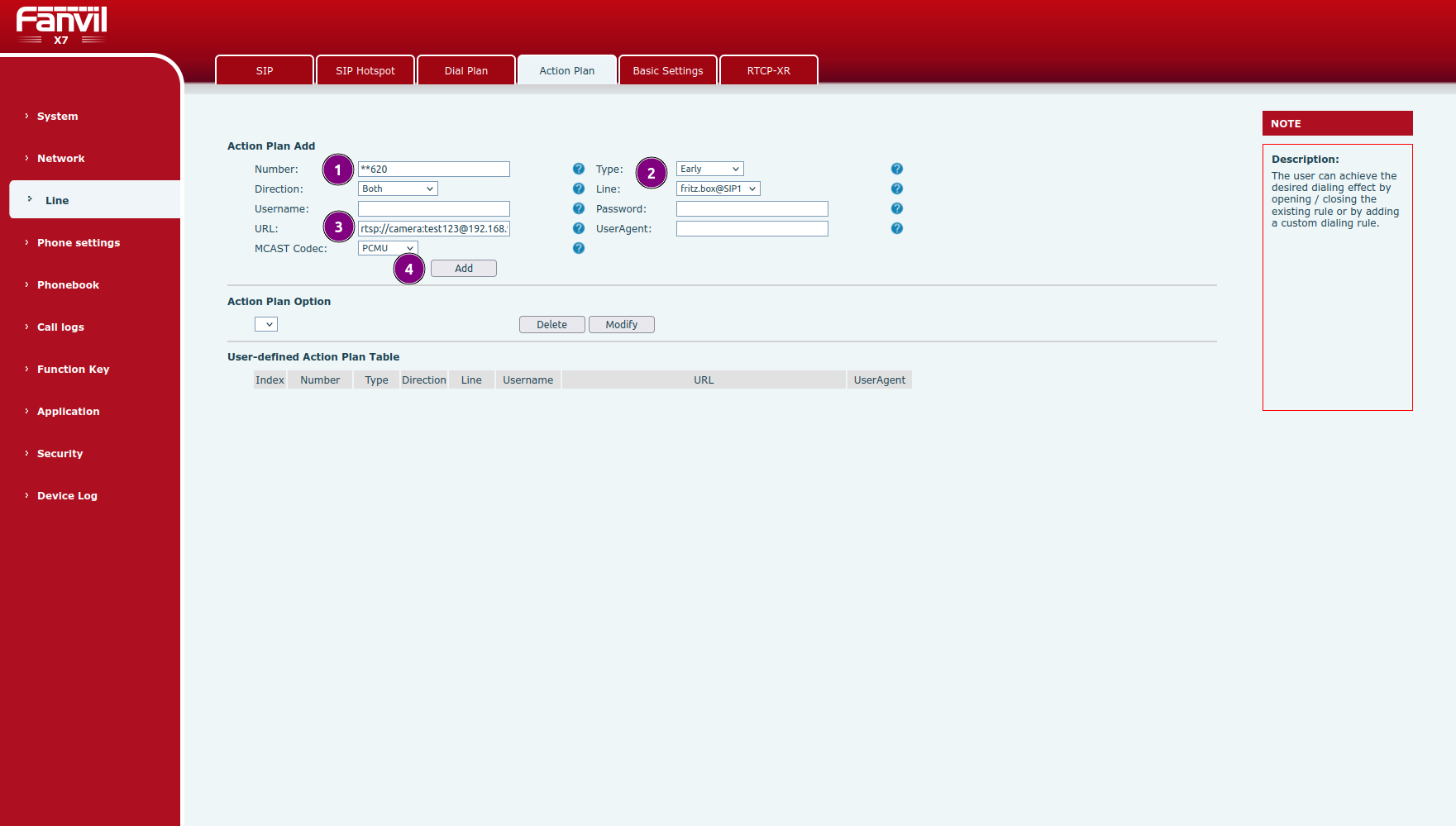
Nota: può capitare che l'URL RTSP non venga acquisito correttamente e, dopo l'aggiunta, non compaia nella tabella User-definied Action Plan. In questo caso prema il pulsante Modify e inserisca nuovamente l'URL.
Creare il tasto di apertura porta
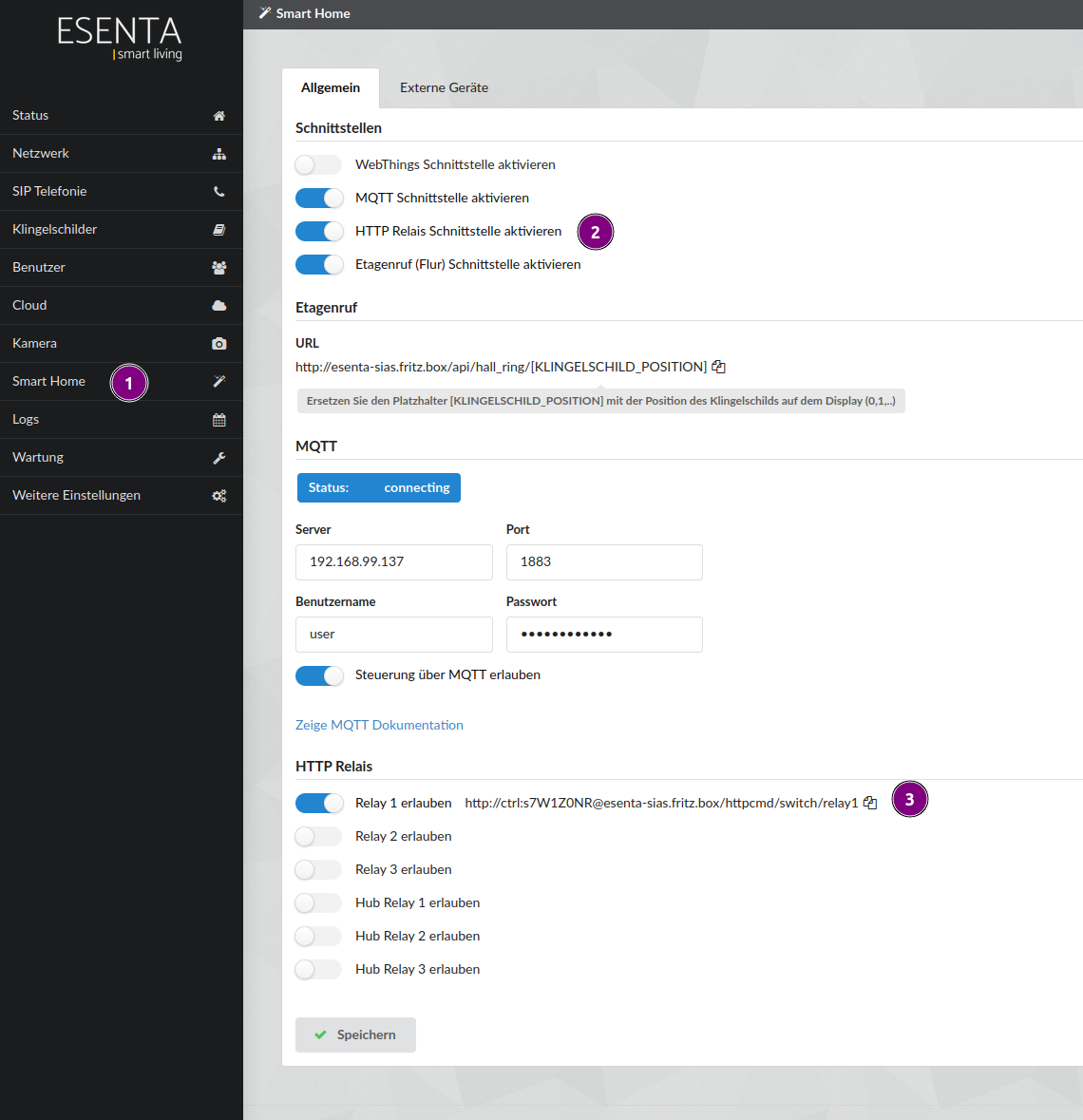
Per creare un tasto di apertura porta utilizzabile anche senza una chiamata attiva, è possibile utilizzare l'interfaccia relè HTTP di ESENTA Sias.
Proceda come segue:
- Apra la sottopagina Smart Home
- Attivi l'interfaccia relè HTTP
- Attivi Relè 1 (o quello dell'apriporta) e copi l'URL
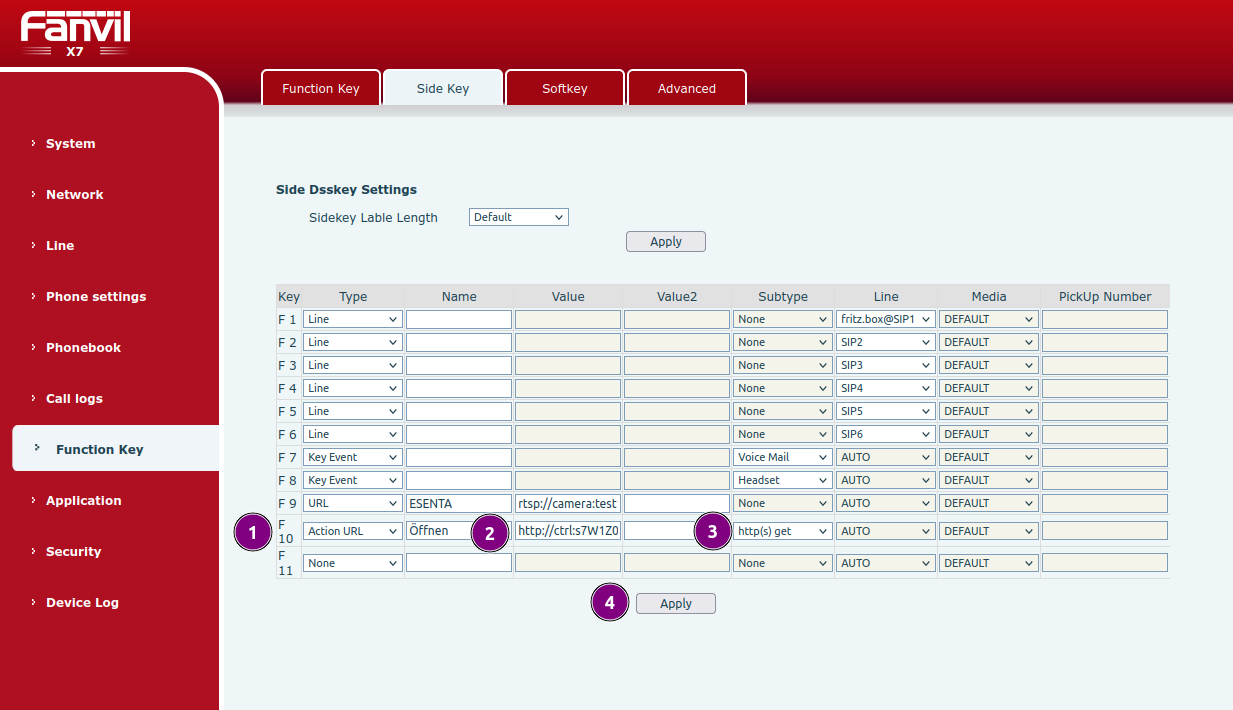
Nell'interfaccia web Fanvil richiami la pagina Function Key > Side Key
- Per F10 selezioni come Type Action URL
- Assegni un nome (qui Apri) e inserisca in Value l'URL del relè HTTP di ESENTA Sias
- Utilizzi http(s) get come Subtype
- Salvi
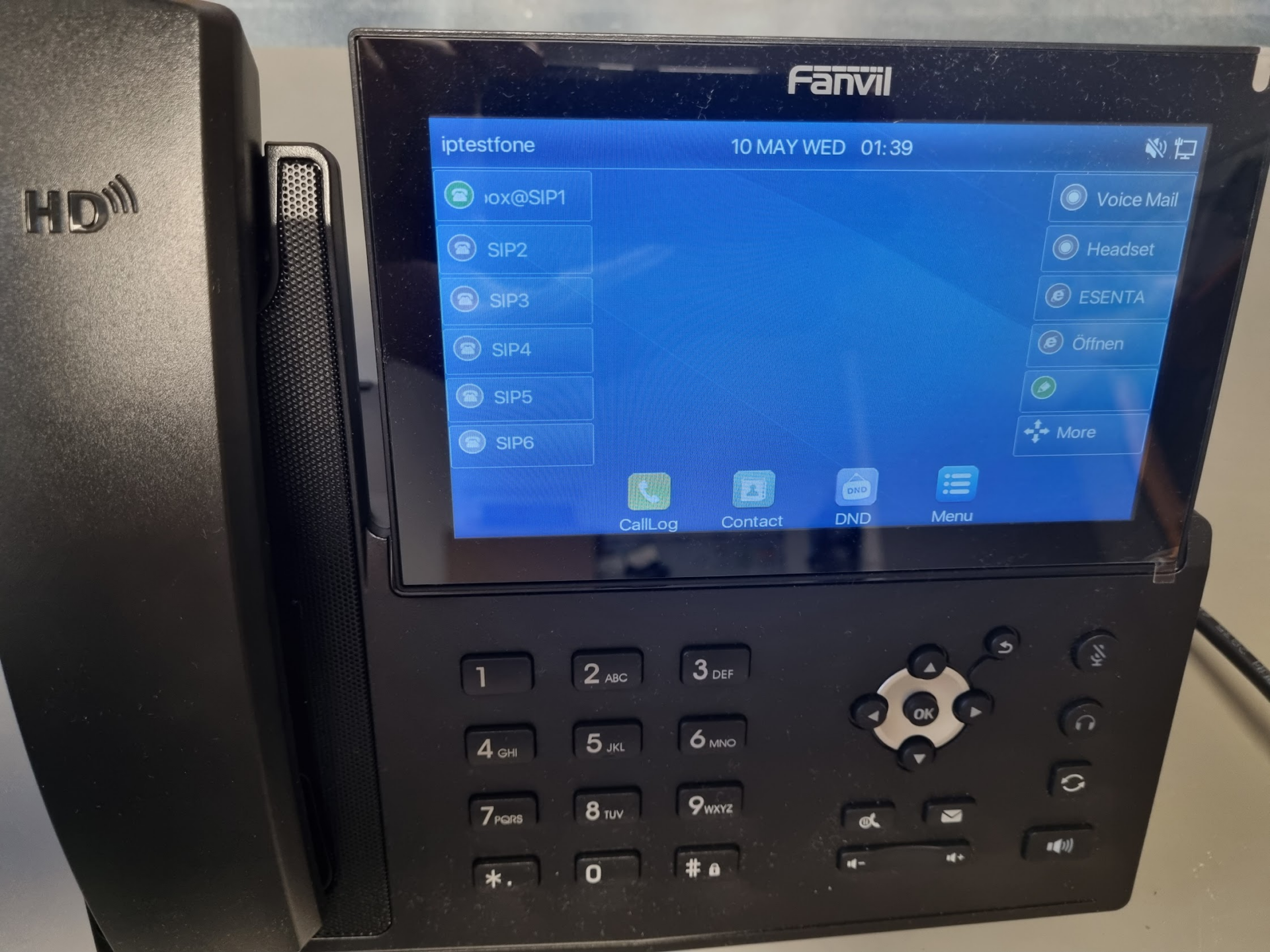
Successivamente il tasto "Apri" viene visualizzato come nell'immagine seguente:
Se lo desidera, le Action URL (l'interfaccia relè HTTP) possono essere impostate anche al posto dei codici DTMF durante una chiamata attiva.


