Prérequis
Pour un fonctionnement correct, la version de firmware 2.4.12.1 ou plus récente doit être installée sur le Fanvil X7.
Créez sur votre serveur SIP un compte pour ESENTA Sias ainsi qu'un compte pour le téléphone Fanvil X7.
Renseigner les identifiants SIP dans le Fanvil X7
Ouvrez l'interface web Fanvil et accédez à la page Line > SIP.
- Saisissez le nom d'utilisateur SIP
- Cochez Activate pour activer le compte
- Saisissez ici également le nom d'utilisateur SIP
- Renseignez le mot de passe SIP
- Saisissez ici le nom du serveur SIP
- Saisissez ici l'adresse du serveur SIP
- Enregistrez pour terminer
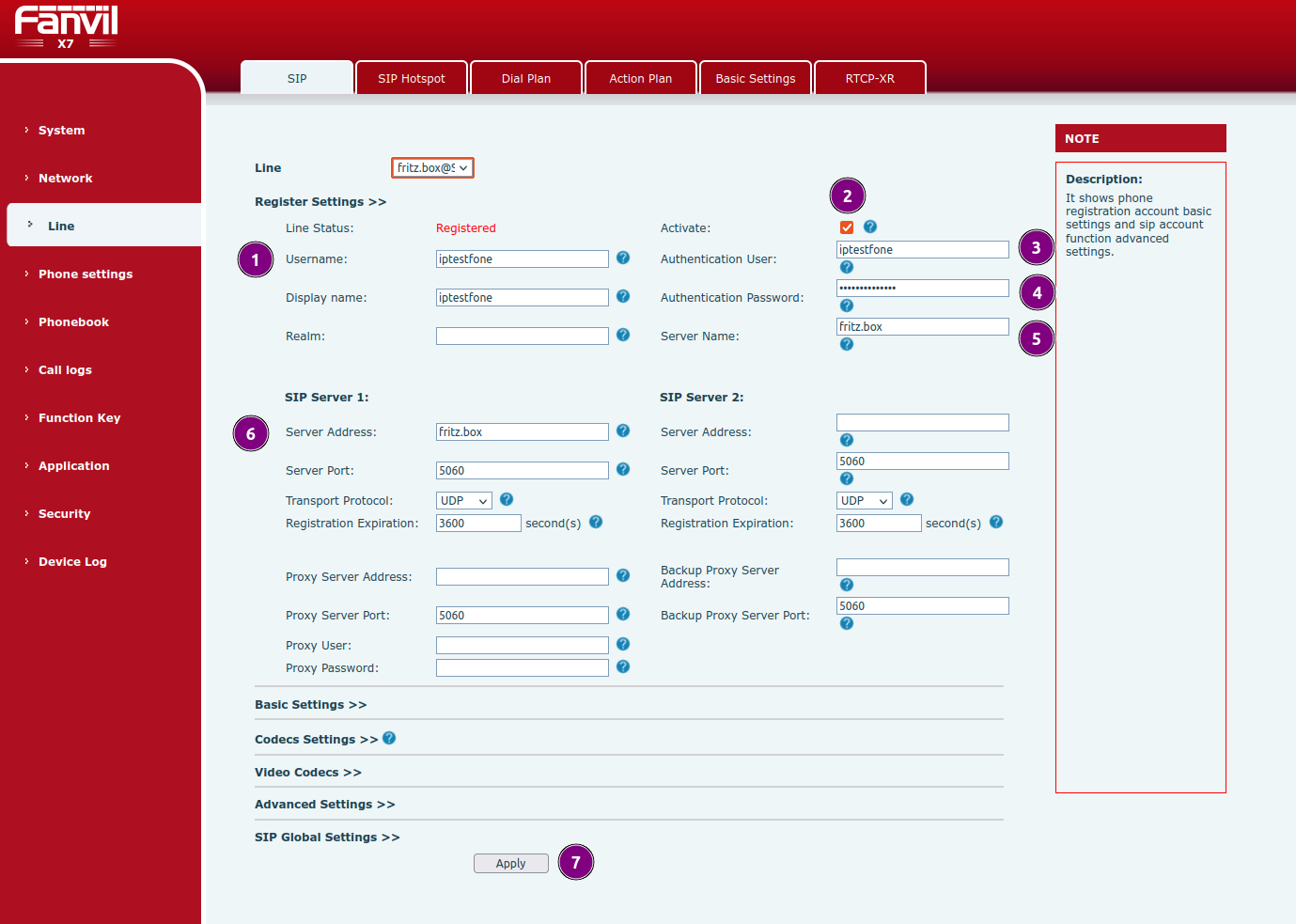
Assurez-vous que la connexion a réussi et que, après actualisation de la page, le Line Status passe à Registered (surligné en rouge).
Renseigner les identifiants SIP dans ESENTA SIAS
Dans l'interface web ESENTA Sias, allez dans SIP Telefonie > SIP Server et renseignez le serveur SIP, le nom d'utilisateur et le mot de passe.
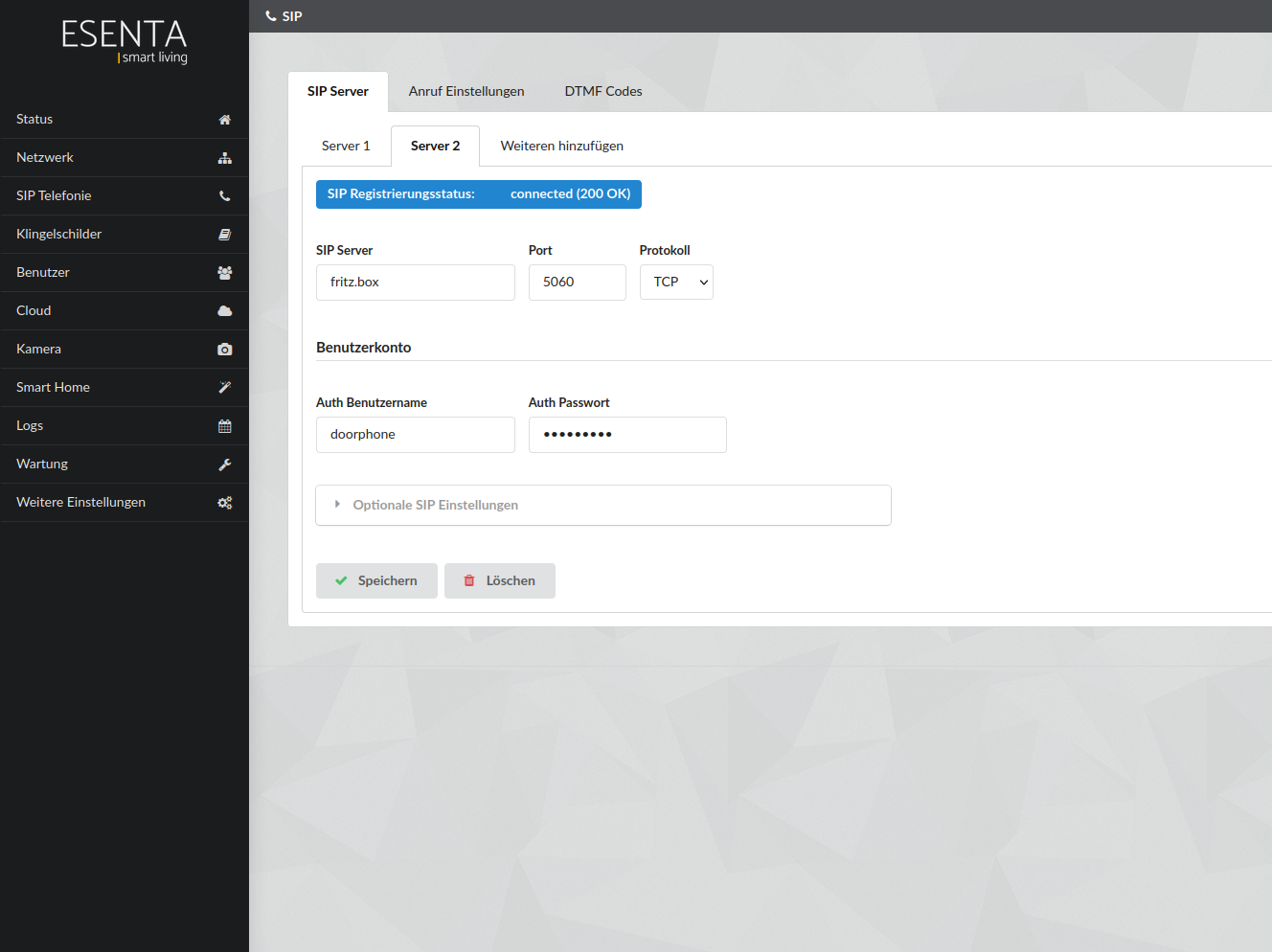
Après enregistrement et actualisation de la page, le statut d'enregistrement SIP devrait passer à connected.
Créer une touche d'appel dans ESENTA SIAS
Sur la sous-page Plaques de sonnette de l'interface web Sias, renseignez l'adresse SIP (ici : sip:**622@fritz.box), qui correspond au compte SIP utilisé pour le téléphone Fanvil X7 (sip:[NOM D'APPEL]@[SERVEUR SIP]).
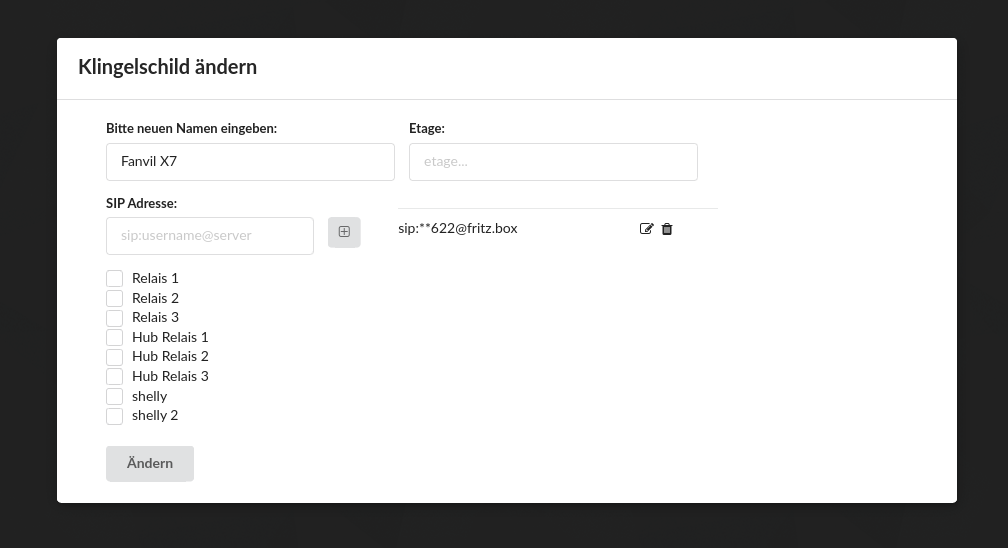
Après avoir appuyé sur la touche correspondante sur l'écran du poste extérieur, le Fanvil X7 devrait maintenant sonner.
Créer un code DTMF dans ESENTA SIAS
Pour piloter la gâche électrique, configurez un code DTMF. Accédez à la page SIP Telefonie > DTMF Codes et suivez les étapes suivantes :
- Définir un code d'ouverture numérique
- Sélectionner le relais connecté à la gâche électrique
- Enregistrer
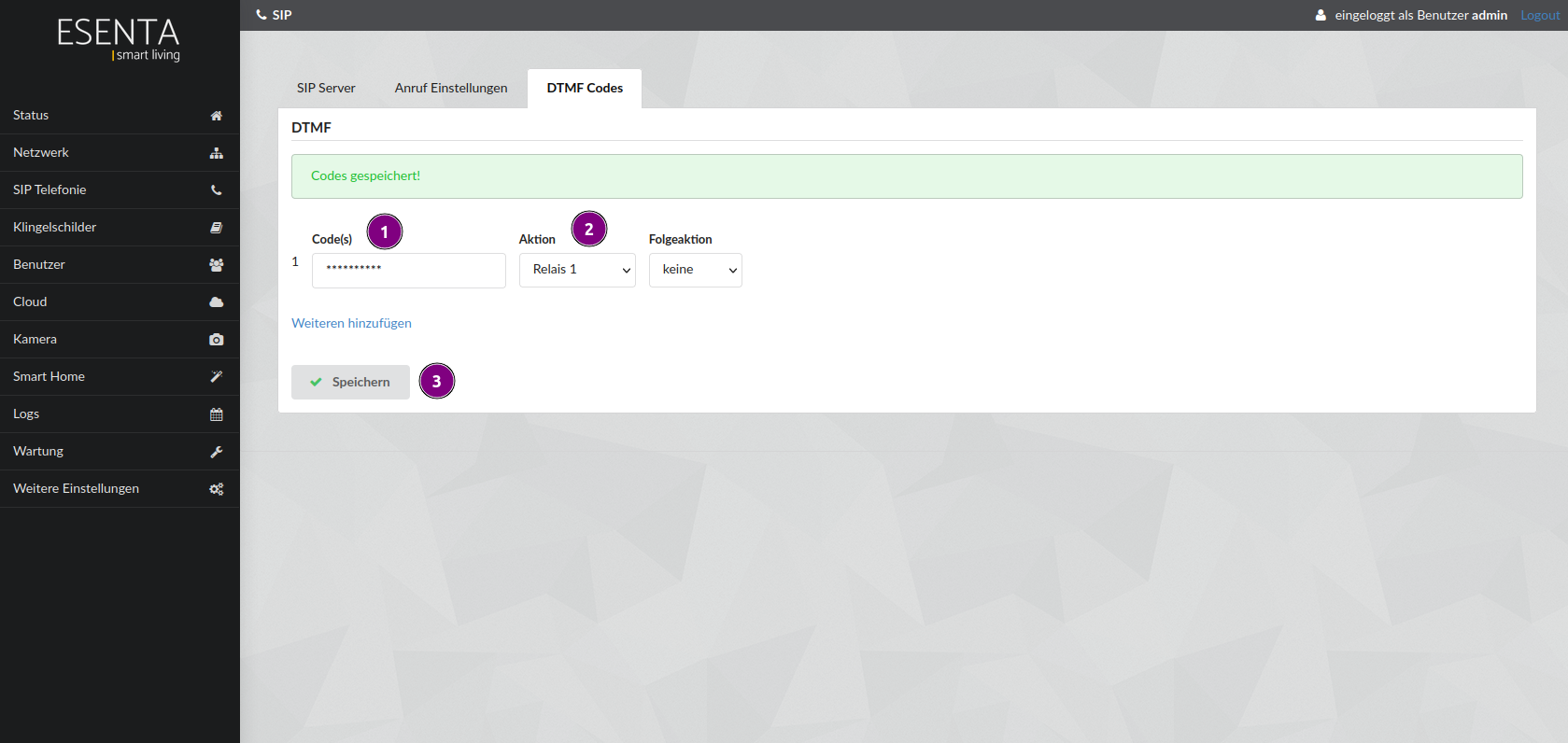
Le code DTMF peut désormais être saisi sur le clavier du X7 pendant un appel actif pour déclencher la gâche électrique.
Réglages de compatibilité vidéo sur ESENTA SIAS
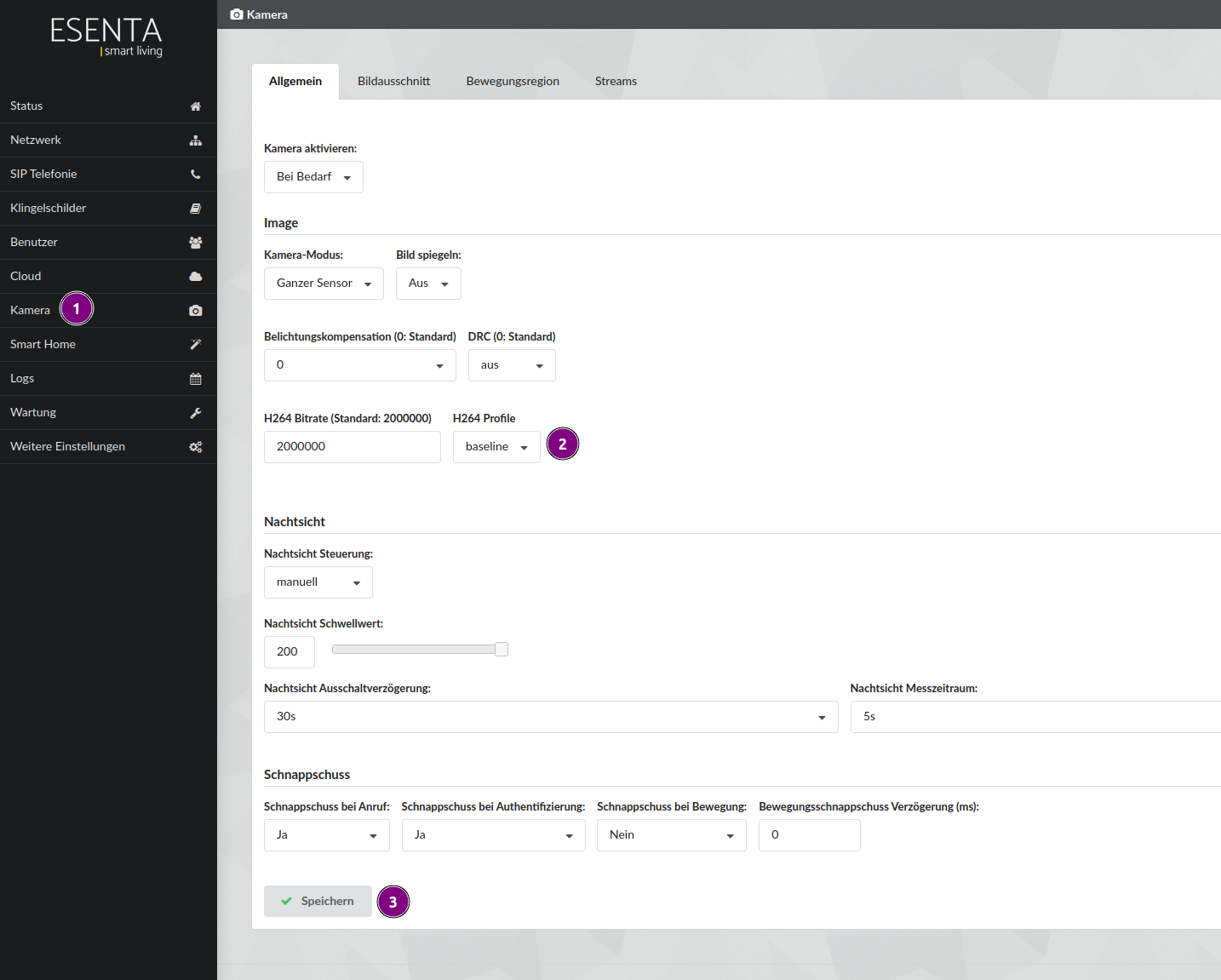
Pour qu'une image vidéo puisse s'afficher sur le Fanvil X7, le profil H264 d'ESENTA Sias doit être réglé sur baseline.
- Ouvrez l'interface web SIAS et accédez à la page Kamera > Allgemein
- Sélectionnez baseline comme H264 Profile
- Enregistrez ensuite
Créer une touche DTMF dans le Fanvil X7
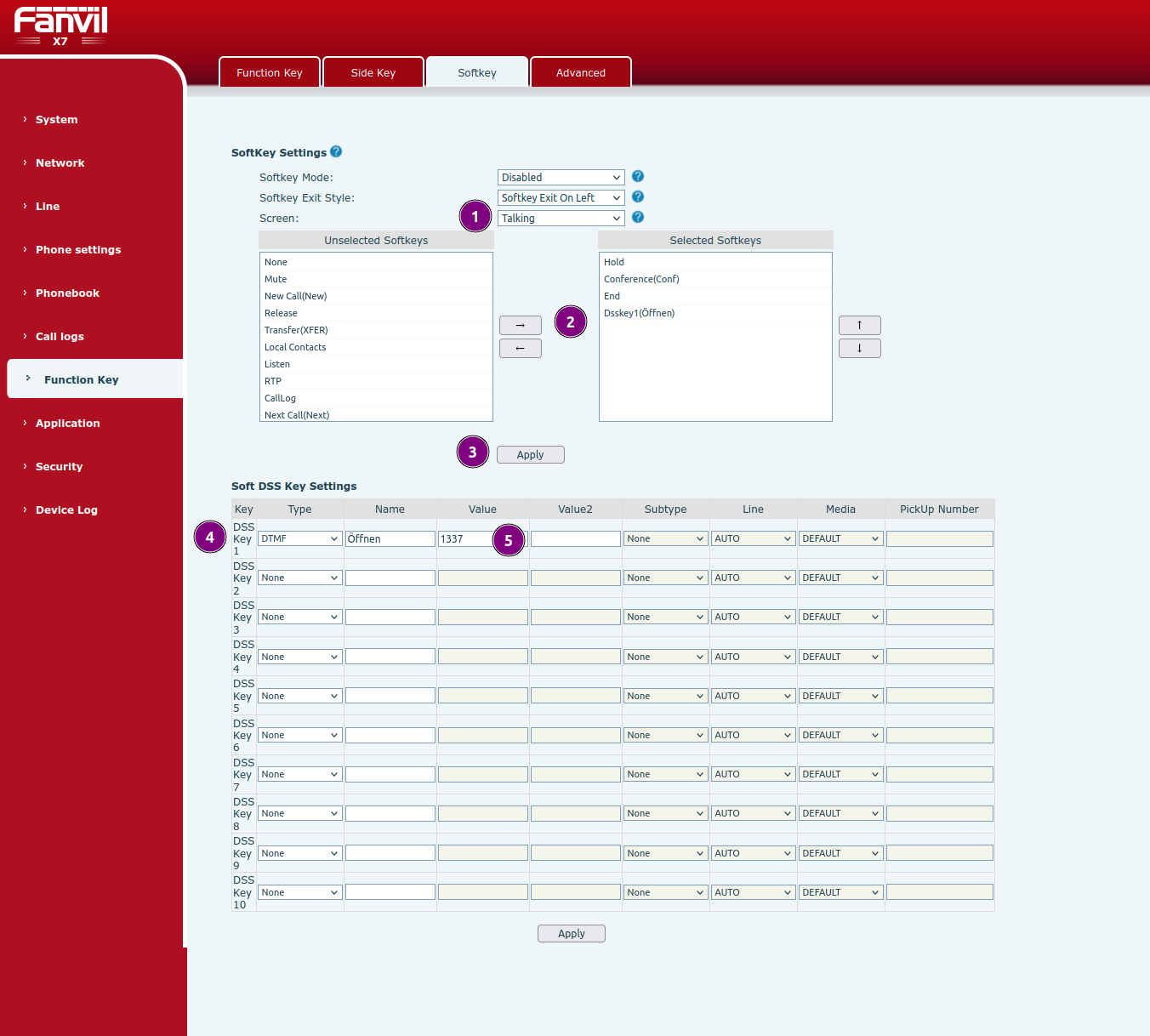
Pour envoyer un code DTMF à plusieurs chiffres en une seule pression, vous pouvez créer une touche logicielle (softkey). Celle-ci s'affiche pendant un appel actif.
Ouvrez la page Function Key > Softkey :
- Sélectionner l'écran Talking
- Ajouter Dsskey1 à Selected Softkey (le cas échéant, en retirer une au préalable, 4 maximum sont affichées)
- Appuyer sur Apply
- Sélectionner DTMF comme Type pour DSS Key 1
- Donner un nom à la touche et saisir le code DTMF sous Value
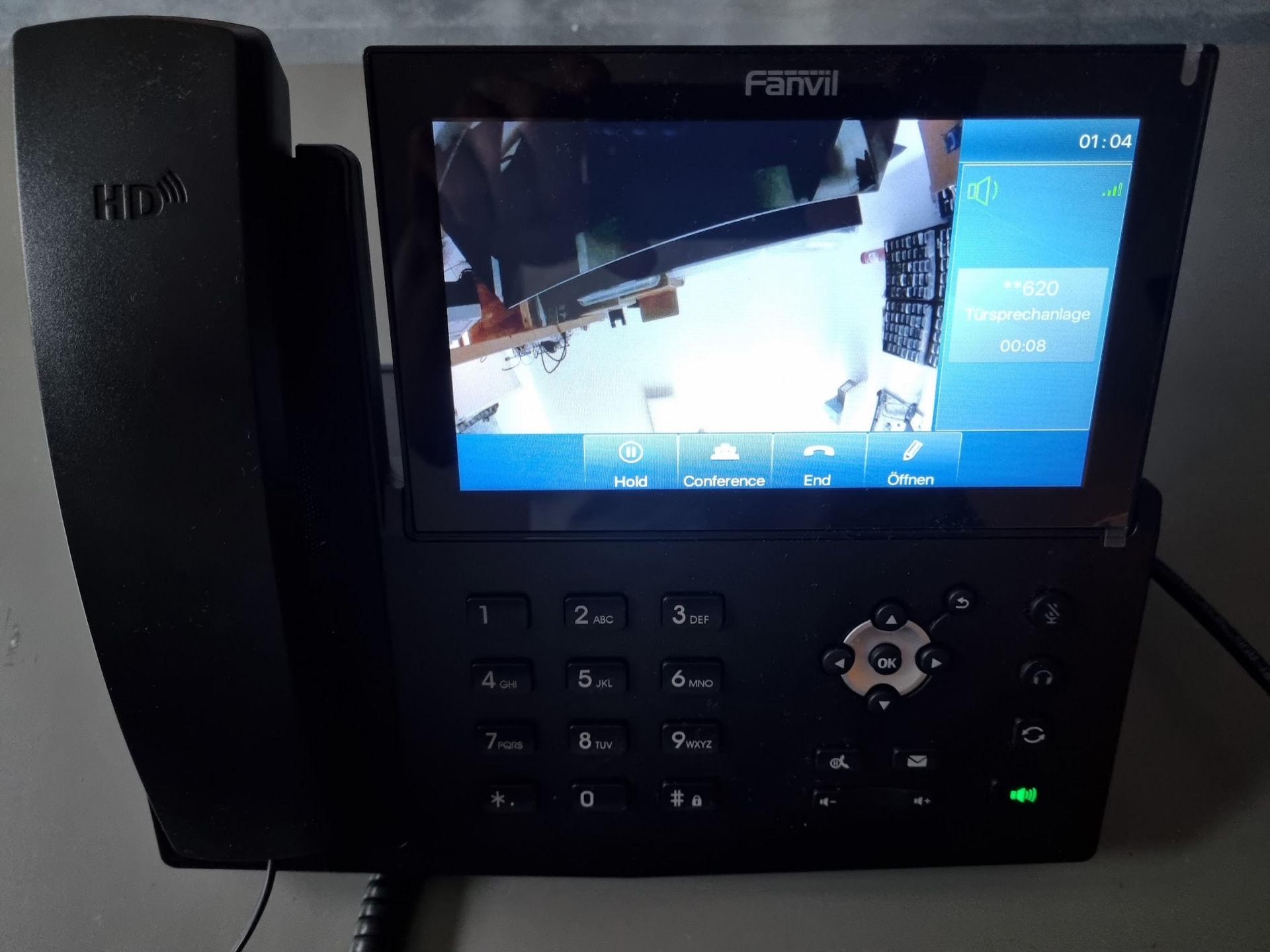
Le bouton s'affiche ensuite comme sur l'image suivante :
Configurer une touche vidéo sur le Fanvil X7
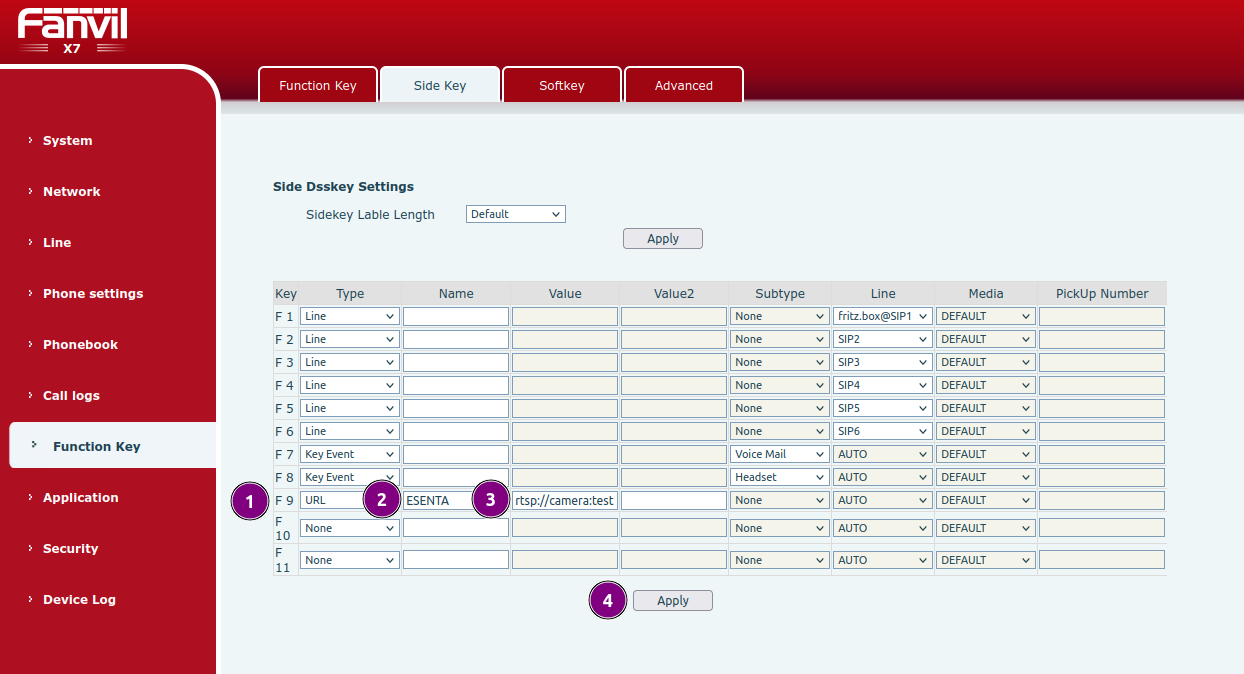
Pour configurer une touche affichant l'image en direct du poste extérieur, ouvrez l'interface web Fanvil et accédez à la sous-page Function Key > Side Key.
- Pour la touche F9 (ou une autre touche), sélectionnez URL comme Type
- Saisissez un identifiant quelconque sous Name (ici ESENTA)
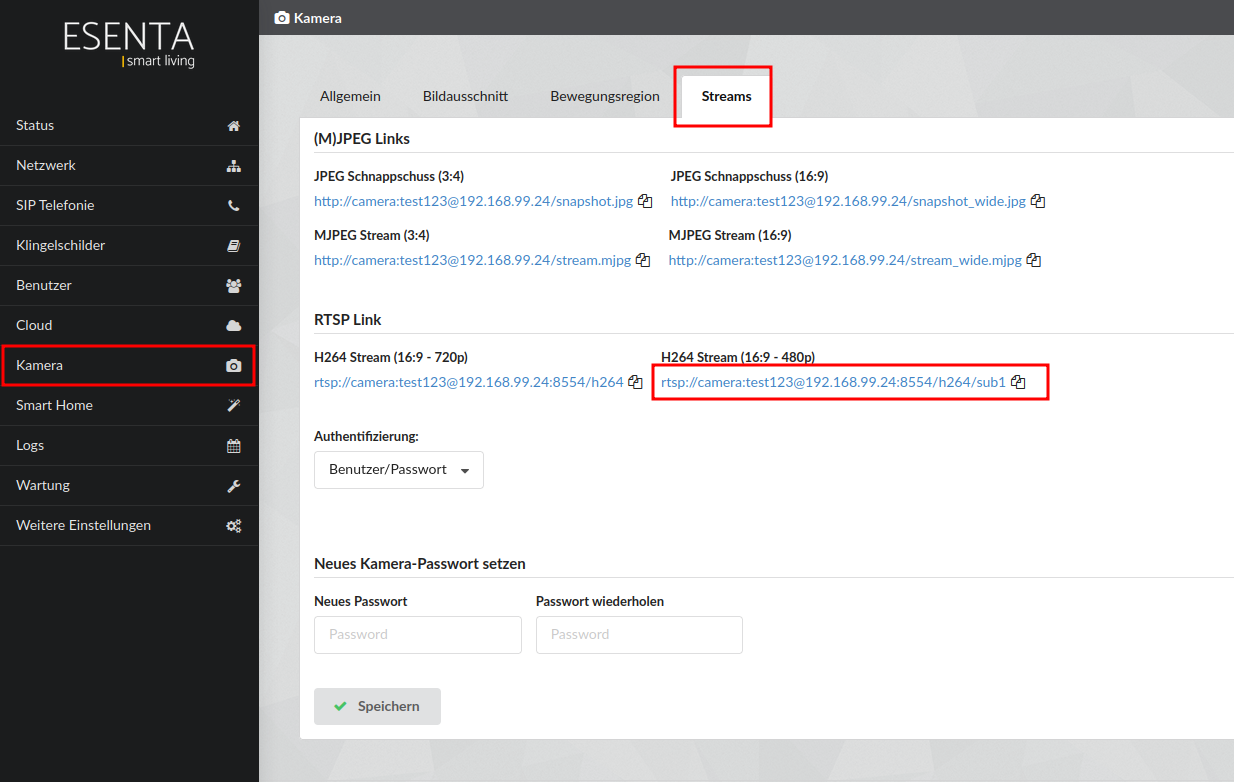
- Sous Value, saisissez l'adresse du flux RTSP d'ESENTA Sias en résolution 480p. Veuillez noter que l'utilisation du flux en résolution 720p n'est pas possible.
- Enregistrez avec Apply
Vous pouvez copier l'adresse du flux RTSP depuis l'interface web ESENTA Sias, sous Kamera > Streams :
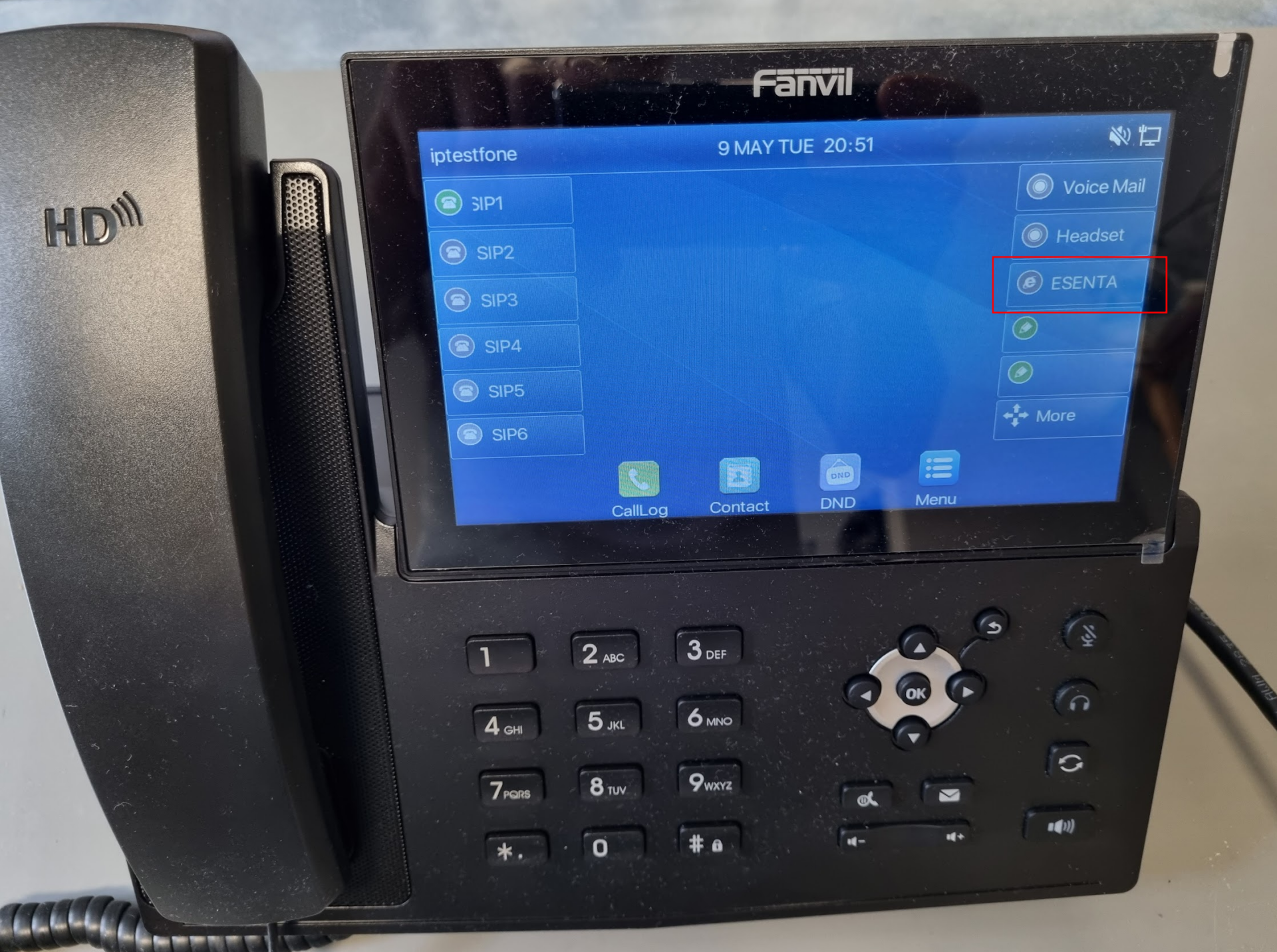
La touche s'affiche ensuite dans la barre latérale droite du X7 :
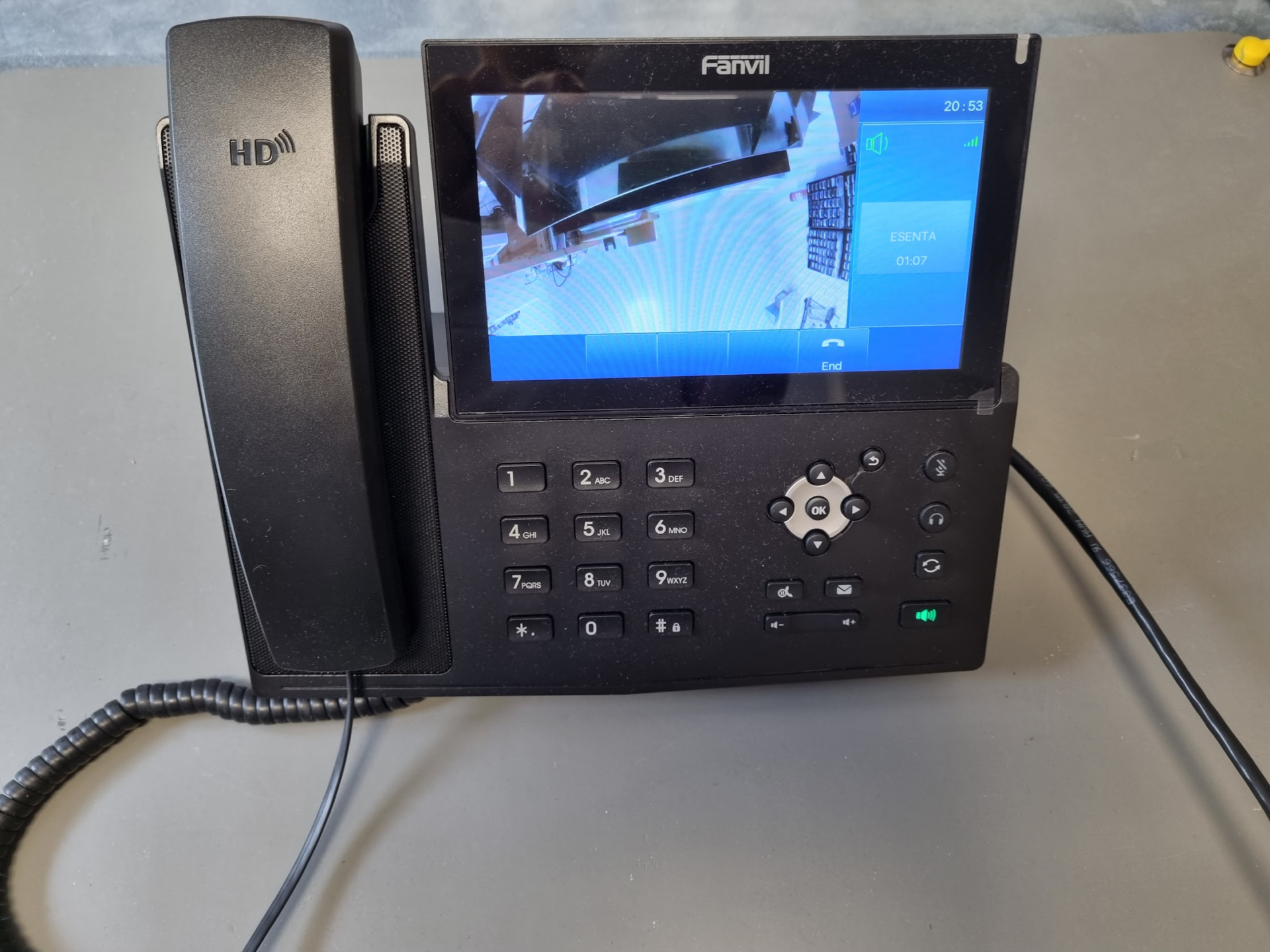
Configurer l'affichage automatique de l'image vidéo lors d'un appel sur le Fanvil X7
Pour que l'image vidéo du poste extérieur s'affiche automatiquement lors d'un appel émis par celui-ci, il faut créer un Action Plan Fanvil.
Dans l'interface web Fanvil, accédez à Line > Action Plan.
- Sous Number, saisissez le nom d'utilisateur SIP / le numéro d'appel du poste extérieur (ici : **620)
- Sélectionnez Early comme Type et, sous Line, le serveur SIP par lequel le poste extérieur est raccordé
- Sous URL, saisissez l'URL RTSP H264-480p d'ESENTA SIAS déjà utilisée précédemment
- Enregistrez avec Add
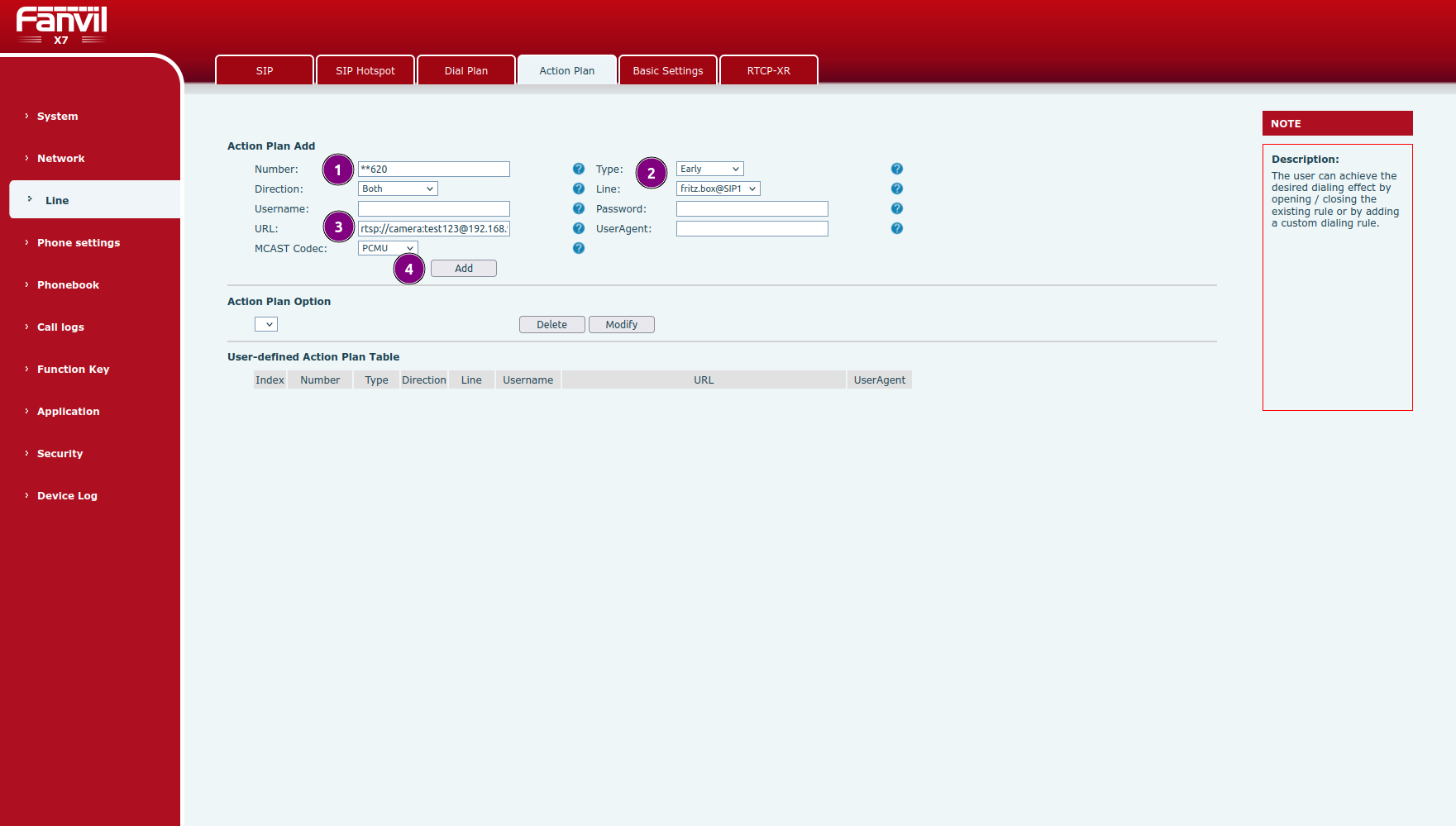
Remarque : il peut arriver que l'URL RTSP ne soit pas correctement prise en compte et n'apparaisse pas dans le tableau User-definied Action Plan après ajout. Dans ce cas, appuyez sur le bouton Modify et saisissez à nouveau l'URL.
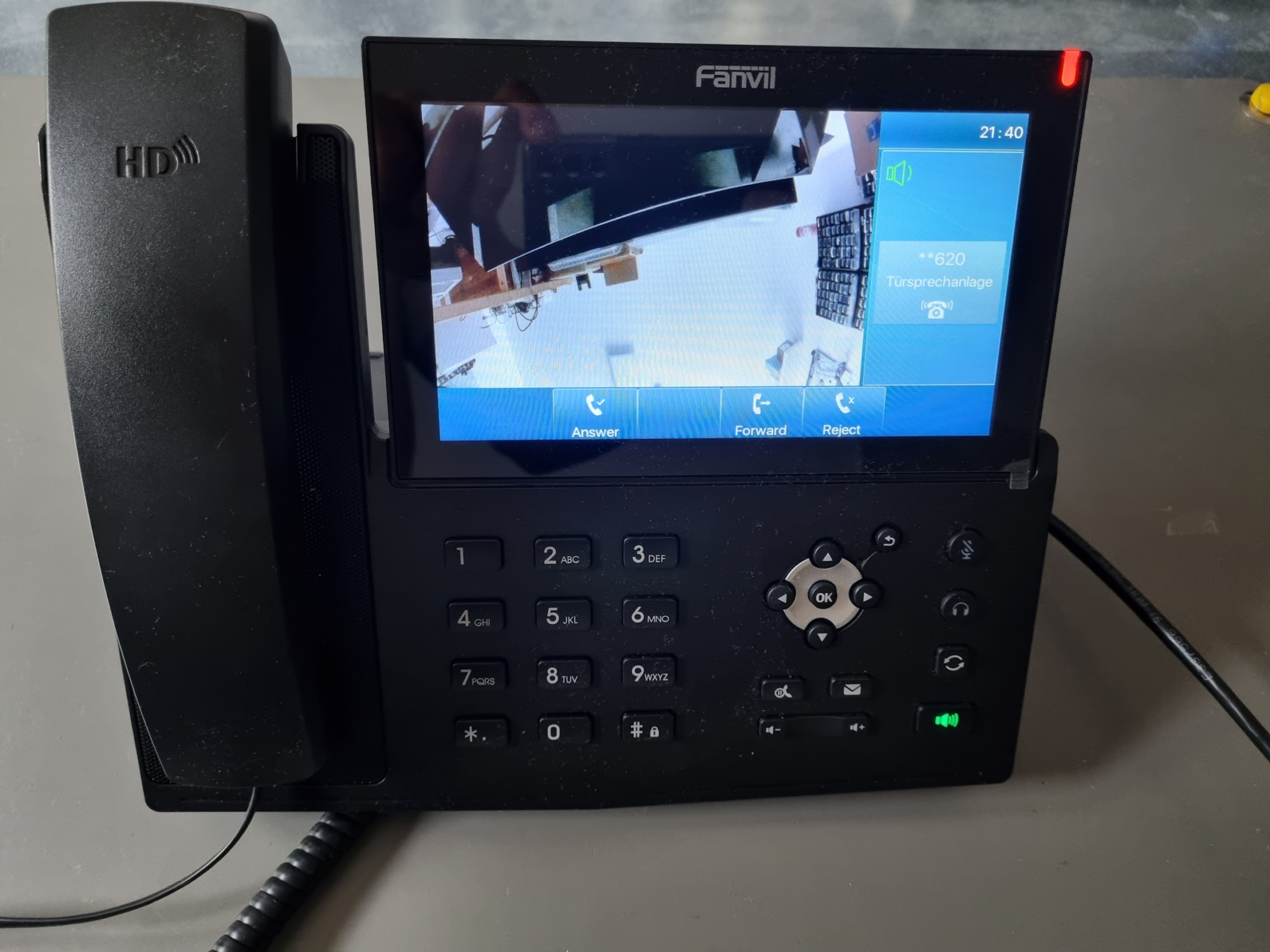
Créer une touche d'ouverture de porte
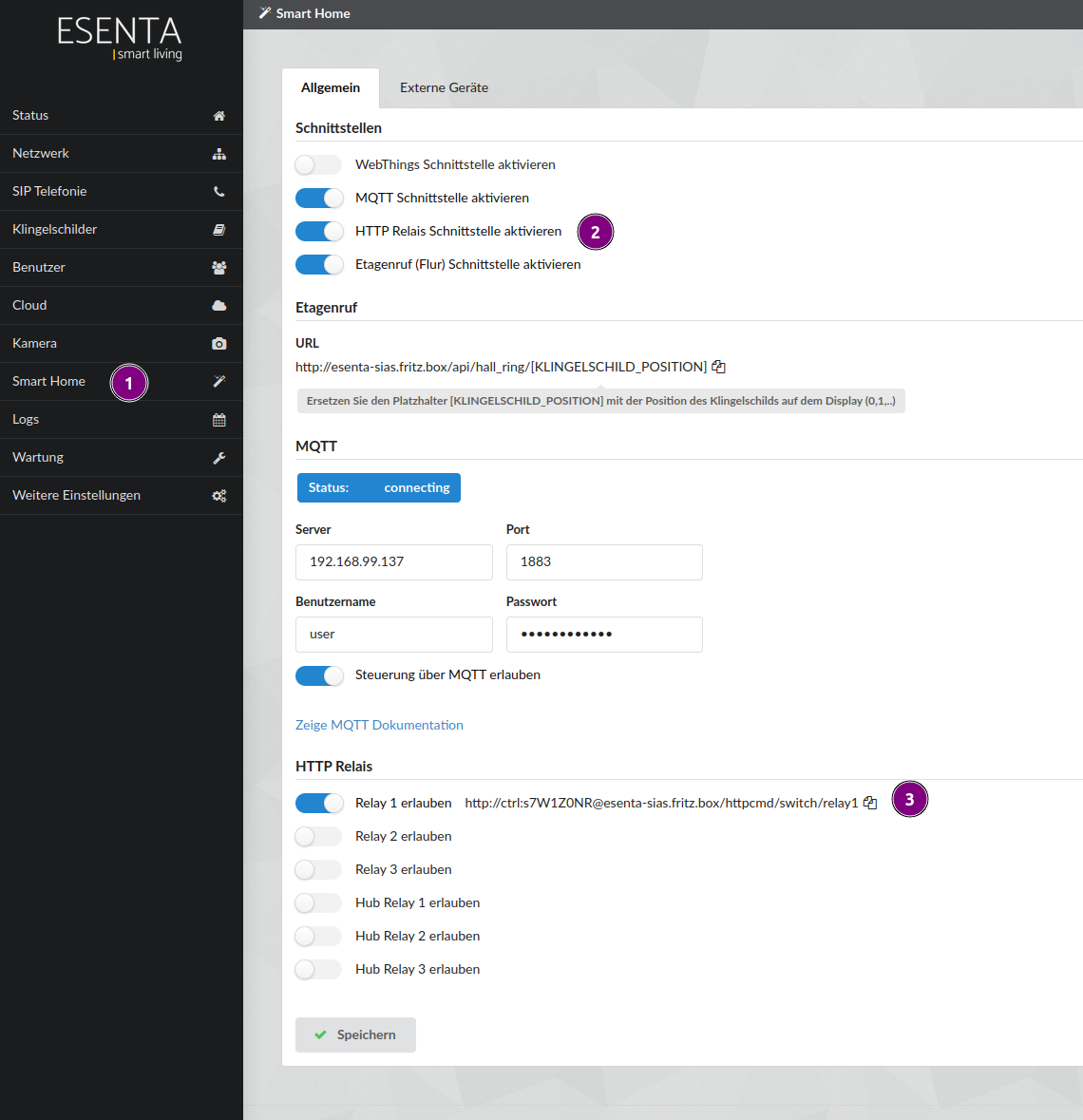
Pour créer une touche d'ouverture de porte utilisable même sans appel actif, l'interface relais HTTP d'ESENTA Sias peut être utilisée.
Procédez comme suit :
- Accéder à la sous-page Smart Home
- Activer l'interface relais HTTP
- Activer Relais 1 (ou celui de la gâche électrique) et copier l'URL
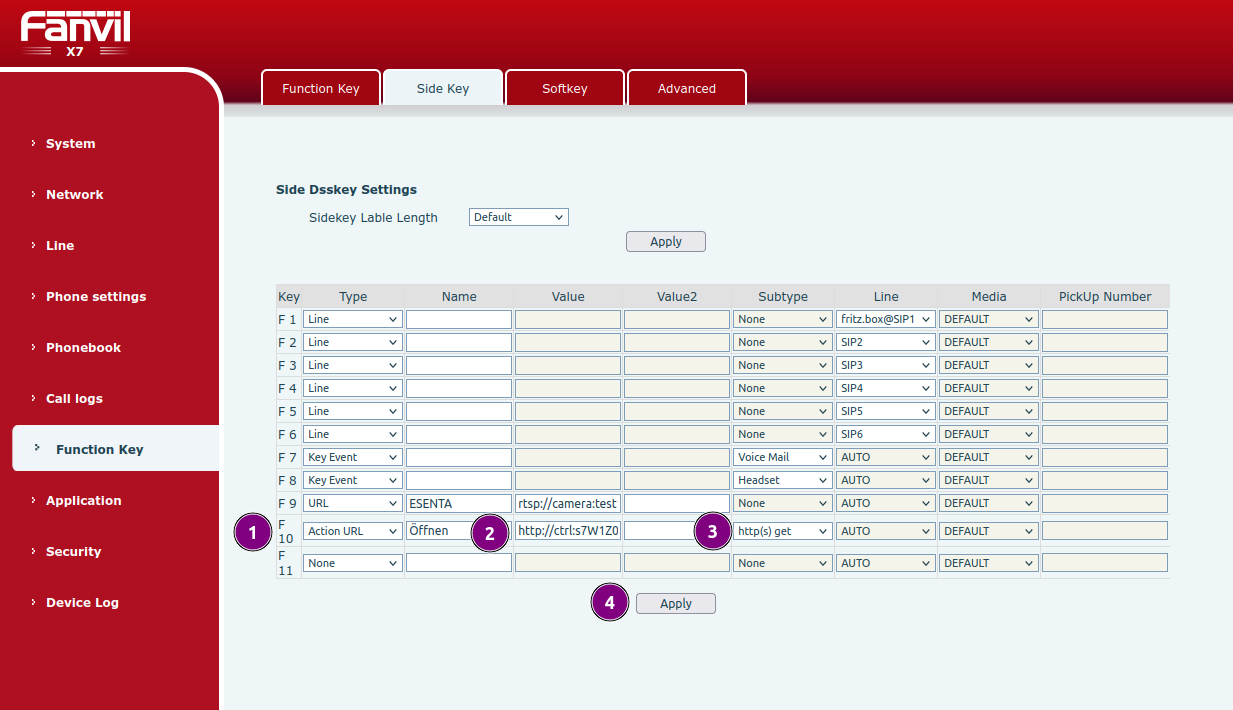
Dans l'interface web Fanvil, accédez à la page Function Key > Side Key.
- Pour F10, sélectionnez Action URL comme Type
- Donnez un nom (ici Ouvrir) et saisissez l'URL relais HTTP d'ESENTA Sias sous Value
- Utilisez http(s) get comme Subtype
- Enregistrez
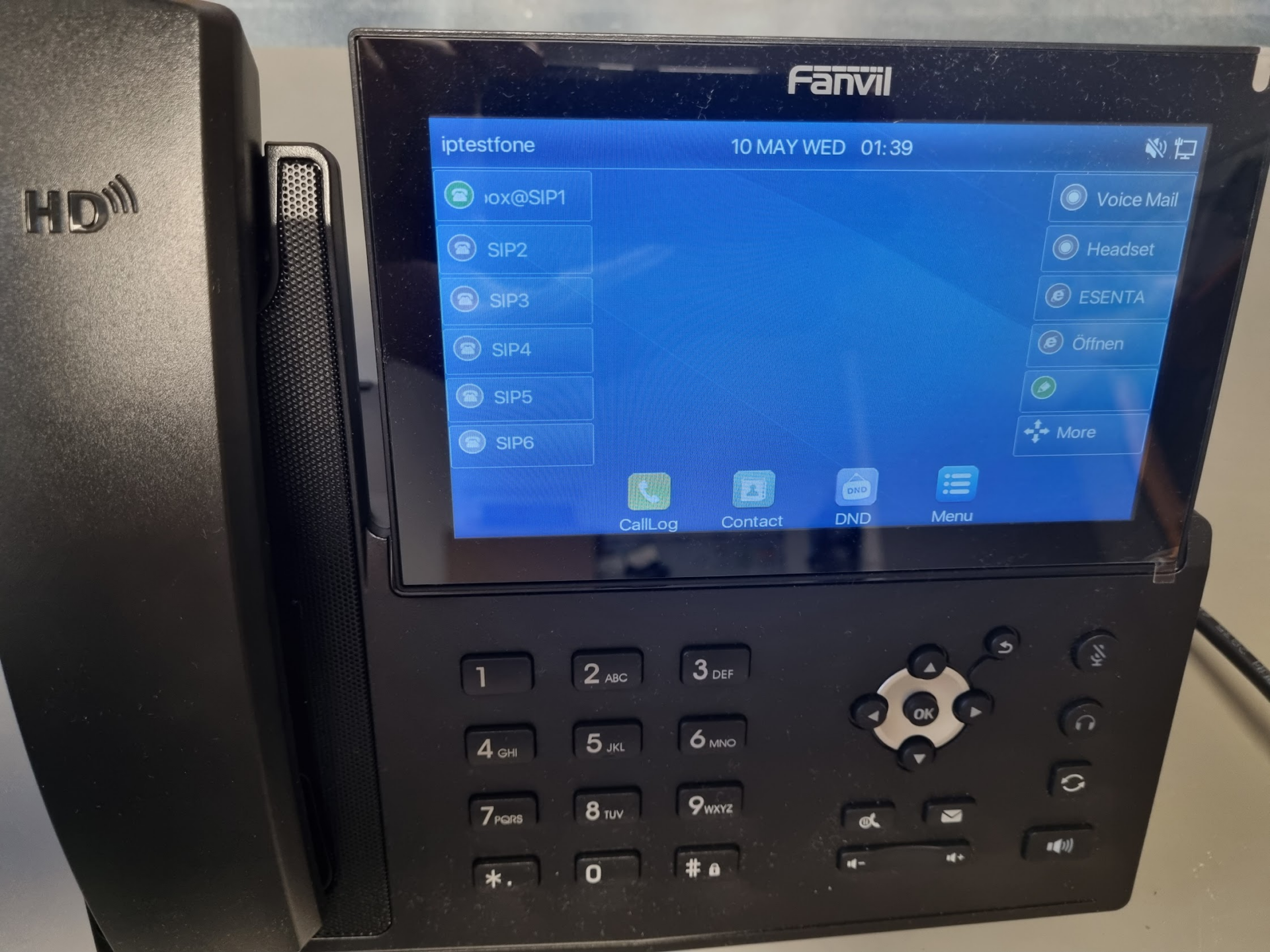
La touche « Ouvrir » s'affiche ensuite comme sur l'image suivante :
Si vous le souhaitez, les Action URLs (l'interface relais HTTP) peuvent également être configurées à la place des codes DTMF pendant un appel actif.


