NOTA:
Esta guía presupone que ESENTA Sias ya se ha configurado en la Fritzbox como dispositivo de telefonía.
(Véase el manual de uso de SIAS, páginas 51 a 61)
Configurar el Fanvil i10D en una Fritzbox como dispositivo de telefonía
1.1 Inicie sesión en la Fritzbox -> Telefonía -> Dispositivos de telefonía -> Configurar un nuevo dispositivo.
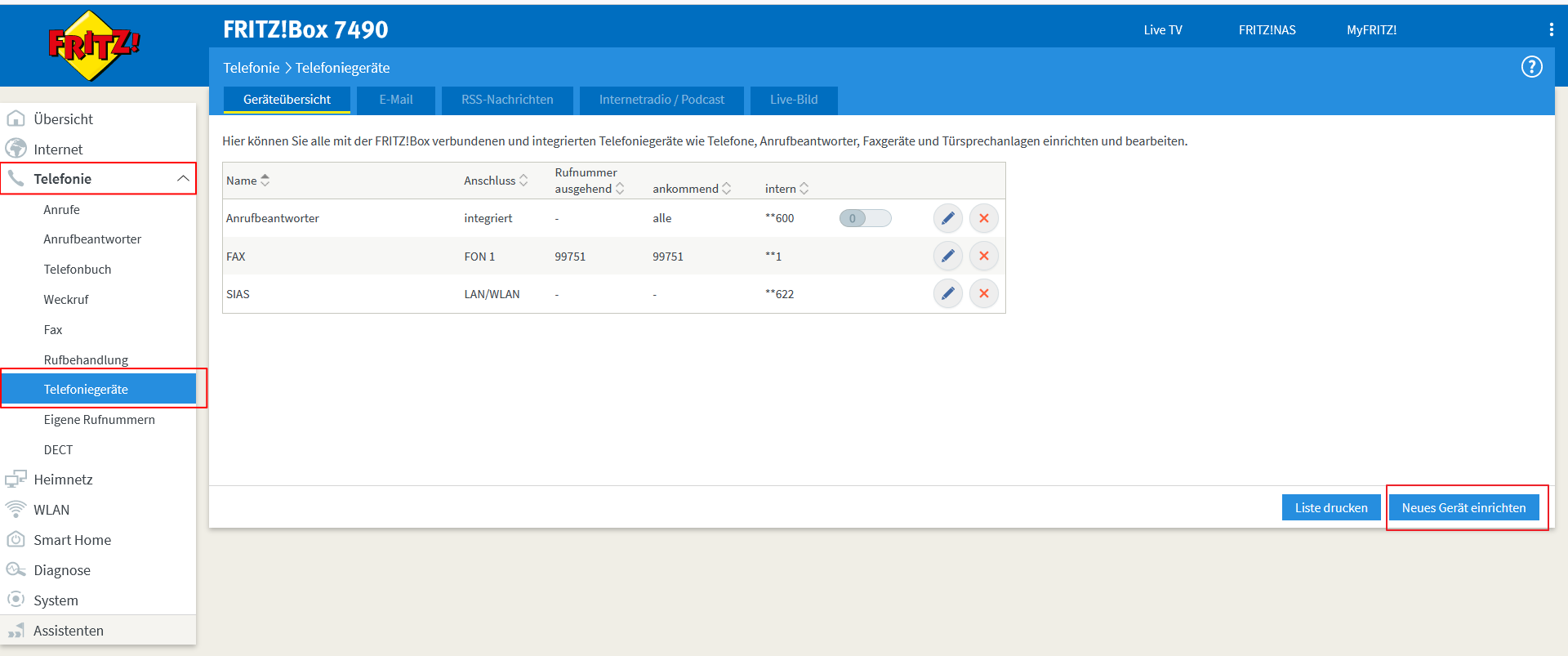
1.2 Seleccione «Teléfono (con o sin contestador)» -> Siguiente.
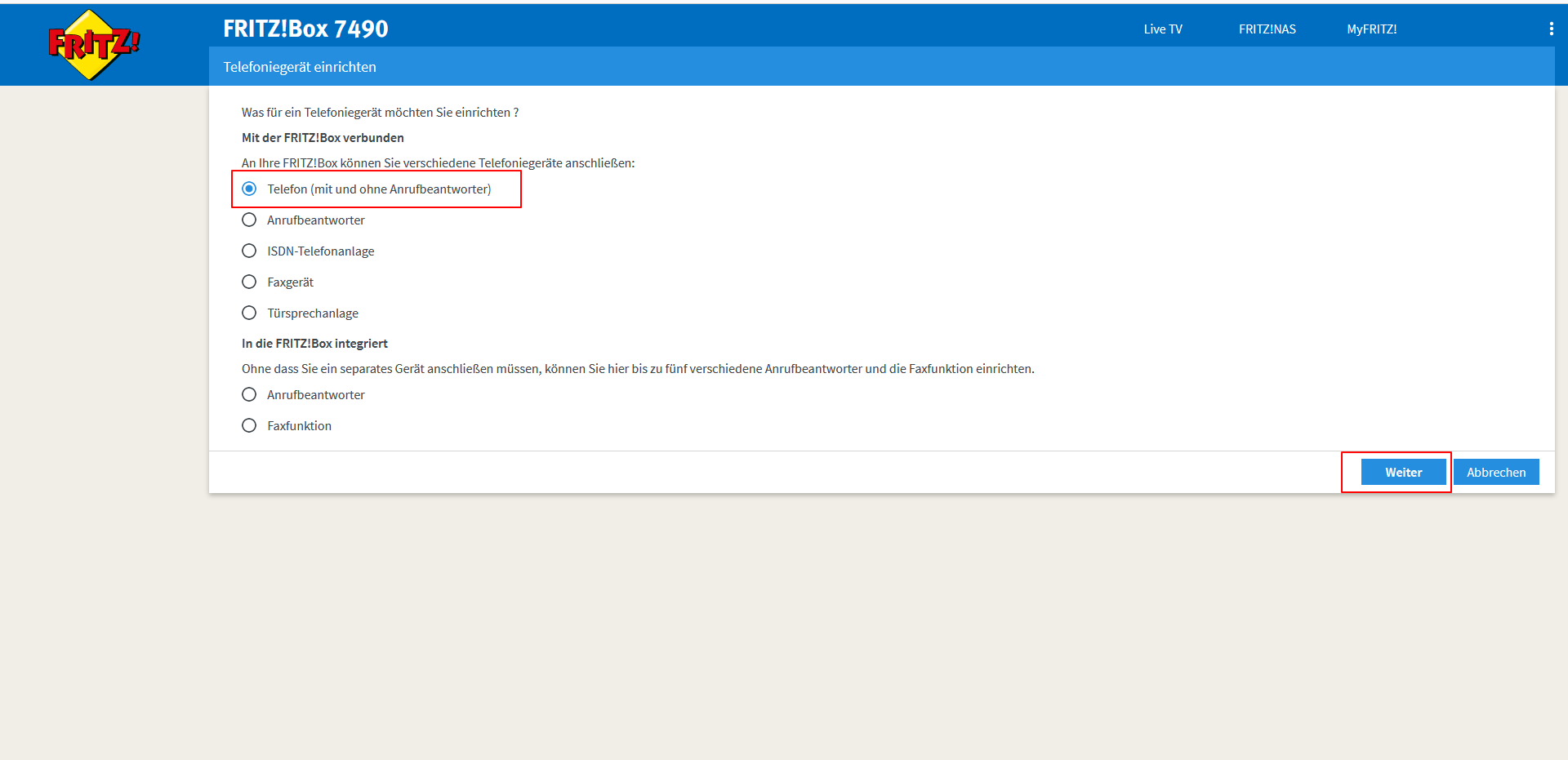
1.3 Seleccione «LAN/WLAN (teléfono IP)» y asigne un nombre -> Siguiente.
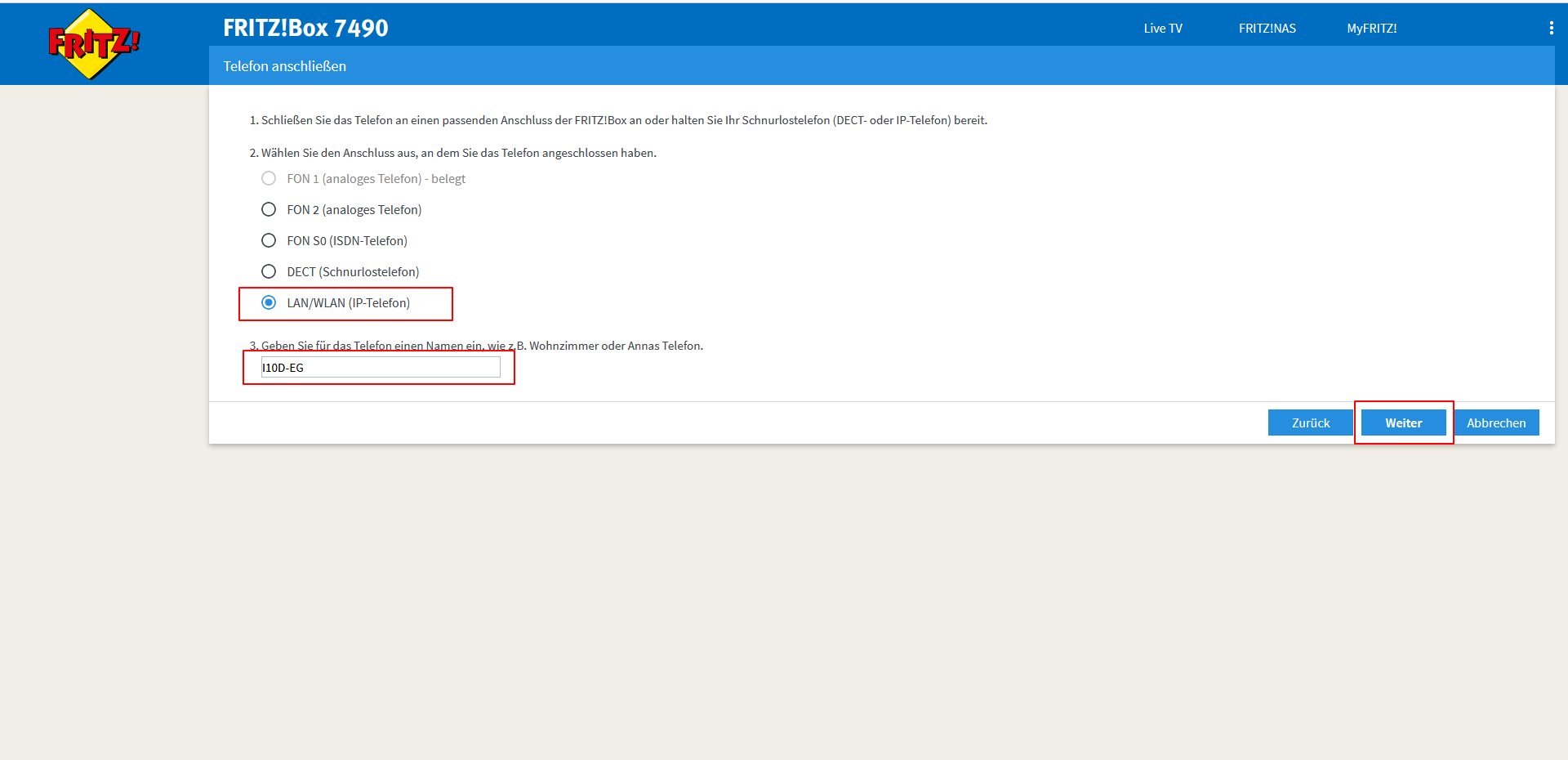
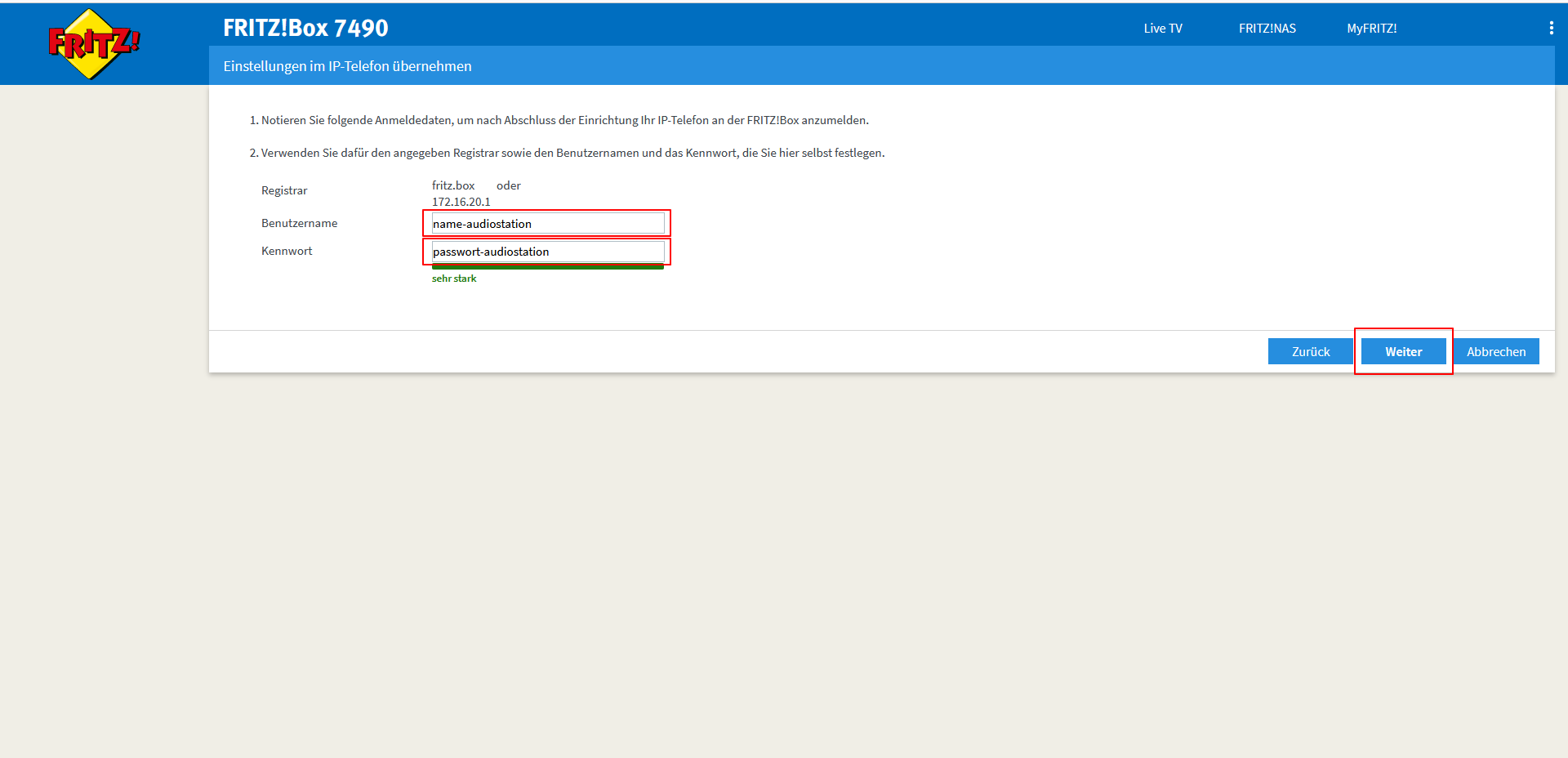
1.4 Defina un «nombre de usuario» y una «contraseña» y anótelos; se necesitarán en un paso posterior -> Siguiente.
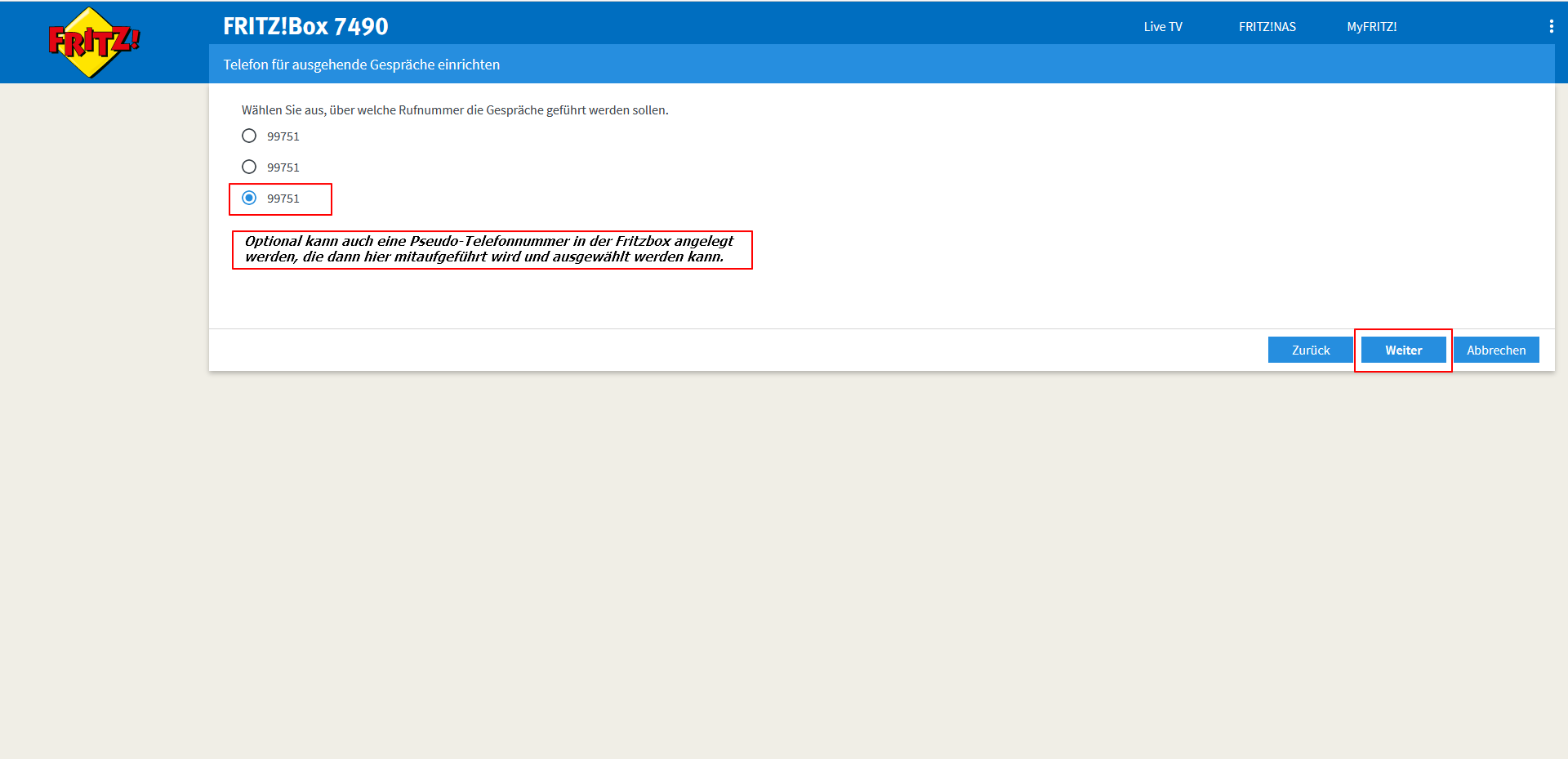
1.5 Seleccione uno de los números de teléfono ya registrados en la Fritzbox -> Siguiente.
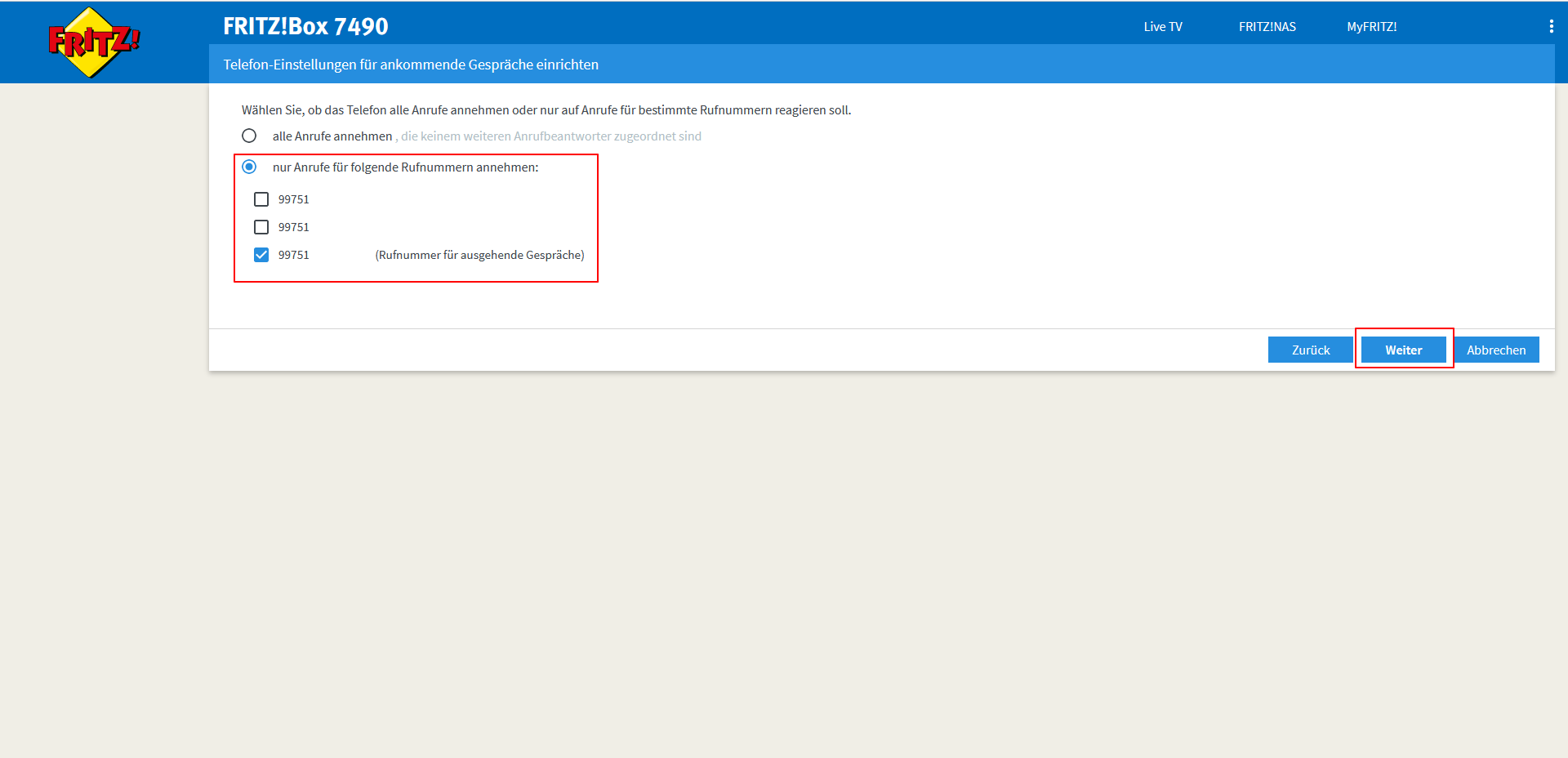
1.6 Seleccione «Solo llamadas para…» y el número correspondiente.
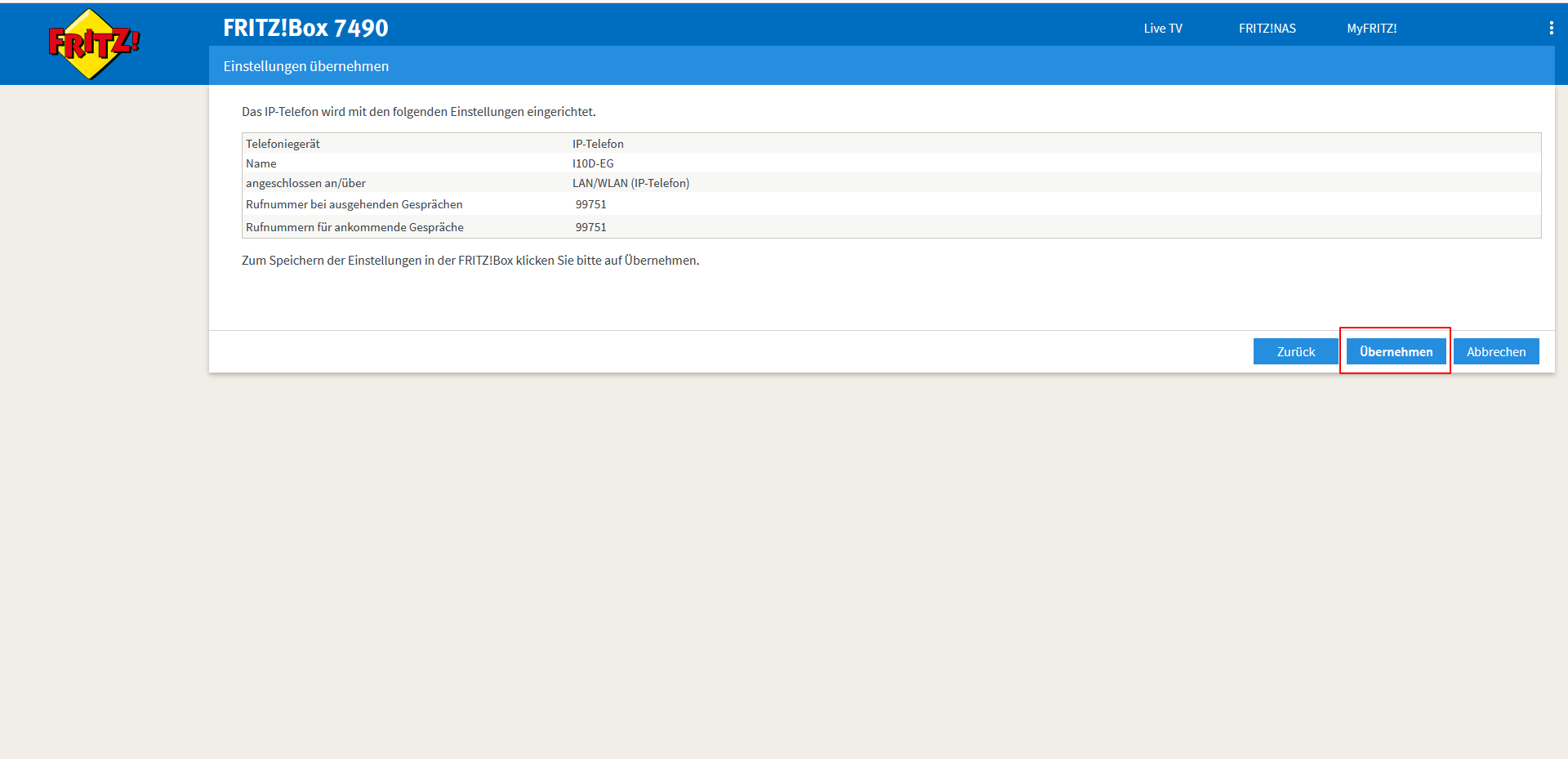
1.7 «Aplicar».
1.8 Confirme con el Fritzphone o con el botón FRITZ!Box de la Fritzbox.
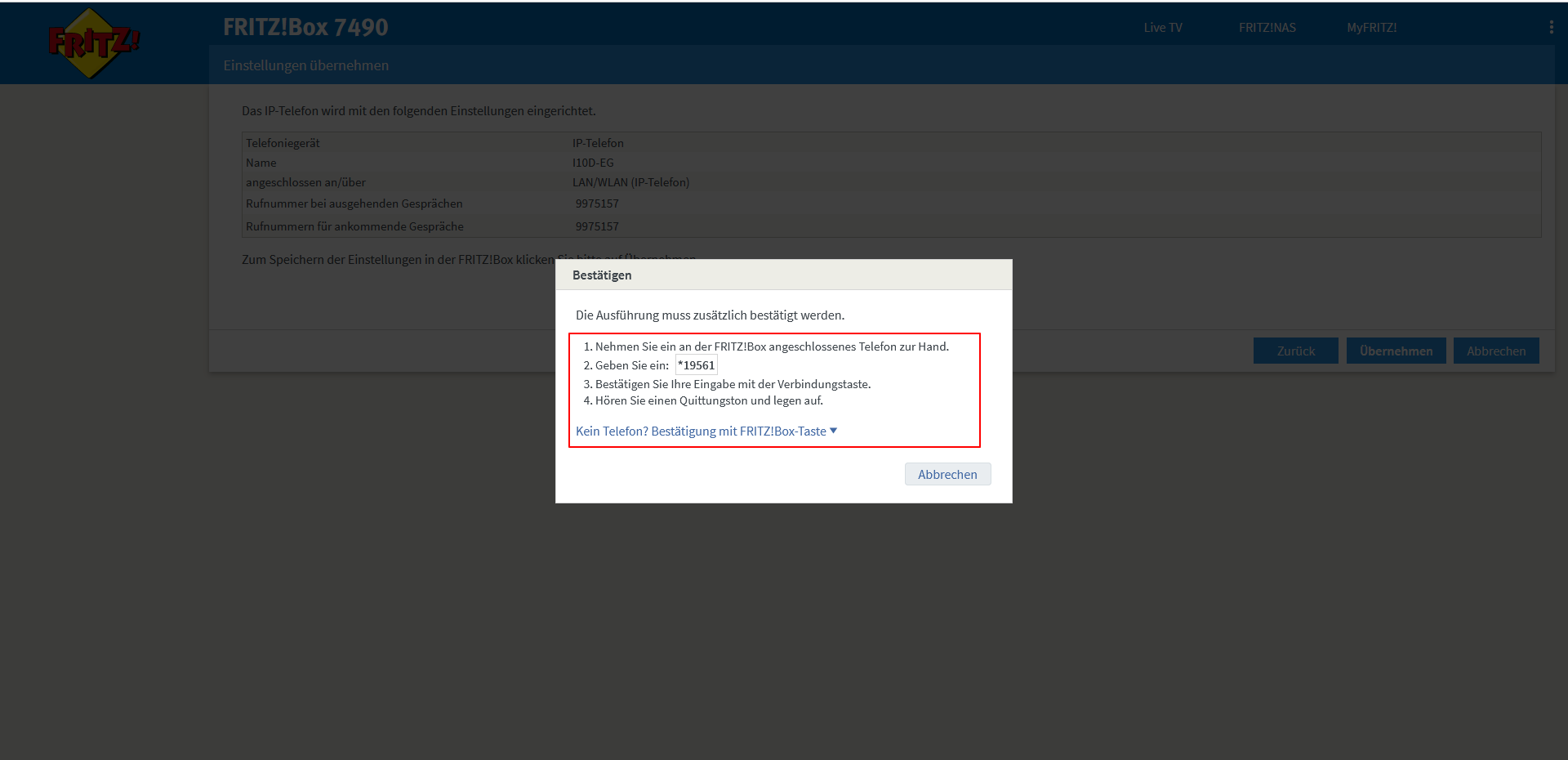
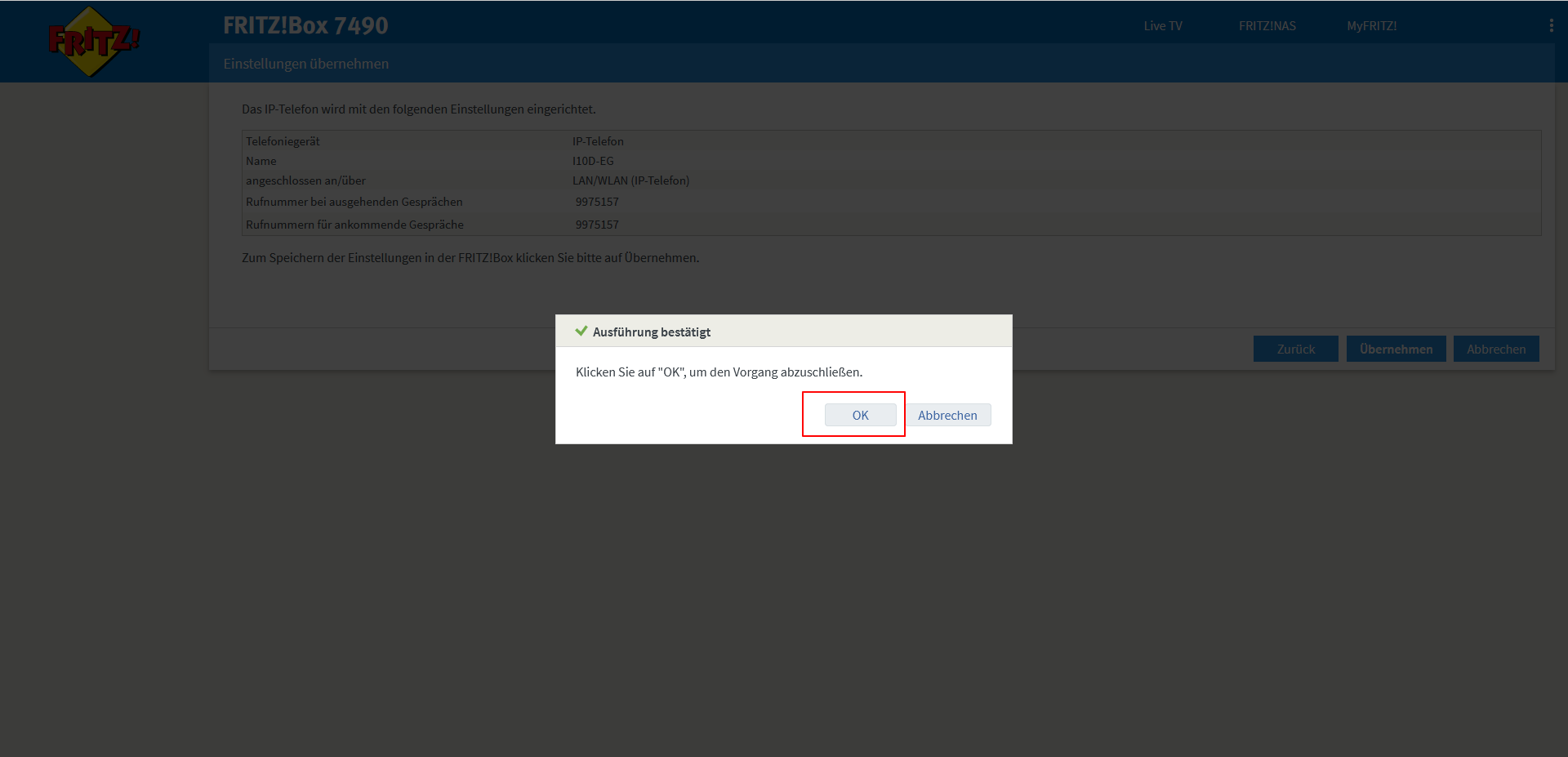
1.9 Confirme con «OK».
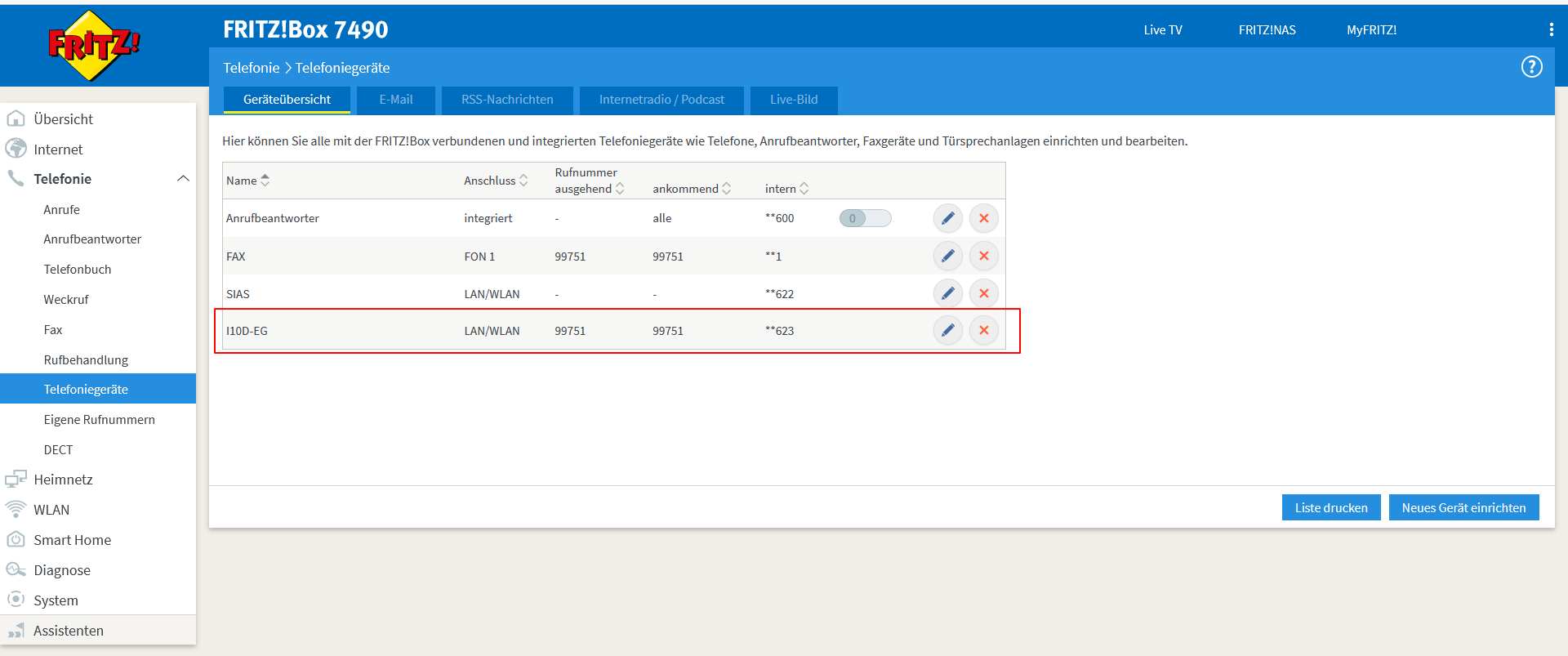
1.10 El i10D aparece en la lista de dispositivos de telefonía; anote el número «**xxx».
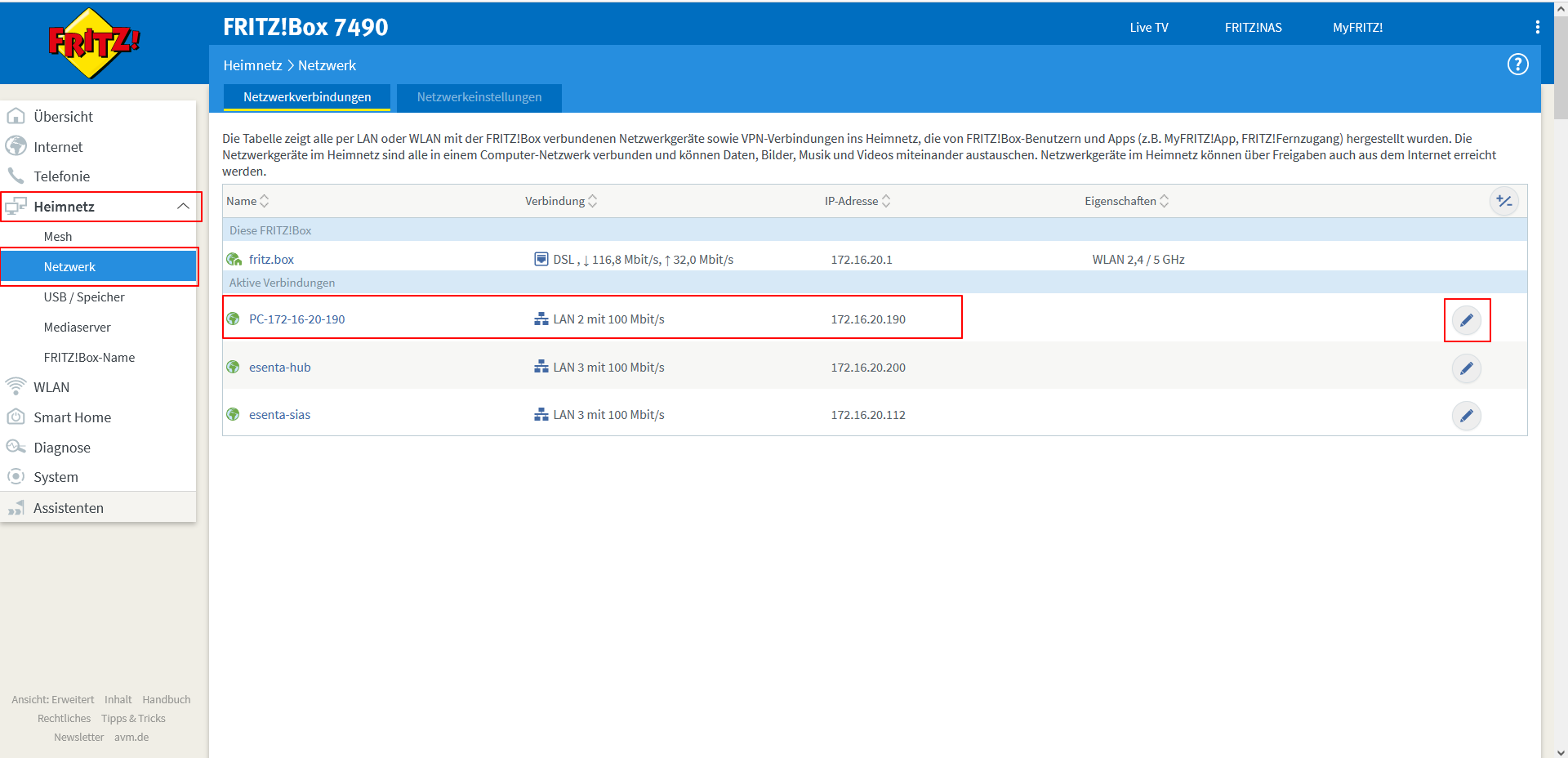
1.11 Abra Red doméstica -> Red y haga clic en el icono del lápiz junto a «PC-xxx-xx-xxx».
1.12 Asigne un nombre -> marque la casilla «Asignar siempre esta dirección IP a este dispositivo de red» -> confirme con «OK».
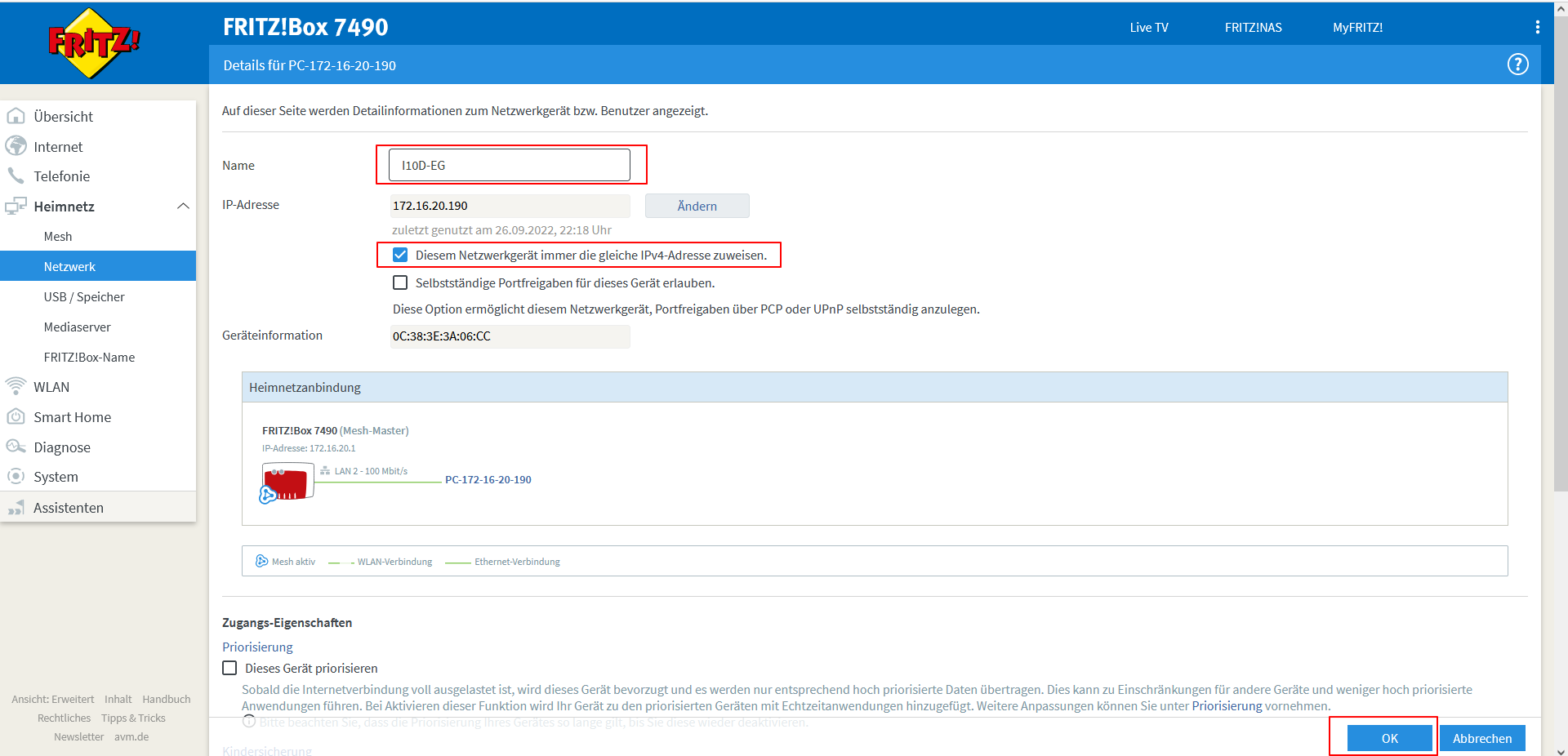
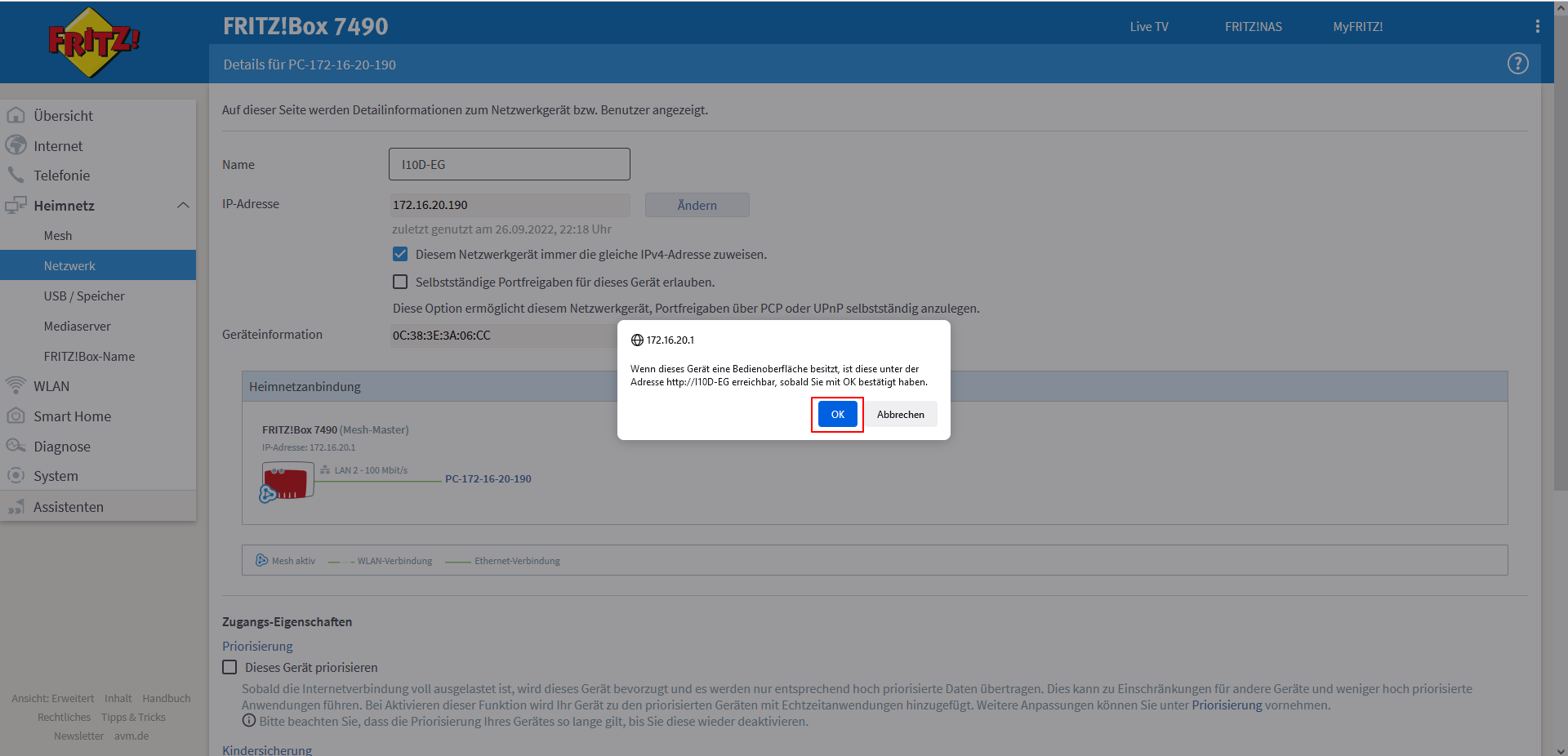
1.13 Confirme con «OK».
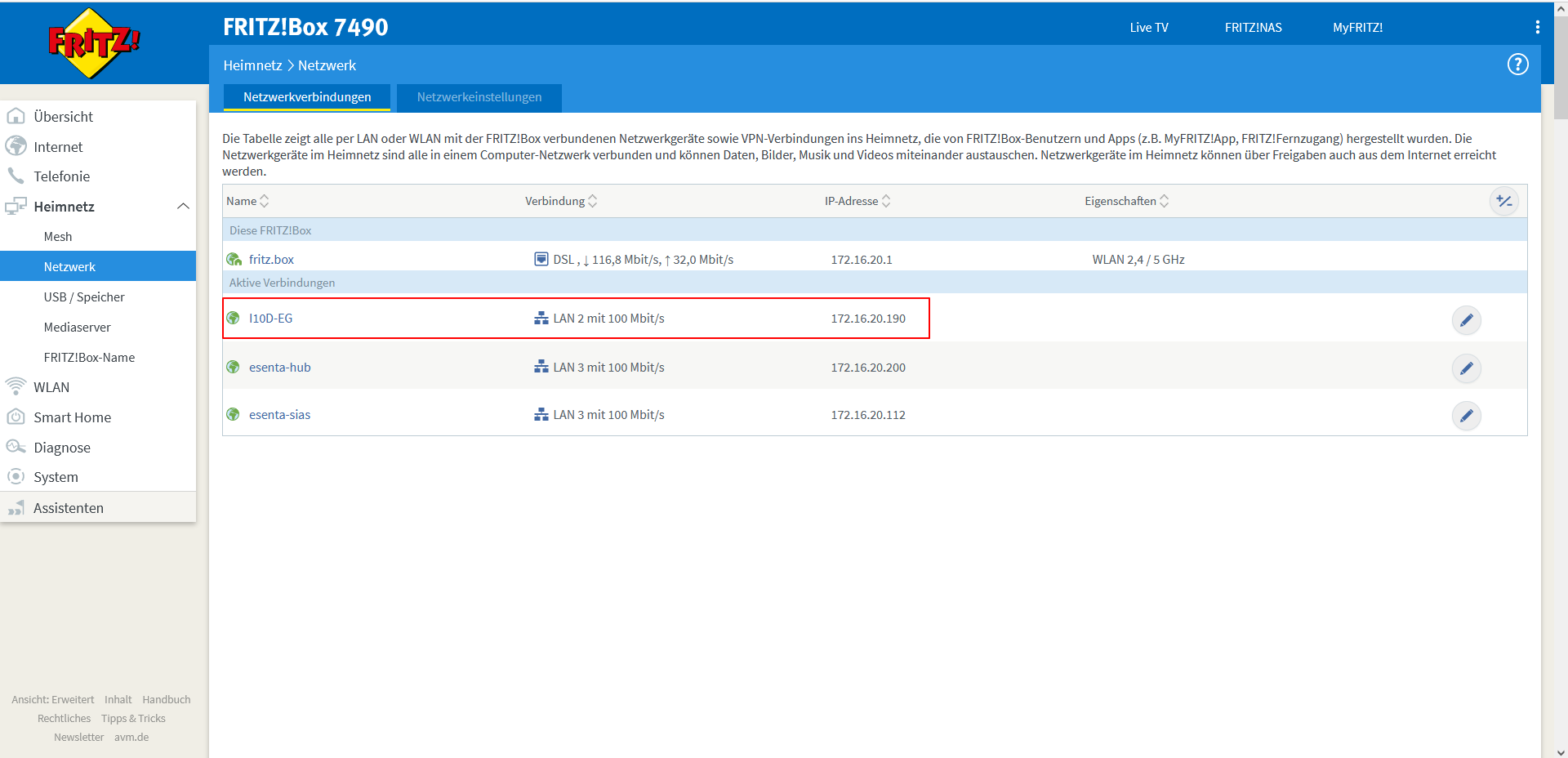
1.14 El nombre modificado aparece en la lista -> anote la «dirección IP» del i10D.
Registrar el número de destino SIP en la interfaz web de SIAS
2.1 Abra la interfaz web de ESENTA SIAS mediante la dirección IP
- Inicie sesión con las credenciales suministradas con el SIAS.

2.2 Abra el apartado «Placas de timbre»
- Seleccione «Añadir placa de timbre» si aún no hay ningún botón de timbre registrado; en caso contrario, haga clic en el icono de la llave inglesa.
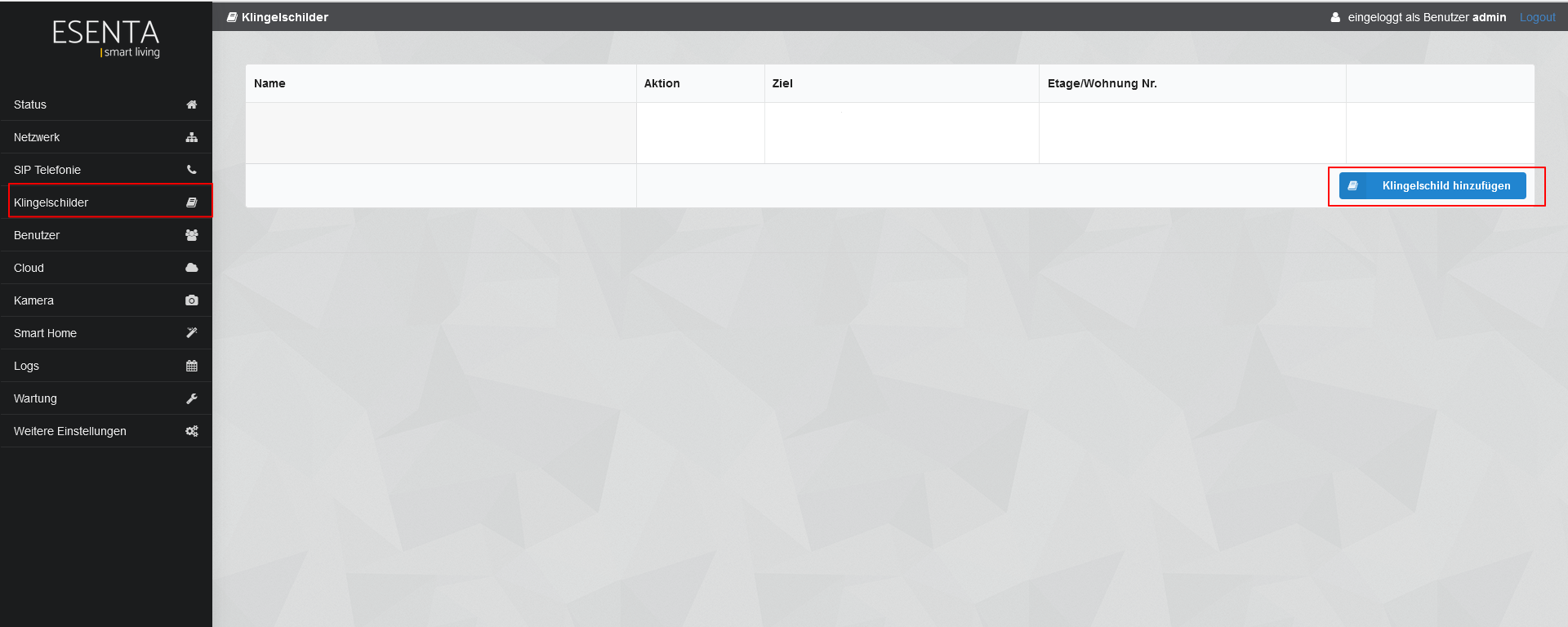
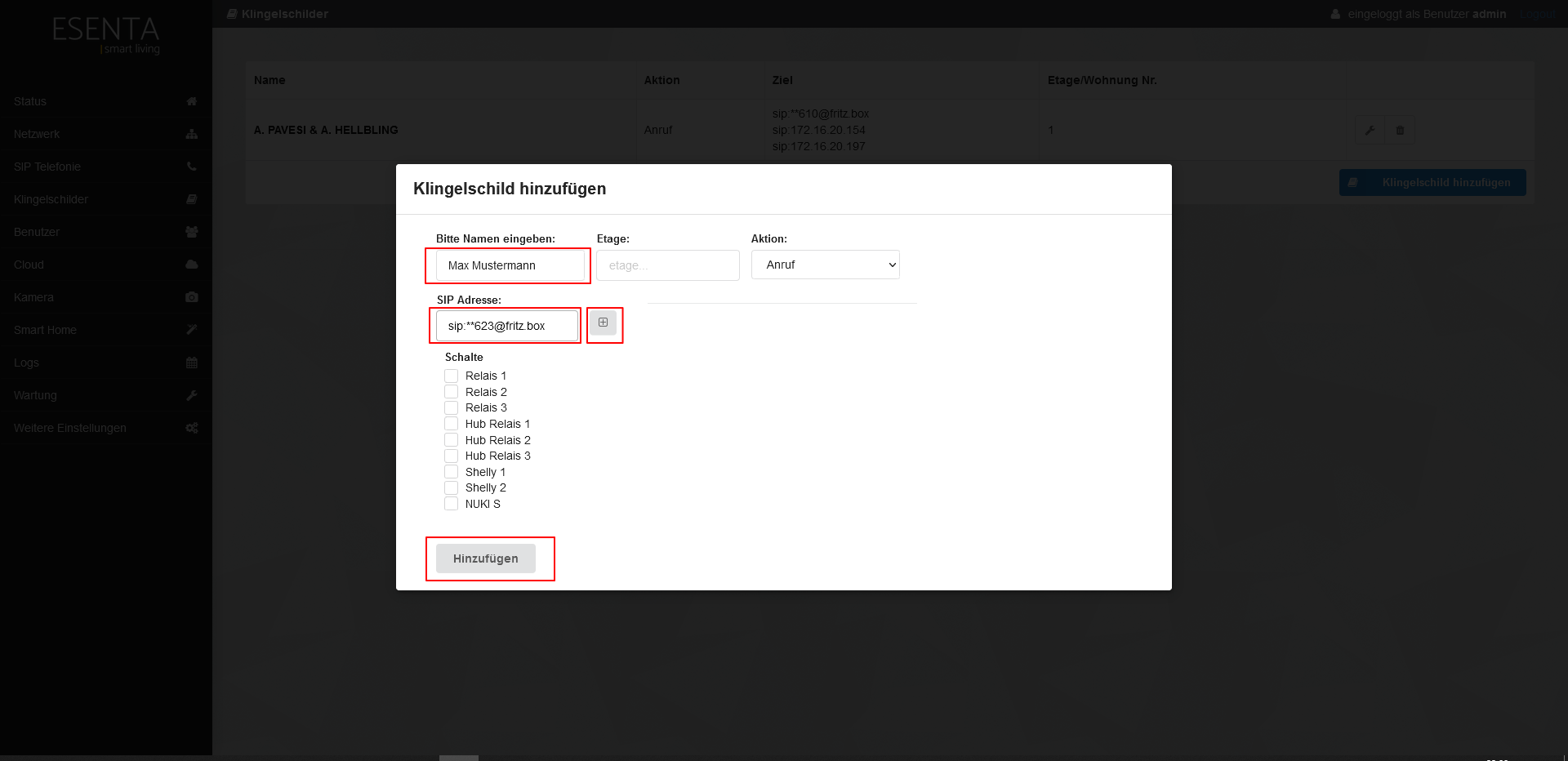
2.3 Introduzca «el nombre que debe mostrarse en el botón de timbre»
- En el campo «Dirección SIP», introduzca sip:**xxx@fritz.box (anotado en el paso 1.10)
- Insértelo con el signo «+»
- Confirme con «Añadir».
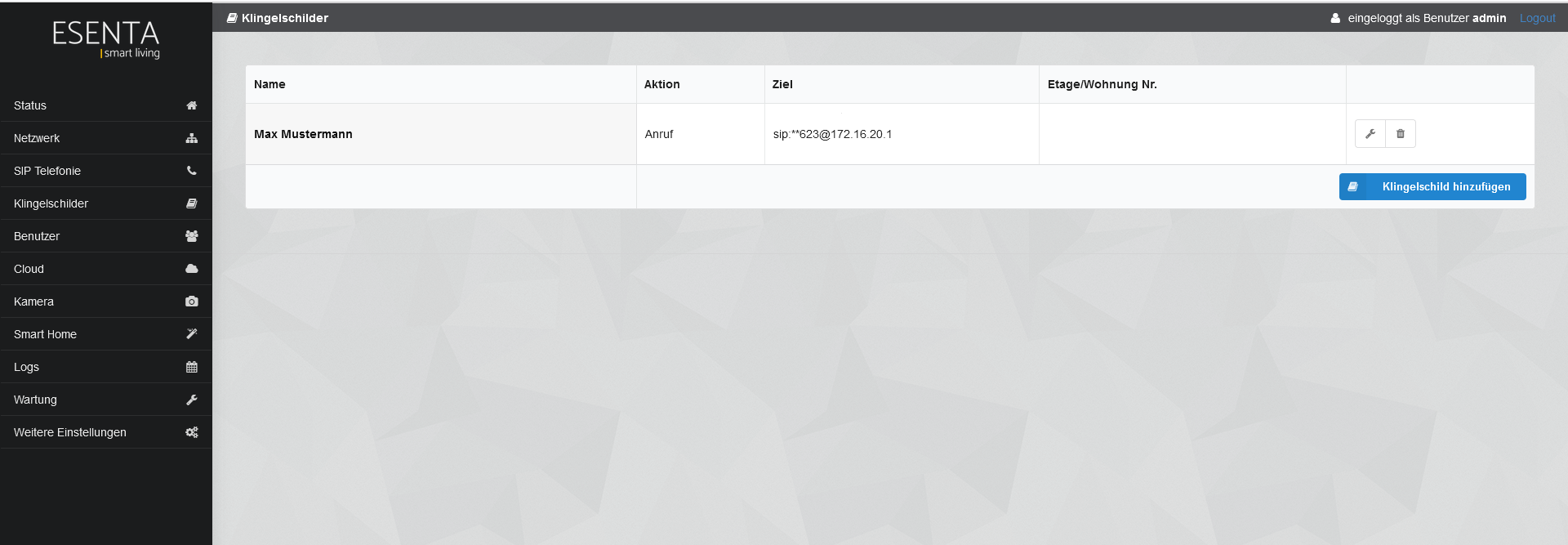
2.4 El «nombre» y el «número de destino» aparecen en la vista general.
Registrar el código DTMF en la interfaz web de SIAS
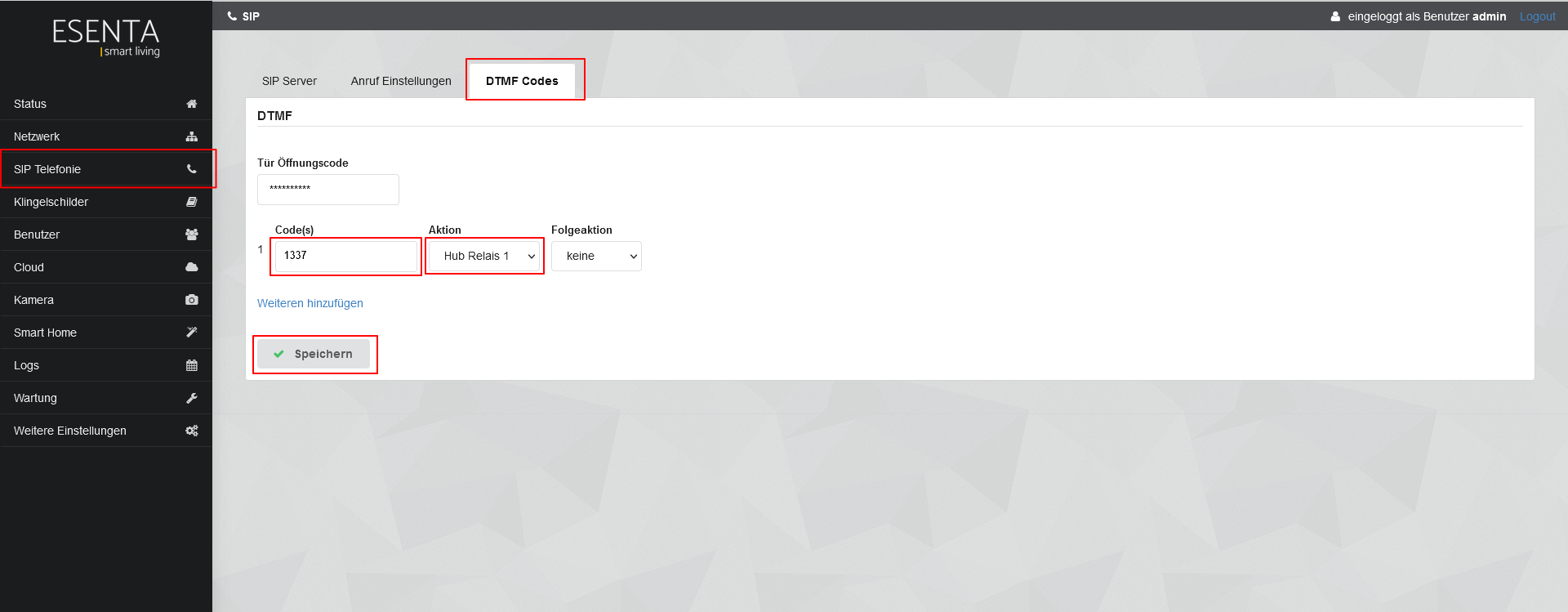
3.1 Abra el apartado «Telefonía SIP» -> abra la pestaña «Códigos DTMF»
- En el campo «Código(s)», introduzca un código de al menos 4 dígitos, elegido libremente, y anótelo
- En el campo «Acción», seleccione el relé que debe activarse mediante ese código
- Confirme con «Guardar».
Registrar las configuraciones SIP en la interfaz del Fanvil i10D
4.1 Abra la interfaz del Fanvil i10D mediante la «dirección IP» del i10D (anotada en el paso 1.14) e inicie sesión.
- Usuario: admin, contraseña: admin
- Seleccione el idioma y marque la casilla
- Confirme con «Iniciar sesión».

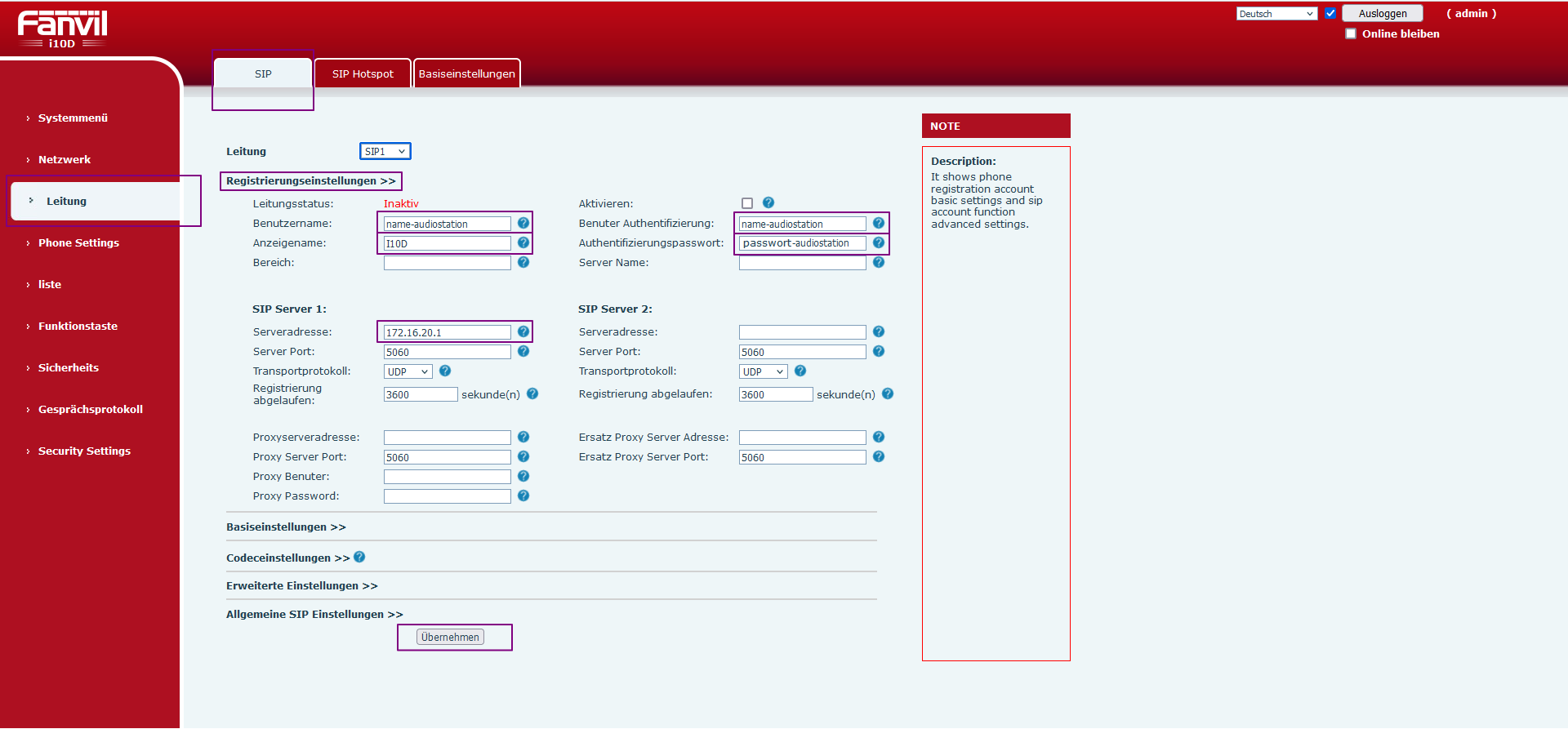
4.2 Apartado «Línea»
Abra la pestaña «SIP»
Seleccione la sección «Ajustes de registro»
En el campo «Nombre de usuario», introduzca el «nombre de usuario» anotado en el «paso 1.4»
En el campo «Autenticación de usuario», introduzca el «nombre de usuario» anotado en el «paso 1.4»
En el campo «Nombre para mostrar», introduzca un nombre libre para el i10D
En el campo «Dirección del servidor», introduzca la dirección IP de la «Fritzbox»
Confirme con «Aplicar».
4.3 Marque la casilla «Activar»
- Confirme con «Aplicar»
- El estado de la línea debería aparecer ahora como «Registrado».
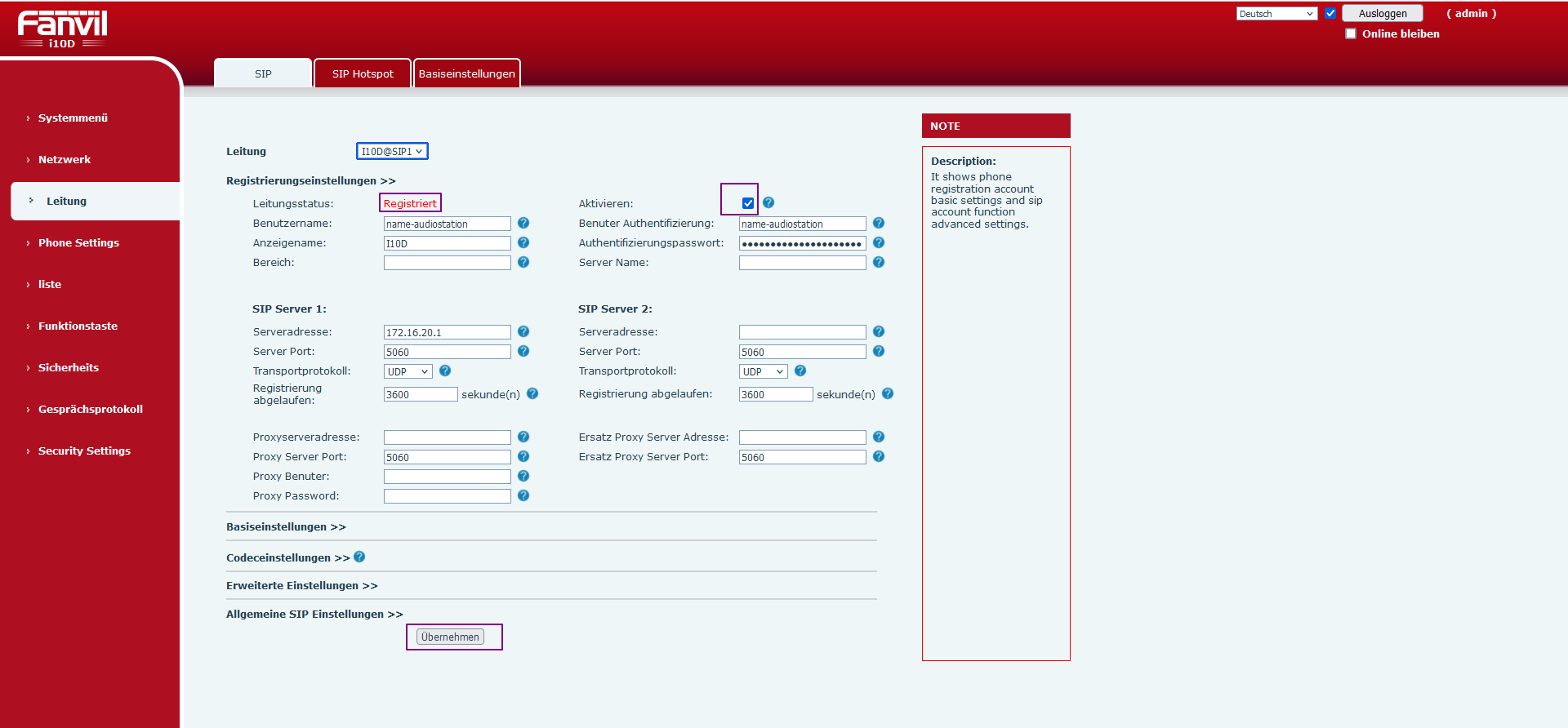
4.4 Apartado «Línea»
- Abra la pestaña «SIP»
- Seleccione la sección «Ajustes básicos»
- Desmarque la casilla «Activar respuesta automática»
- Confirme con «Aplicar».
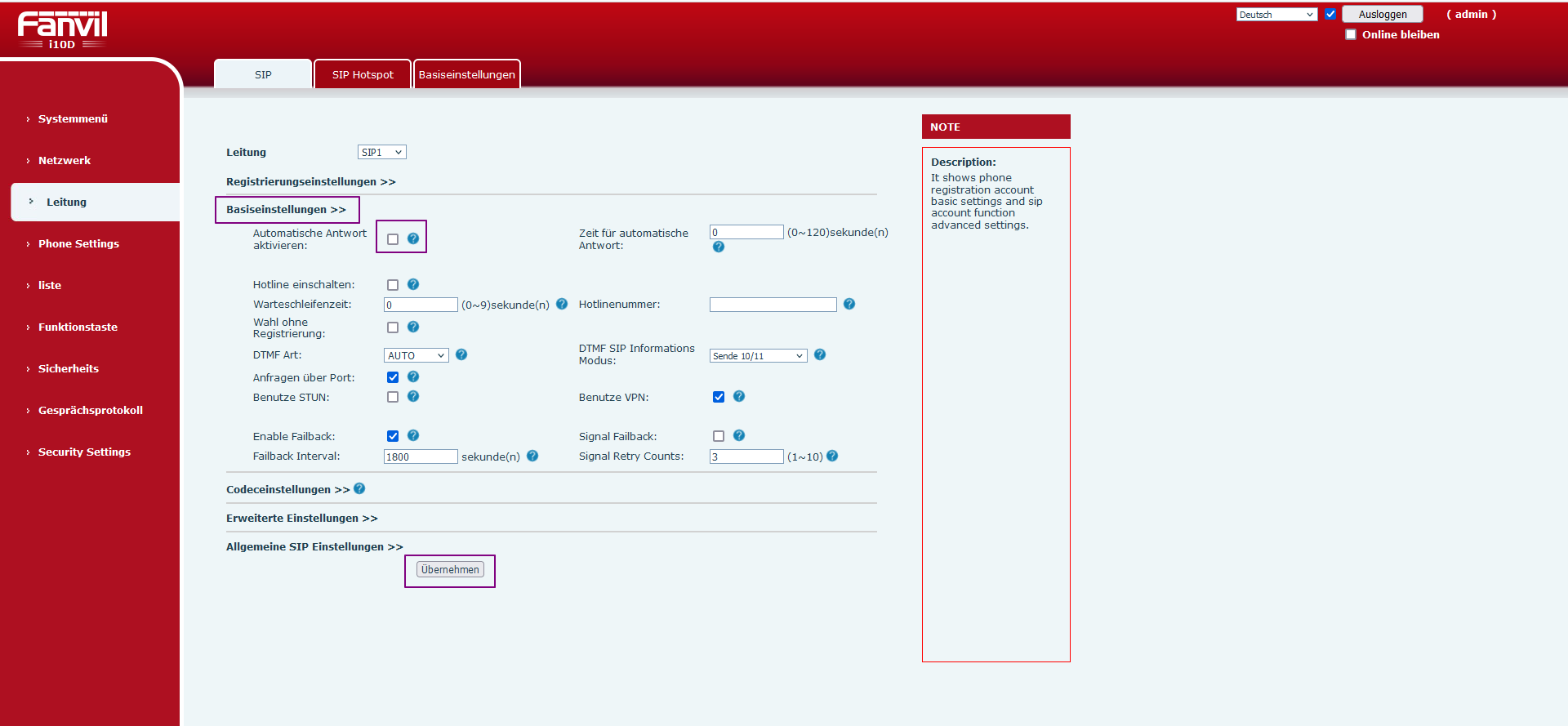
Registrar el código DTMF en el Fanvil i10D
5.1 Abra el apartado «Teclas de función»
- Seleccione la sección «Ajustes de teclas de función»
- En la línea «DSS Key 1», seleccione «DTMF» en el campo Tipo
- En el campo Nombre, introduzca un «nombre libre» (qué se abre con este código)
- En el campo Valor, introduzca el «código anotado en el paso 3.1» -> confirme con «Aplicar».
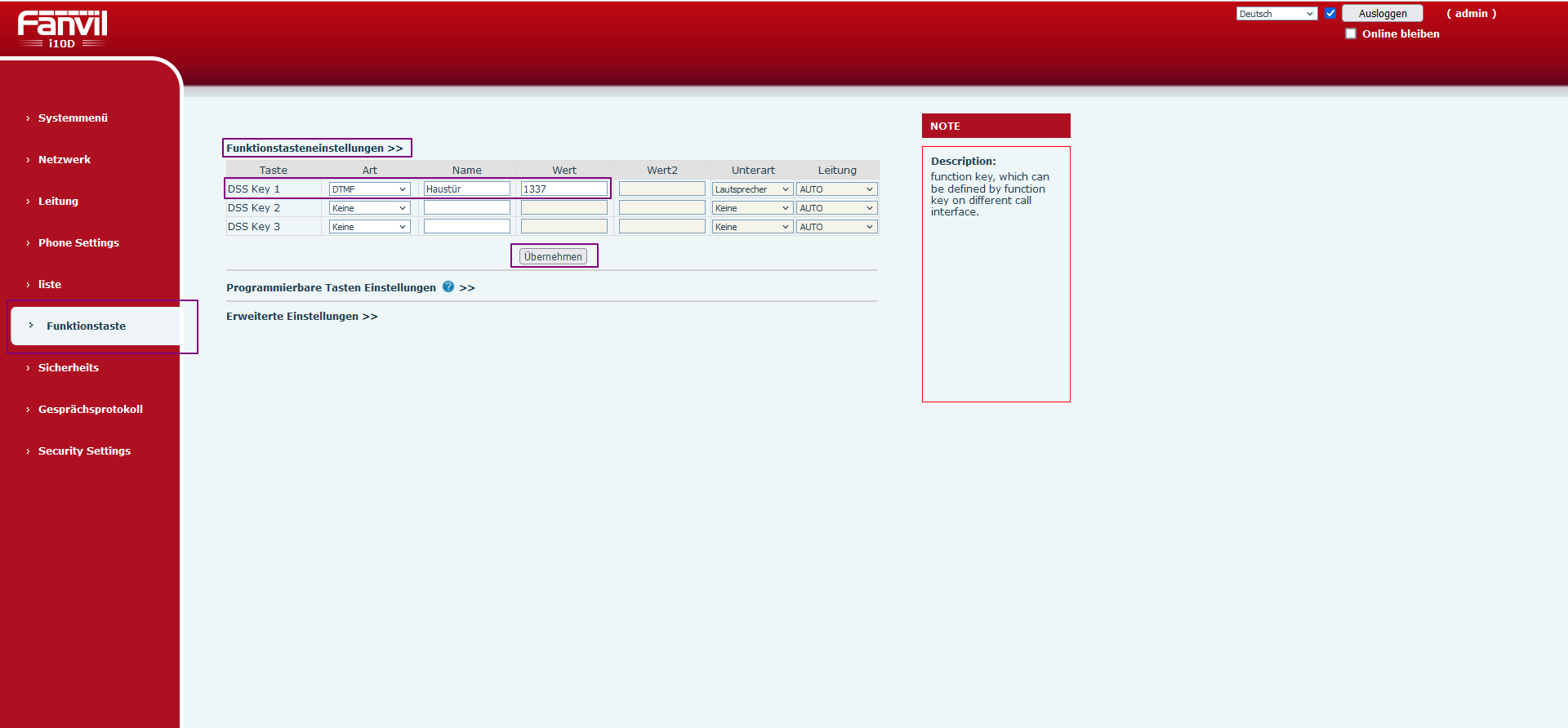
5.2 Abra el apartado «Teclas de función»
- Seleccione la sección «Ajustes de teclas programables»
- En la línea «Tecla 2», seleccione «Dsskey 1 (Nombre)» en el campo Función
- Confirme con «Aplicar».
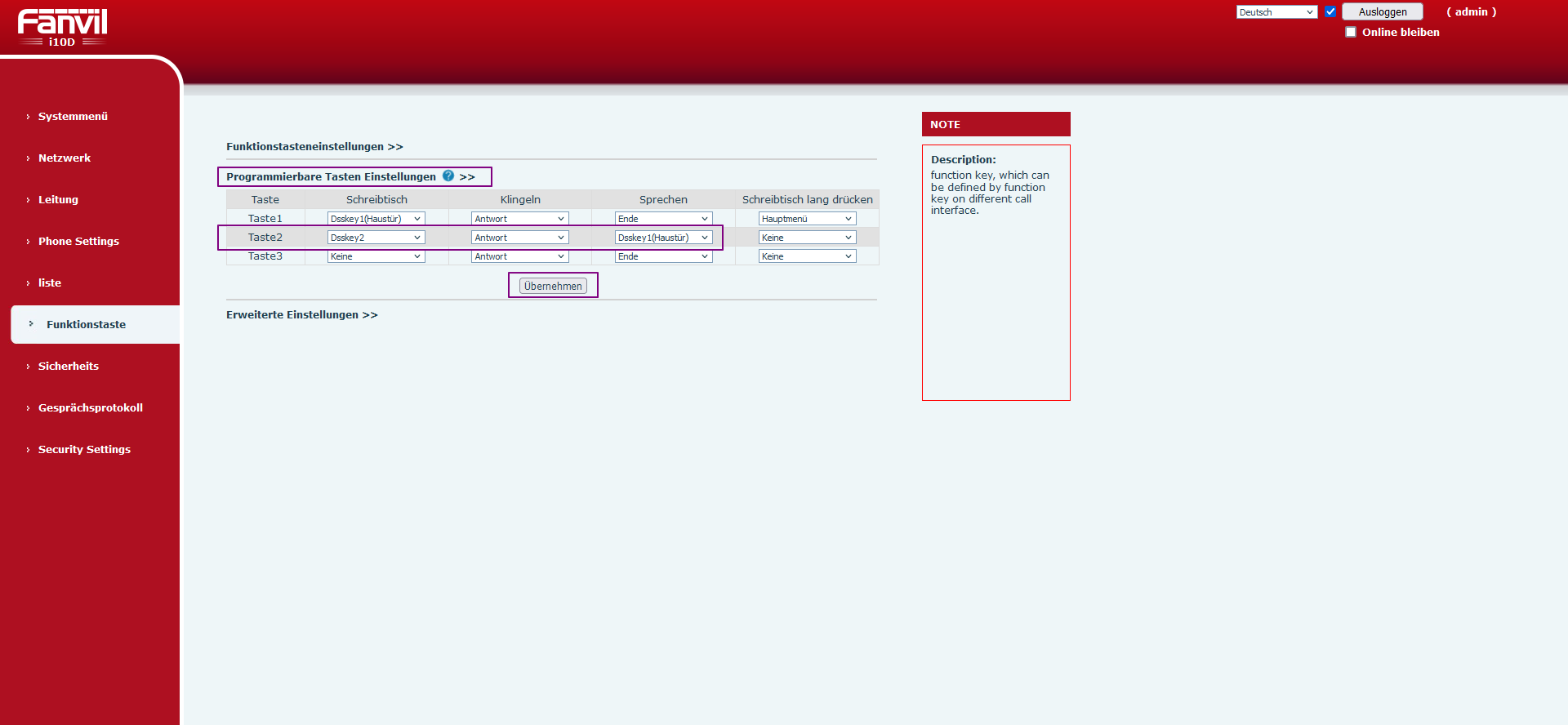
Otros ajustes para el Fanvil i10D
6.1 Apartado «Phone Settings»
- Abra la pestaña Funciones
- Seleccione la sección «Ajustes de tono»
- Desmarque la casilla «Reproducir tono de conexión DTMF»
- Confirme con «Aplicar».
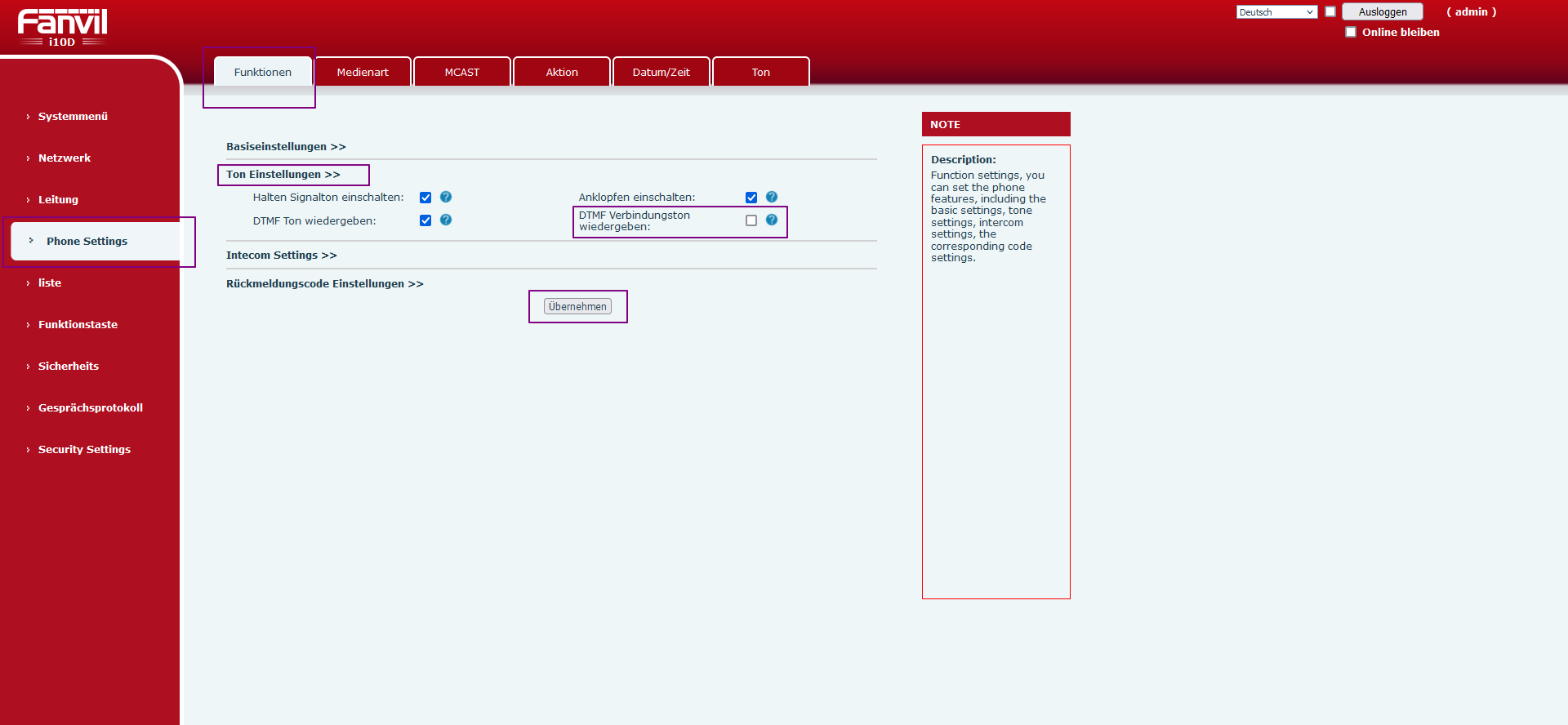
6.2 Apartado «Phone Settings»
- Abra la pestaña «Tipo de medio»
- Seleccione la sección «Tipo de medio»
- En la línea «Tipo de tono de llamada predeterminado», seleccione el tono de timbre
- En la línea «Volumen del altavoz», seleccione el volumen
- En la línea «Volumen de llamada del teléfono», seleccione el volumen
- Confirme con «Aplicar».
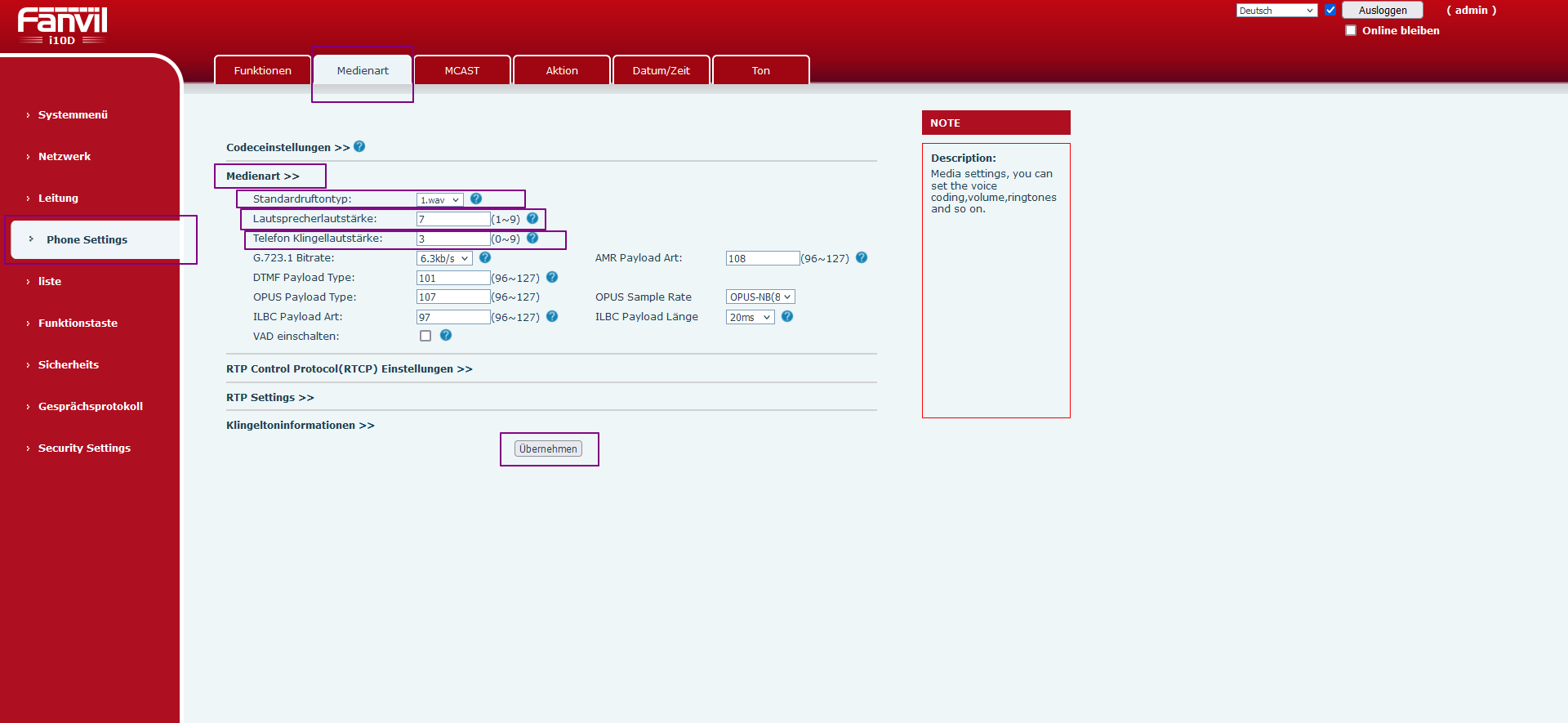
6.3 Apartado «Phone Settings»
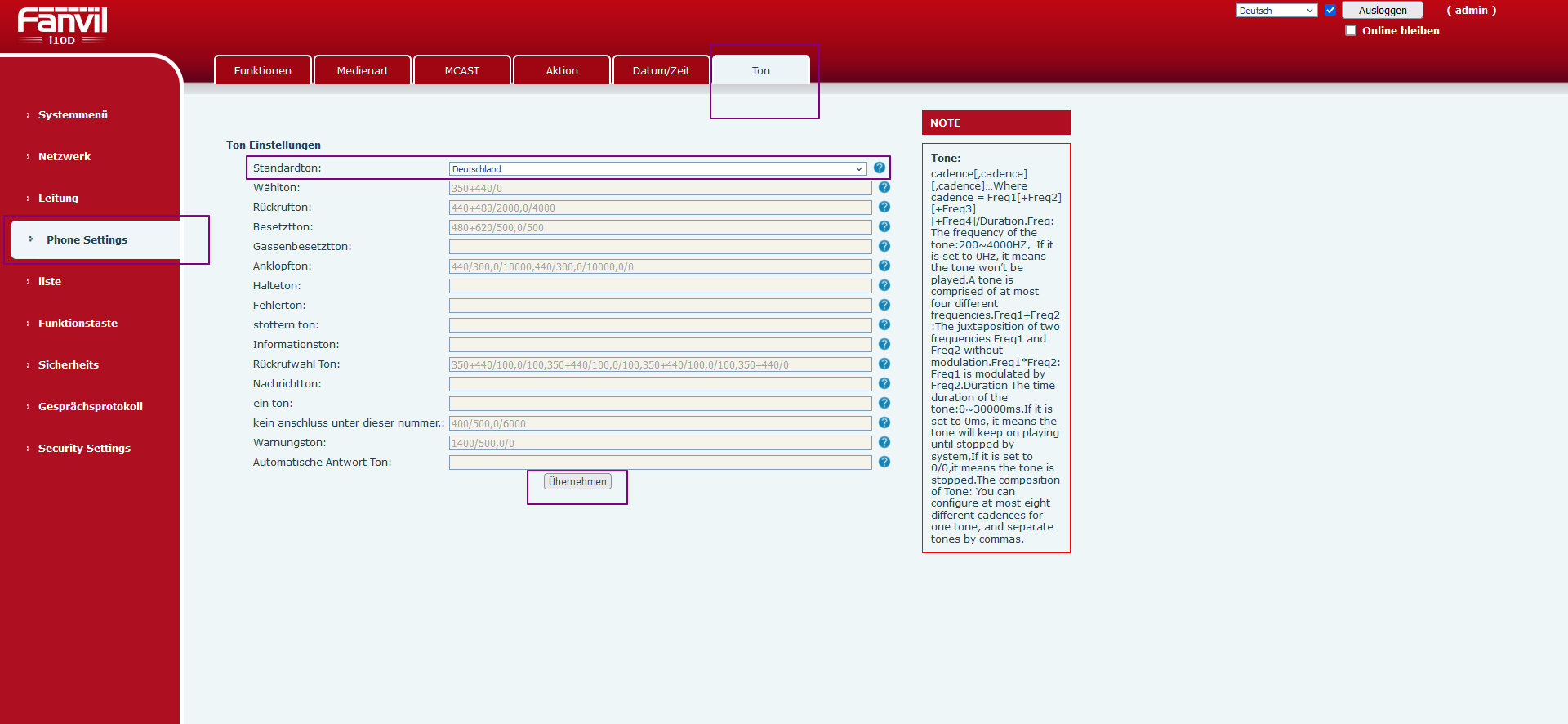
- Abra la pestaña «Tono»
- En la línea «Tono predeterminado», seleccione el país
- Confirme con «Aplicar».