REMARQUE :
Ce guide suppose qu'ESENTA Sias a déjà été ajouté dans la Fritzbox en tant qu'appareil téléphonique.
(Voir le mode d'emploi SIAS, pages 51 à 61)
Configurer le Fanvil i10D dans une Fritzbox en tant qu'appareil téléphonique
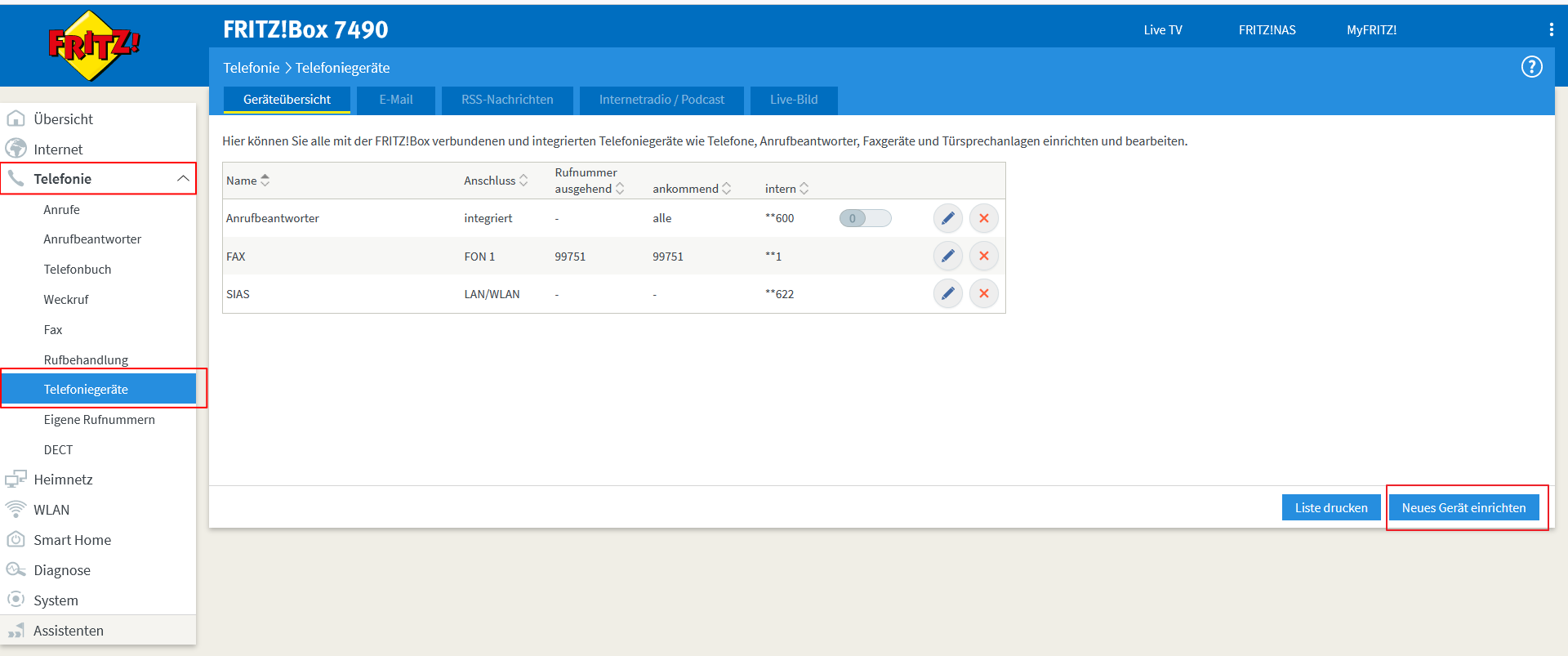
1.1 Se connecter à la Fritzbox -> Téléphonie -> Appareils téléphoniques -> Configurer un nouvel appareil.
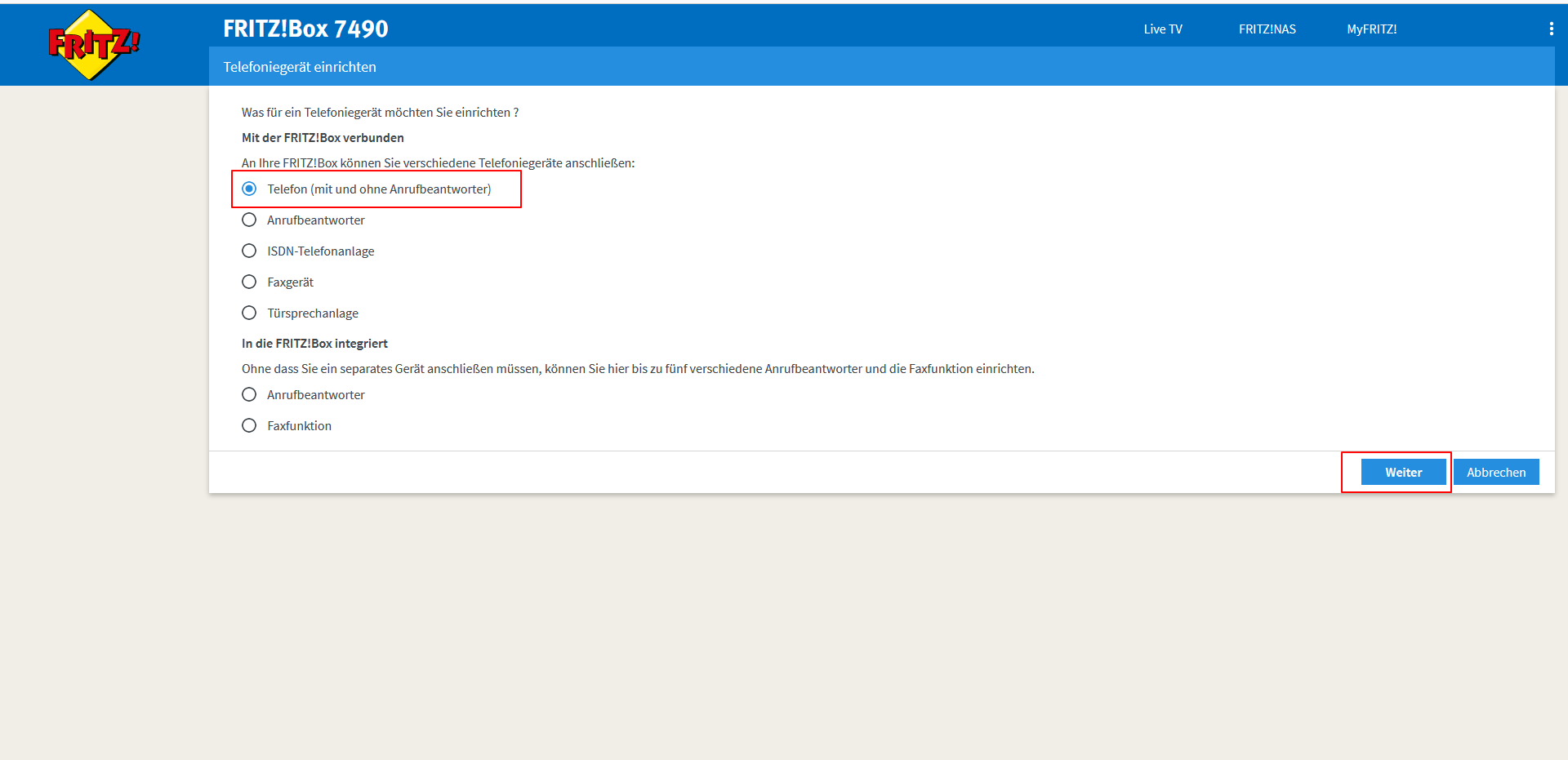
1.2 Sélectionner « Téléphone (avec ou sans répondeur) » -> Suivant.
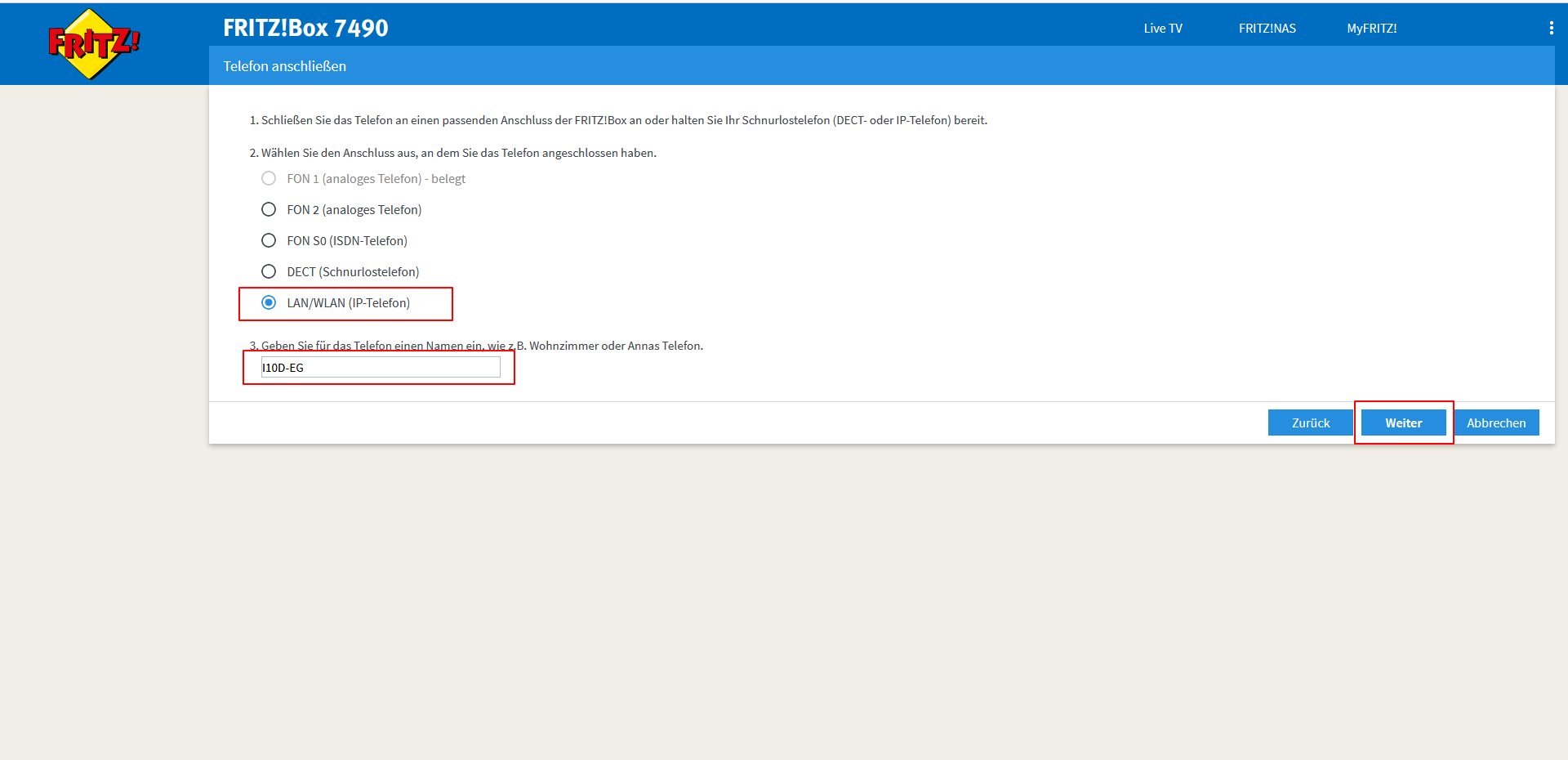
1.3 Sélectionner « LAN/WLAN (téléphone IP) » et attribuer un nom -> Suivant.
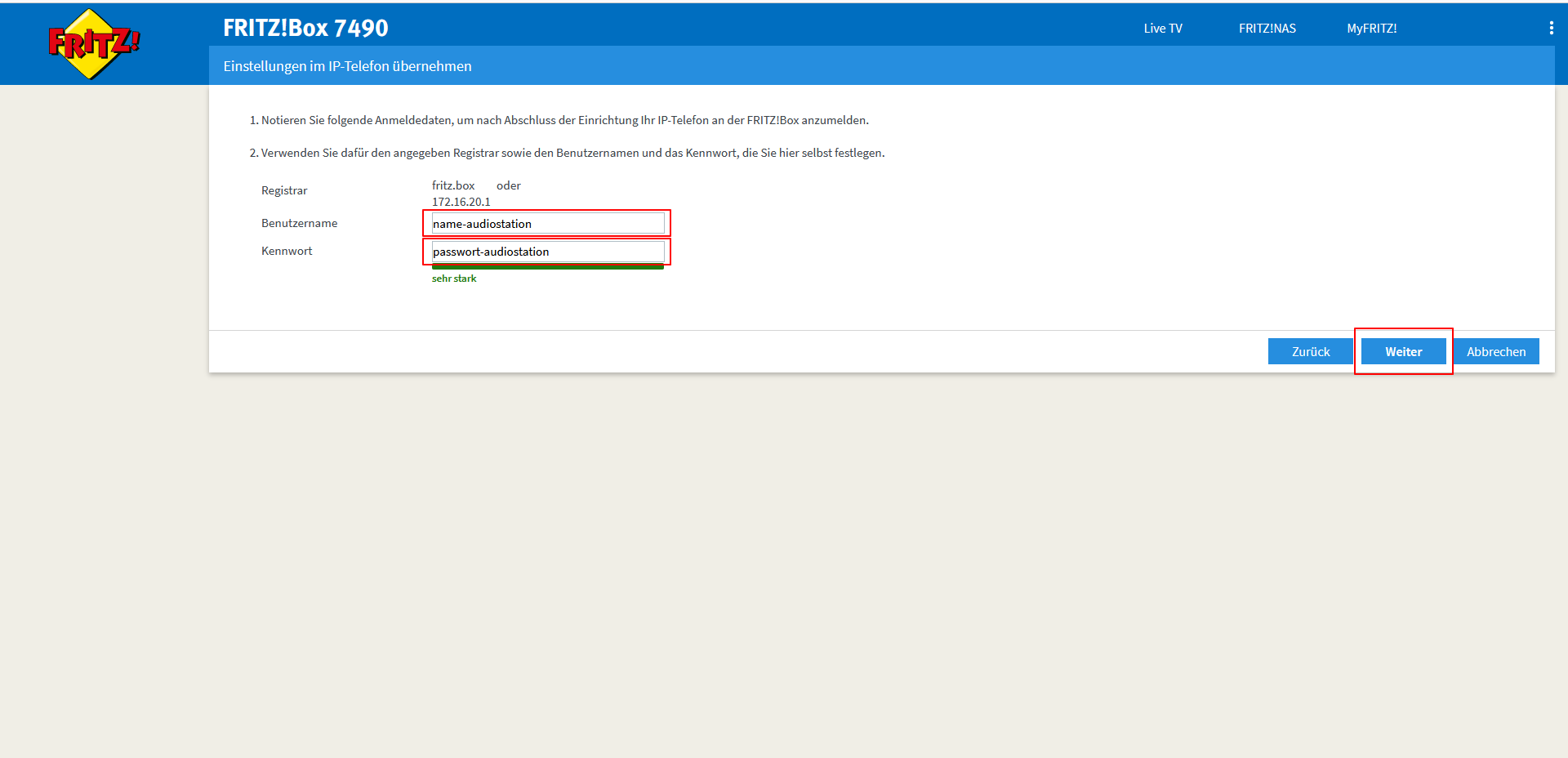
1.4 Définir un « nom d'utilisateur » et un « mot de passe » et les noter, ils seront nécessaires à une étape ultérieure -> Suivant.
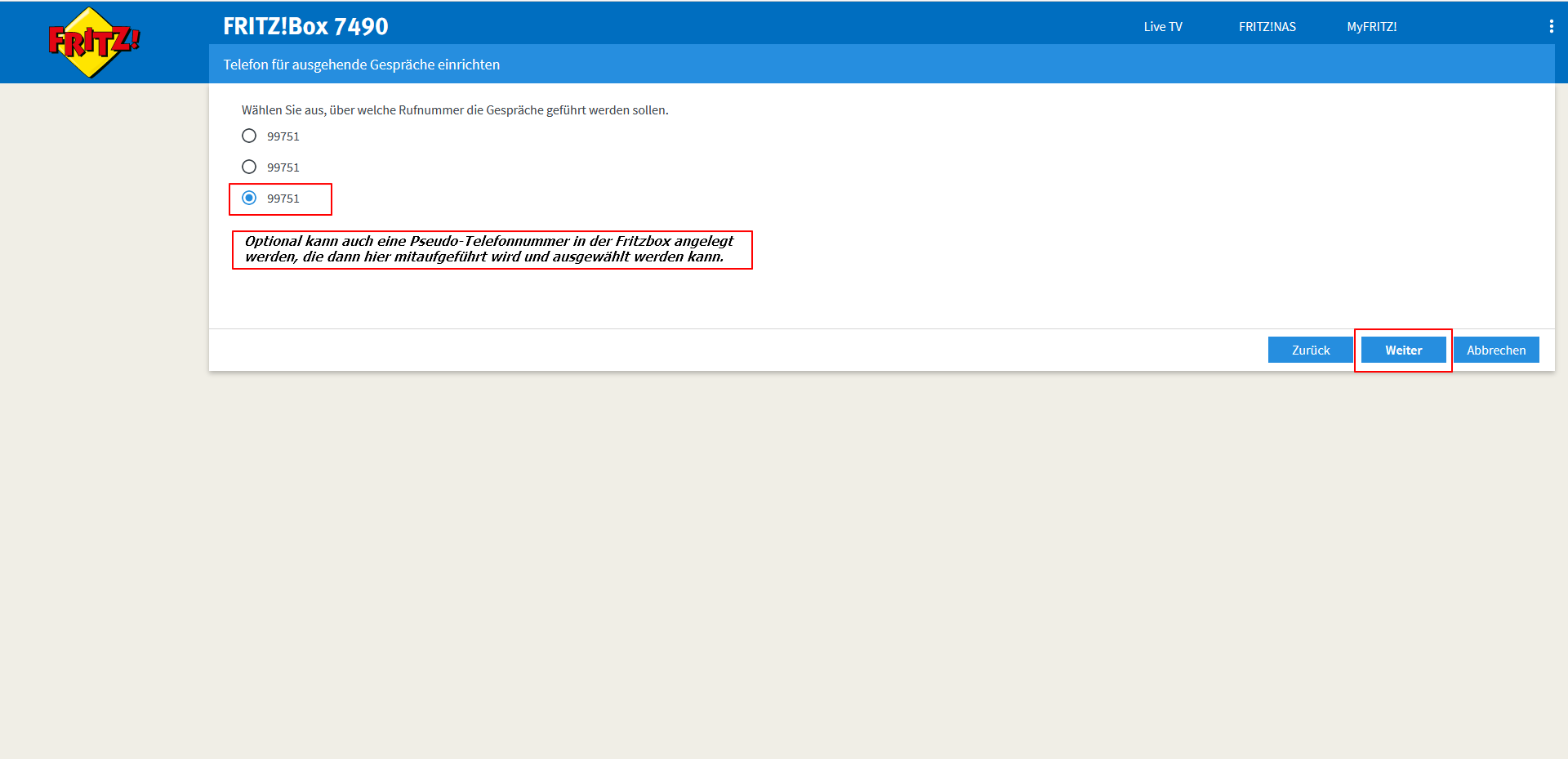
1.5 Sélectionner l'un des numéros de téléphone déjà enregistrés dans la Fritzbox -> Suivant.
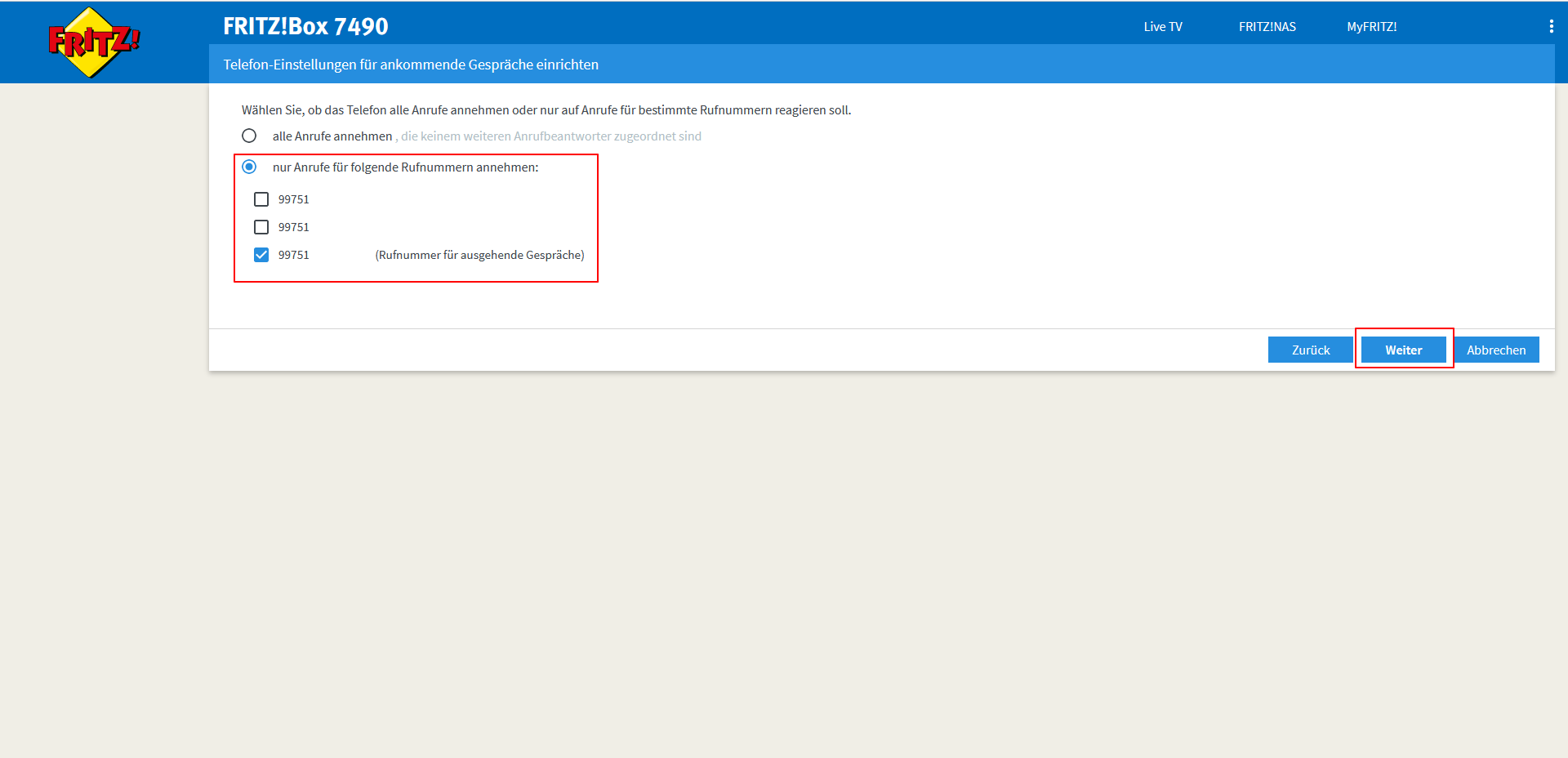
1.6 Sélectionner « Uniquement les appels pour… » et le numéro correspondant.
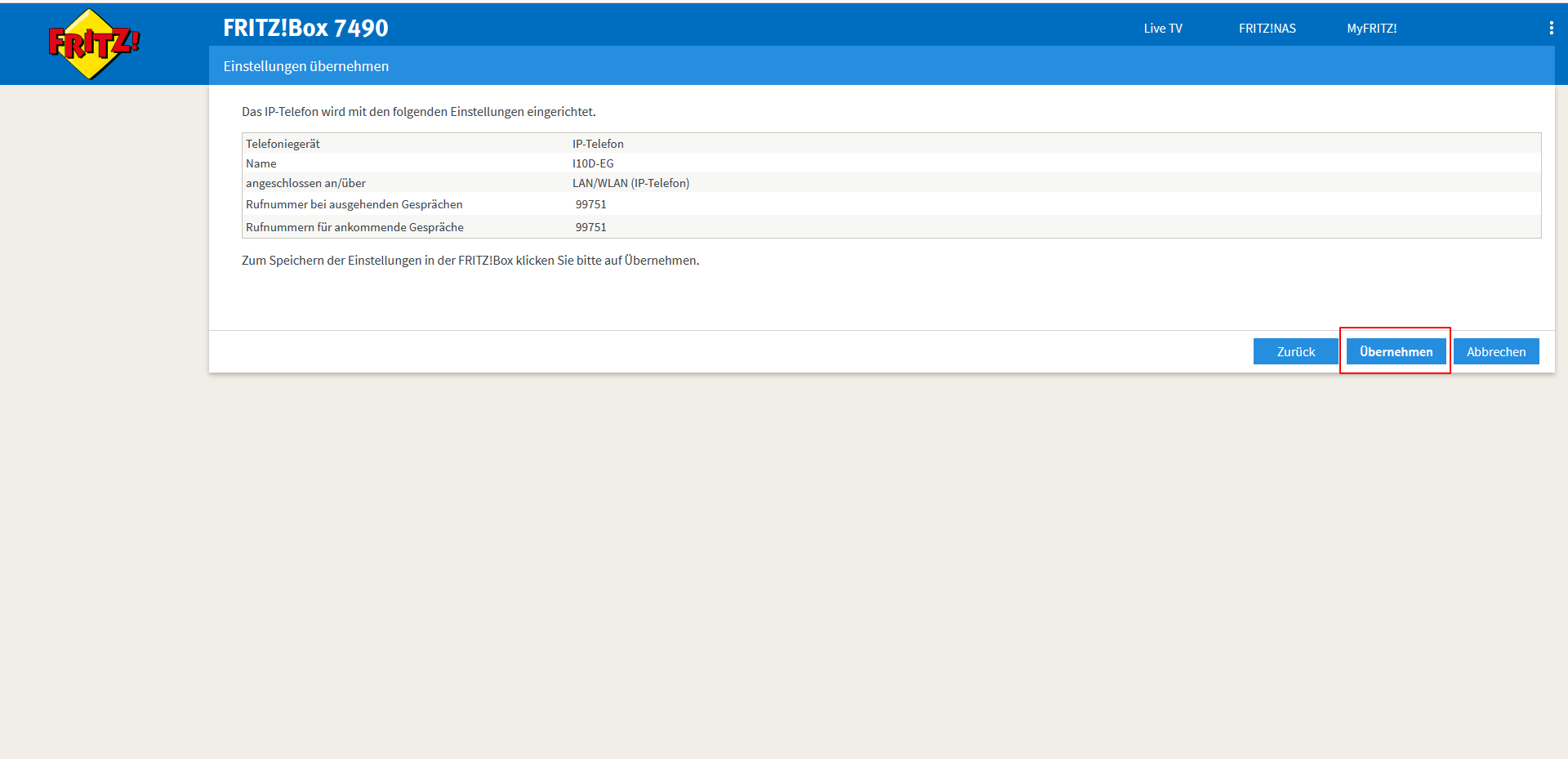
1.7 « Appliquer ».
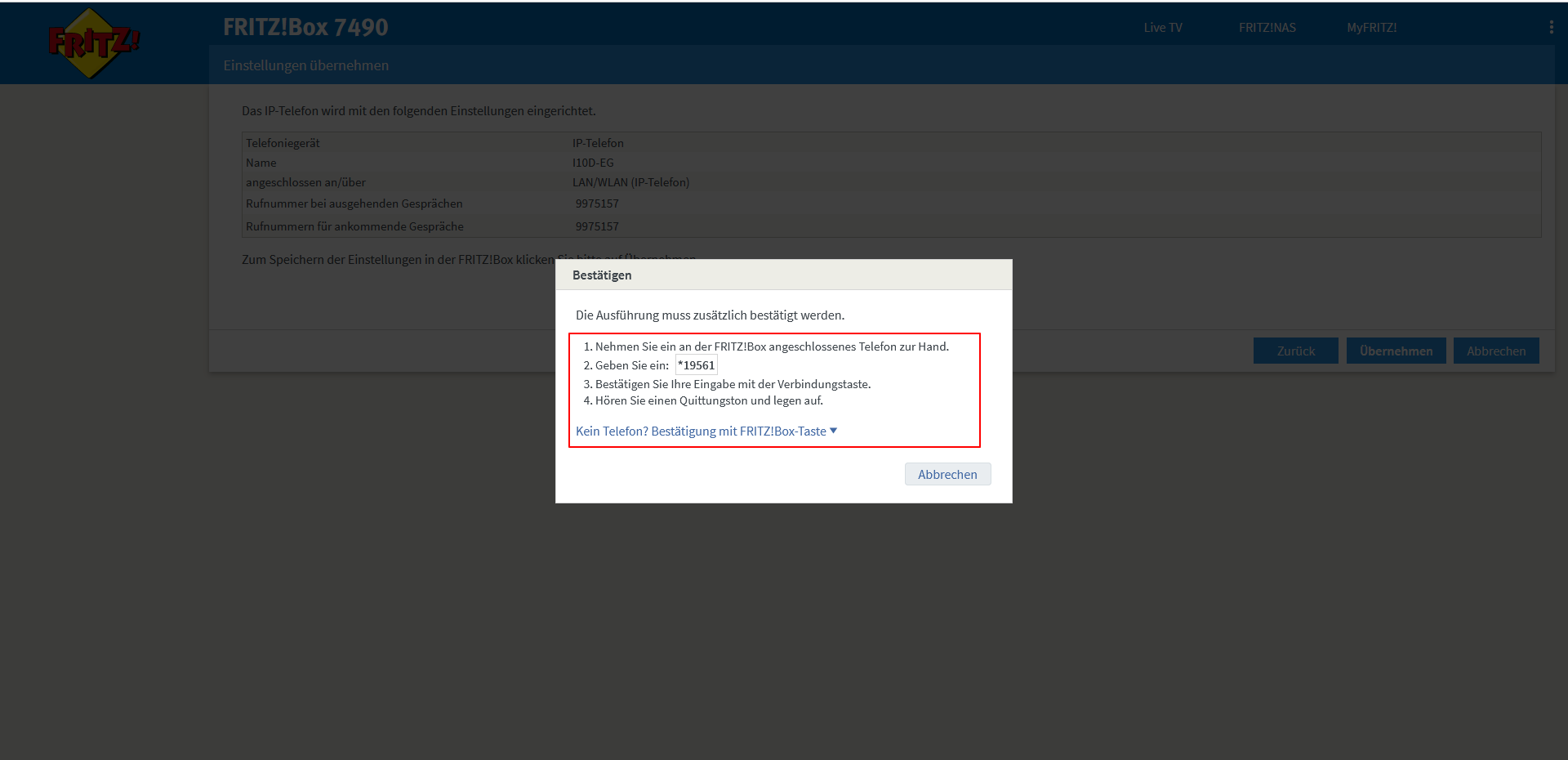
1.8 Confirmer avec le Fritzphone ou la touche FRITZ!Box de la Fritzbox.
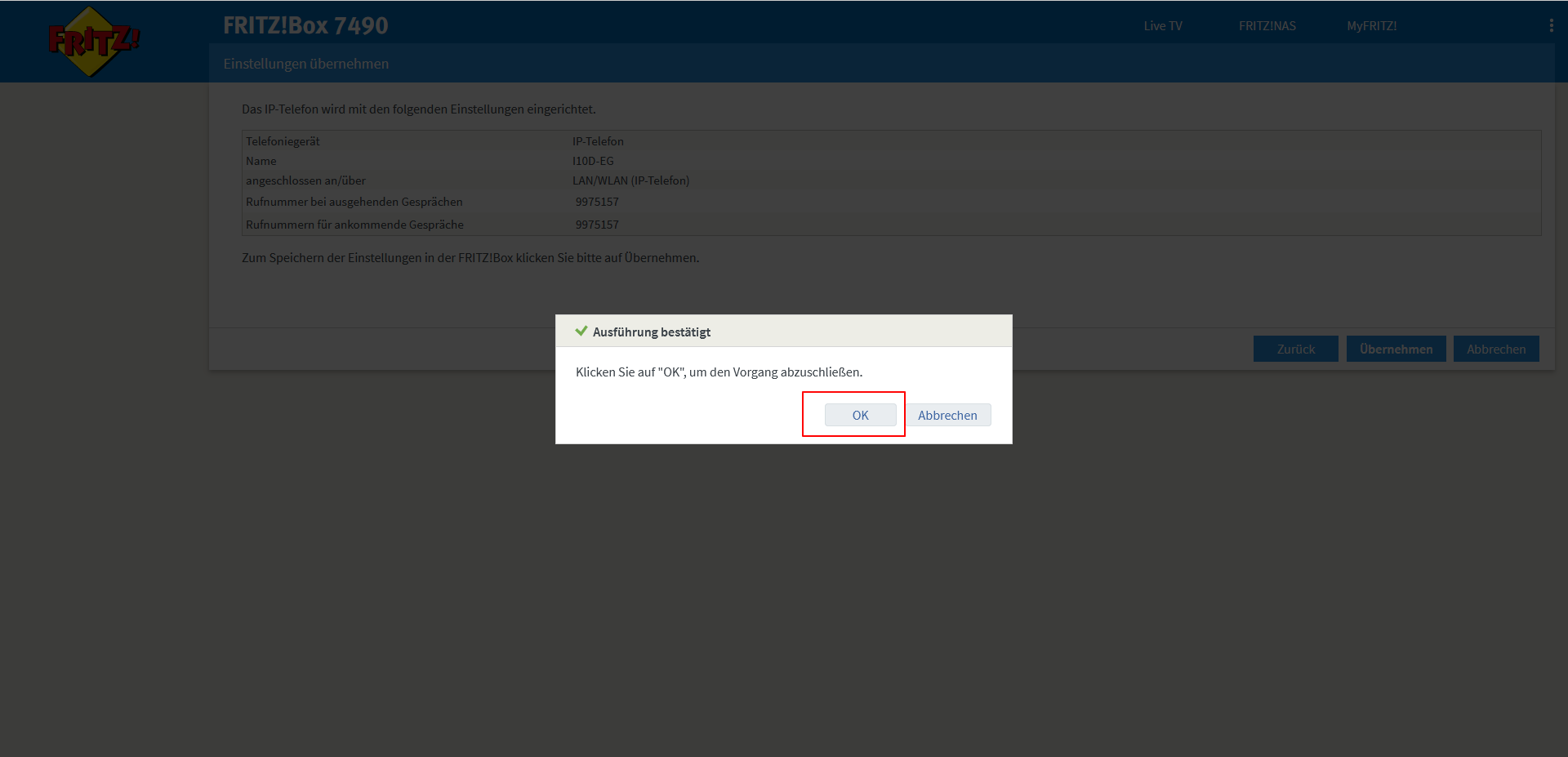
1.9 Confirmer avec « OK ».
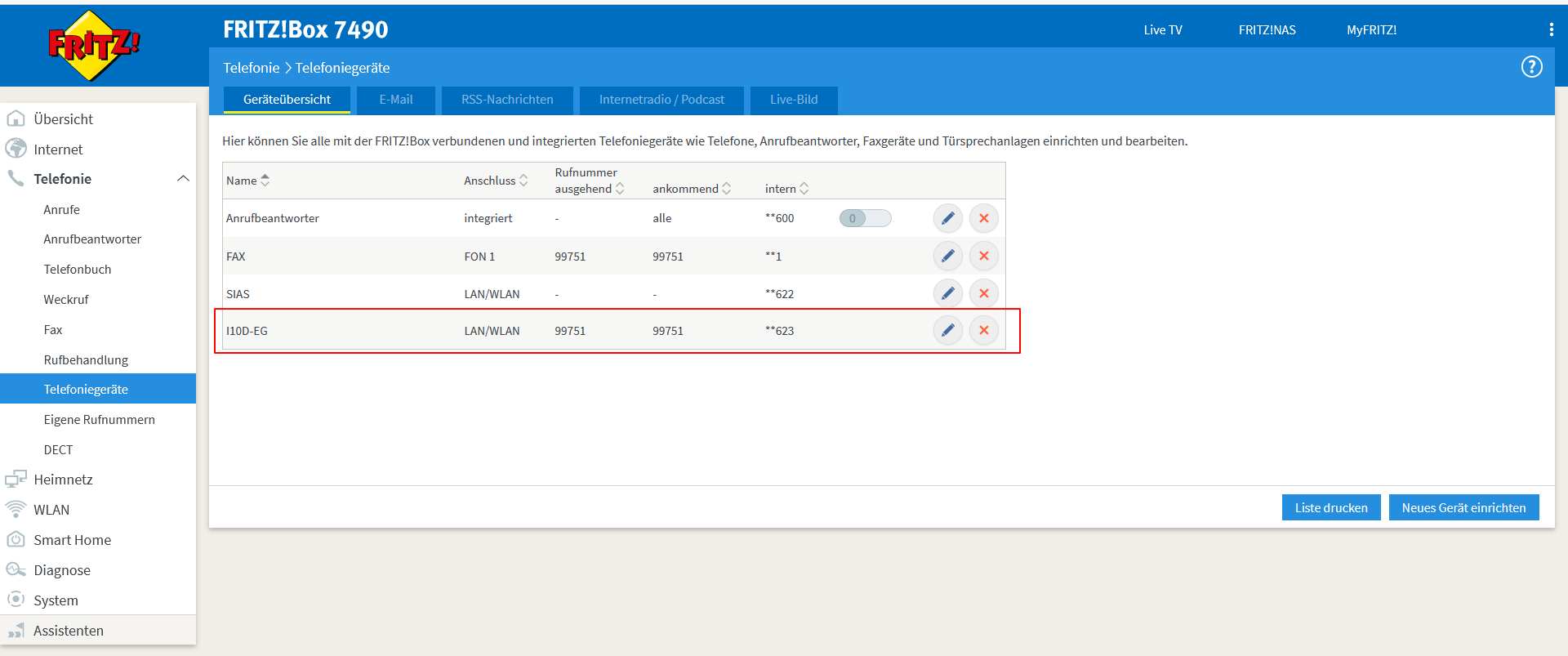
1.10 Le i10D apparaît dans la liste des appareils téléphoniques, notez le numéro « **xxx ».
1.11 Ouvrir Réseau domestique -> Réseau et cliquer sur le symbole du crayon à côté de « PC-xxx-xx-xxx ».
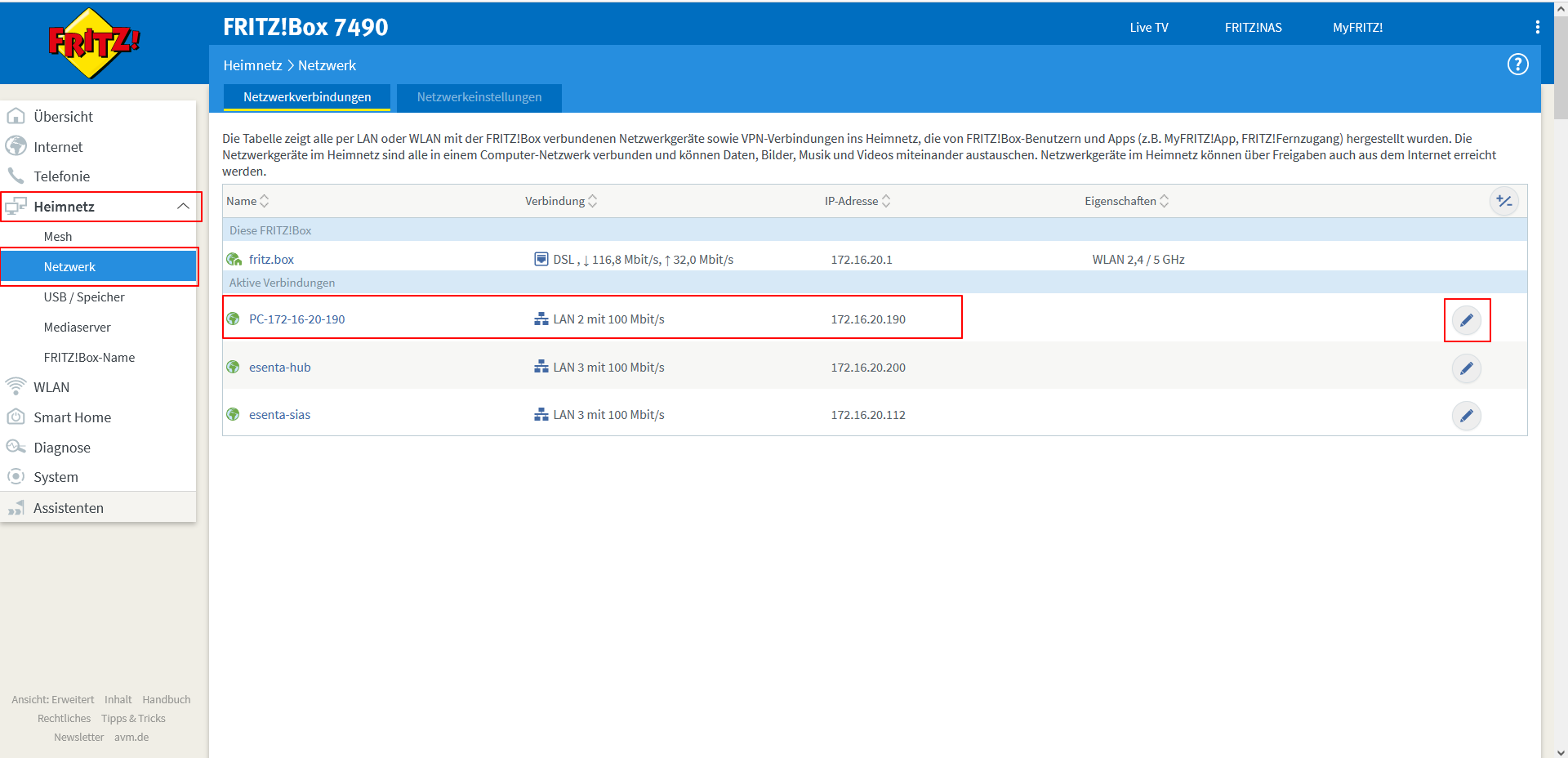
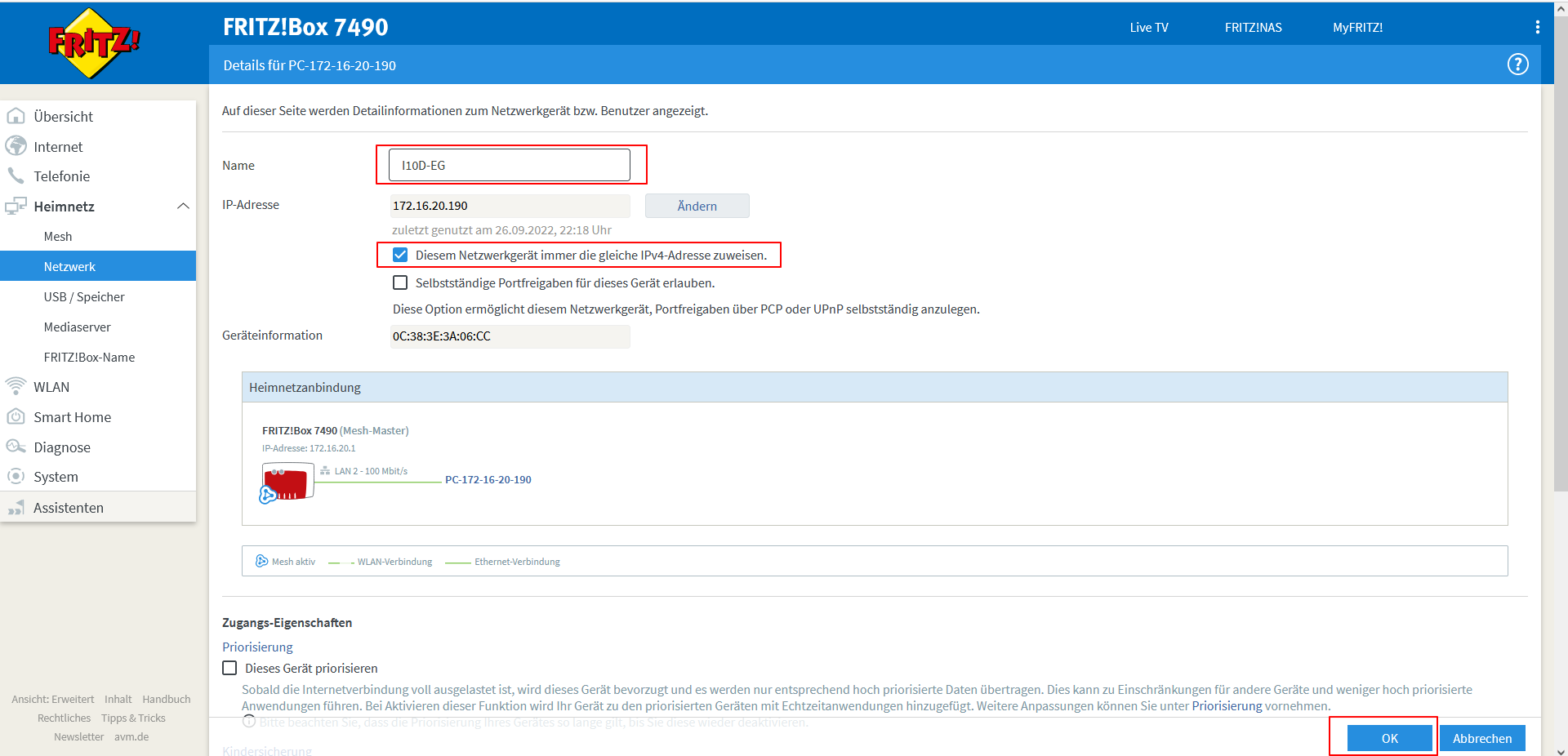
1.12 Attribuer un nom -> cocher « Toujours attribuer cette adresse IP à cet appareil réseau » -> confirmer avec « OK ».
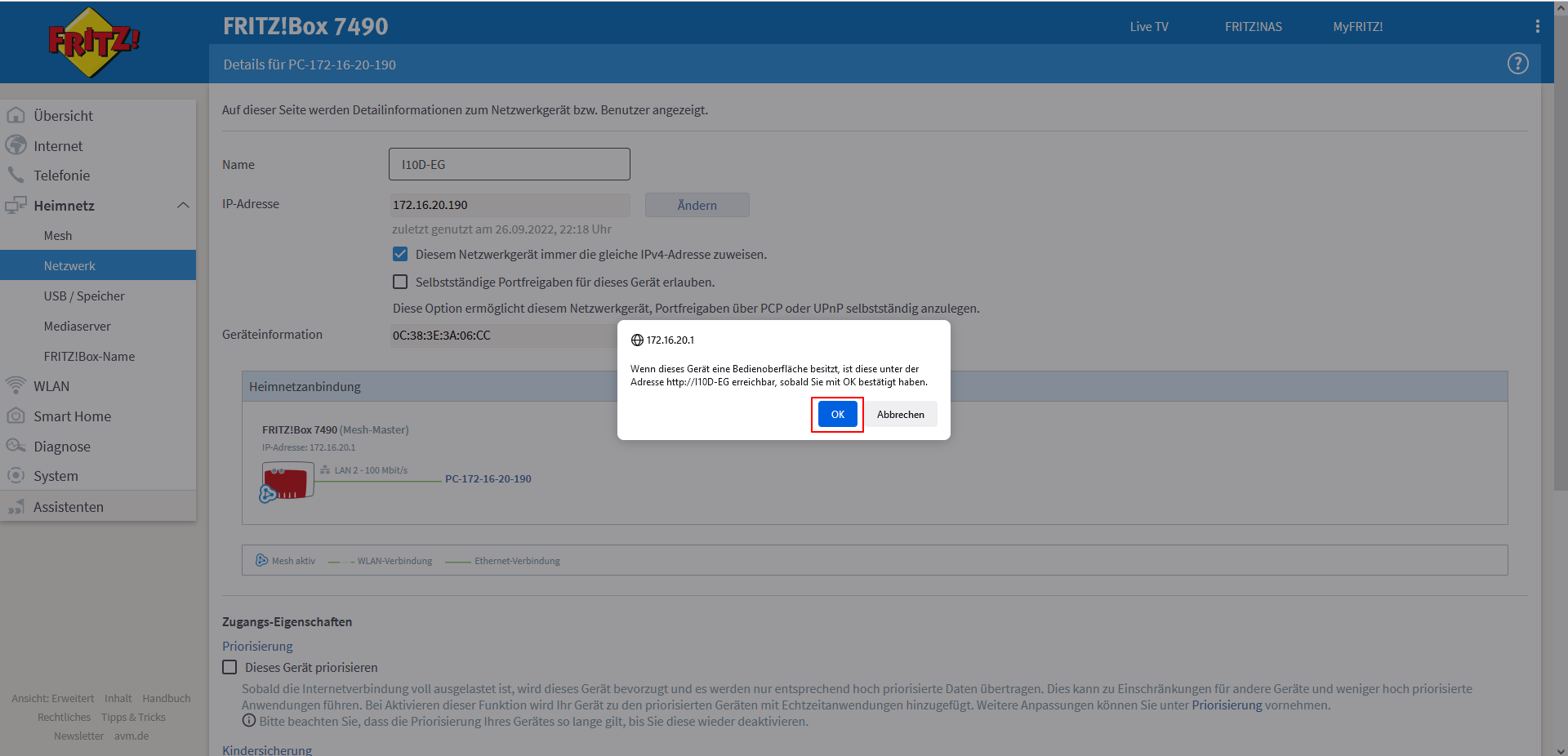
1.13 Confirmer avec « OK ».
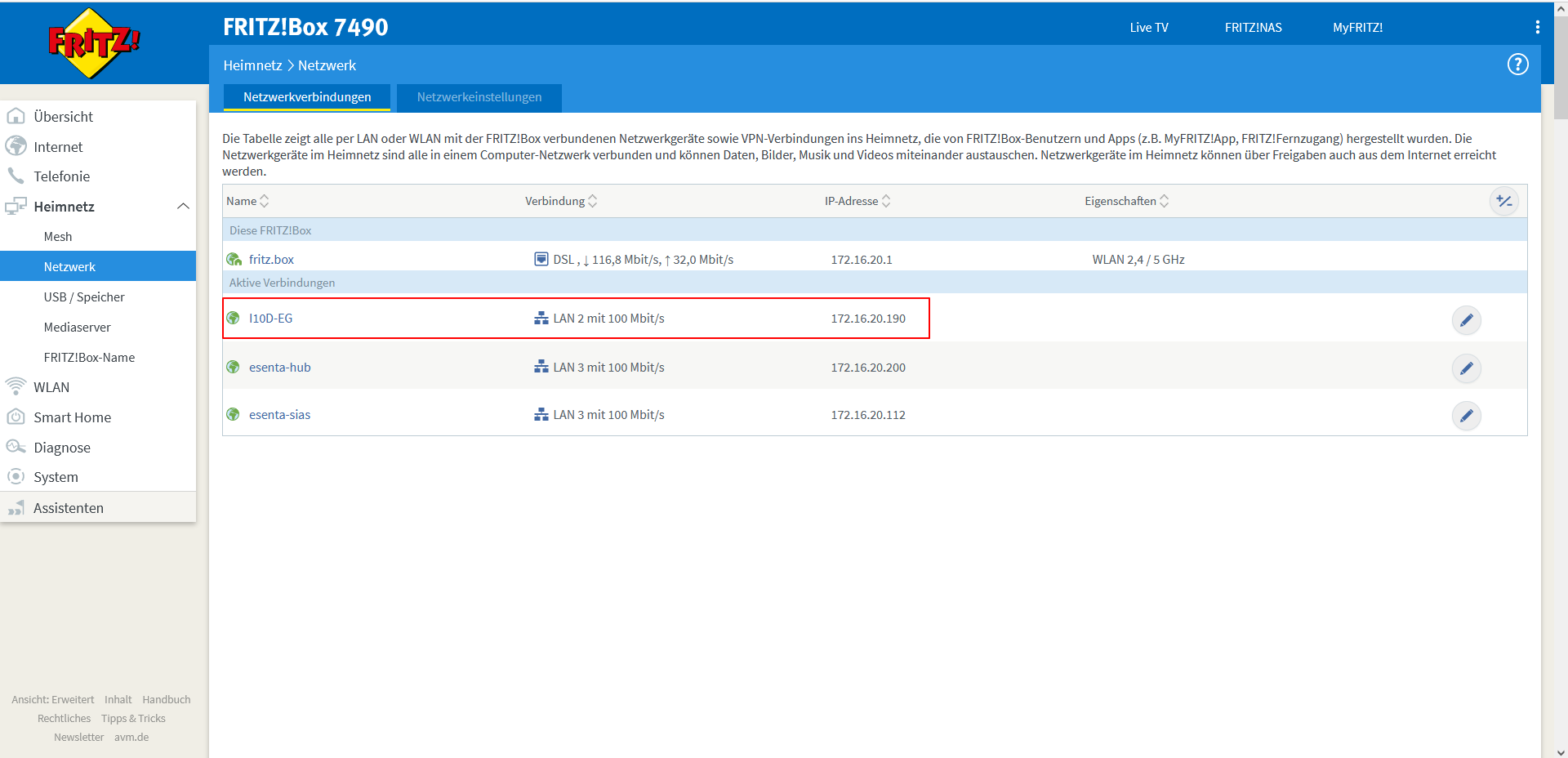
1.14 Le nom modifié apparaît dans la liste -> notez l'« adresse IP » du i10D.
Enregistrer le numéro de destination SIP dans l'interface web SIAS
2.1 Ouvrir l'interface web ESENTA SIAS via l'adresse IP
- Se connecter avec les identifiants fournis avec le SIAS.

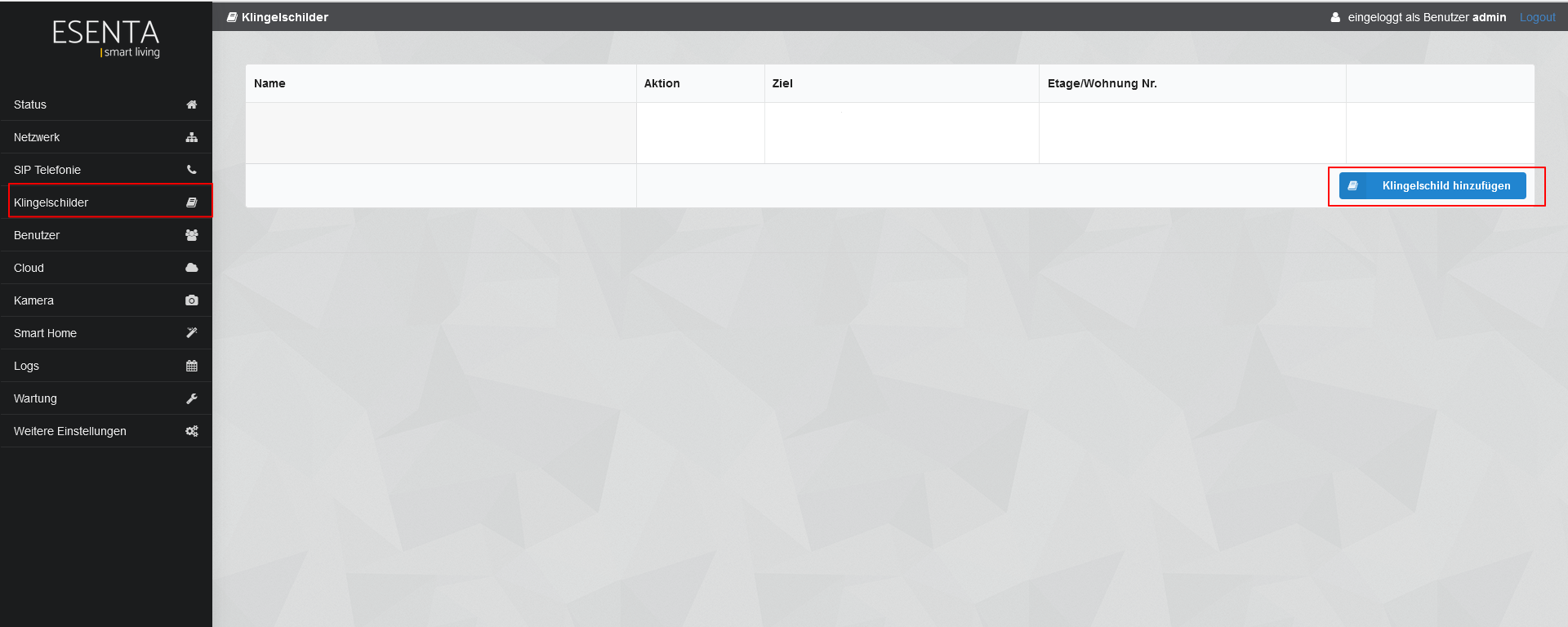
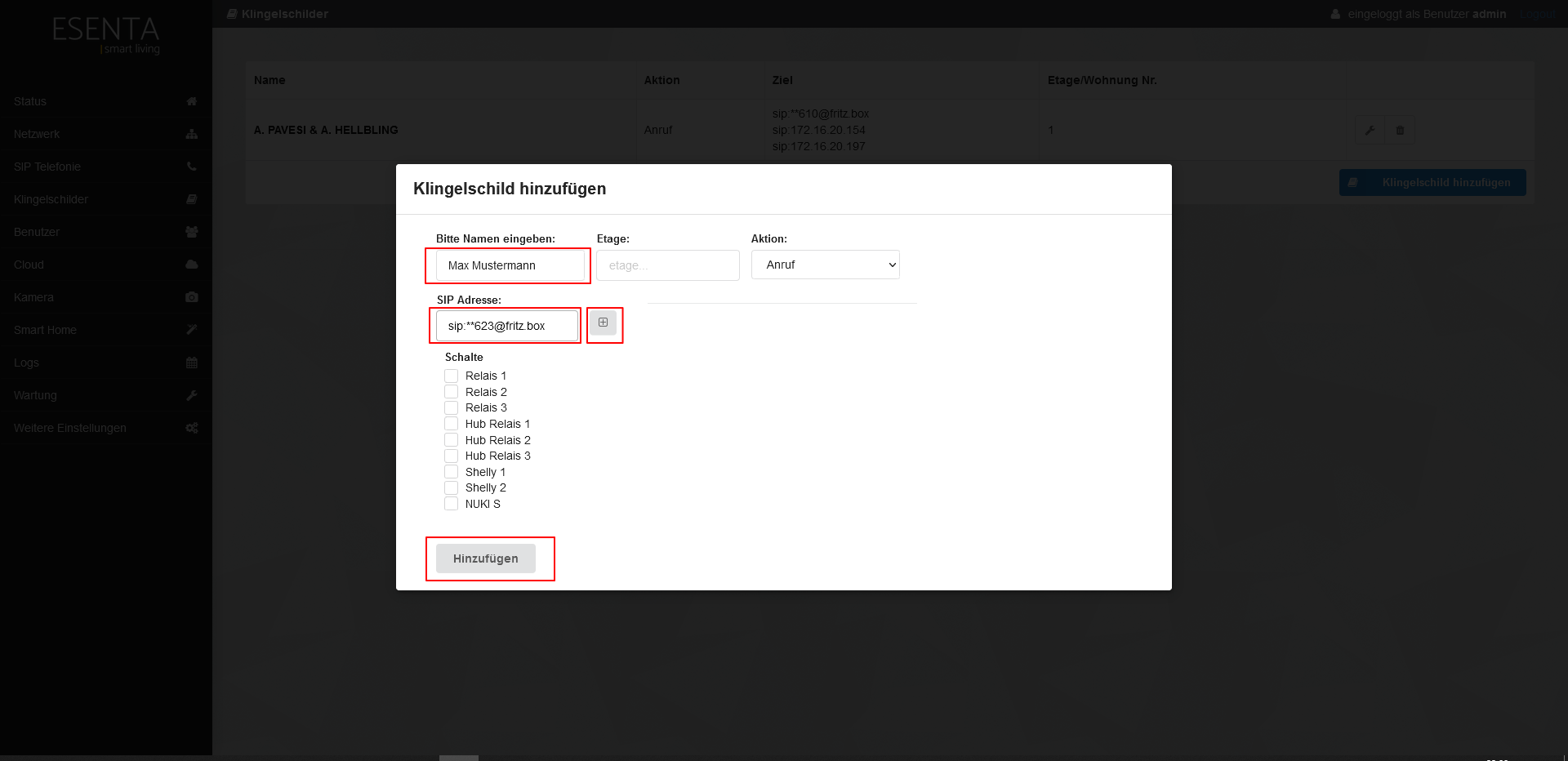
2.2 Ouvrir le menu « Plaques de sonnette »
- Sélectionner « Ajouter une plaque de sonnette » si aucun bouton de sonnette n'est encore enregistré, sinon cliquer sur le symbole de la clé plate.
2.3 Saisir « le nom à afficher sur le bouton de sonnette »
- Dans le champ « Adresse SIP », saisir sip:**xxx@fritz.box (numéro noté à l'étape 1.10)
- Insérer le signe « + »
- Confirmer avec « Ajouter ».
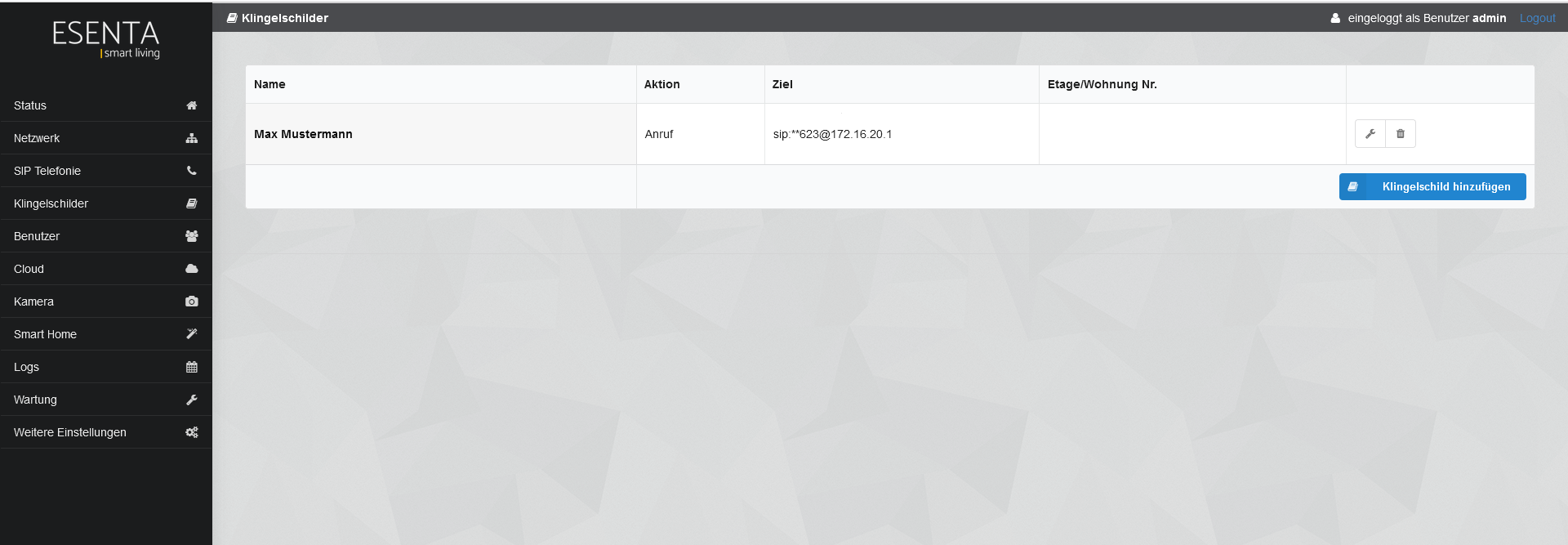
2.4 Le « nom » et le « numéro de destination » apparaissent dans la vue d'ensemble.
Enregistrer le code DTMF dans l'interface web SIAS
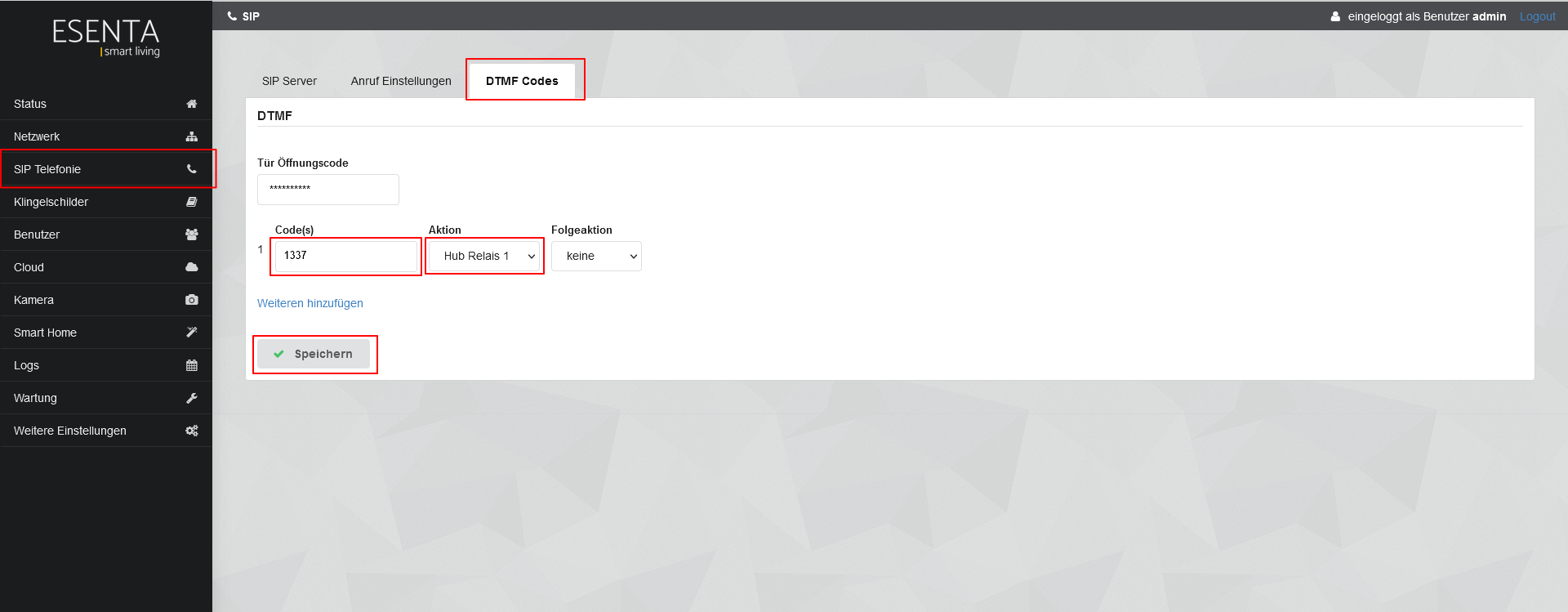
3.1 Ouvrir le menu « Téléphonie SIP » -> ouvrir l'onglet « Codes DTMF »
- Dans le champ « Code(s) », saisir un code librement choisi d'au minimum 4 chiffres et le noter
- Dans le champ « Action », sélectionner le relais devant être activé par ce code
- Confirmer avec « Enregistrer ».
Enregistrer les configurations SIP dans l'interface du Fanvil i10D
4.1 Ouvrir l'interface du Fanvil i10D via l'« adresse IP » du i10D (notée à l'étape 1.14) et se connecter.
- Utilisateur : admin, mot de passe : admin
- Sélectionner la langue et cocher la case
- Confirmer avec « Connexion ».

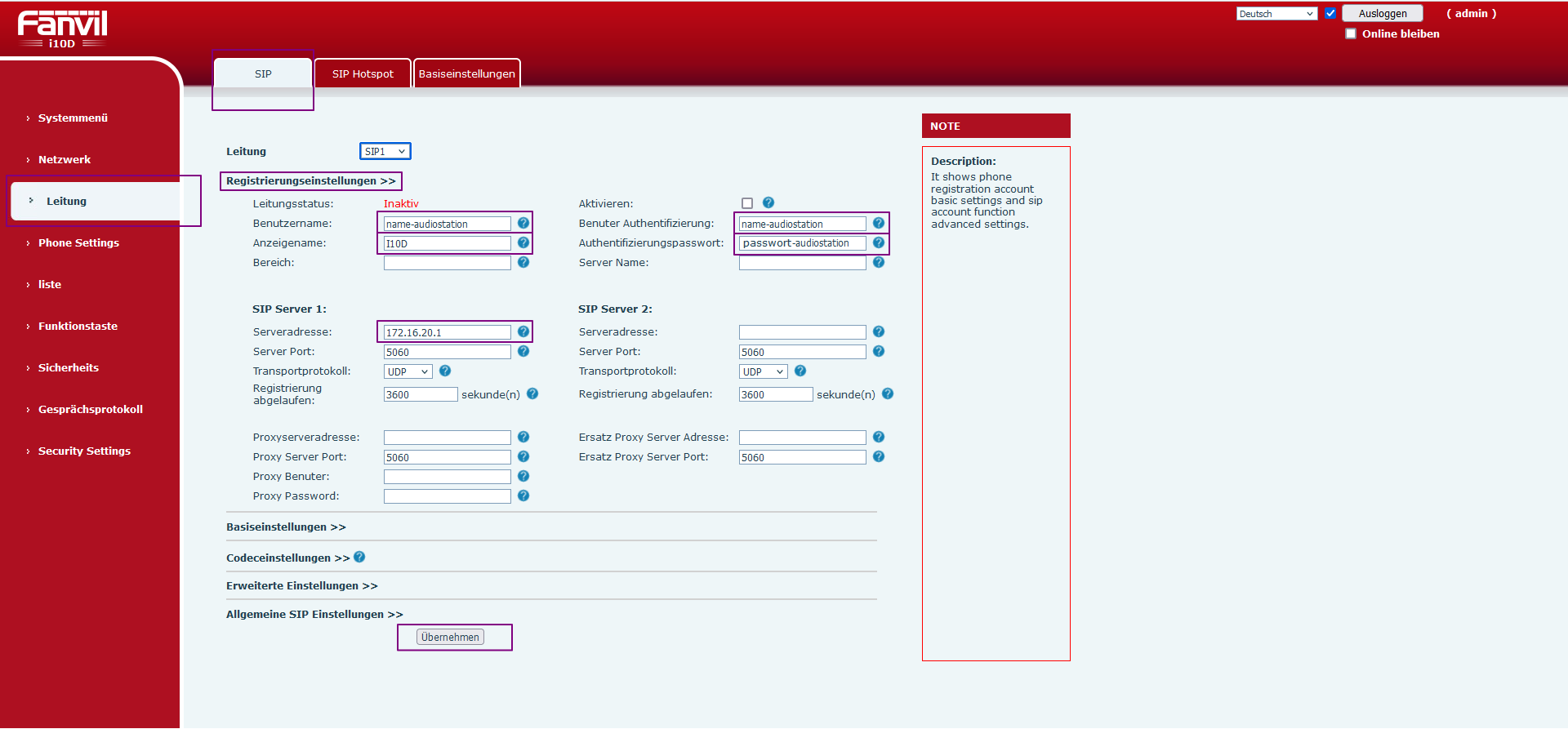
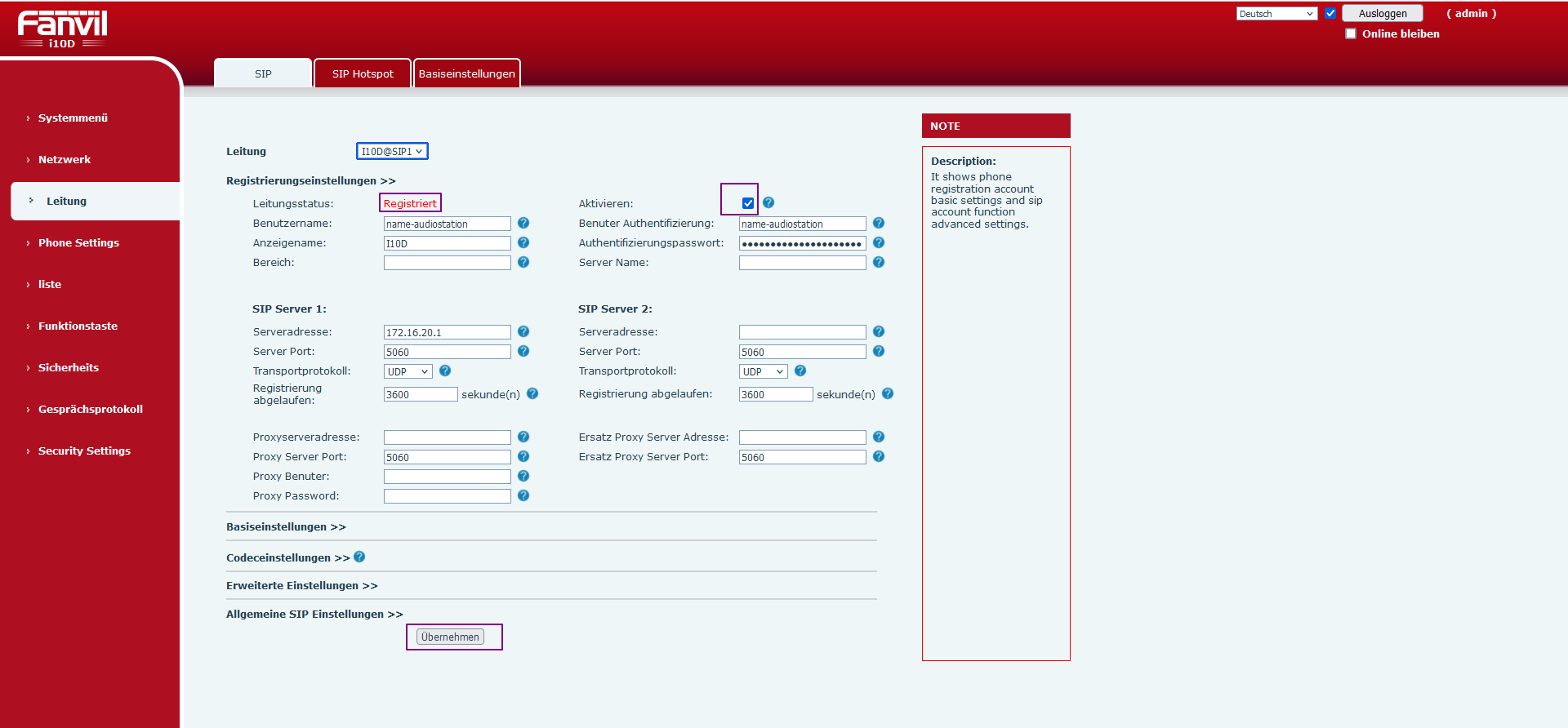
4.2 Menu « Ligne »
Ouvrir l'onglet « SIP »
Sélectionner la section « Paramètres d'enregistrement »
Dans le champ « Nom d'utilisateur », saisir le « nom d'utilisateur » noté à l'« étape 1.4 »
Dans le champ « Authentification utilisateur », saisir le « nom d'utilisateur » noté à l'« étape 1.4 »
Dans le champ « Nom d'affichage », saisir un nom librement choisi pour le i10D
Dans le champ « Adresse du serveur », saisir l'adresse IP de la « Fritzbox »
Confirmer avec « Appliquer ».
4.3 Cocher la case « Activer »
- Confirmer avec « Appliquer »
- Le statut de la ligne devrait maintenant être indiqué comme « Enregistré ».
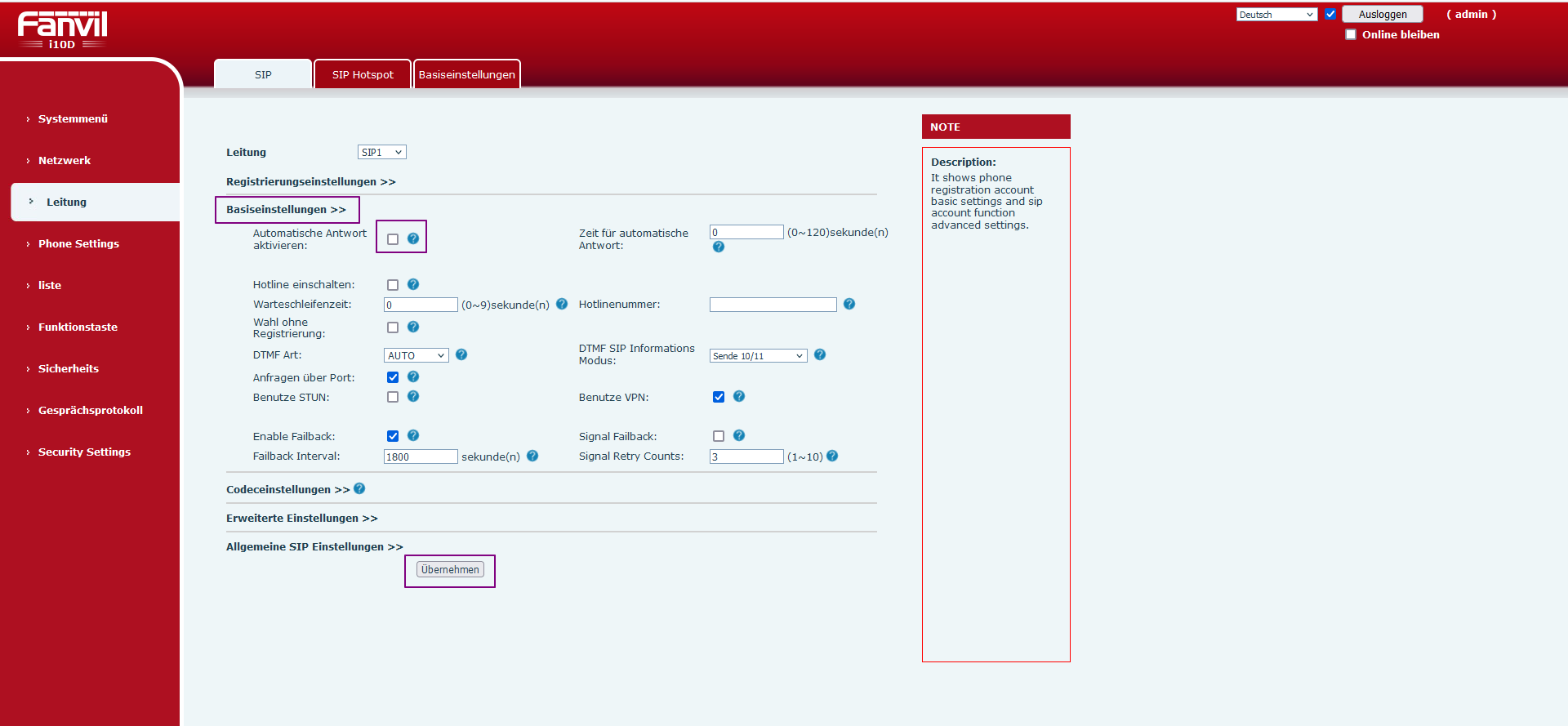
4.4 Menu « Ligne »
- Ouvrir l'onglet « SIP »
- Sélectionner la section « Paramètres de base »
- Décocher la case « Activer la réponse automatique »
- Confirmer avec « Appliquer ».
Enregistrer le code DTMF dans le Fanvil i10D
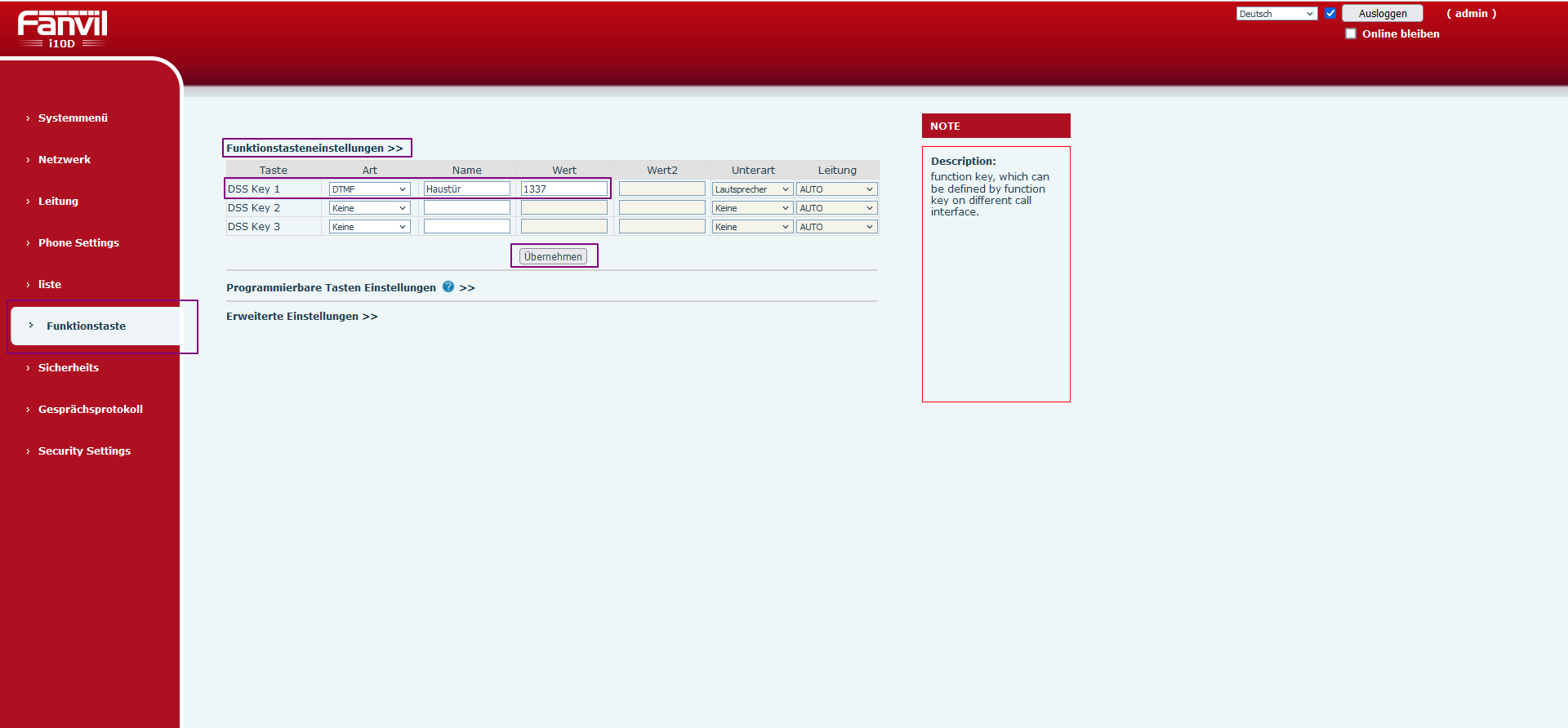
5.1 Ouvrir le menu « Touches de fonction »
- Sélectionner la section « Paramètres des touches de fonction »
- Sur la ligne « DSS Key 1 », sélectionner « DTMF » dans le champ Type
- Dans le champ Nom, saisir un « nom librement choisi » (ce qui est ouvert par ce code)
- Dans le champ Valeur, saisir le « code noté à l'étape 3.1 » -> confirmer avec « Appliquer ».
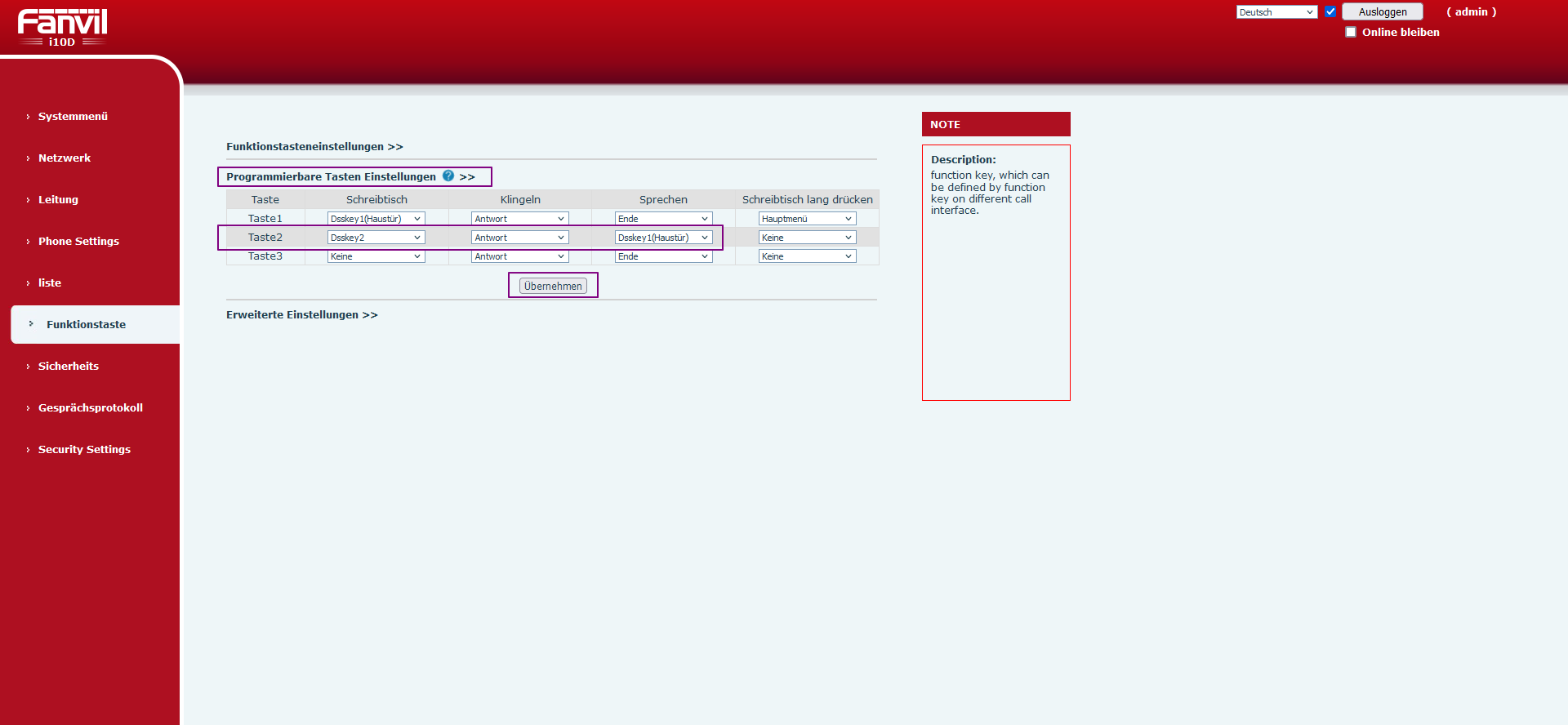
5.2 Ouvrir le menu « Touches de fonction »
- Sélectionner la section « Paramètres des touches programmables »
- Sur la ligne « Touche 2 », sélectionner « Dsskey 1 (Nom) » dans le champ Fonction
- Confirmer avec « Appliquer ».
Autres paramètres pour le Fanvil i10D
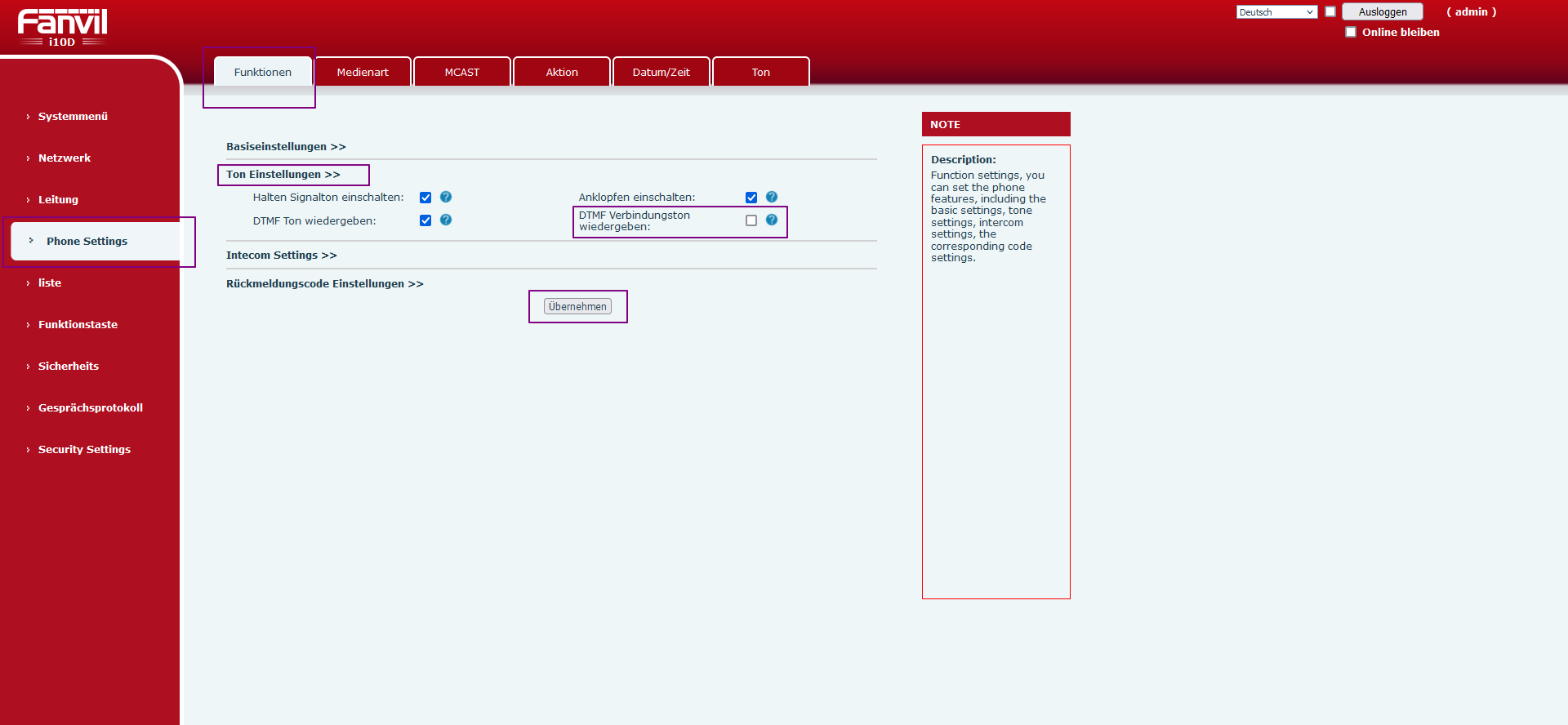
6.1 Menu « Phone Settings »
- Ouvrir l'onglet Fonctions
- Sélectionner la section « Paramètres de tonalité »
- Décocher la case « Reproduire la tonalité de connexion DTMF »
- Confirmer avec « Appliquer ».
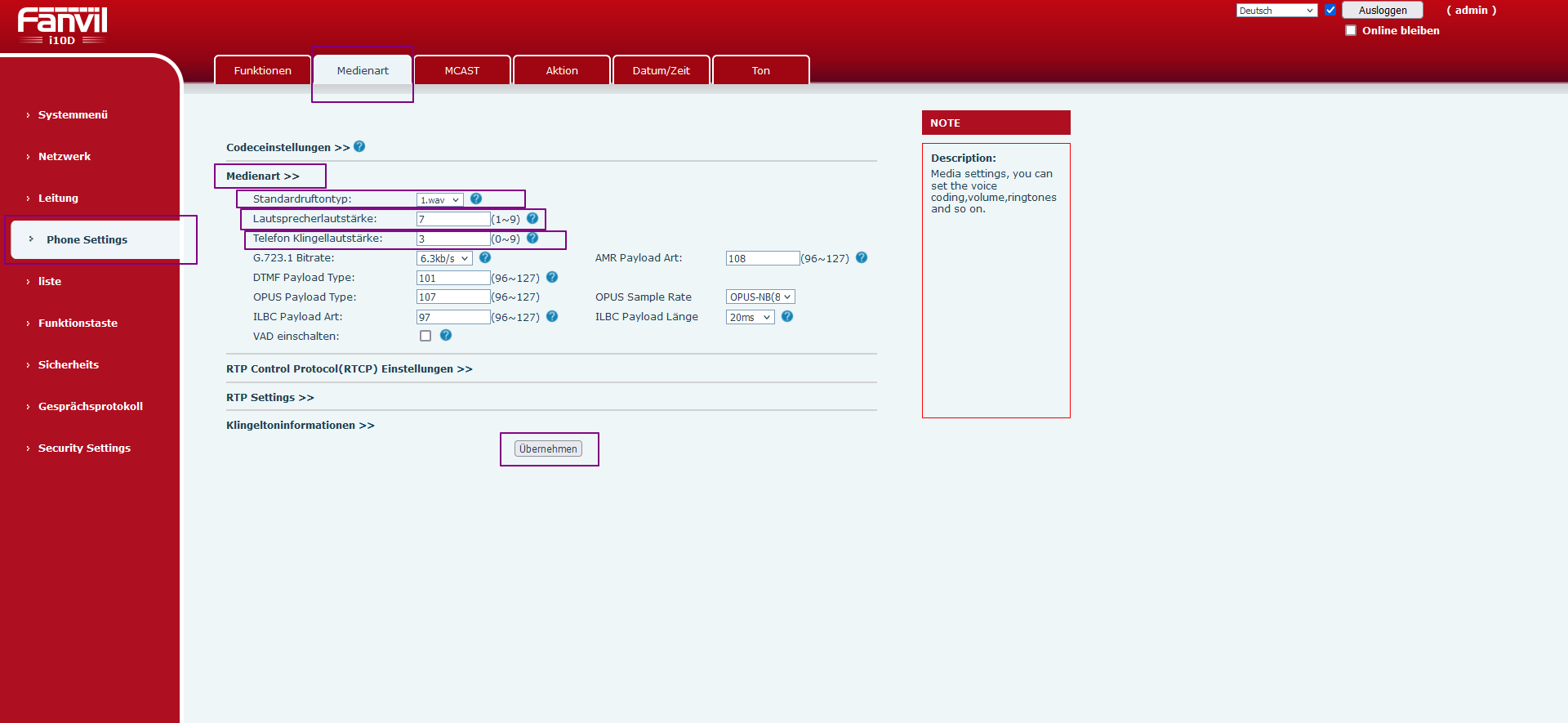
6.2 Menu « Phone Settings »
- Ouvrir l'onglet « Type de média »
- Sélectionner la section « Type de média »
- Sur la ligne « Type de sonnerie par défaut », sélectionner la sonnerie
- Sur la ligne « Volume du haut-parleur », sélectionner le volume
- Sur la ligne « Volume de sonnerie du téléphone », sélectionner le volume
- Confirmer avec « Appliquer ».
6.3 Menu « Phone Settings »
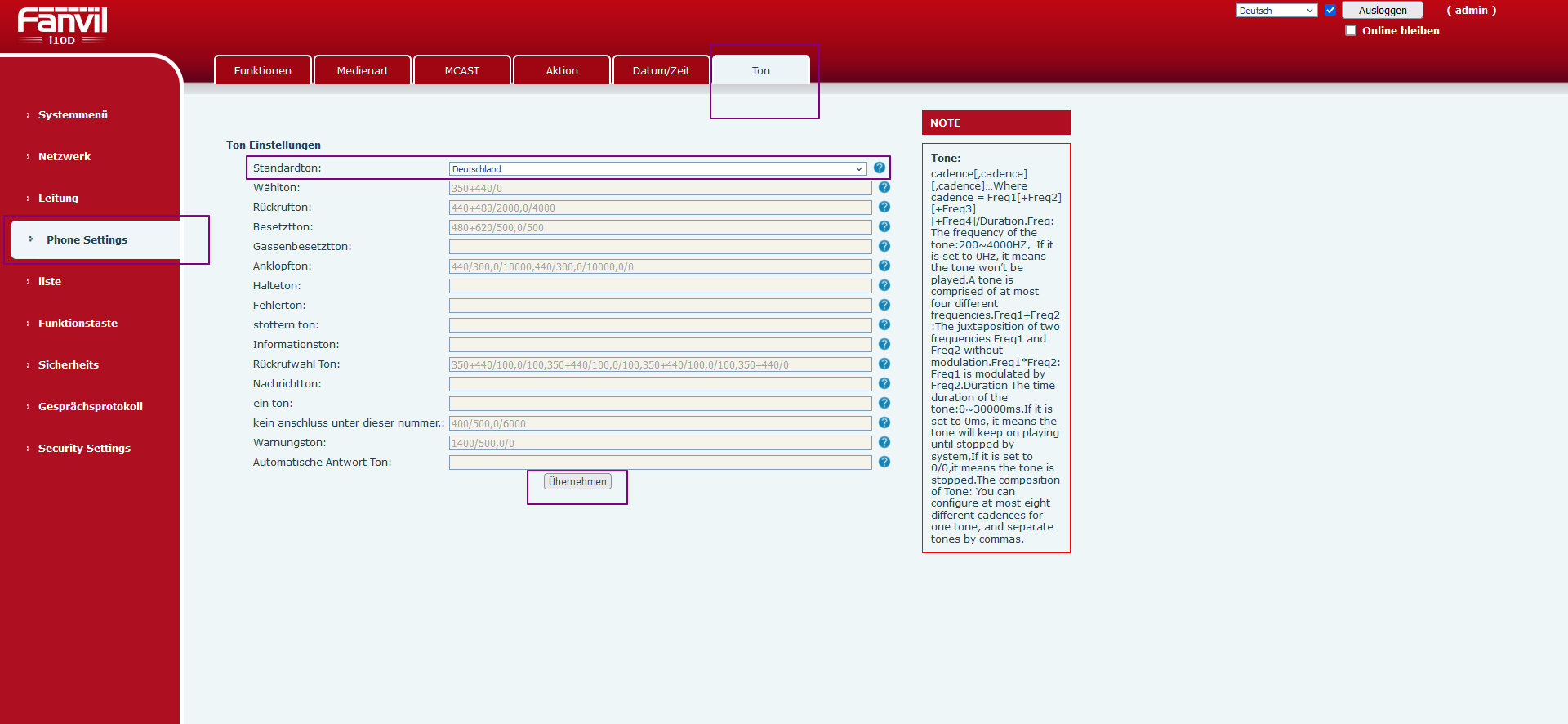
- Ouvrir l'onglet « Tonalité »
- Sur la ligne « Tonalité par défaut », sélectionner le pays
- Confirmer avec « Appliquer ».