HINWEIS:
Diese Anleitung setzt voraus, dass ESENTA Sias bereits in der Fritzbox als Telefoniegerät angelegt wurde.
(Siehe SIAS Bedienungsanleitung Seite 51 – 61)
Fanvil i10D in einer Fritzbox als Telefoniegerät einrichten
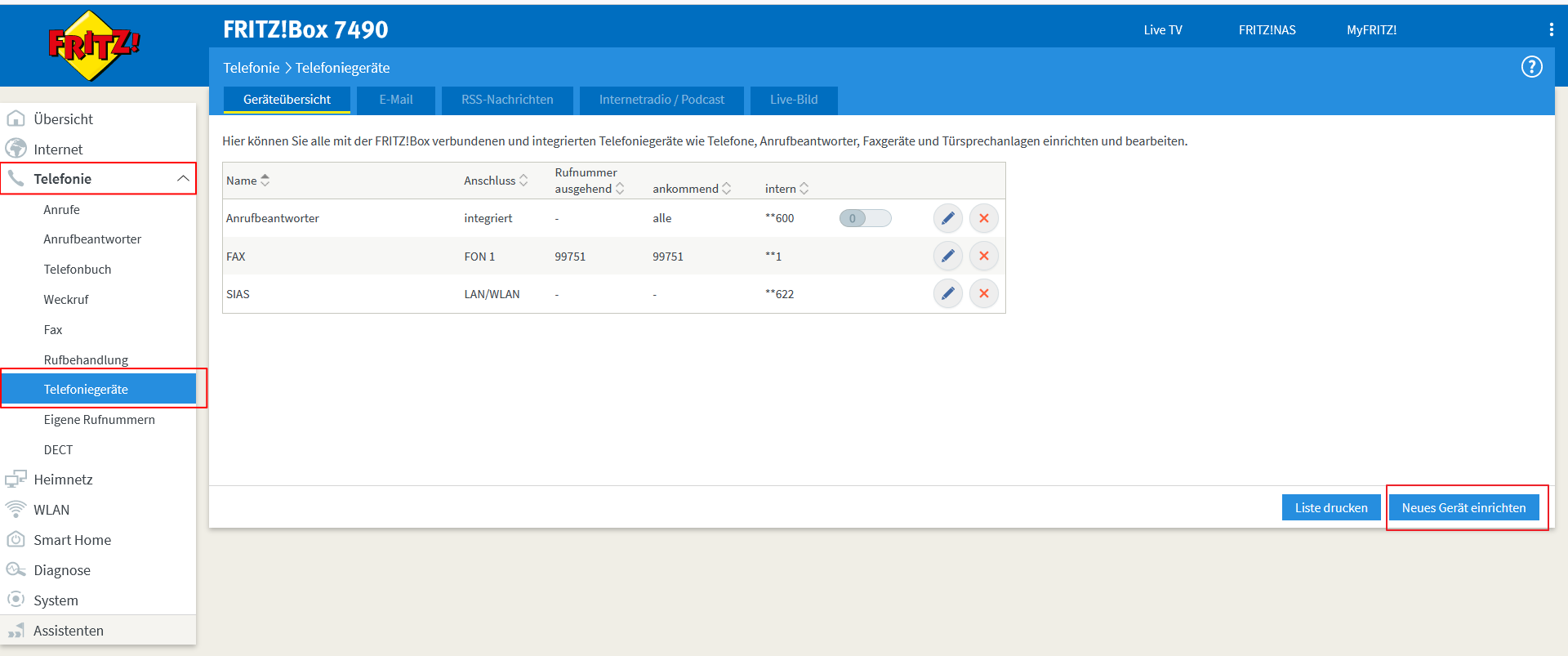
1.1 In der Fritzbox anmelden -> Telefonie -> Telefoniegeräte -> Neues Gerät einrichten.
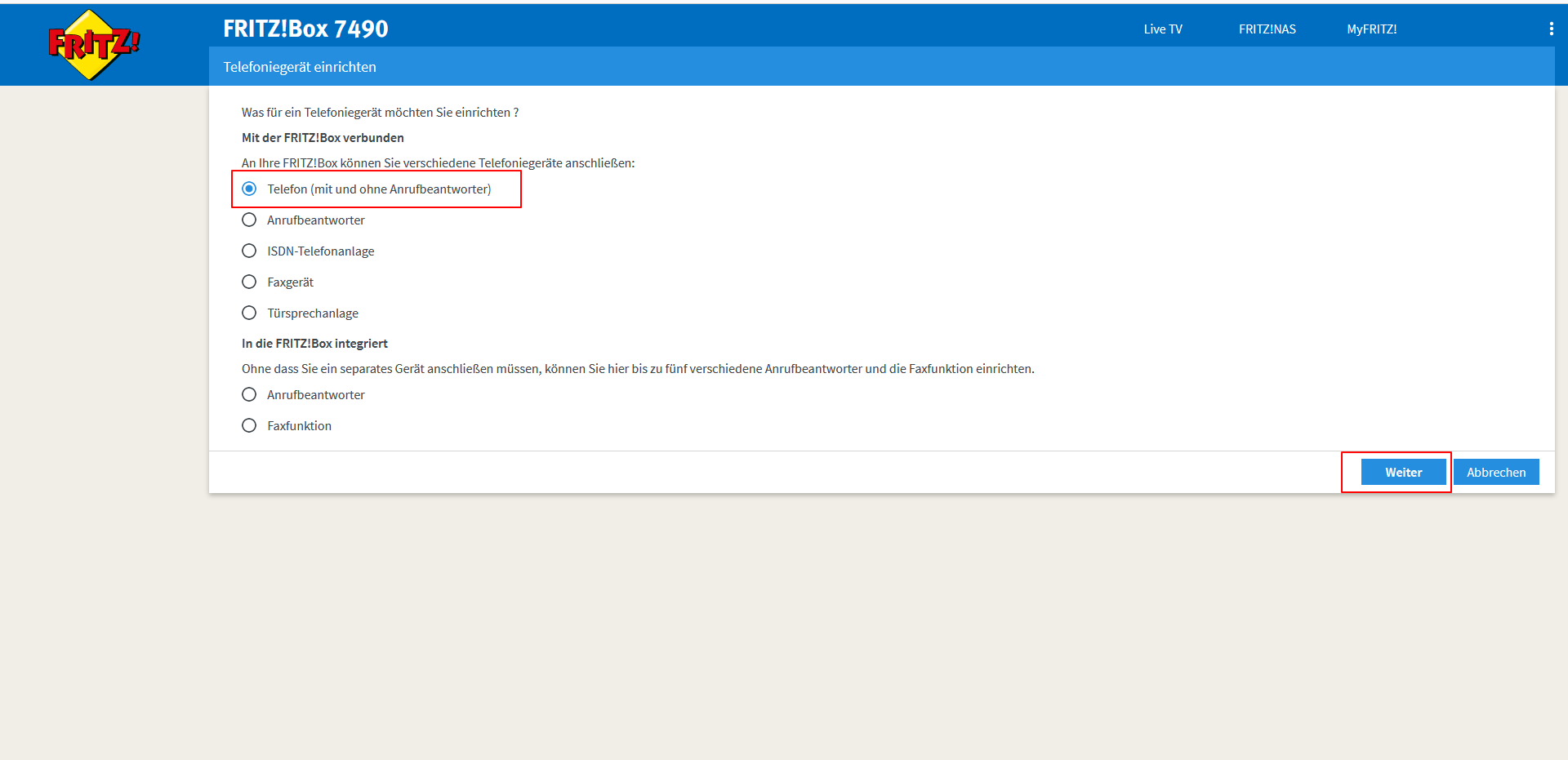
1.2 „Telefon (mit und ohne Anrufbeantworter)“ auswählen -> Weiter.
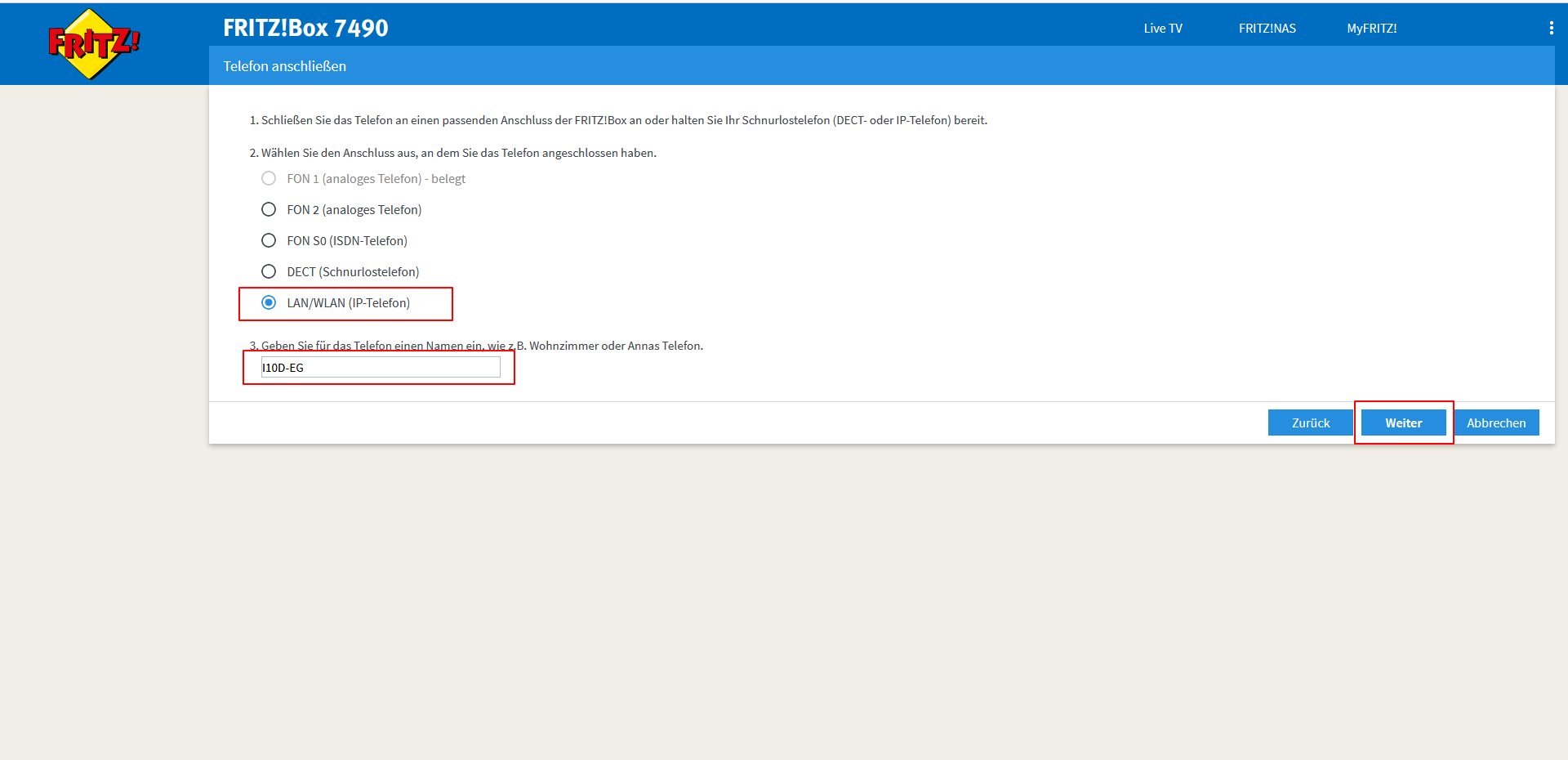
1.3 „LAN/WLAN (IP-Telefon) auswählen und einen Namen vergeben -> Weiter.
1.4 Ein „Benutzernamen“ und eine „Passwort“ hinterlegen und notieren, diese werden in einen späteren Schritt benötigt -> Weiter.
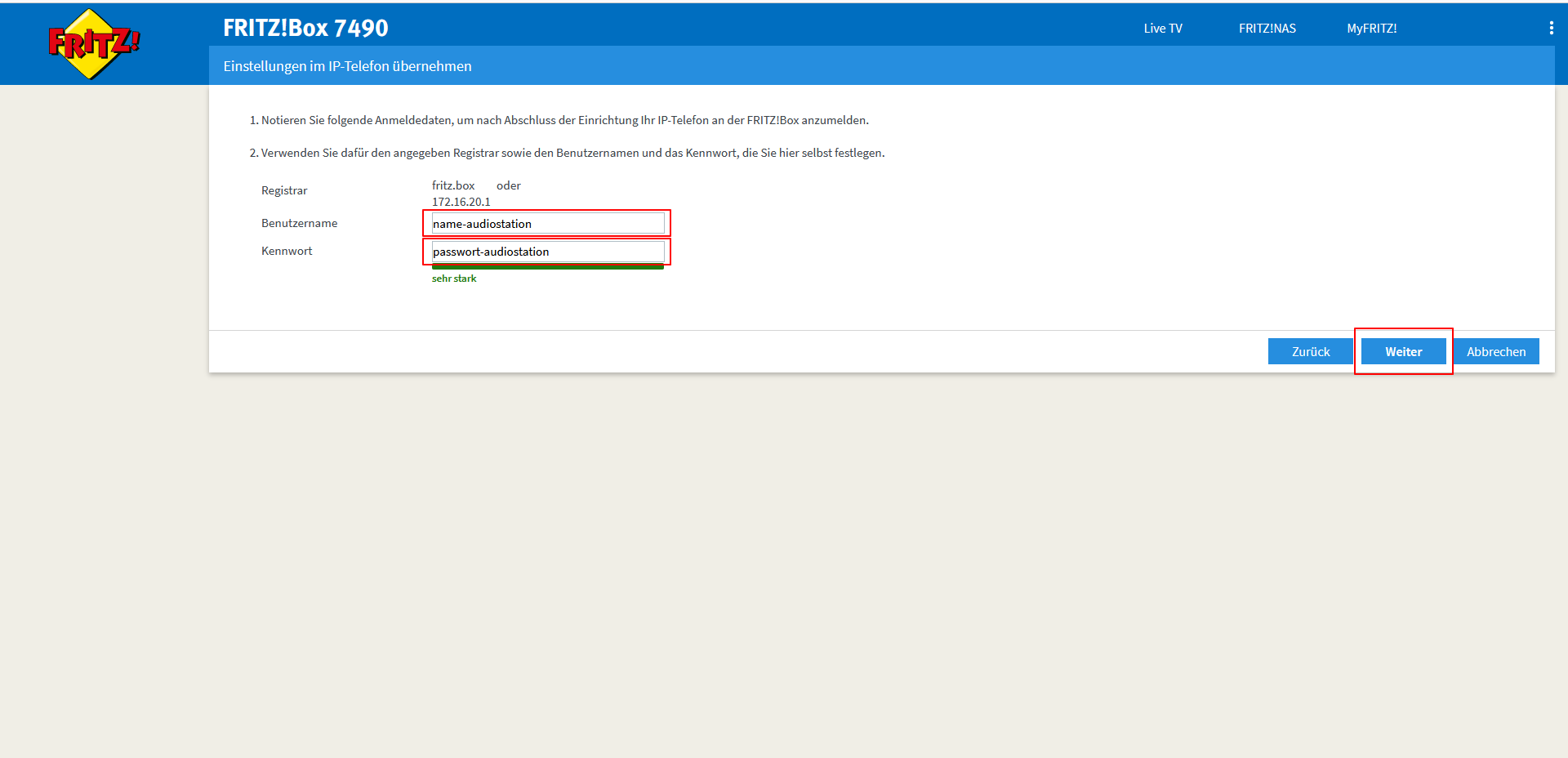
1.5 Eine der in der Fritzbox bereits hinterlegten Telefonnummern auswählen -> Weiter.
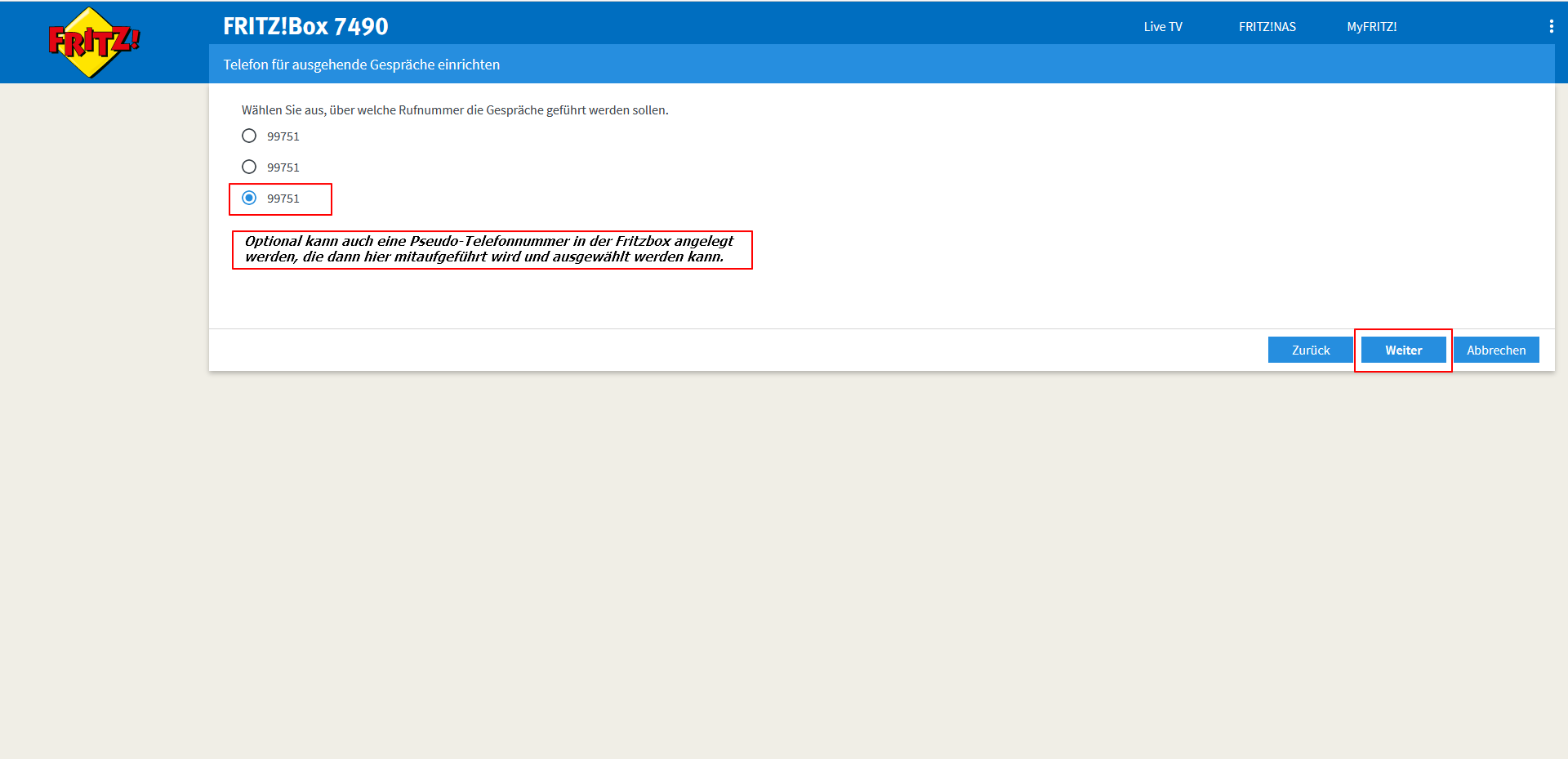
1.6 „Nur Anrufe für…. “ und die Nummer auswählen -> Weiter.
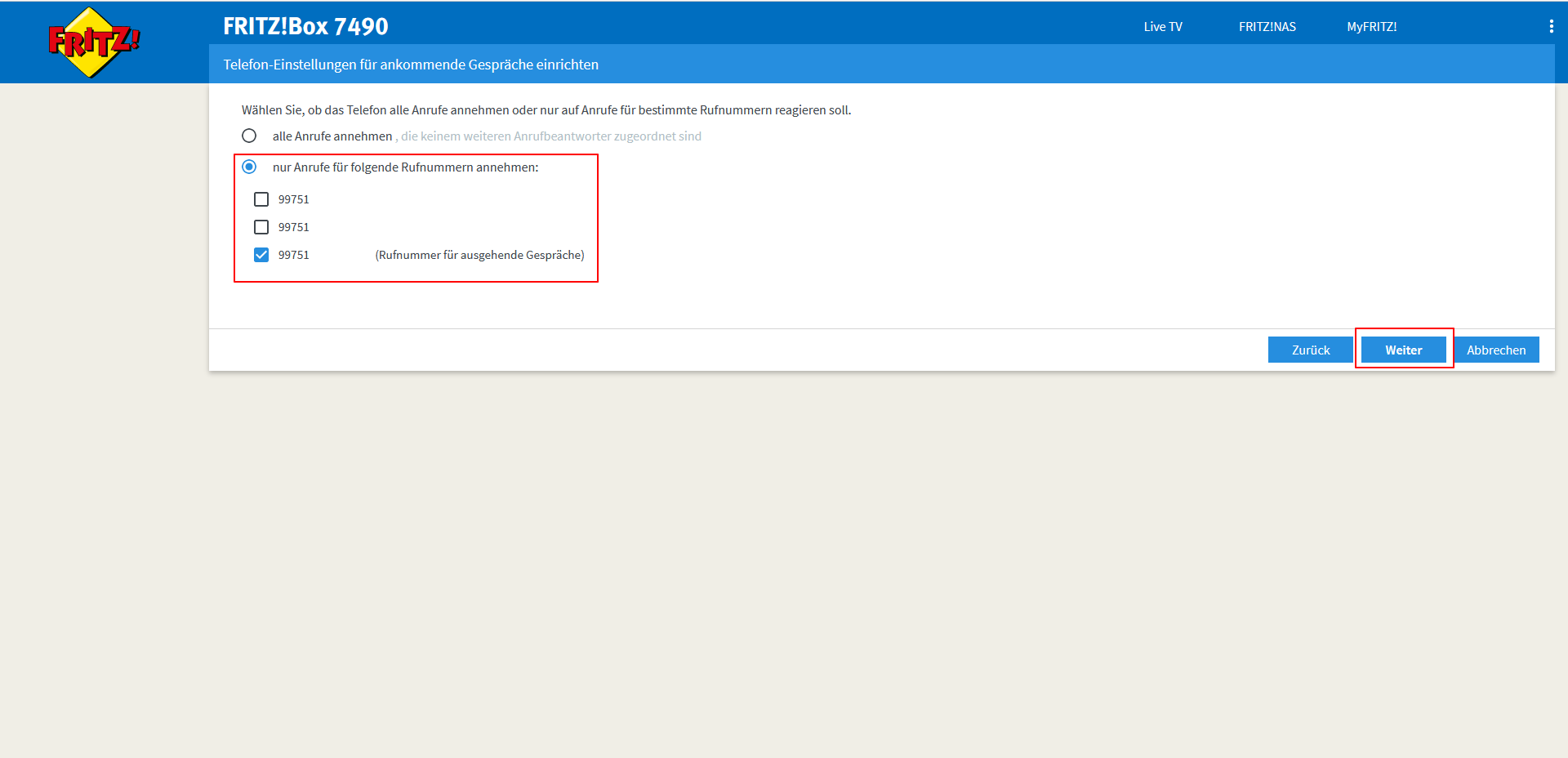
1.7 „Übernehmen“.
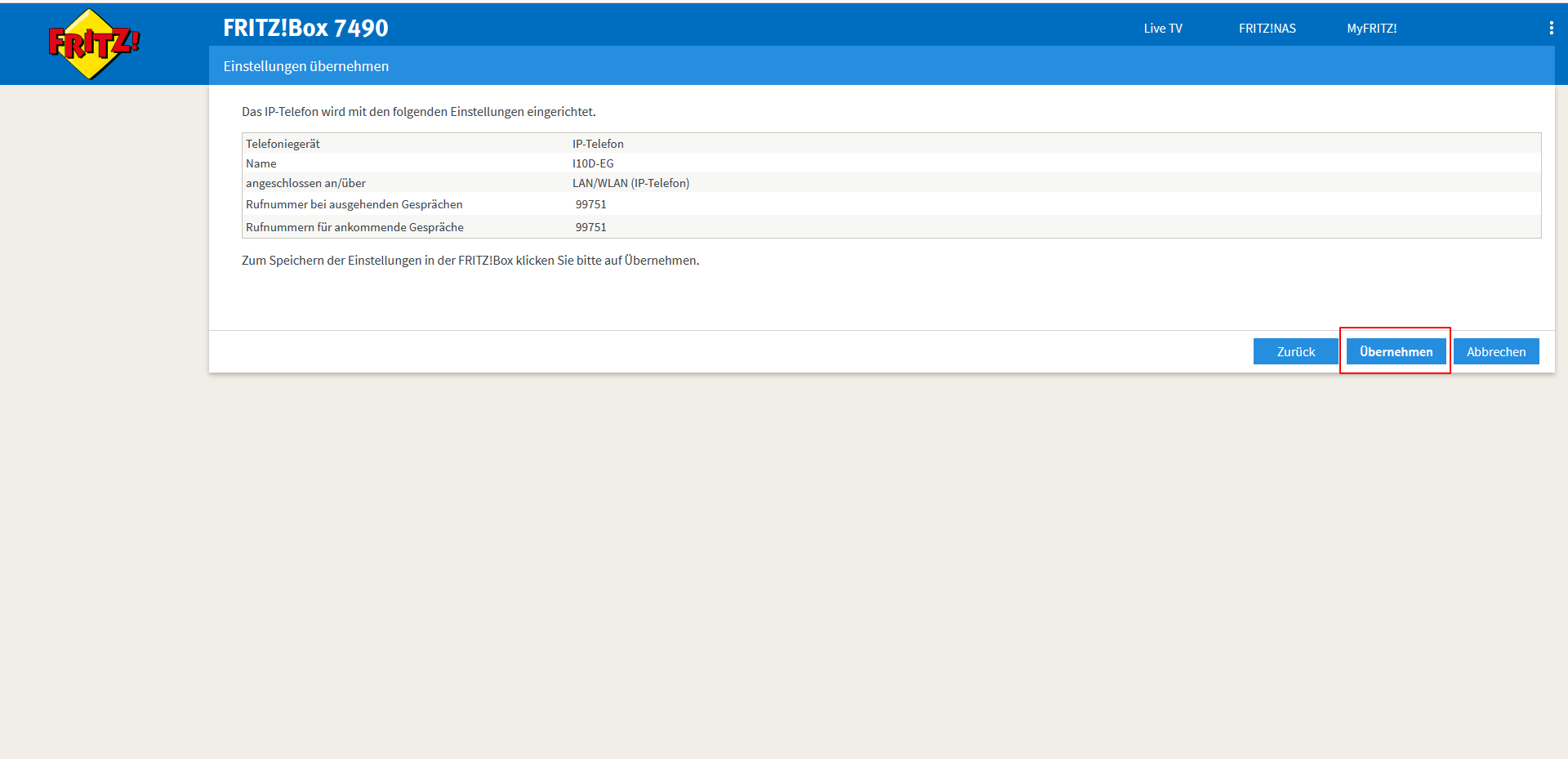
1.8 Mit dem Fritzphone oder der FRITZ!Box-Taste auf der Fritzbox bestätigen.
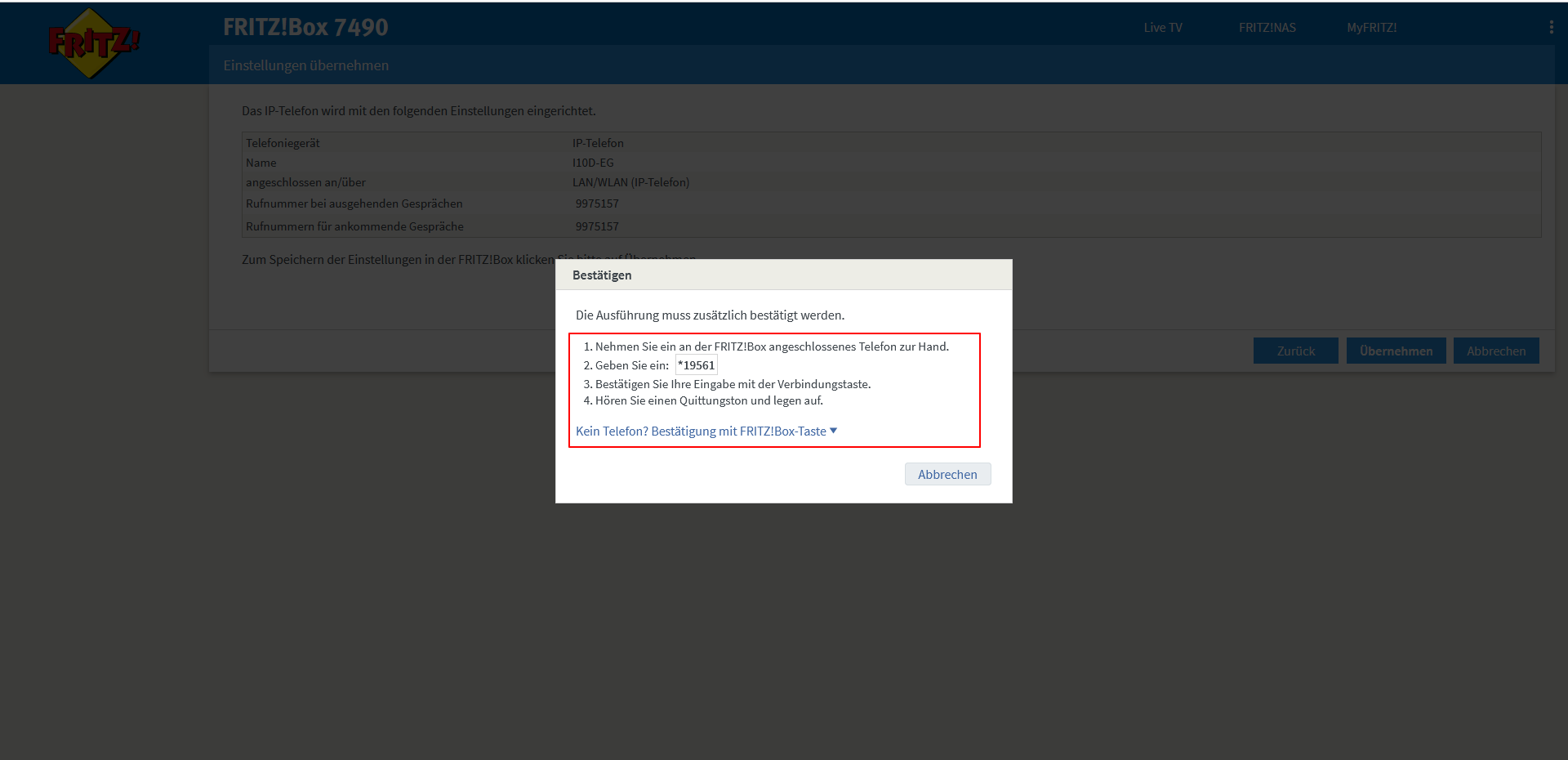
1.9 Mit „OK“ bestätigen.
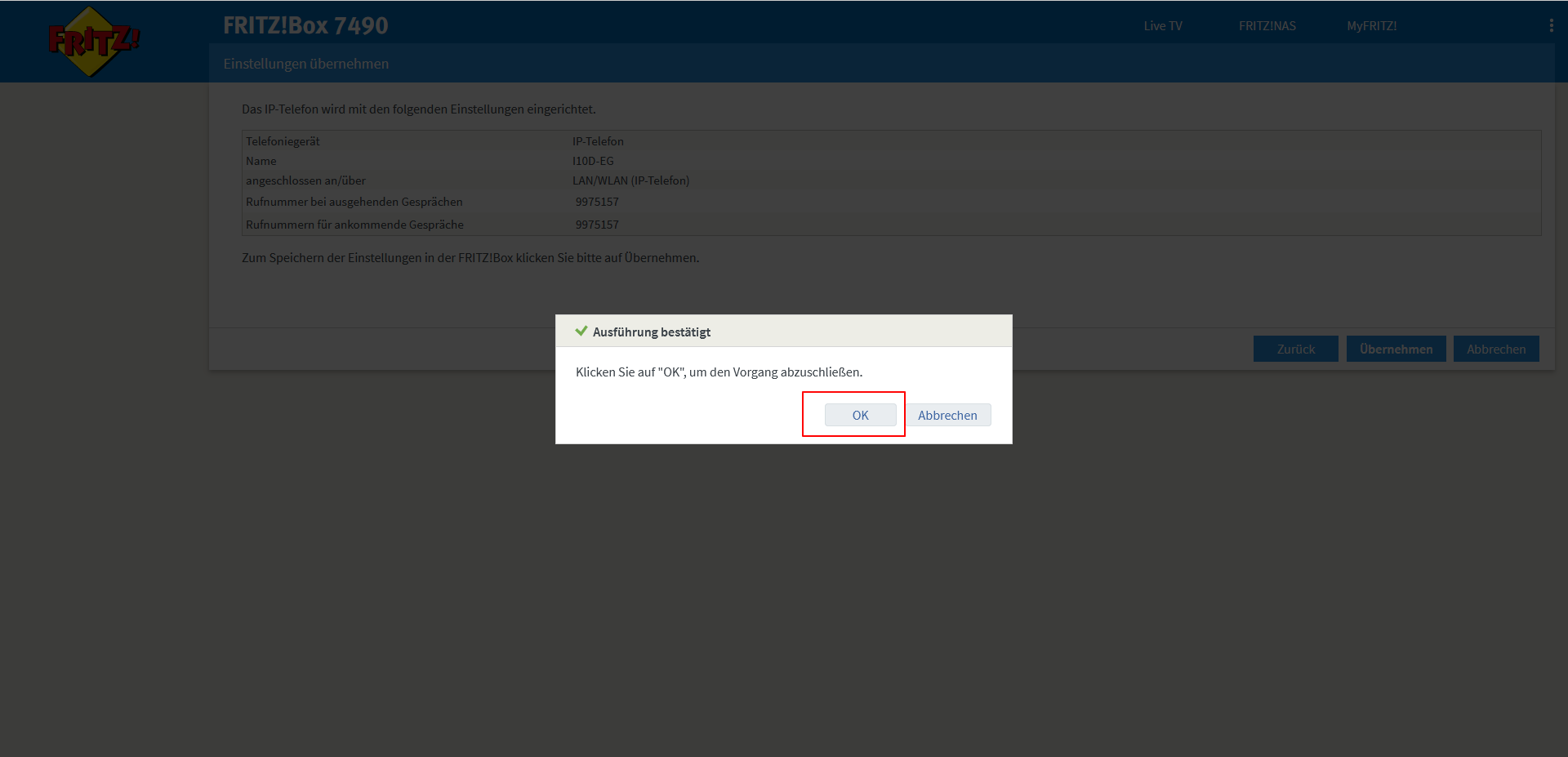
1.10 i10D wird in der Liste der Telefoniegeräte aufgeführt, die „**xxx“ Nummer“ notieren.
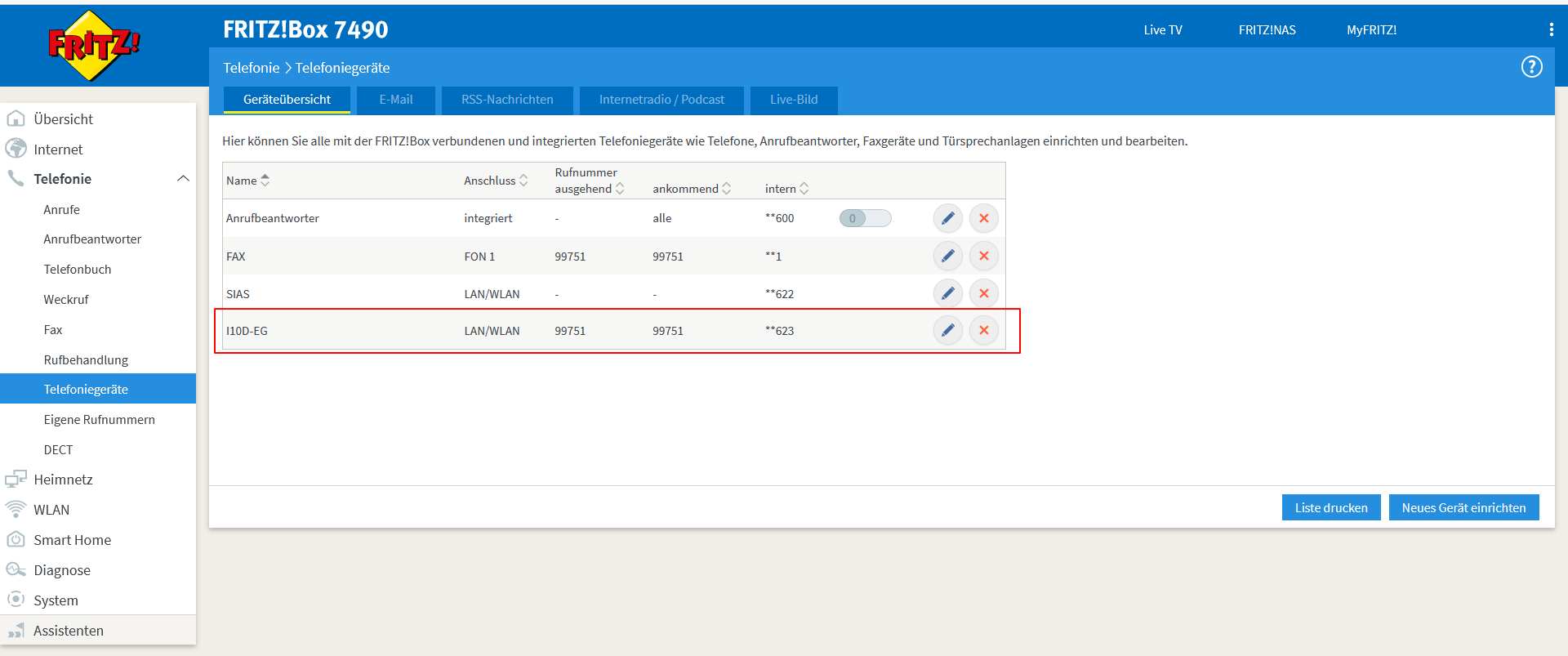
1.11 Heimnetz -> Netzwerk aufrufen und neben dem „PC-xxx-xx-xxx“ auf den Stiftzeichen klicken.
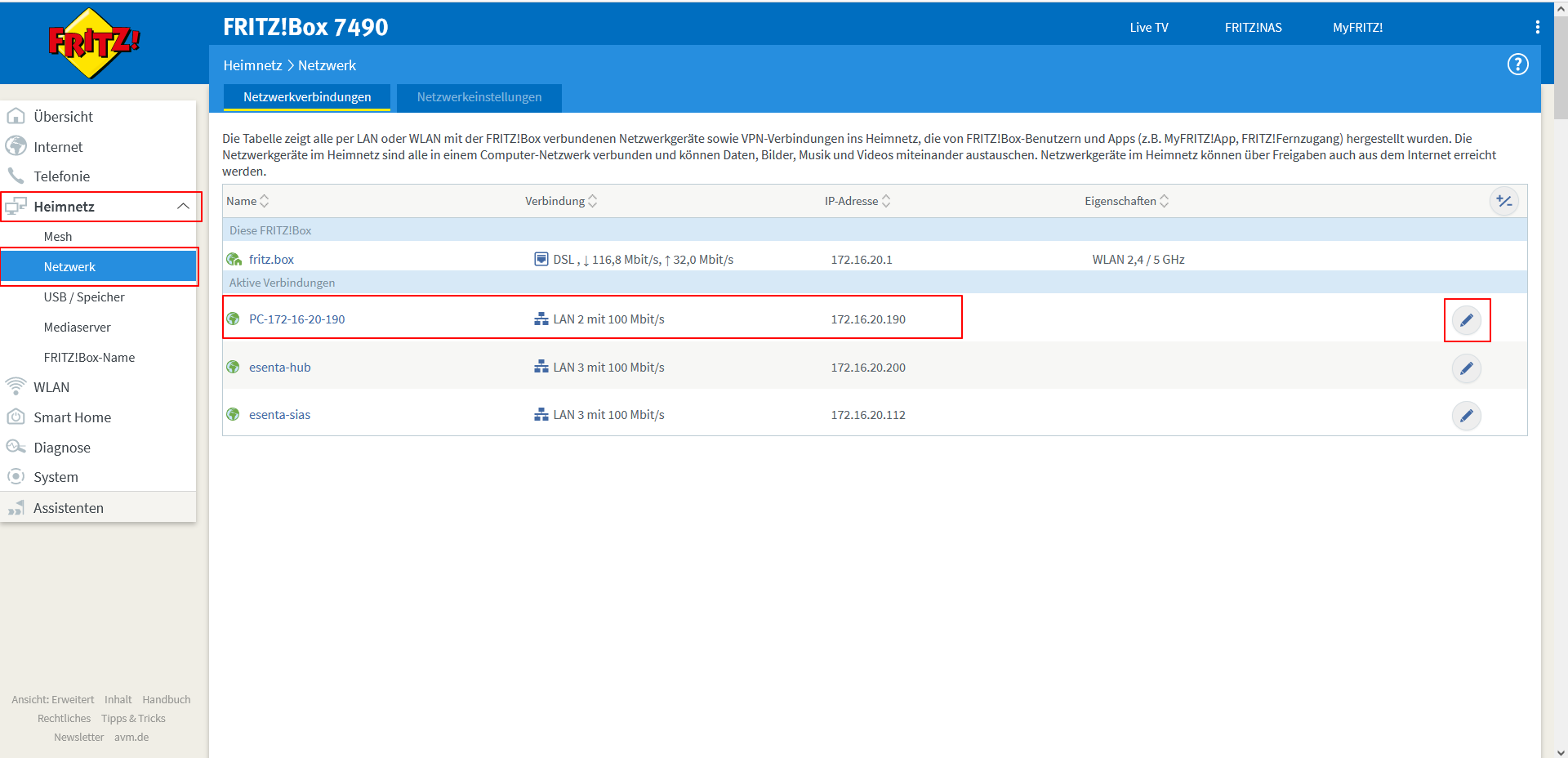
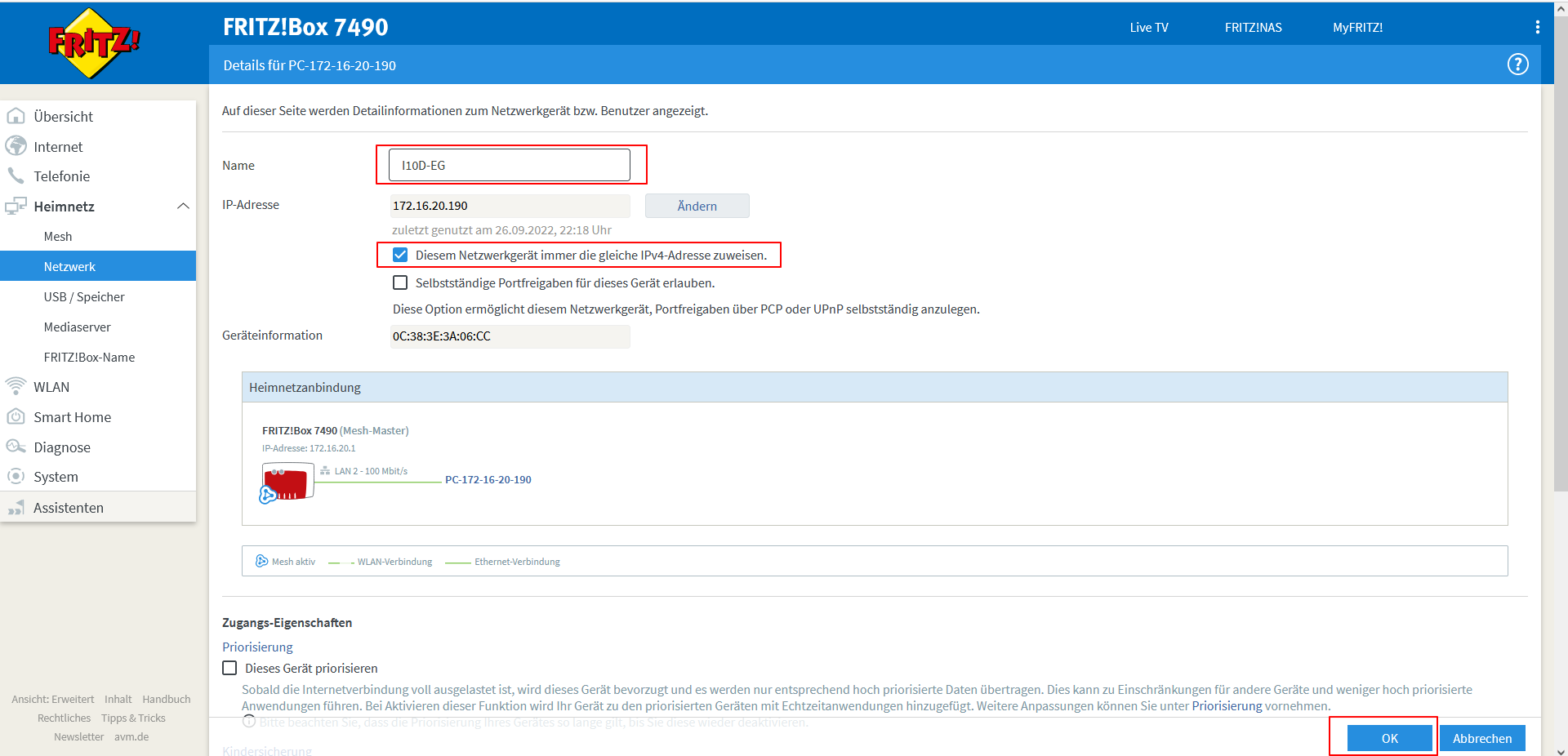
1.12 Einen Namen vergeben -> Häkchen setzten bei „Diesem Netzwerkgerät immer…“ -> mit „OK“ bestätigen.
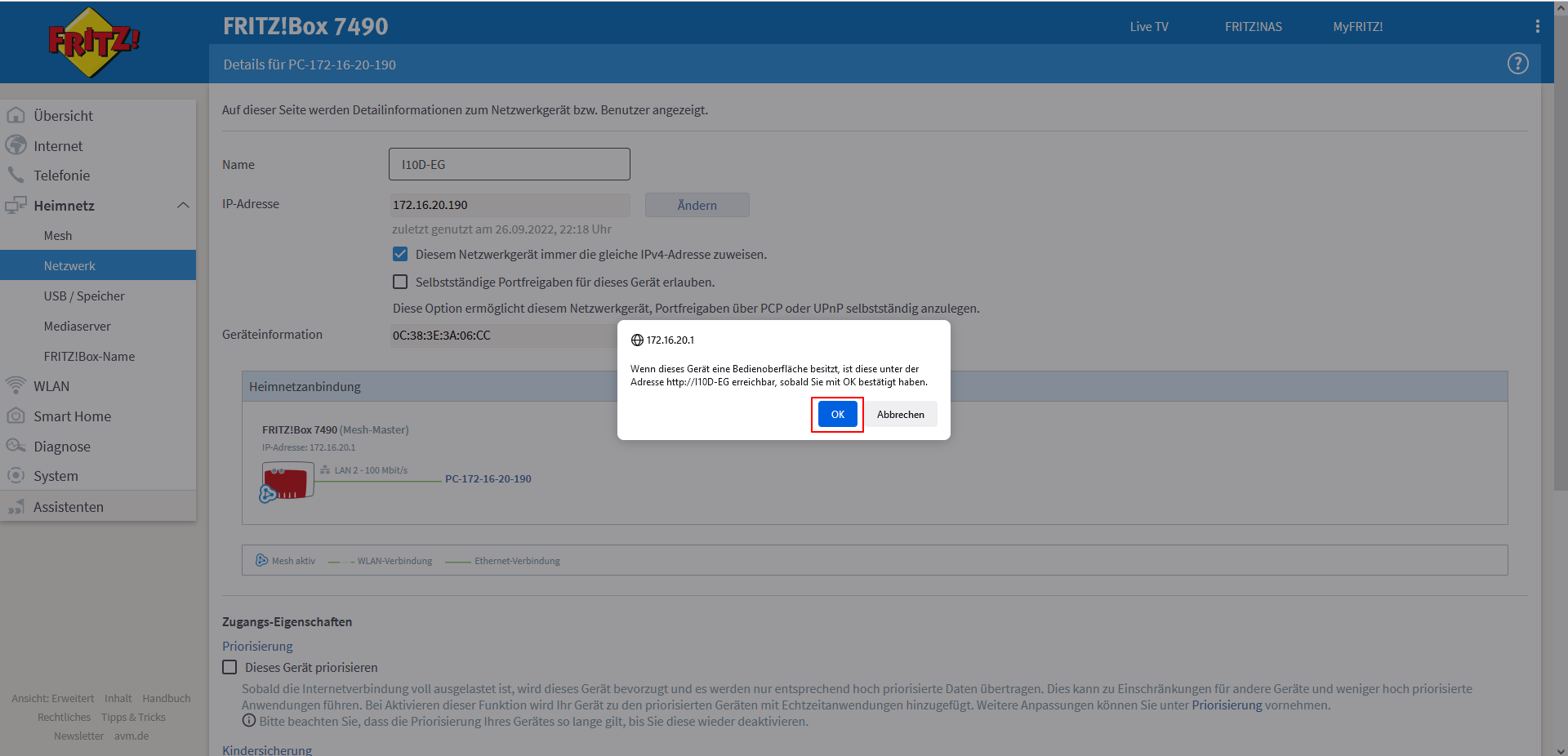
1.13 Mit „OK“ bestätigen.
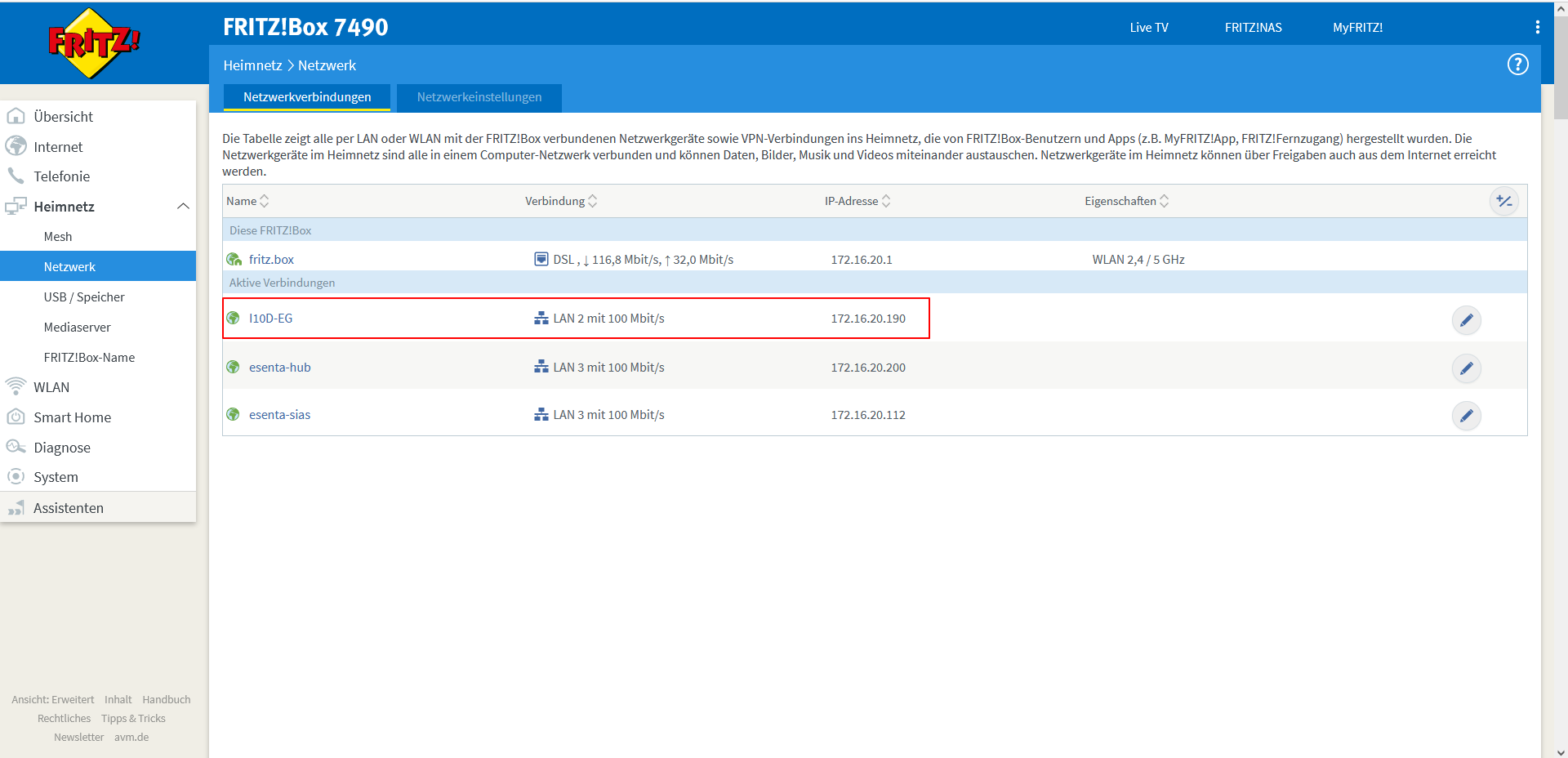
1.14 Der geändert Name wird in der Liste aufgeführt -> die „IP-Adresse“ vom I10D notieren.
SIP-Zielrufnummer SIAS-Webinterface hinterlegen
2.1 ESENTA-SIAS-Webinterface über die IP-Adresse aufrufen
- Mit den der SIAS beiliegenden Zugangsdaten anmelden.

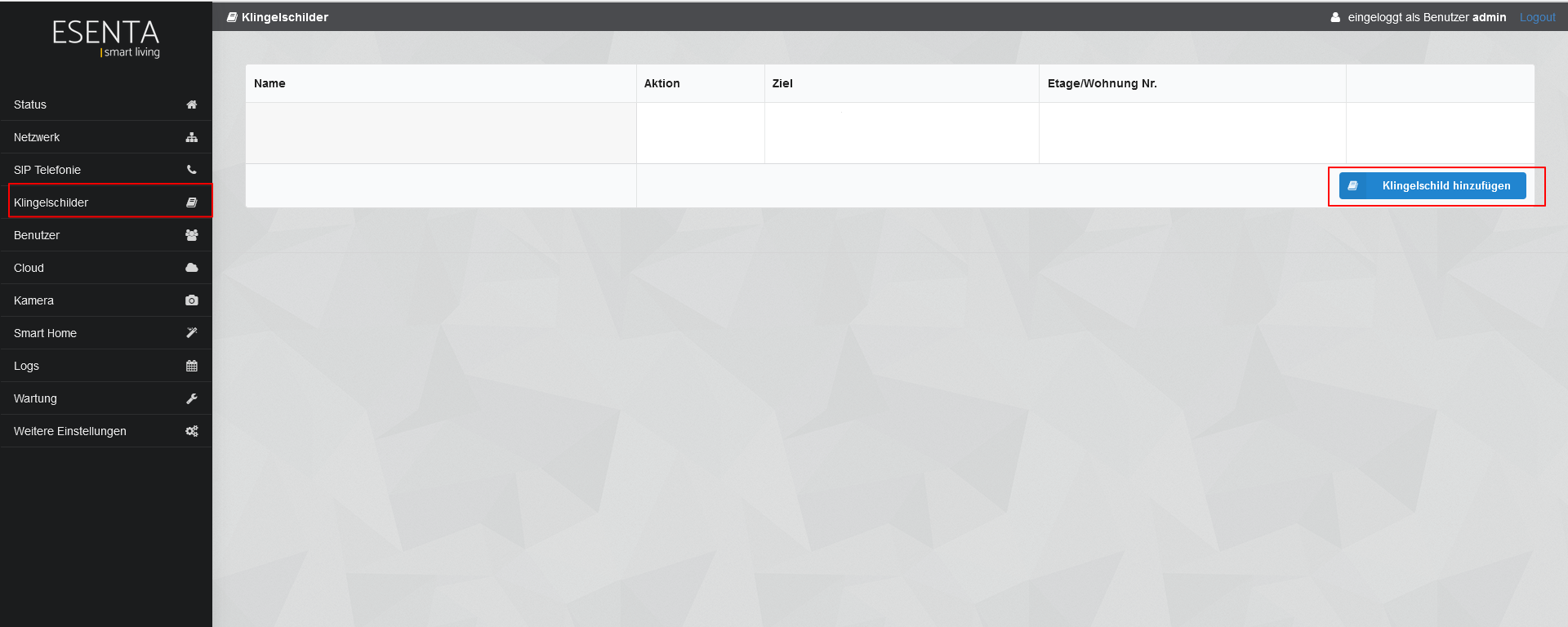
2.2 Menüpunkt „Klingelschilder“ aufrufen
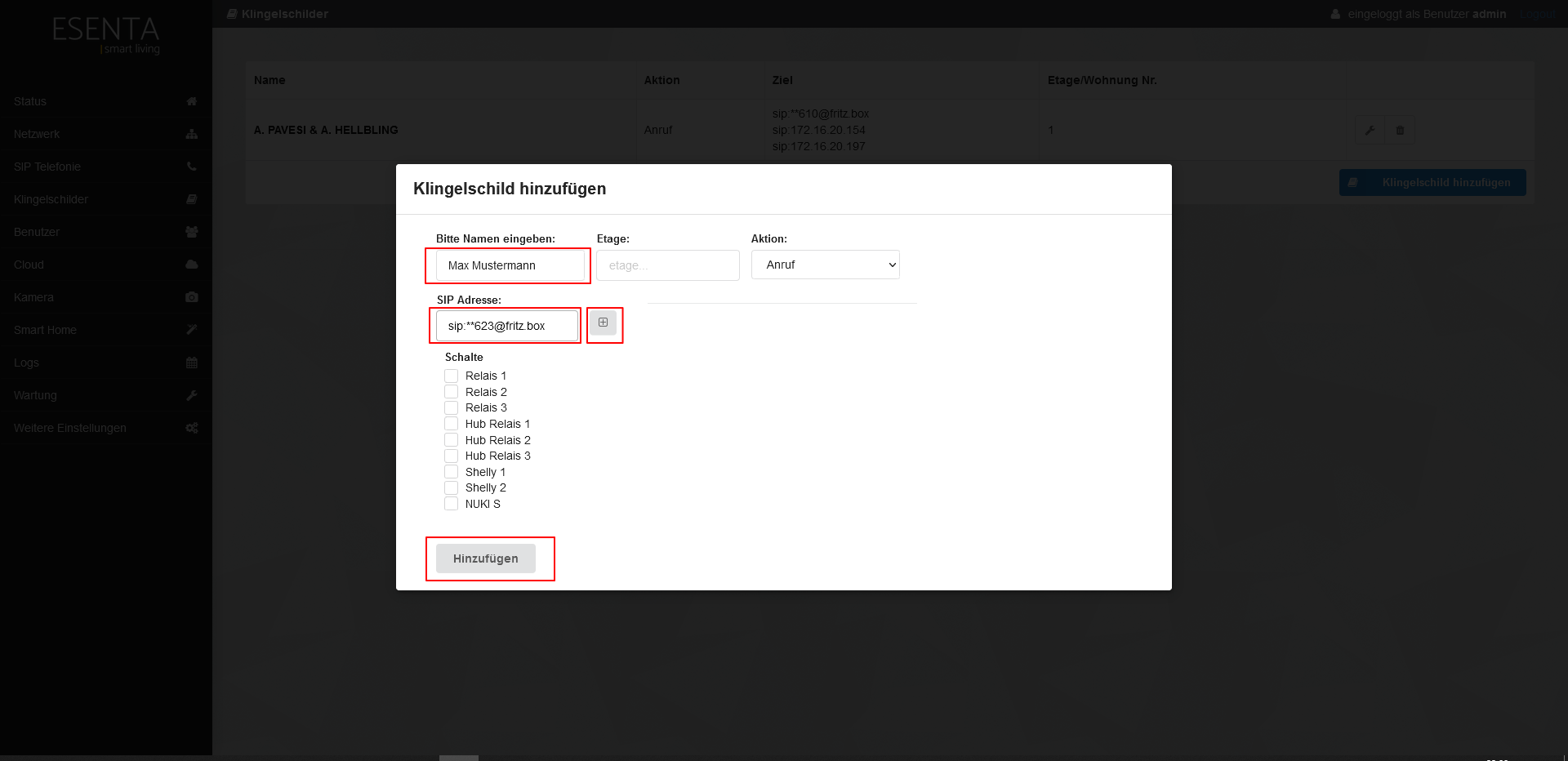
- „Klingelschild hinzufügen“ auswählen, falls nicht bereits ein Klingeltaste hinterlegt ist, in diesem Fall auf „Gabelschlüsselsymbol“ klicken.
2.3 „Einen Namen der auf der Klingeltaste angezeigt werden soll“ eingeben
- In das Feld „SIP Adresse“ sip:**xxx@fritz.box eingeben (im Schritt 1.10 notiert)
- Mit „+“ Zeichen einfügen
- Mit „Hinzufügen“ bestätigen.
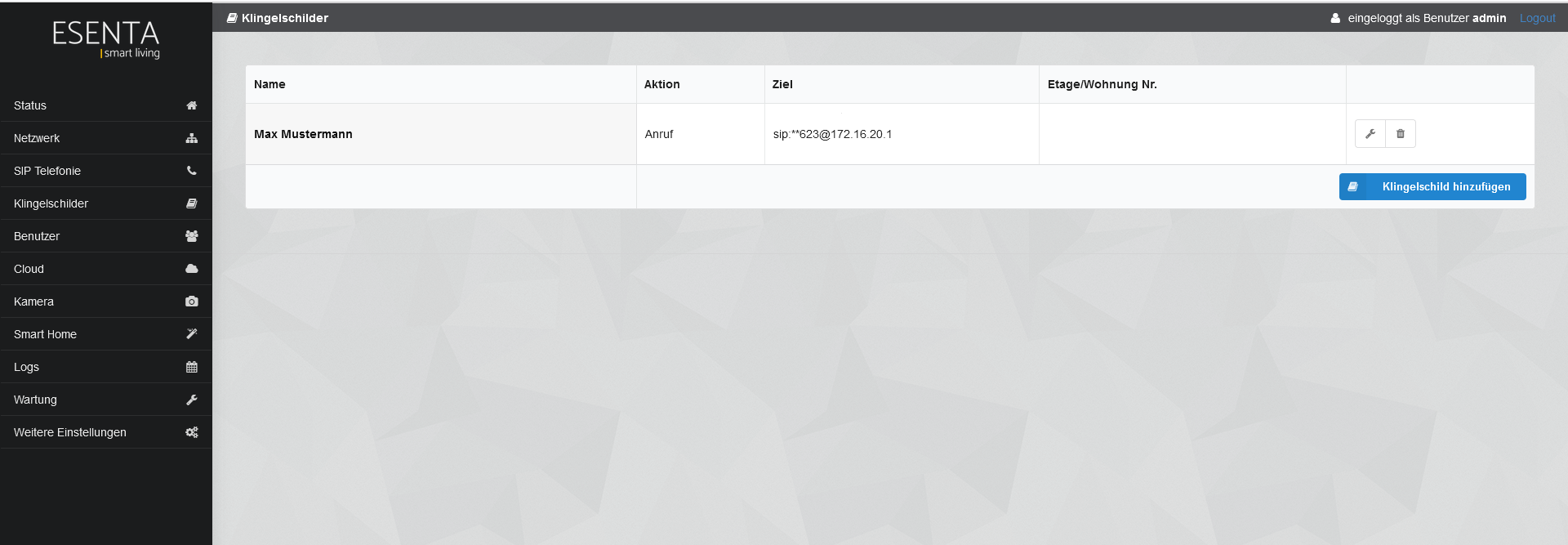
2.4 „Name“ und „Ziel-Rufnummer“ werden in der Übersicht aufgeführt.
DTMF-Code im SIAS-Webinterface hinterlegen
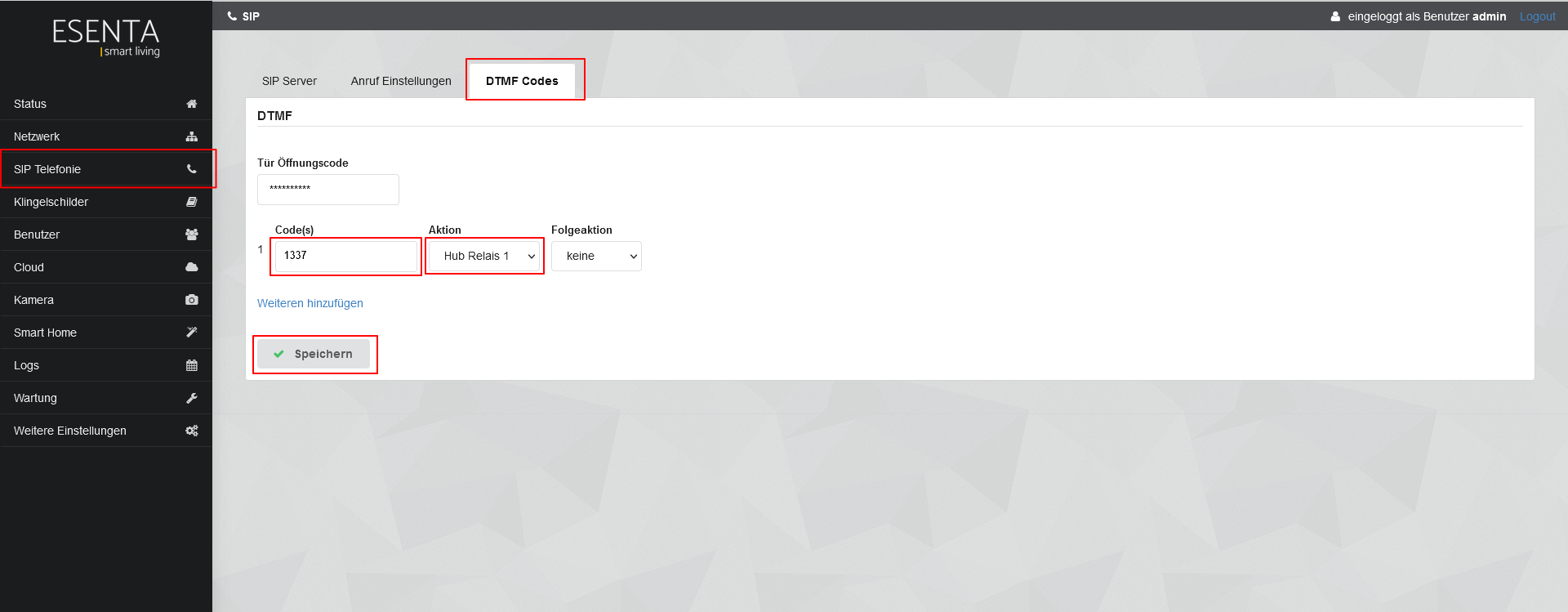
3.1 Menüpunkt „SIP Telefonie“ aufrufen -> Reiter „DTMF Codes“ aufrufen
- Im Feld „Code(s)“ einen frei gewällten, Minimum „4-Stelligen Code“ eingeben und notieren
- Im Feld „Aktion“ das Relais auswählen welche über den Code angesteuert werden soll
- Mit „Speichern“ bestätigen.
SIP-Konfigurationen im Fanvil i10D Interface hinterlegen
4.1 Fanvil i10D Interface über die „IP-Adresse“des I10D aufrufen (im Schritt 1.14 notiert) und anmelden.
- Benutzer: admin Passwort: admin
- Sprache: auswählen und Häkchen setzen
- Mit „Anmelden“ bestätigen.

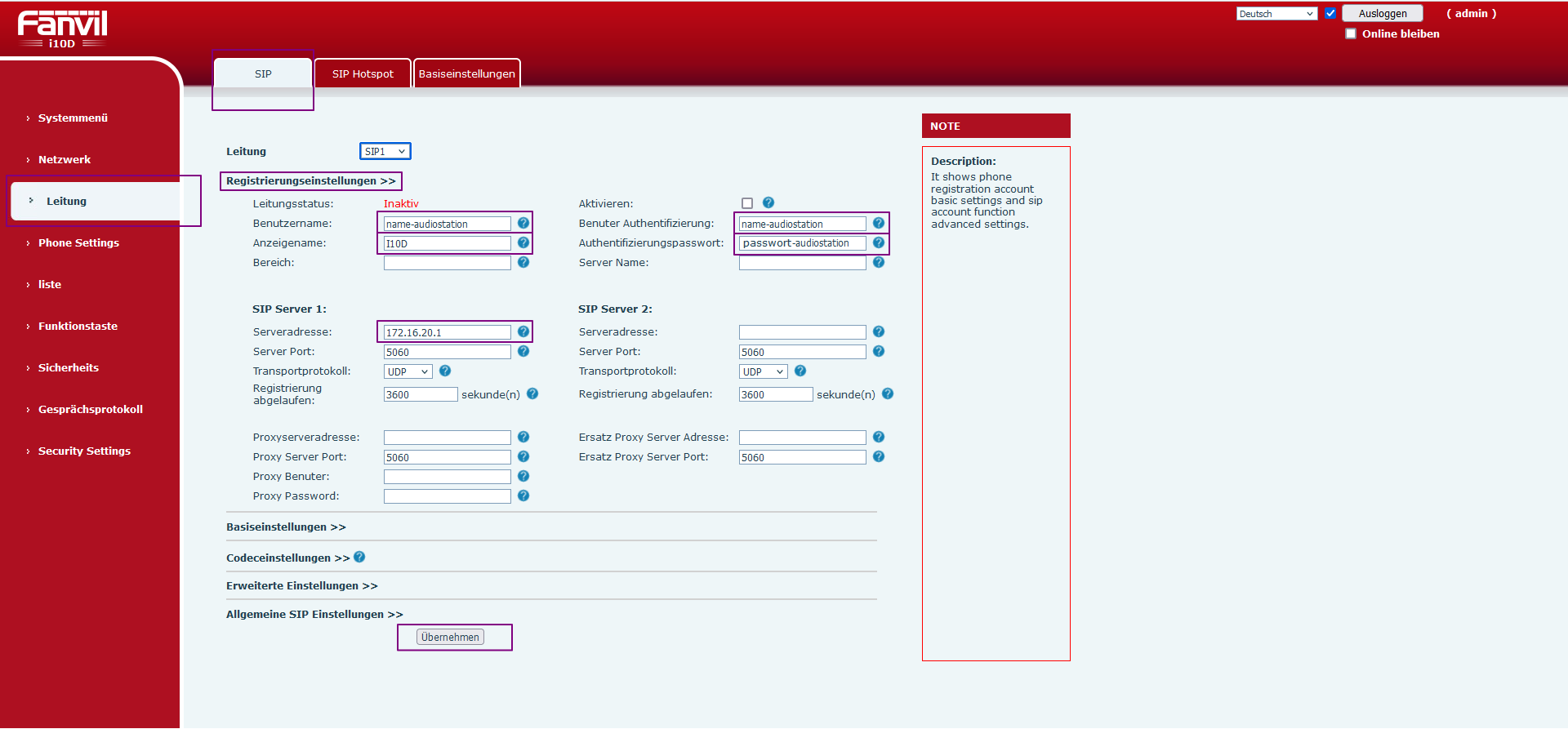
4.2 Menüpunkt „Leitung“
Reiter „SIP“ aufrufen
Bereich „Registrierungseinstellungen“ auswählen
Im Feld „Benutzername“ den im „Schritt 1.4“ notierten „Benutzernamen“ eingeben
Im Feld „Benutzer Authentifizierung“ den im „Schritt 1.4“ notierten „Benutzernamen“ eingeben
Im Feld „Anzeigename“ einen Freigewählten Namen für I10D eingeben
Im Feld „Serveradresse“ die IP-Adresse von der „Fritzbox“ eingeben
Mit „Übernehmen“ bestätigen.
4.3 In der Checkbox „Aktivieren“ das Häkchen setzen
- Mit „Übernehmen bestätigen“
- Leitungsstatus sollte jetzt als „Registriert“ markiert sein.
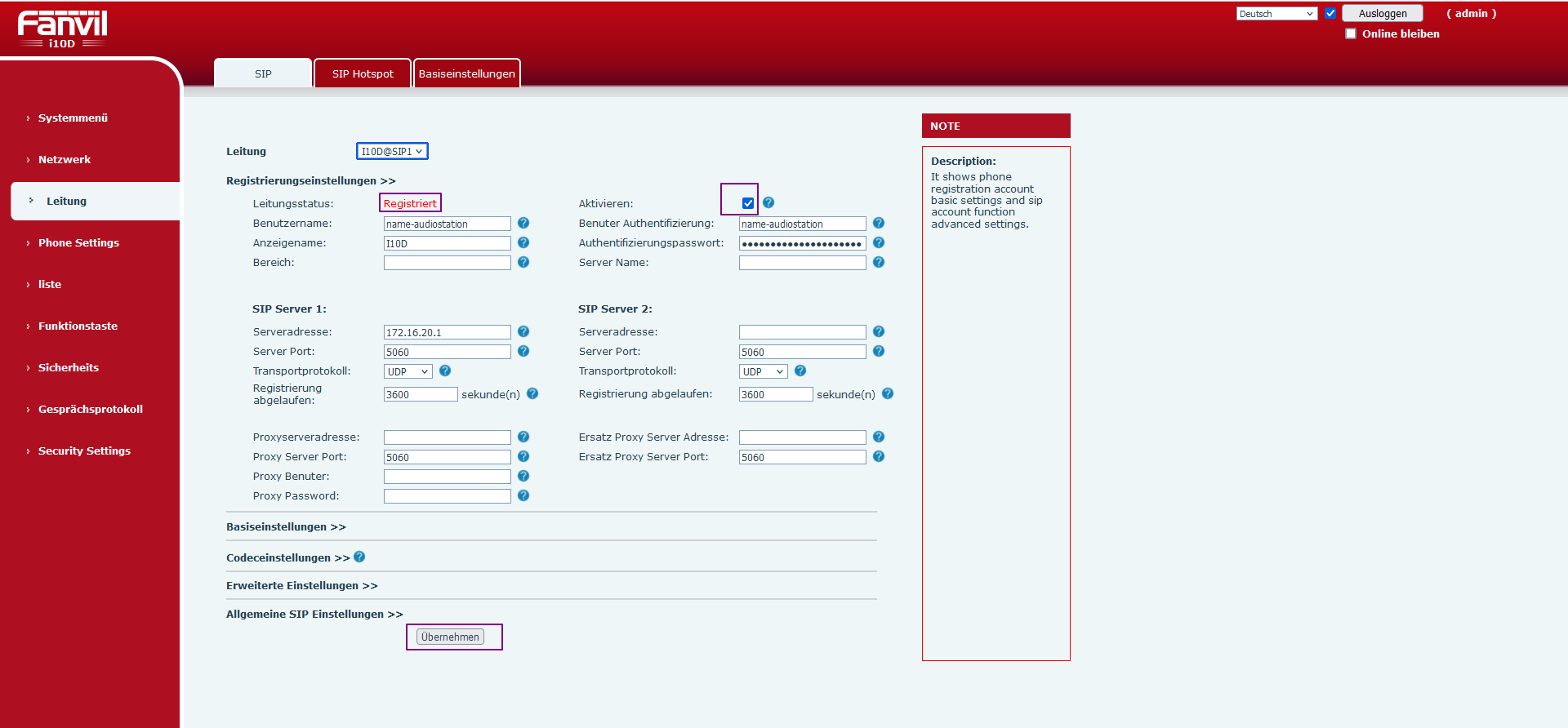
4.4 Menüpunkt „Leitung“
- Reiter „SIP“ aufrufen
- Bereich „Basiseinstellungen“ auswählen
- Im Feld „Automatische Antwort aktiveren“ das Häkchen herausnehmen
- Mit „Übernehmen“ bestätigen.
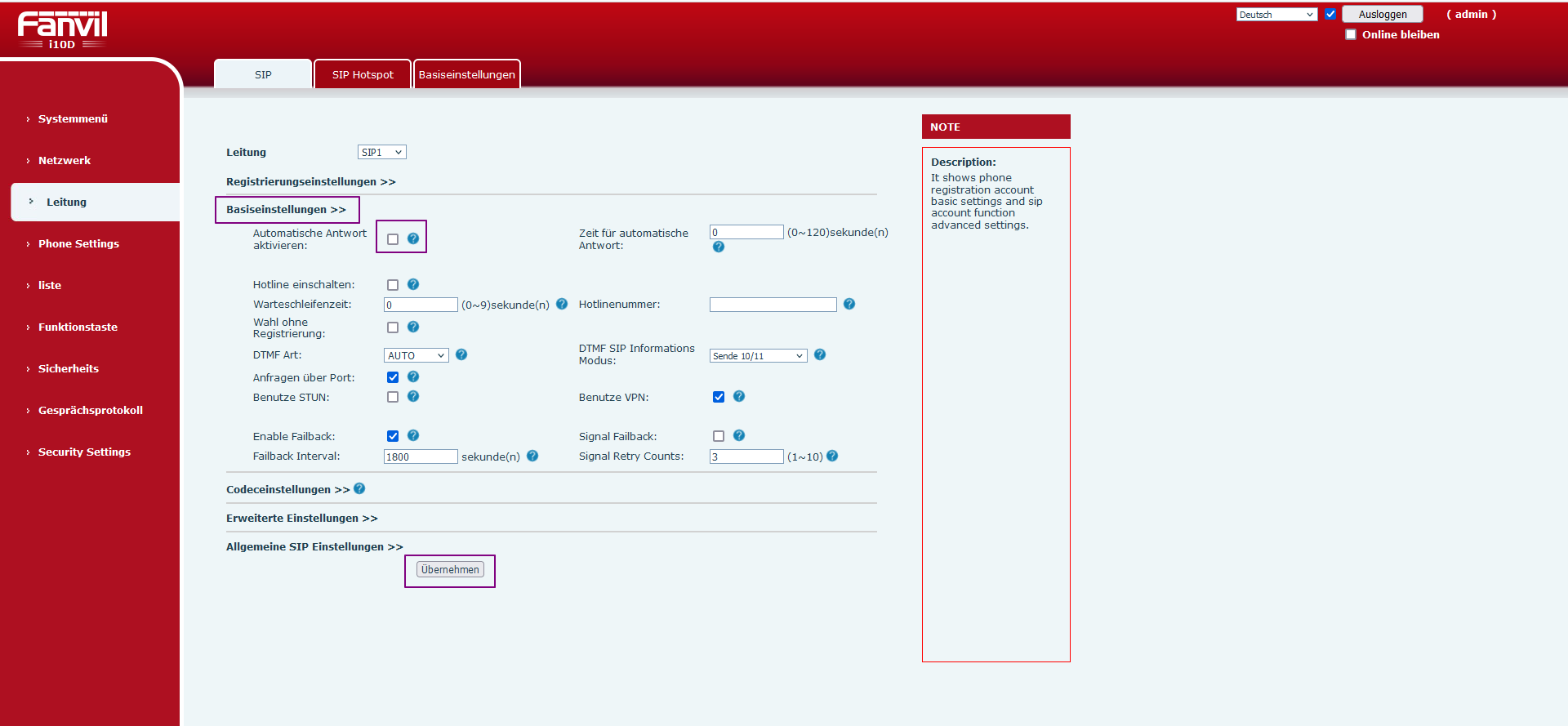
DTMF-Code in Fanvil i10D hinterlegen
5.1 Menüpunkt „Funktionstasten“ aufrufen
- Bereich „Funktionstasteneinstellugen“ auswählen
- In der Zeile „DSS Key 1“ im Feld Art „DTMF“ auswählen
- im Feld Name einen „freigewählten Namen“ eingeben (was wird über diese Code geöffnet)
- im Feld Wert den in „Schritt 3.1 notierten Code“ eingeben -> mit „Übernehmen“ bestätigen.
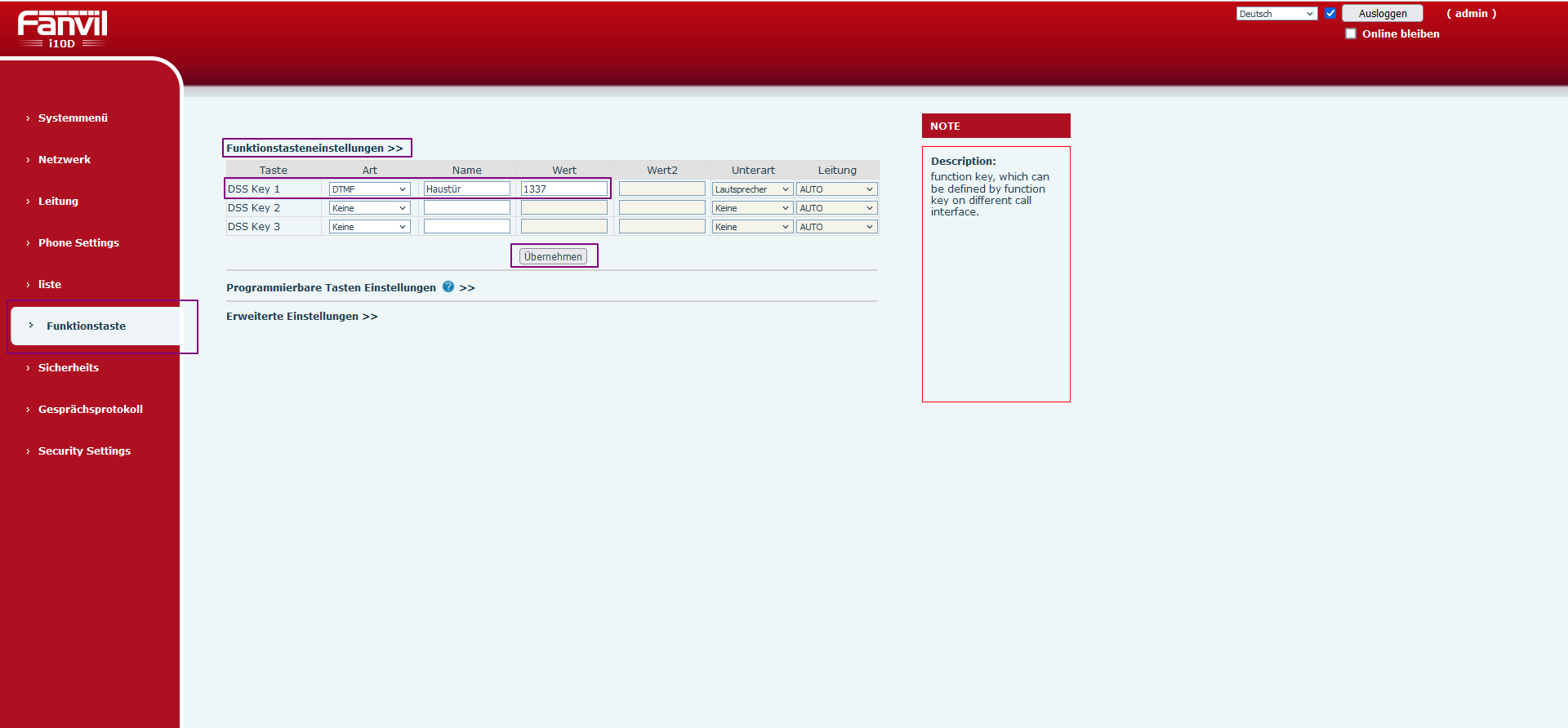
5.2 Menüpunkt „Funktionstasten“ aufrufen
- Bereich „Programmierbare Tasten Einstellungen“ auswählen
- In der Zeile „Taste2“ im Feld Sprechen „Dsskey 1(Name)“ auswählen
- Mit „Übernehmen“ bestätigen.
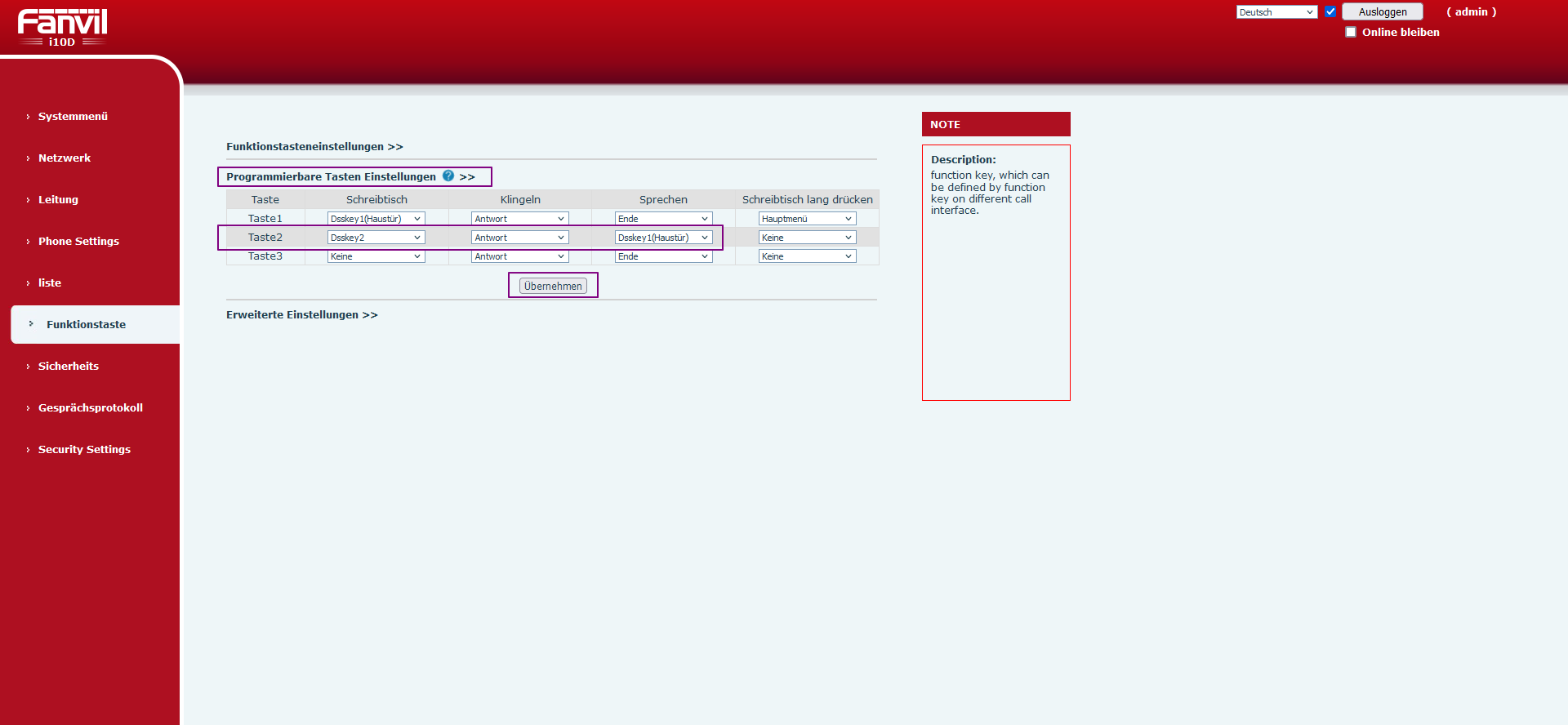
Sonstige Einstellungen für Fanvil i10D
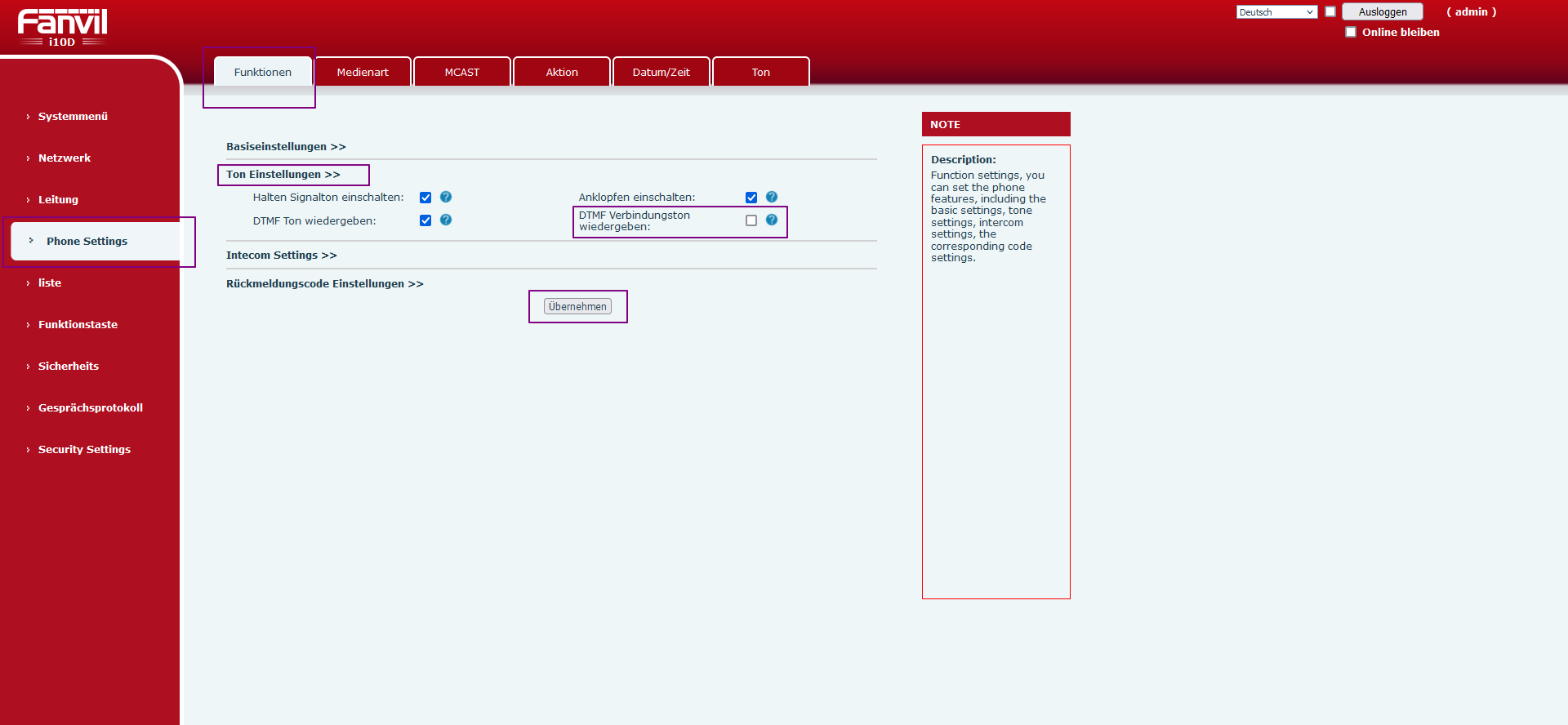
6.1 Menüpunkt „Phone Settings“
- Reiter Funktionen aufrufen
- Bereich „Ton Einstellungen“ auswählen
- Im Feld „DTMF Verbindungston wiedergeben“ das Häkchen herausnehmen
- Mit „Übernehmen“ bestätigen.
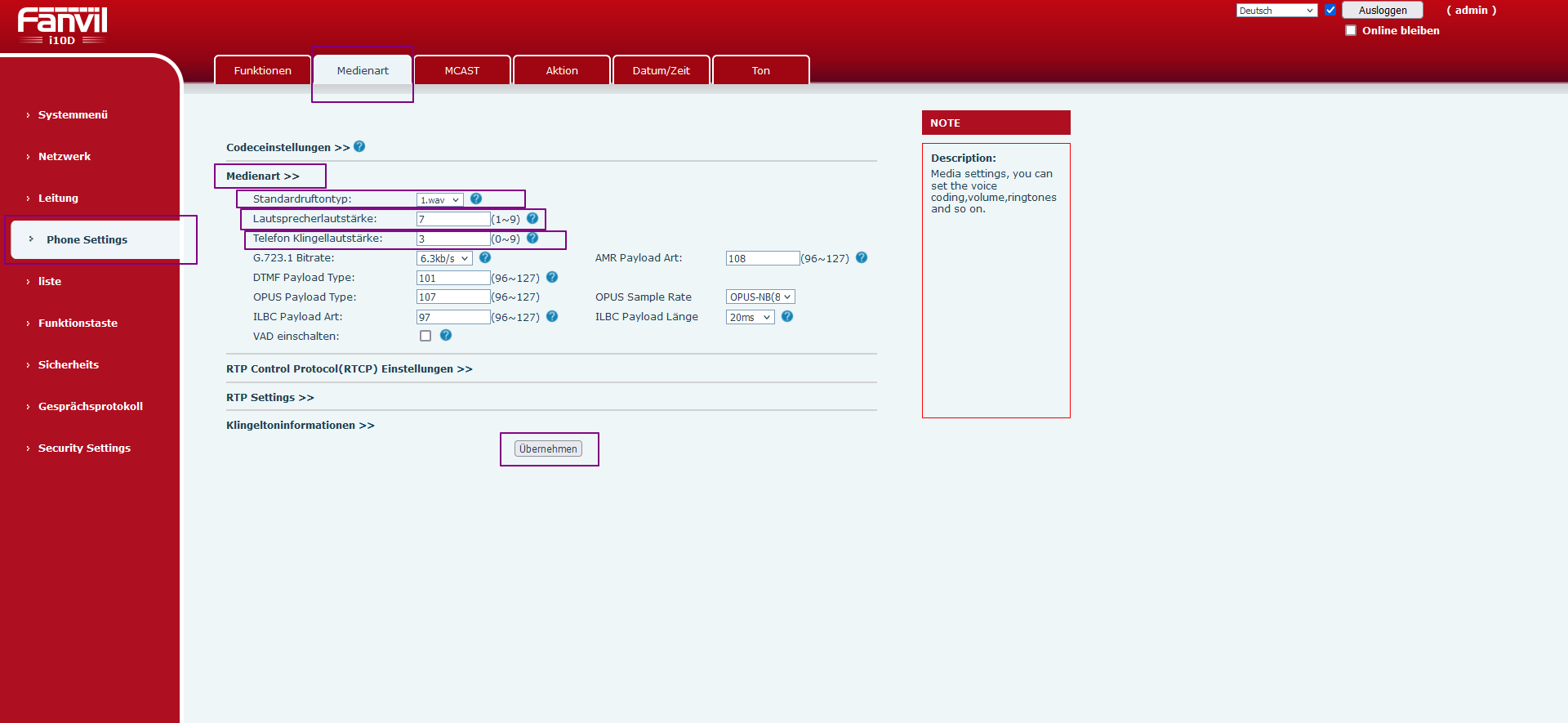
6.2 Menüpunkt „Phone Settings“
- Reiter „Medienart“ aufrufen
- Bereich „Medienart“ auswählen
- In der Zeile „Standardruftontyp“ den Klingelton auswählen
- In der Zeile „Lautsprecherlautstärke“ die Lautstärke auswählen
- In der Zeile „Telefon Klingellautstärke“ die Lautstärke auswählen
- Mit „Übernehmen“ bestätigen.
6.3 Menüpunkt „Phone Settings“
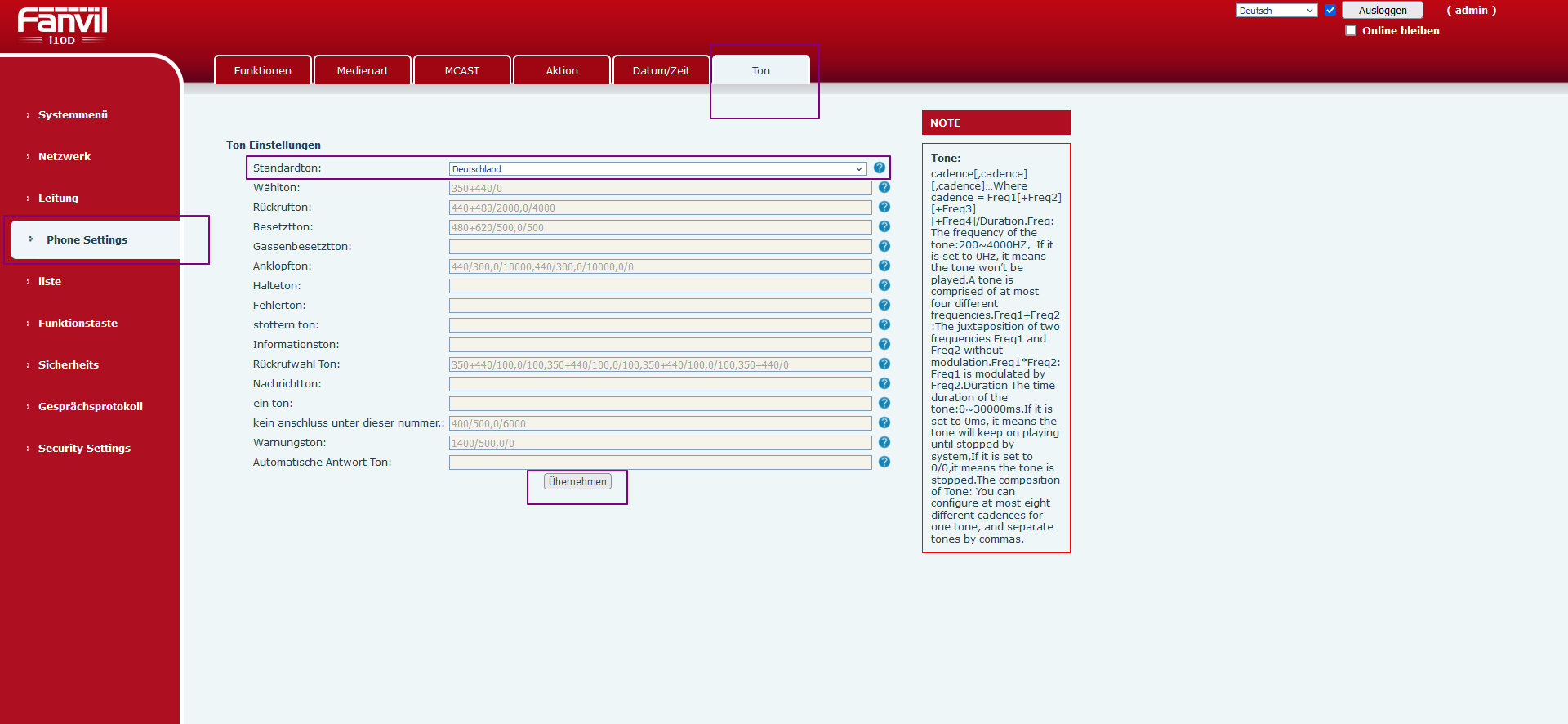
- Reiter „Ton“ aufrufen
- In der Zeile „Standardton“ das Land auswählen
- Mit „Übernehmen“ bestätigen.