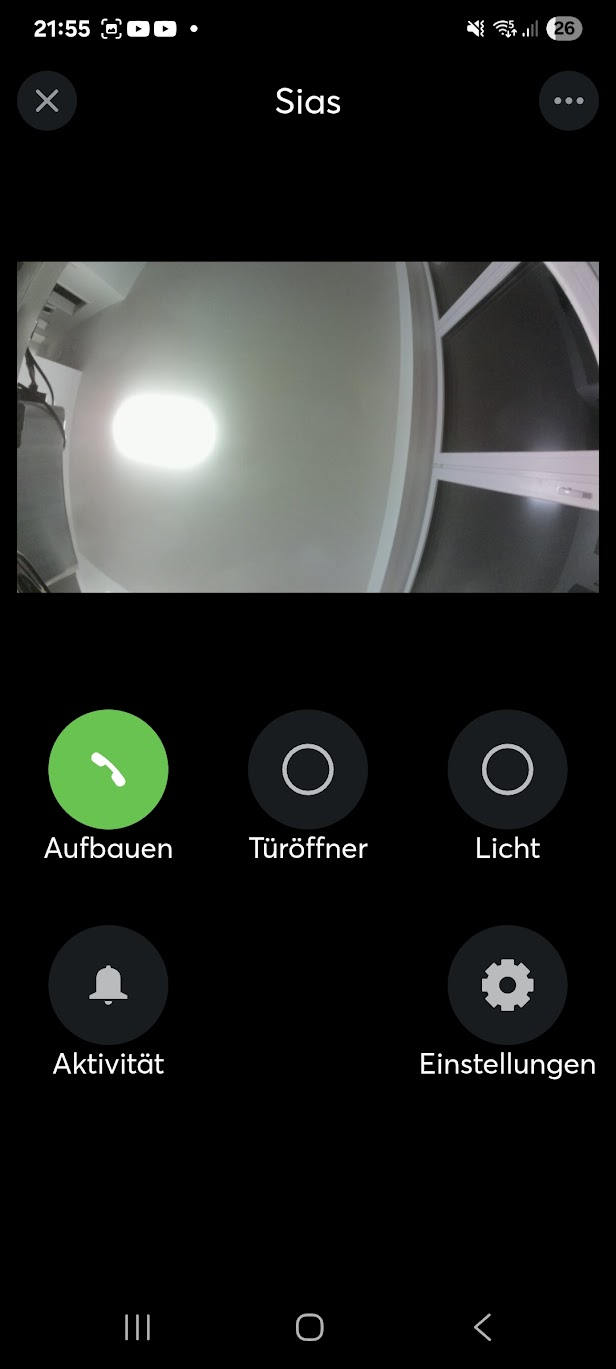
La siguiente guía se refiere al uso de ESENTA Sias con un Loxone Miniserver.
Se presupone que el software Loxone Config (https://www.loxone.com/dede/support/downloads/) está instalado y que se ha establecido una conexión con el Loxone Miniserver.
Crear Sias como periférico Intercom
Pulse Buscar e introduzca intercom:
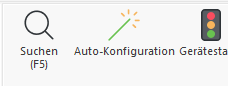
A continuación, seleccione Intercom personalizado.
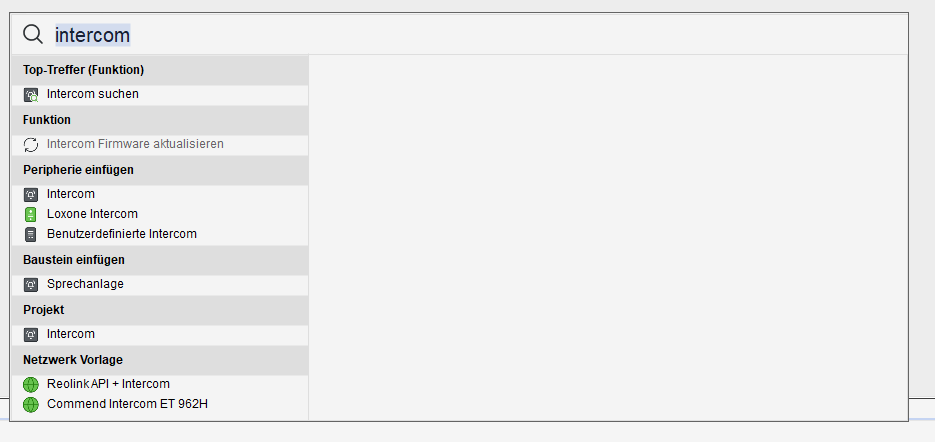
Puede elegir libremente la denominación, por ejemplo, «Sias».
A continuación, seleccione el nuevo dispositivo en la vista de árbol y abra sus propiedades mediante el icono del engranaje:
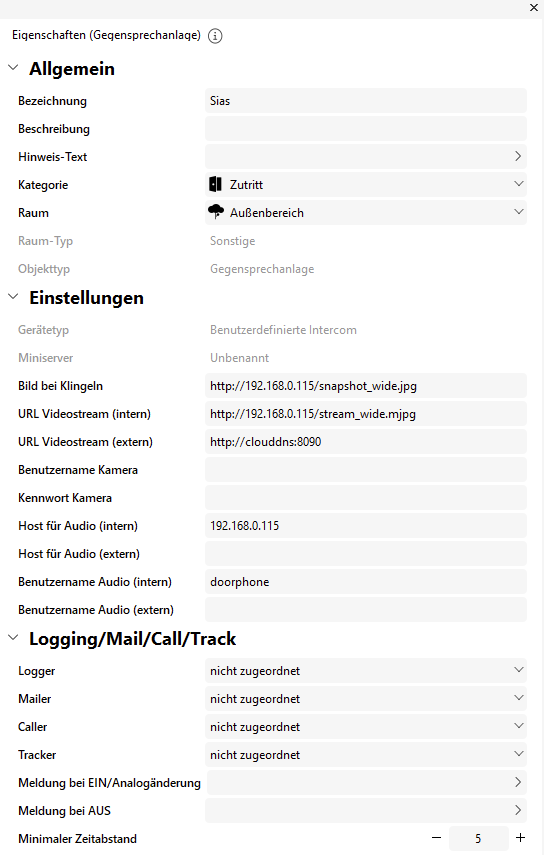
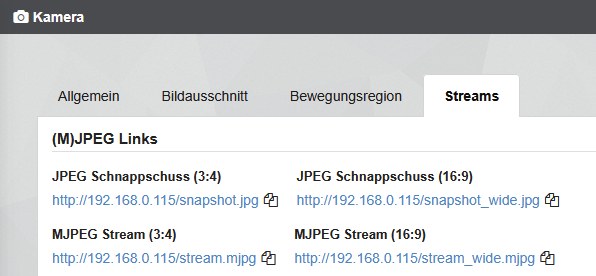
Introduzca allí, en Imagen al llamar, la URL de la instantánea JPEG (16:9) y, en URL de flujo de vídeo (interno), la URL del flujo MJPEG (16:9) de Sias. Puede copiar estas URL en la interfaz web de Sias, en Cámara > Flujos:
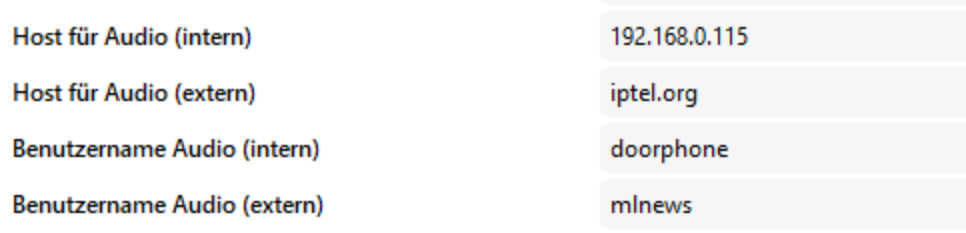
En Host para audio (interno) debe introducirse la dirección IP de Sias. En este caso es 192.168.0.115. En Nombre de usuario para audio (interno) debe introducirse el nombre de usuario SIP de Sias. En este caso es doorphone.
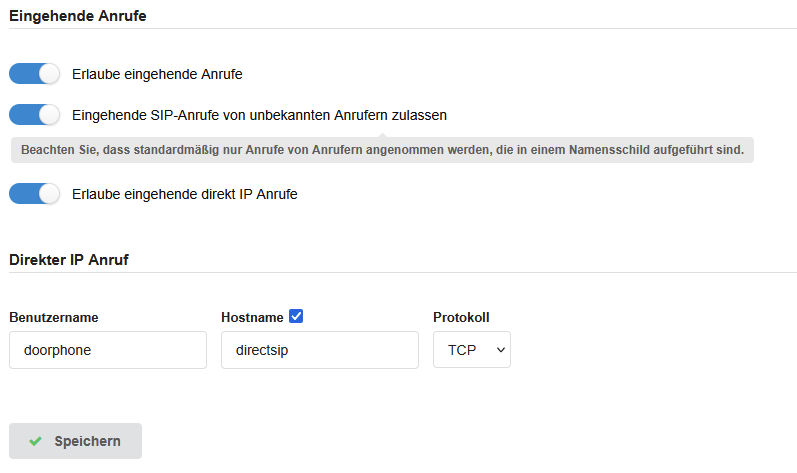
Para que el Miniserver pueda llamar a Sias, en la interfaz web de Sias, en Telefonía SIP > Ajustes de llamada, deben estar activadas las opciones Permitir llamadas entrantes, Permitir llamadas SIP entrantes de llamantes desconocidos y Permitir llamadas IP directas entrantes:
Habilitar el acceso remoto con la aplicación Loxone
Si desea acceder al videoportero también fuera de su propia red mediante la aplicación Loxone, son necesarios ajustes adicionales.
Si es posible, recomendamos utilizar en su lugar la aplicación ESENTA.
A partir del Miniserver Gen2, la recuperación de imagen es posible mediante Remote Connect. En el Miniserver Gen1 esto solo es posible mediante una redirección de puertos.
Para utilizar Remote Connect, inserte en «URL de flujo de vídeo (externo)» la URL interna y sustituya la IP por la palabra clave «remoteConnect», así como «http» por «https»:
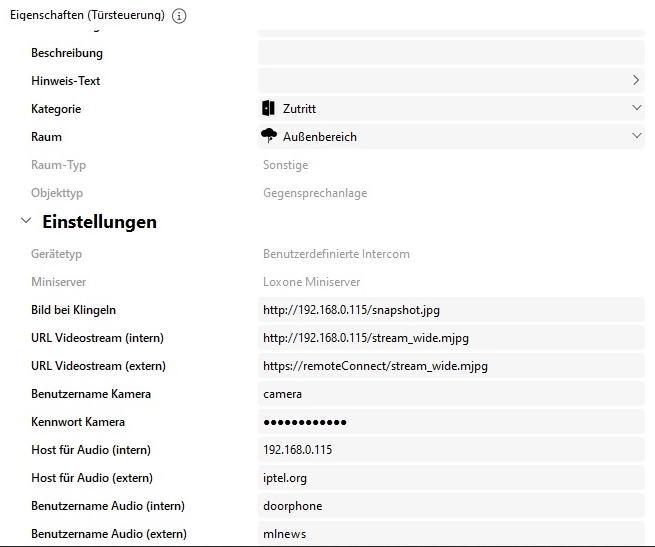
Para una conexión de voz desde el exterior, se necesita un servidor SIP externo accesible en Internet. Este debe estar configurado de modo que permita llamadas de usuarios anónimos no registrados en el servidor (aplicación Loxone). Una opción gratuita para ello es iptel.org. Si crea allí una cuenta, puede registrarla en ESENTA Sias como servidor SIP adicional. En este caso, debe introducir «iptel.org» en Servidor SIP y sus credenciales en Nombre de usuario Auth y Contraseña.
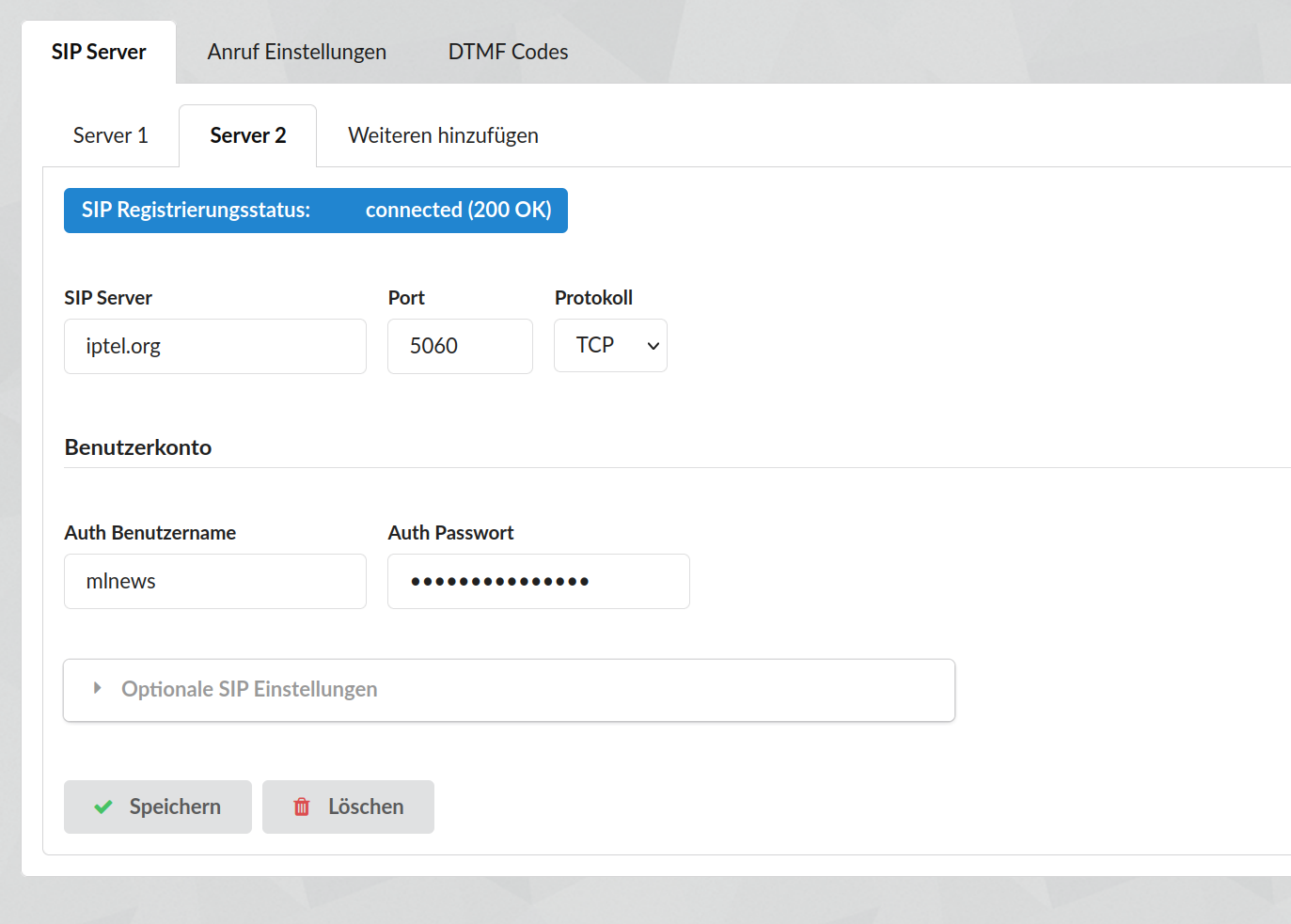
Introduzca en Loxone Config, en Host para audio (externo), «iptel.org», y en Nombre de usuario audio (externo), su nombre de usuario:
Señal de timbre mediante entrada virtual
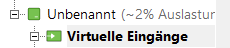
Para que Sias pueda informar al Miniserver cuando alguien llama al timbre, primero debe crearse una entrada virtual. Para ello, seleccione Entradas virtuales en la vista de árbol de Loxone Config:
A continuación, pulse el icono Entrada virtual para añadir una nueva entrada:

Opcionalmente, puede asignarle una denominación, por ejemplo, SiasKlingel:
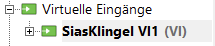
La entrada virtual del Miniserver puede controlarse mediante una API HTTP con la siguiente estructura:
http://<miniserver>/dev/sps/io/<virtInputName>/<valor>
En este ejemplo sería: http://192.168.0.159/dev/sps/io/vi1/pulse
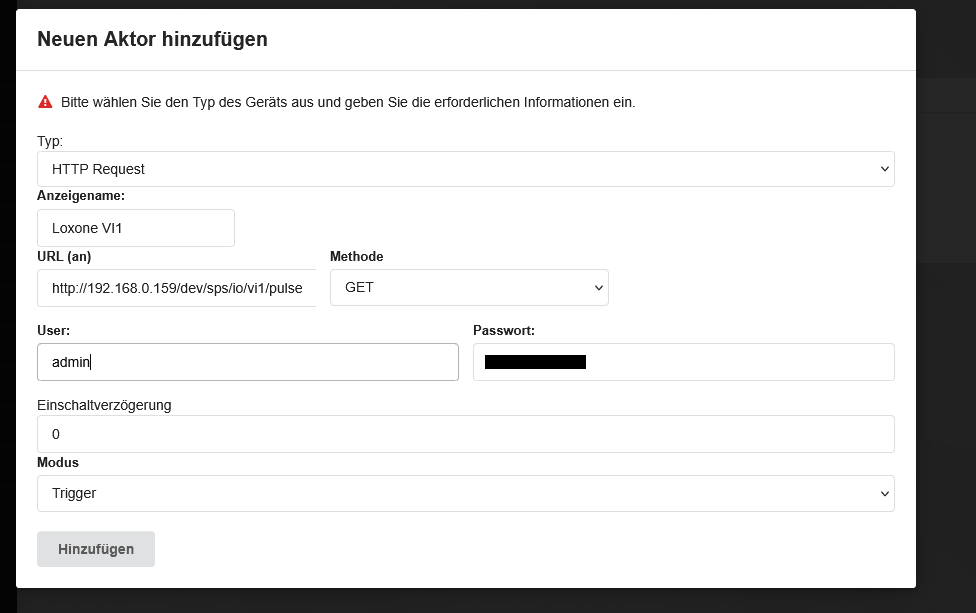
Esta URL puede registrarse como actuador en ESENTA Sias. Para ello, acceda a la página Smart Home > Dispositivos externos y haga clic en Añadir dispositivo.
Seleccione Solicitud HTTP como tipo, introduzca la URL en URL (activado), asigne un nombre para mostrar y registre el usuario y la contraseña de Loxone:
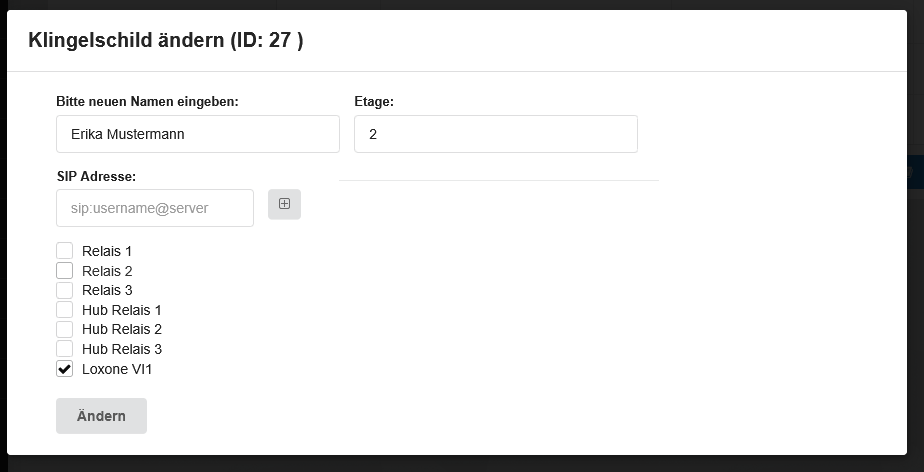
Una vez creado el actuador, puede activarse para las placas de timbre mediante la casilla correspondiente. De este modo, se activará cada vez que suene el timbre:
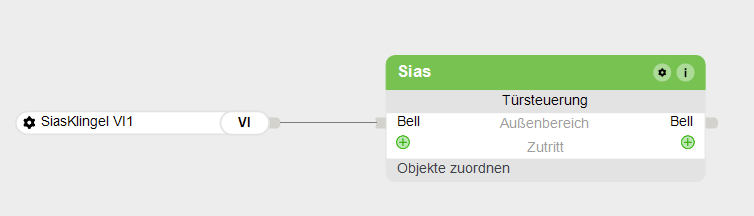
Mediante arrastrar y soltar, el Intercom creado y la entrada virtual pueden insertarse en la hoja de trabajo. Allí debe conectarse la entrada correspondiente a la señal de timbre:
Señal de apertura de puerta mediante salida virtual
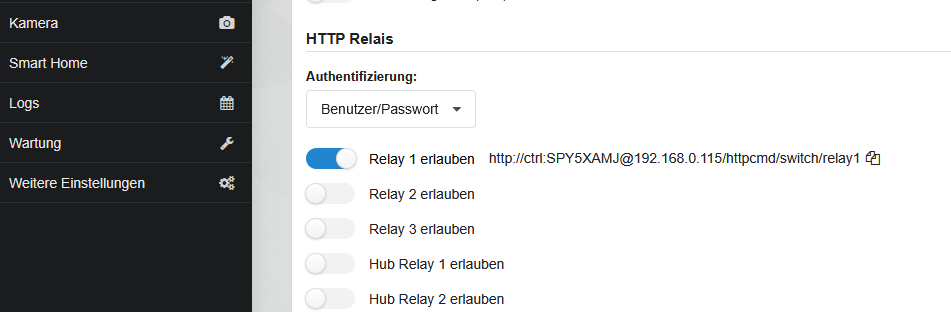
Primero debe activarse en la interfaz web de Sias, en Smart Home, la interfaz de relé HTTP para el relé conectado al abrepuertas, y copiar la URL mostrada:
Ahora seleccione Salidas virtuales en la estructura de árbol de Loxone Config:

A continuación, pulse el símbolo Salida virtual para crear una nueva salida:

Ahora seleccione la salida recién creada:

A continuación, cree, mediante el símbolo correspondiente, un comando de salida virtual:

En las propiedades de la salida VQ1, debe indicarse en Dirección la URL base para el relé de Sias, en el siguiente formato:
http://
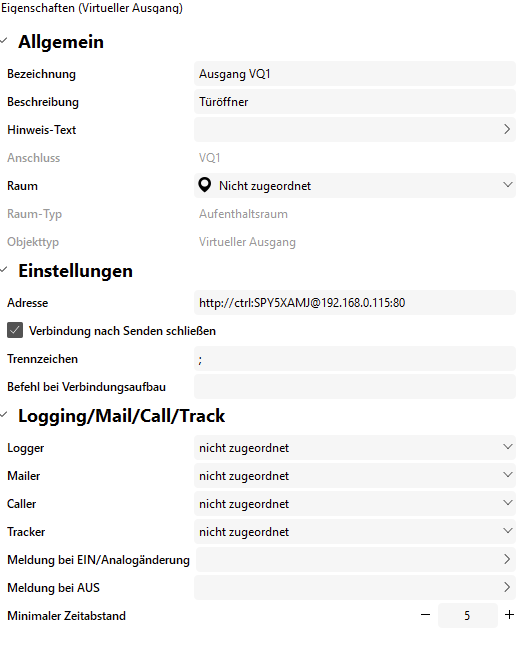
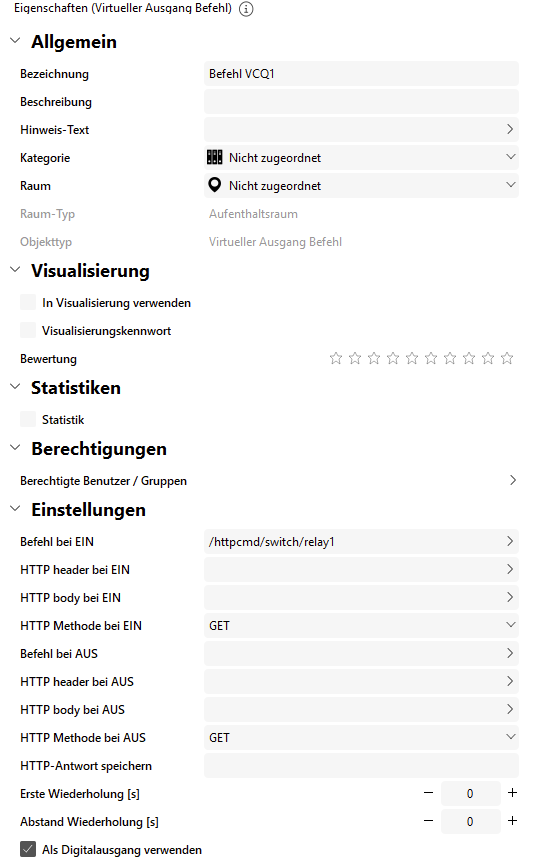
A continuación, en las propiedades del comando de salida virtual, indique en Comando en ON el punto de acceso /httpcmd/switch/relay/1:
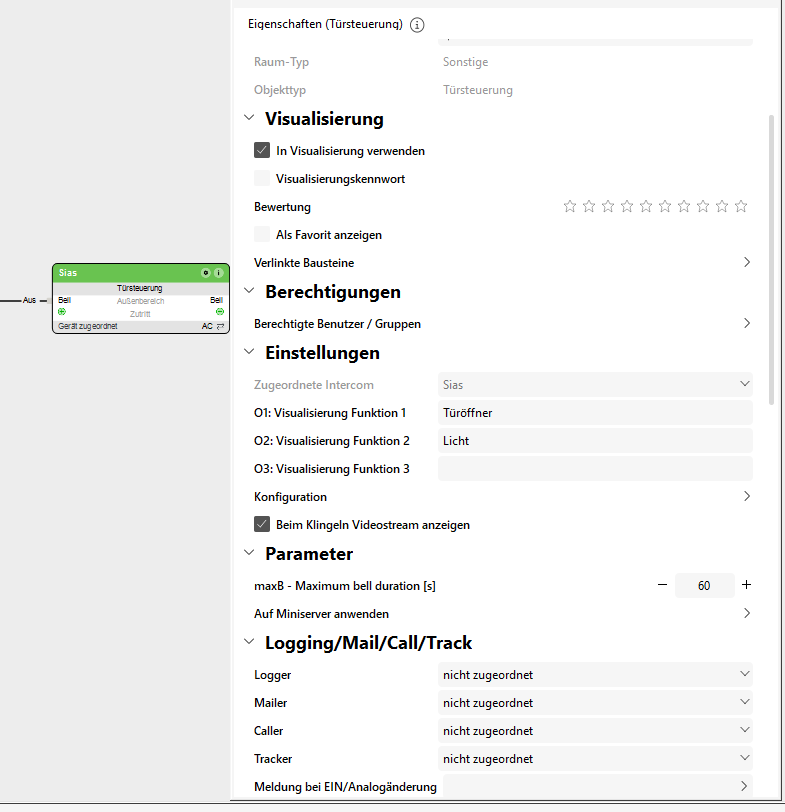
Ahora debe registrar, en las propiedades del periférico Intercom de Sias, en O1: Visualización función 1, un nombre para el botón que se mostrará en la aplicación Loxone. Aquí es «Abrepuertas»:
La salida O1 debe añadirse a la visualización mediante el botón verde «+» y la casilla correspondiente:
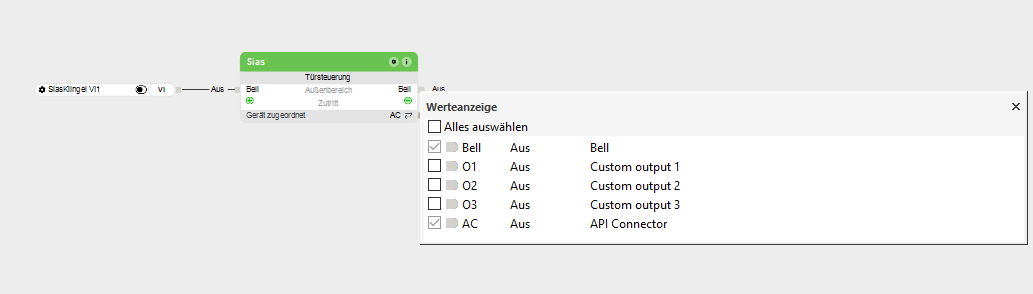
Ahora el comando de salida virtual puede insertarse mediante arrastrar y soltar en la hoja de trabajo y conectarse a la salida:
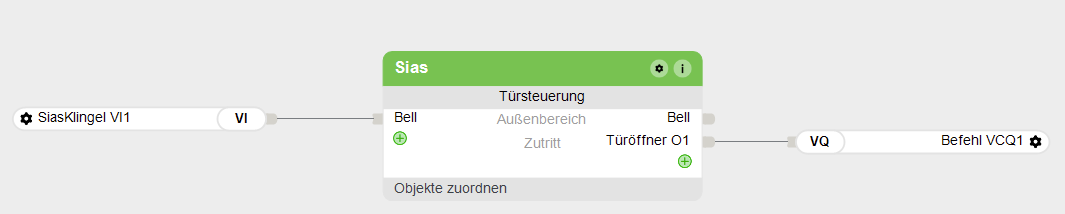
Por último, el programa creado debe cargarse en el Loxone Miniserver mediante el botón Guardar en el Miniserver:

En la aplicación Loxone se accede a la vista de Intercom mediante Estancias > Exterior:
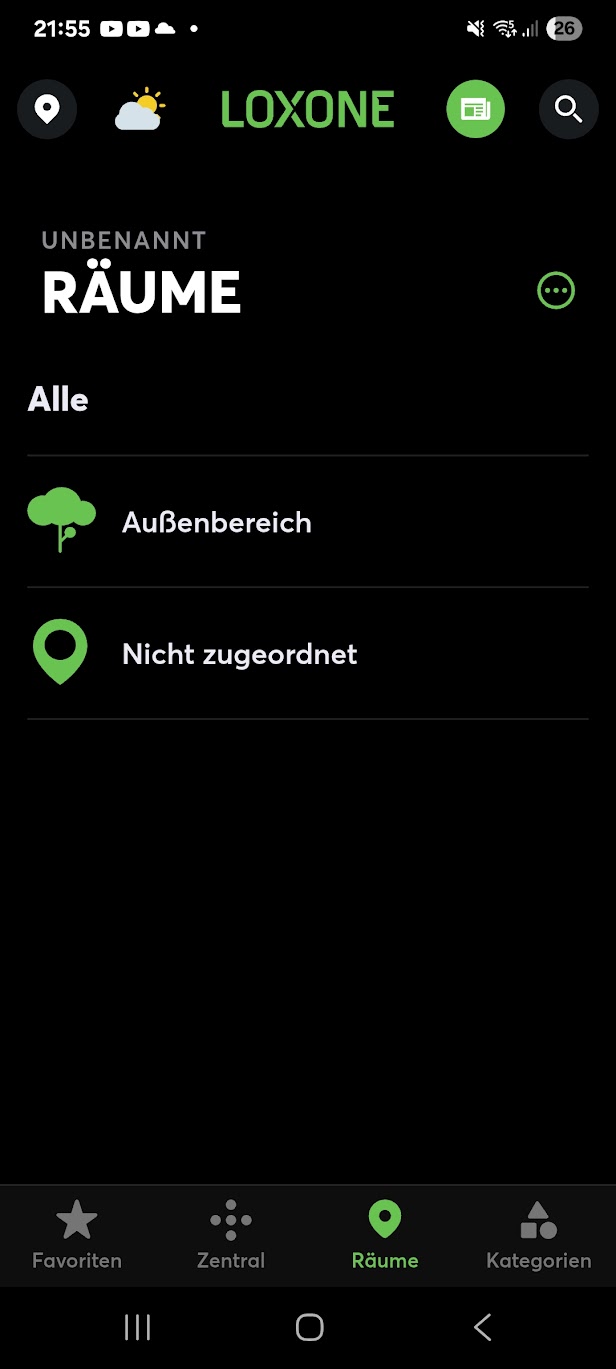
Allí se muestra el flujo MJPEG. Cuando alguien llama al timbre, aparece una notificación push. Mediante el botón Establecer puede establecerse una conexión de voz. El botón Abrepuertas activa el relé. En Actividad se guardan las instantáneas tras los eventos de timbre.