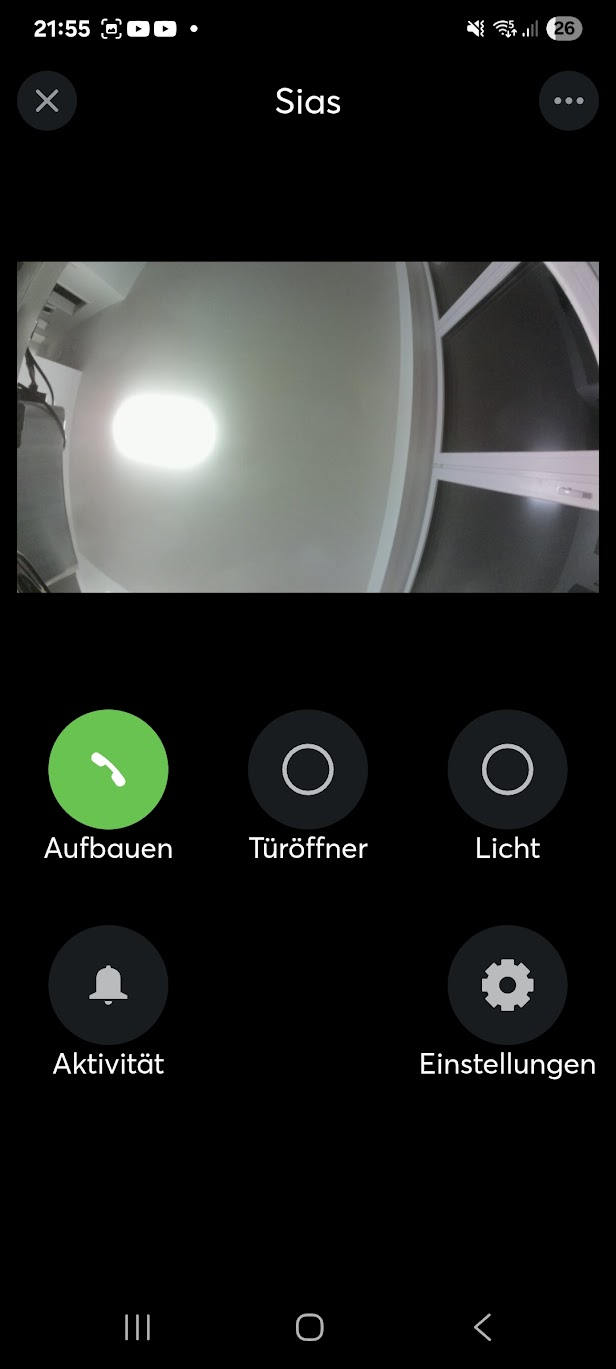
Le guide suivant concerne l'utilisation d'ESENTA Sias avec un Loxone Miniserver.
On suppose que le logiciel Loxone Config (https://www.loxone.com/dede/support/downloads/) est installé et qu'une connexion avec le Loxone Miniserver a été établie.
Créer Sias comme périphérique Intercom
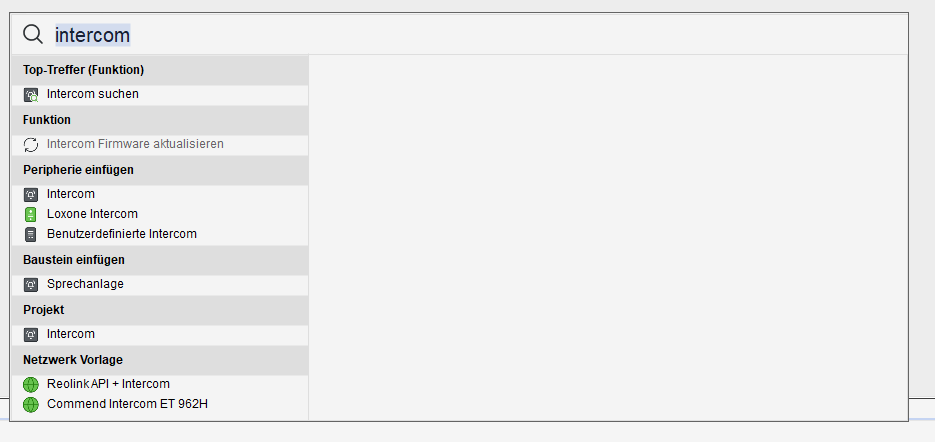
Cliquez sur Rechercher et saisissez intercom :
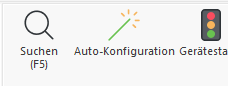
Sélectionnez ensuite Intercom personnalisé.
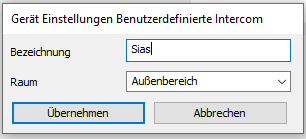
Vous pouvez choisir librement la désignation, par exemple « Sias ».
Sélectionnez ensuite le nouvel appareil dans l'arborescence et ouvrez ses propriétés via l'icône en forme de roue dentée :
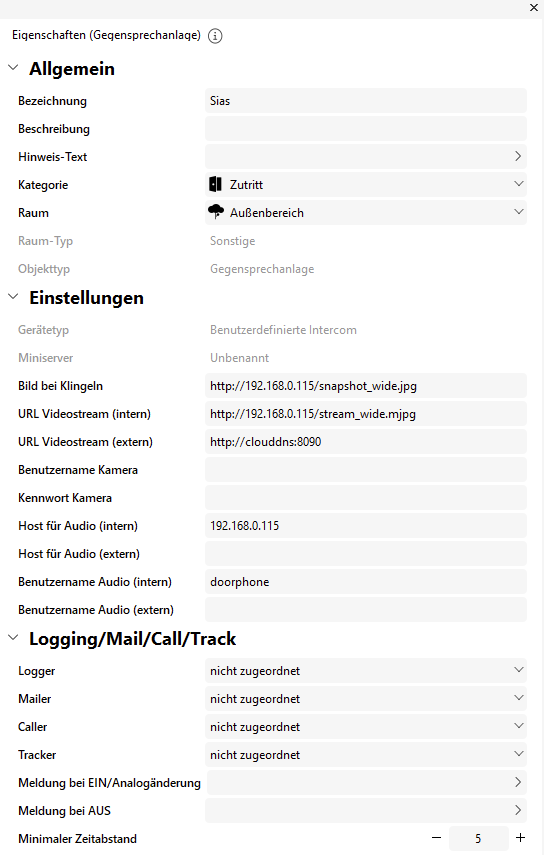
Renseignez sous Image à la sonnerie l'URL de l'instantané JPEG (16:9) et sous URL flux vidéo (interne) l'URL du flux MJPEG (16:9) de Sias. Vous pouvez copier ces URL dans l'interface web de Sias sous Caméra > Flux :
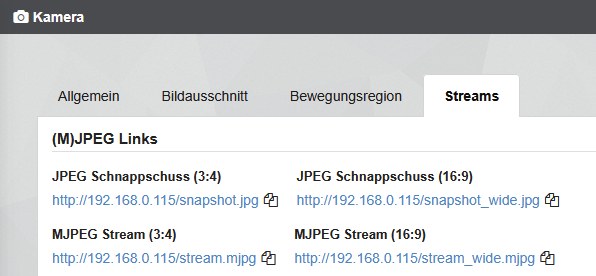
Sous Hôte pour l'audio (interne), saisissez l'adresse IP de Sias. Dans cet exemple, il s'agit de 192.168.0.115. Sous Nom d'utilisateur pour l'audio (interne), saisissez le nom d'utilisateur SIP de Sias. Dans cet exemple, il s'agit de doorphone.
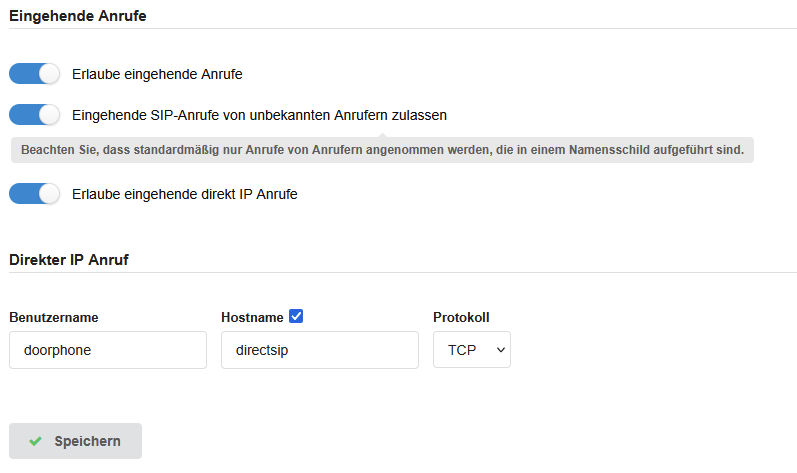
Pour que le Miniserver puisse appeler Sias, les options Autoriser les appels entrants, Autoriser les appels SIP entrants d'appelants inconnus et Autoriser les appels IP directs entrants doivent être activées dans l'interface web de Sias, sous Téléphonie SIP > Paramètres d'appel :
Activer l'accès à distance avec l'application Loxone
Si vous souhaitez également accéder au portier vidéo via l'application Loxone en dehors de votre propre réseau, des réglages supplémentaires sont nécessaires.
Si possible, nous recommandons plutôt d'utiliser l'application ESENTA.
À partir du Miniserver Gen2, la récupération de l'image est possible via Remote Connect. Sur le Miniserver Gen1, cela n'est possible que via une redirection de port.
Pour utiliser Remote Connect, insérez sous « URL flux vidéo (externe) » l'URL interne et remplacez l'IP par le mot-clé « remoteConnect » ainsi que « http » par « https » :
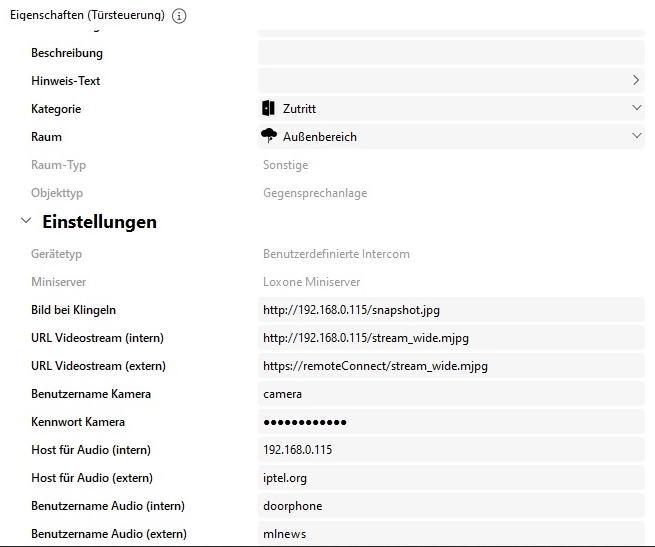
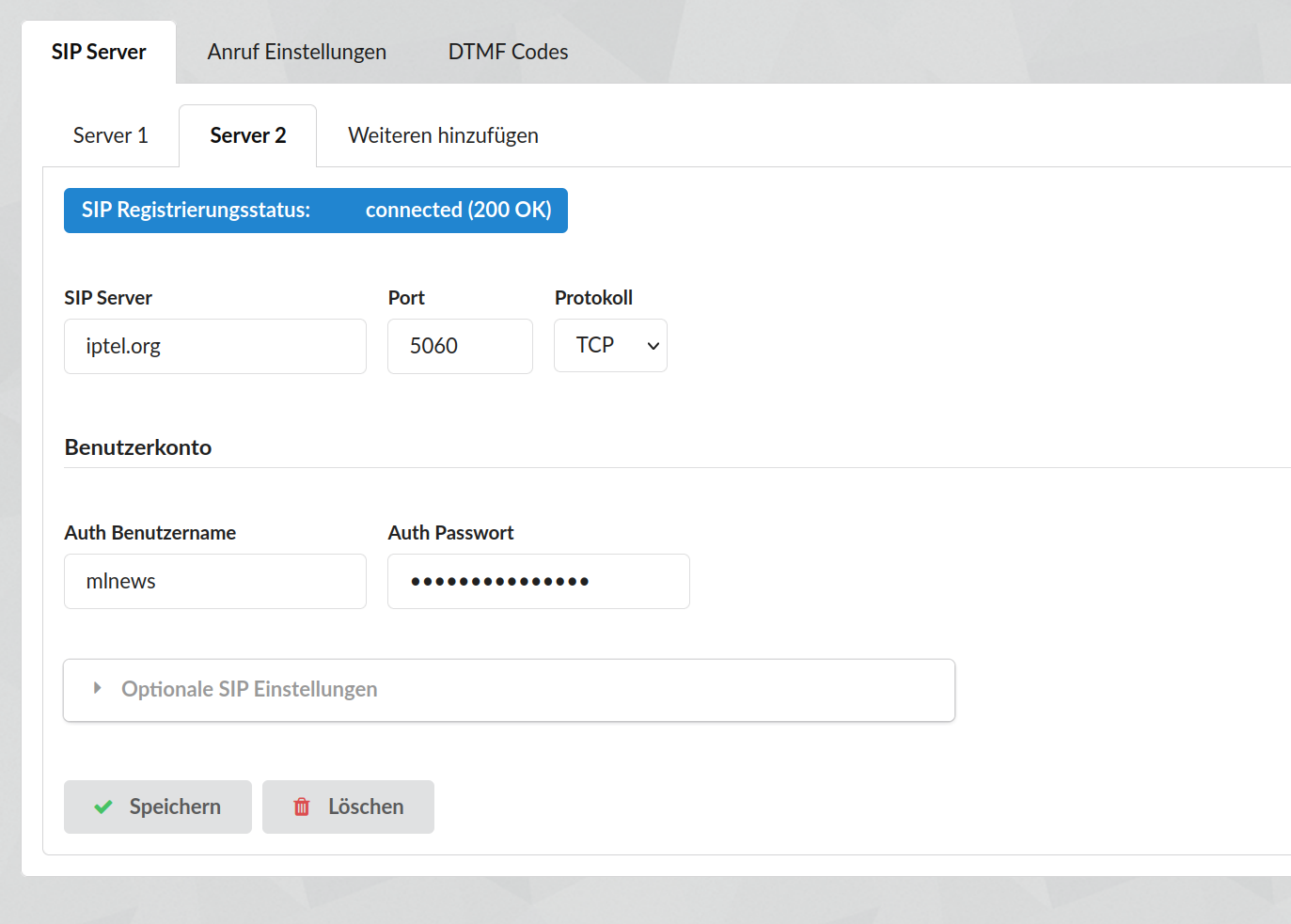
Pour une liaison vocale depuis l'extérieur, un serveur SIP externe accessible sur Internet est nécessaire. Celui-ci doit être configuré de manière à autoriser les appels d'utilisateurs anonymes non enregistrés sur le serveur (application Loxone). Une solution gratuite pour cela est iptel.org. Si vous y créez un compte, vous pouvez le renseigner dans ESENTA Sias comme serveur SIP supplémentaire. Dans ce cas, saisissez « iptel.org » sous Serveur SIP et vos identifiants sous Nom d'utilisateur Auth et Mot de passe.
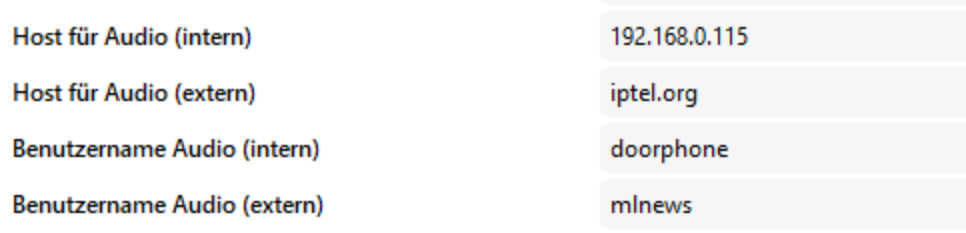
Dans Loxone Config, saisissez « iptel.org » sous Hôte pour l'audio (externe) et votre nom d'utilisateur sous Nom d'utilisateur audio (externe) :
Signal de sonnerie via entrée virtuelle
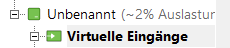
Pour que Sias puisse informer le Miniserver lorsque quelqu'un sonne, une entrée virtuelle doit d'abord être créée. Pour cela, sélectionnez Entrées virtuelles dans l'arborescence de Loxone Config :
Cliquez ensuite sur l'icône Entrée virtuelle pour ajouter une nouvelle entrée :

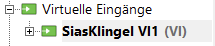
Vous pouvez éventuellement lui donner une désignation, par exemple SiasKlingel :
L'entrée virtuelle du Miniserver peut être pilotée via une API HTTP structurée comme suit :
http://<miniserver>/dev/sps/io/<virtInputName>/<valeur>
Dans cet exemple, cela donnerait : http://192.168.0.159/dev/sps/io/vi1/pulse
Cette URL peut être enregistrée comme actionneur dans ESENTA Sias. Pour cela, rendez-vous sur la page Smart Home > Appareils externes et cliquez sur Ajouter un appareil.
Choisissez Requête HTTP comme type, saisissez l'URL sous URL (activé), donnez un nom d'affichage et renseignez l'utilisateur ainsi que le mot de passe de Loxone :
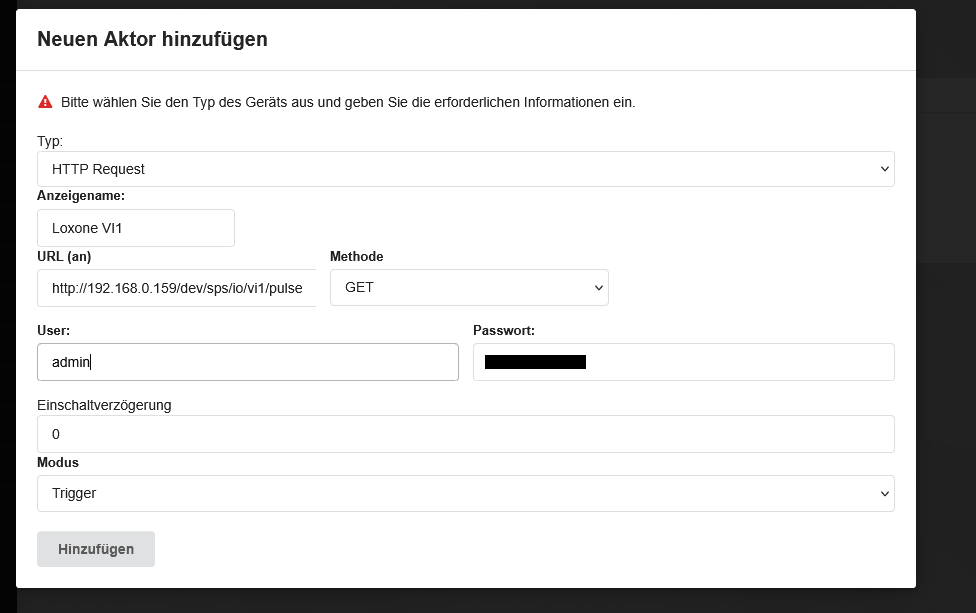
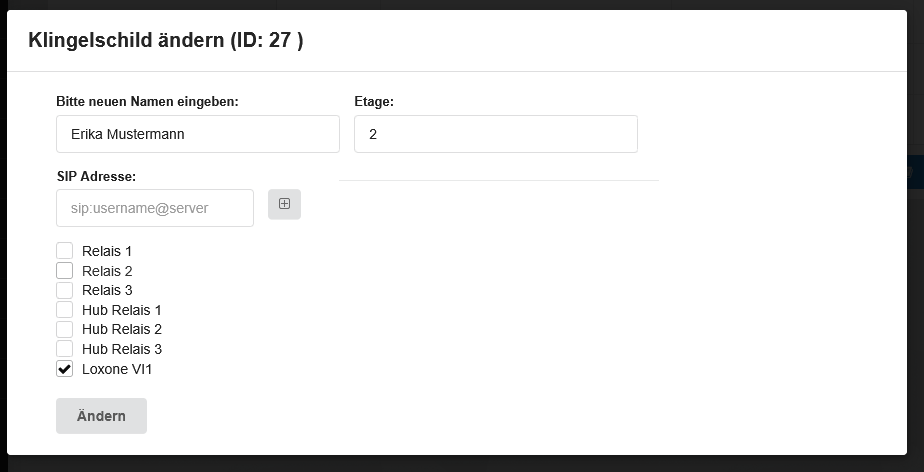
Une fois l'actionneur créé, il peut être activé pour les plaques de sonnette via la case à cocher correspondante. Il sera alors déclenché à chaque sonnerie :
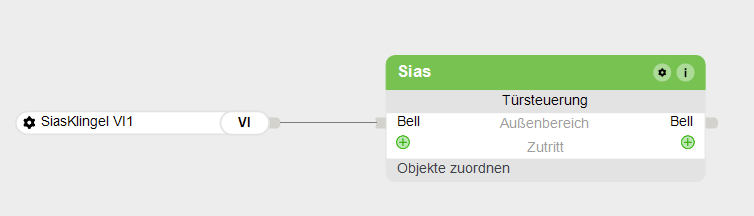
Par glisser-déposer, l'intercom créé et l'entrée virtuelle peuvent être insérés dans le plan de travail. L'entrée doit y être connectée au signal de sonnerie :
Signal d'ouverture de porte via sortie virtuelle
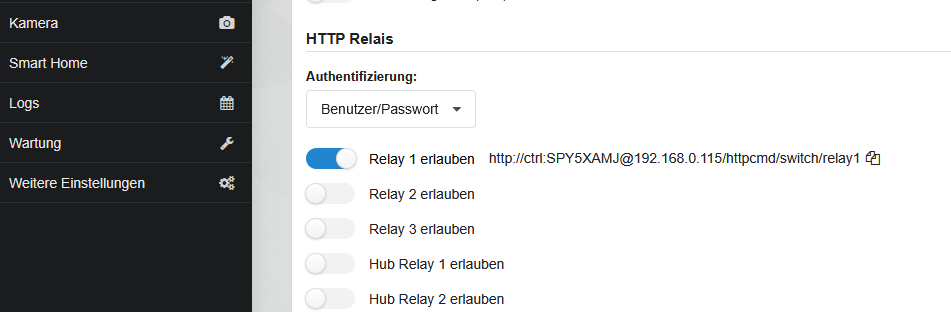
Il faut d'abord activer, dans l'interface web de Sias sous Smart Home, l'interface relais HTTP pour le relais connecté à la gâche électrique, puis copier l'URL affichée :
Sélectionnez ensuite Sorties virtuelles dans l'arborescence de Loxone Config :

Cliquez ensuite sur l'icône Sortie virtuelle pour créer une nouvelle sortie :

Sélectionnez maintenant la sortie nouvellement créée :

Créez ensuite, via l'icône correspondante, une commande de sortie virtuelle :

Dans les propriétés de la sortie VQ1, l'URL de base pour le relais de Sias doit être indiquée sous Adresse, au format suivant :
http://<nom d'utilisateur>:
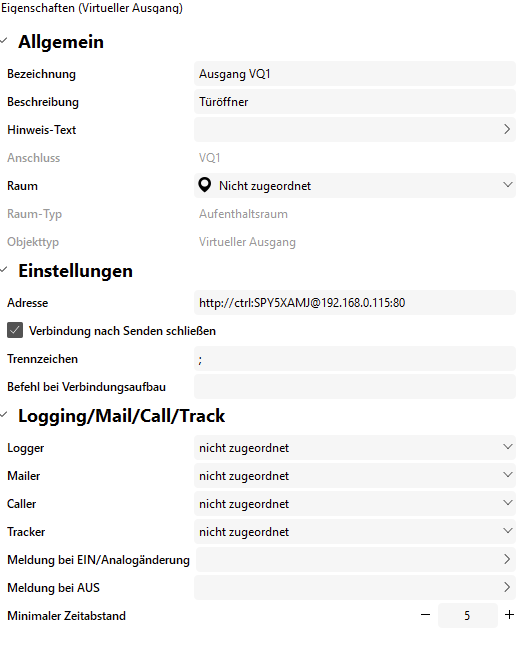
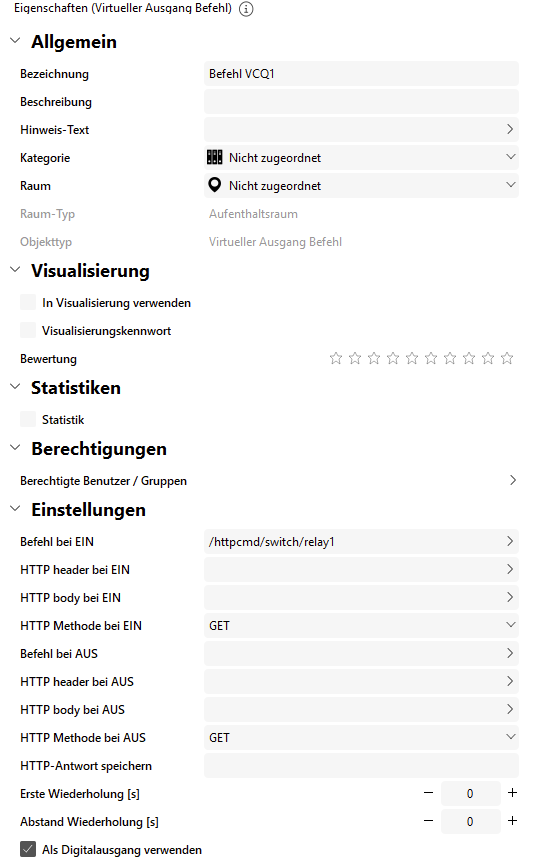
Ensuite, dans les propriétés de la commande de sortie virtuelle, indiquez sous Commande à ON le point de terminaison /httpcmd/switch/relay/1 :
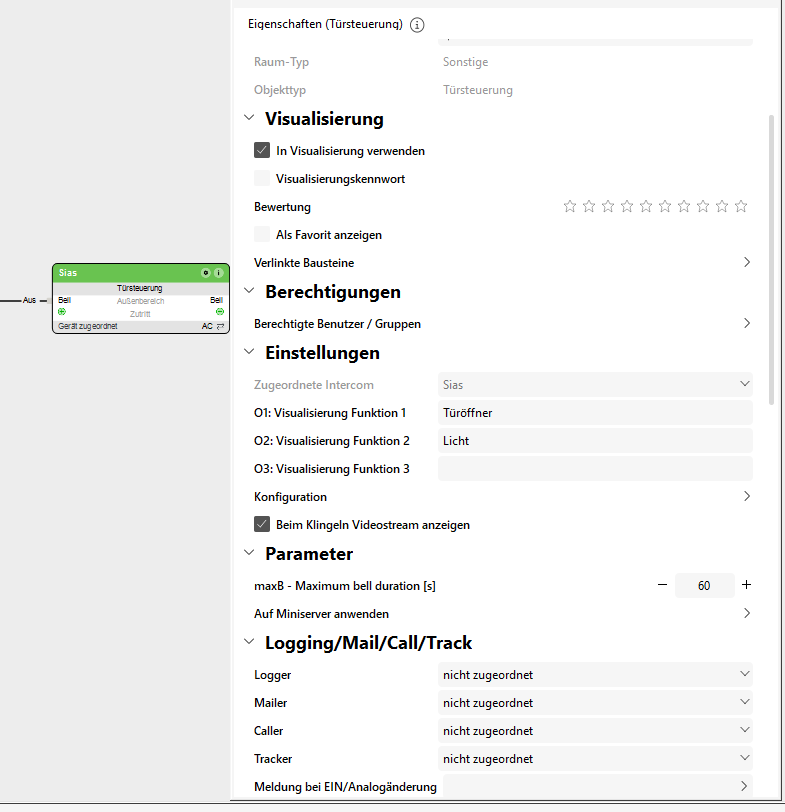
Vous devez maintenant, dans les propriétés du périphérique Intercom Sias, renseigner sous O1 : Visualisation fonction 1 un nom pour le bouton qui sera affiché dans l'application Loxone. Ici, il s'agit de « Gâche électrique » :
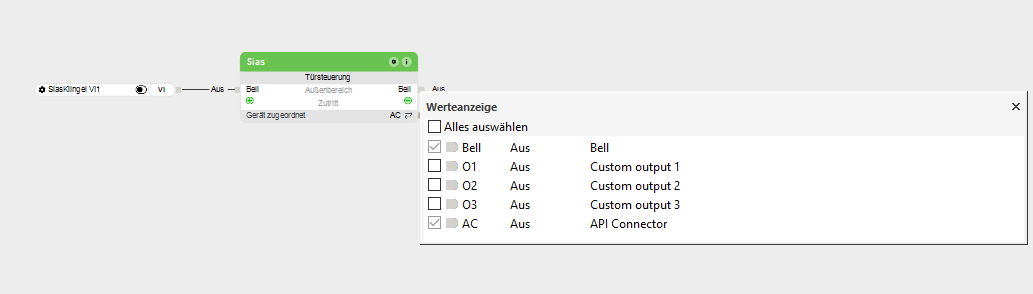
La sortie O1 doit être ajoutée à la visualisation via le bouton vert « + » et la case à cocher correspondante :
La commande de sortie virtuelle peut maintenant être insérée par glisser-déposer dans le plan de travail et connectée à la sortie :
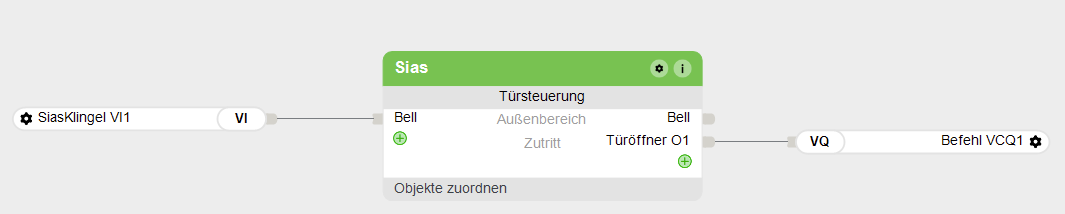
Enfin, le programme créé doit être transféré vers le Loxone Miniserver via le bouton Enregistrer dans le Miniserver :

Dans l'application Loxone, la vue Intercom est accessible via Pièces > Extérieur.
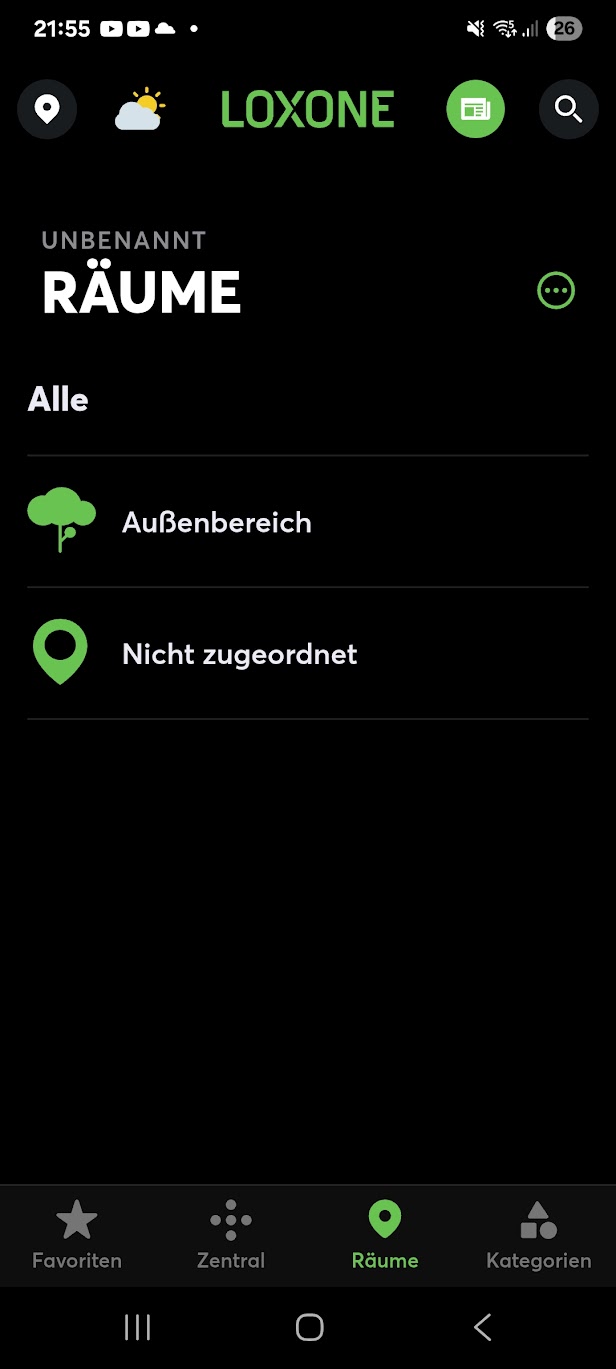
Le flux MJPEG y est affiché. Lorsque quelqu'un sonne, une notification push apparaît. Le bouton Établir permet d'établir une liaison vocale. Le bouton Gâche électrique pilote le relais. Sous Activité, les instantanés pris lors des événements de sonnerie sont enregistrés.