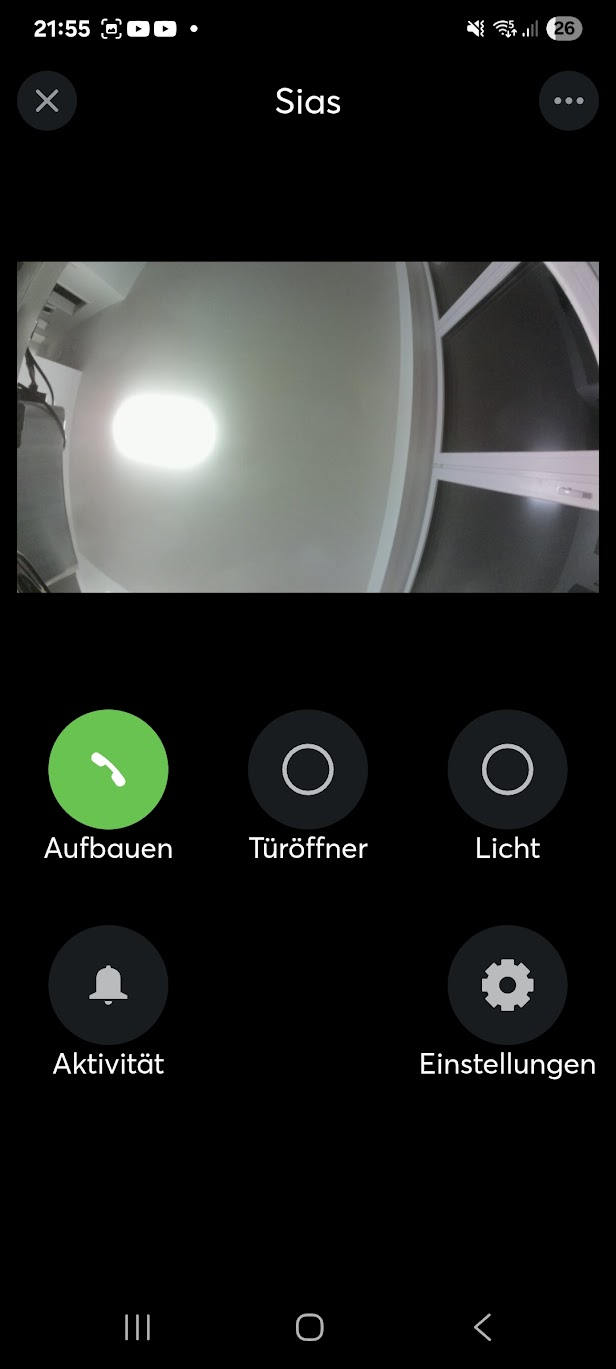
La seguente guida riguarda l'utilizzo di ESENTA Sias con un Loxone Miniserver.
Si presuppone che il software Loxone Config (https://www.loxone.com/dede/support/downloads/) sia stato installato e che sia stata stabilita una connessione con il Loxone Miniserver.
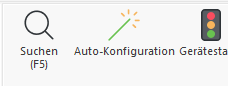
Creare Sias come periferica Intercom
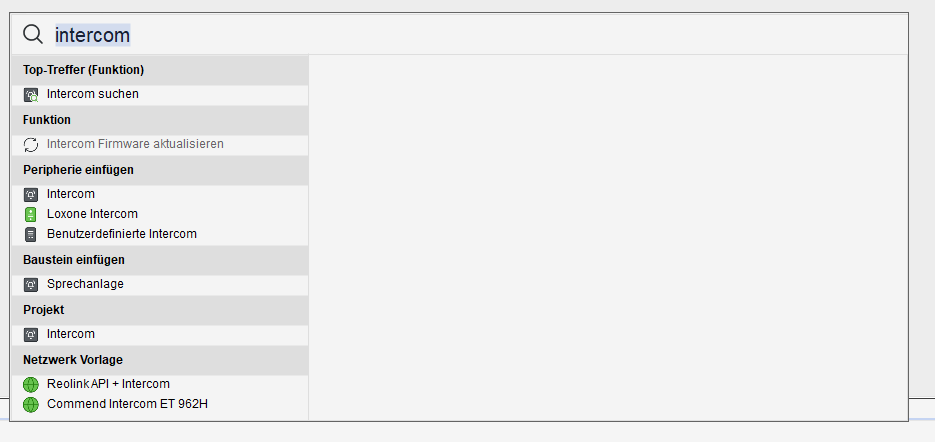
Clicchi su Cerca e inserisca intercom:
Selezioni quindi Intercom personalizzato
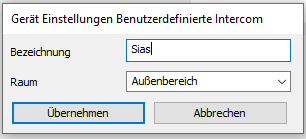
Può scegliere liberamente la denominazione, ad esempio "Sias".
Selezioni quindi il nuovo dispositivo nella visualizzazione ad albero e apra le proprietà tramite l'icona a forma di ingranaggio:
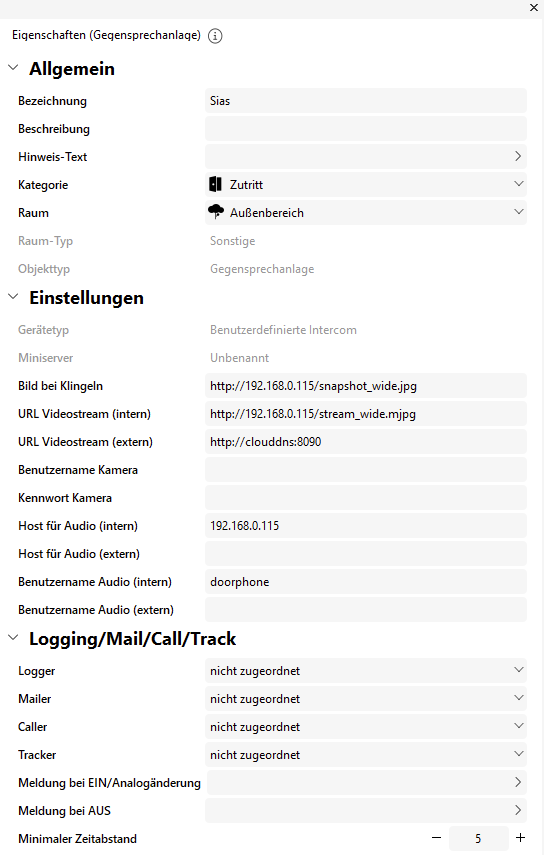
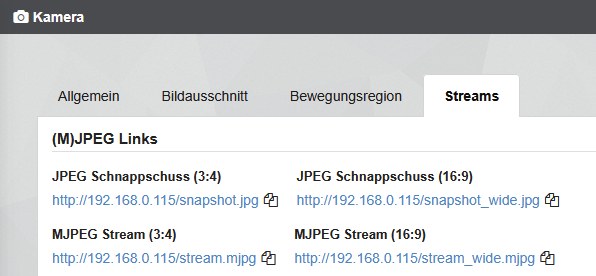
Inserisca lì, in Immagine alla chiamata, l'URL per l'istantanea JPEG (16:9) e in URL flusso video (interno) l'URL per lo stream MJPEG (16:9) di Sias. Può copiare gli URL nell'interfaccia web di Sias in Telecamera > Stream:
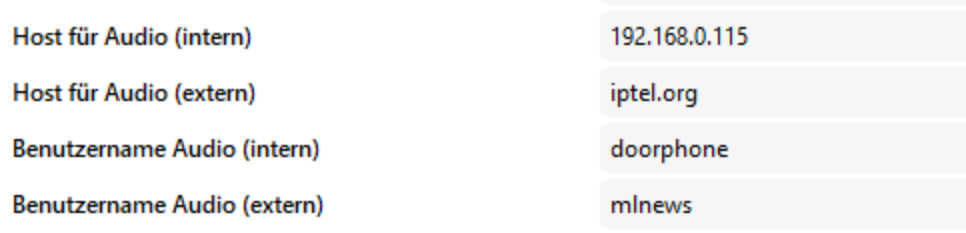
In Host per audio (interno) deve essere inserito l'indirizzo IP di Sias. In questo caso è 192.168.0.115. In Nome utente per audio (interno) deve essere inserito il nome utente SIP di Sias. In questo caso è doorphone.
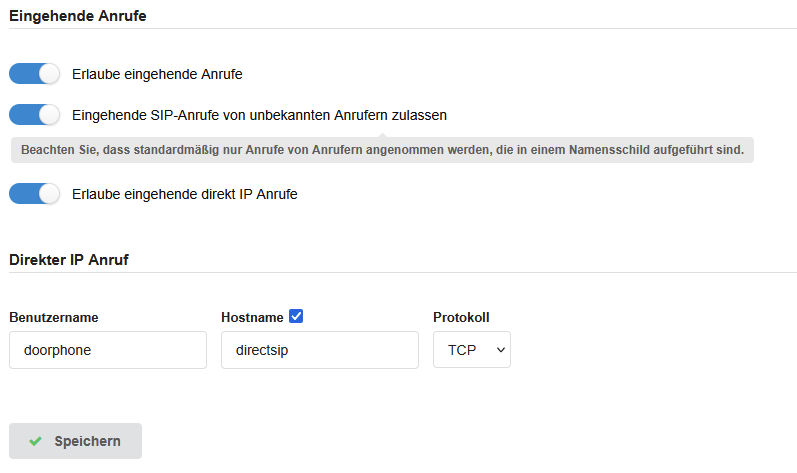
Affinché il Miniserver possa chiamare Sias, nell'interfaccia web di Sias, in Telefonia SIP > Impostazioni chiamata, devono essere attivate le opzioni Consenti chiamate in entrata, Consenti chiamate SIP in entrata da chiamanti sconosciuti e Consenti chiamate IP dirette in entrata:
Consentire l'accesso remoto con l'app Loxone
Se desidera accedere al citofono anche al di fuori della propria rete tramite l'app Loxone, sono necessarie ulteriori impostazioni.
Se possibile, consigliamo invece di utilizzare l'app ESENTA.
A partire dal Miniserver Gen2 è possibile richiamare l'immagine tramite Remote Connect. Sul Miniserver Gen1 questo è possibile solo tramite l'apertura di una porta.
Per utilizzare Remote Connect, inserisca in "URL flusso video (esterno)" l'URL interno e sostituisca l'IP con la parola chiave "remoteConnect" e "http" con "https":
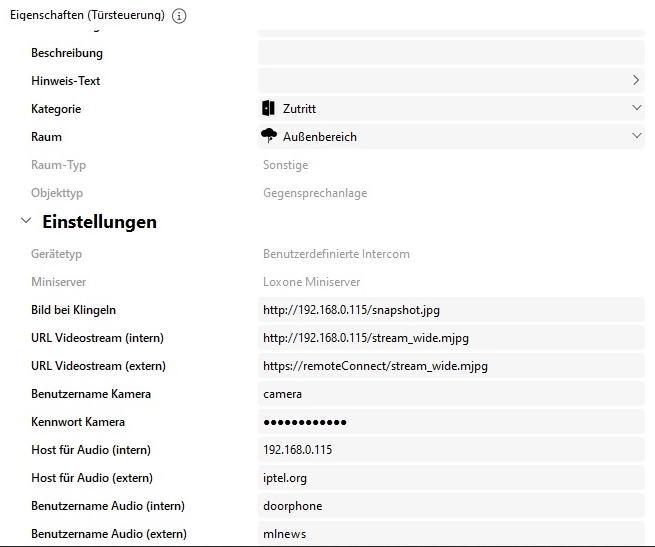
Per una connessione vocale dall'esterno è necessario un server SIP esterno su Internet. Questo deve essere configurato in modo da consentire chiamate da utenti anonimi non registrati sul server (app Loxone). Una possibilità gratuita per questo è iptel.org. Se crea lì un account, può inserirlo in ESENTA Sias come server SIP aggiuntivo. In questo caso deve inserire "iptel.org" in Server SIP e i suoi dati di accesso in Nome utente Auth e Password.
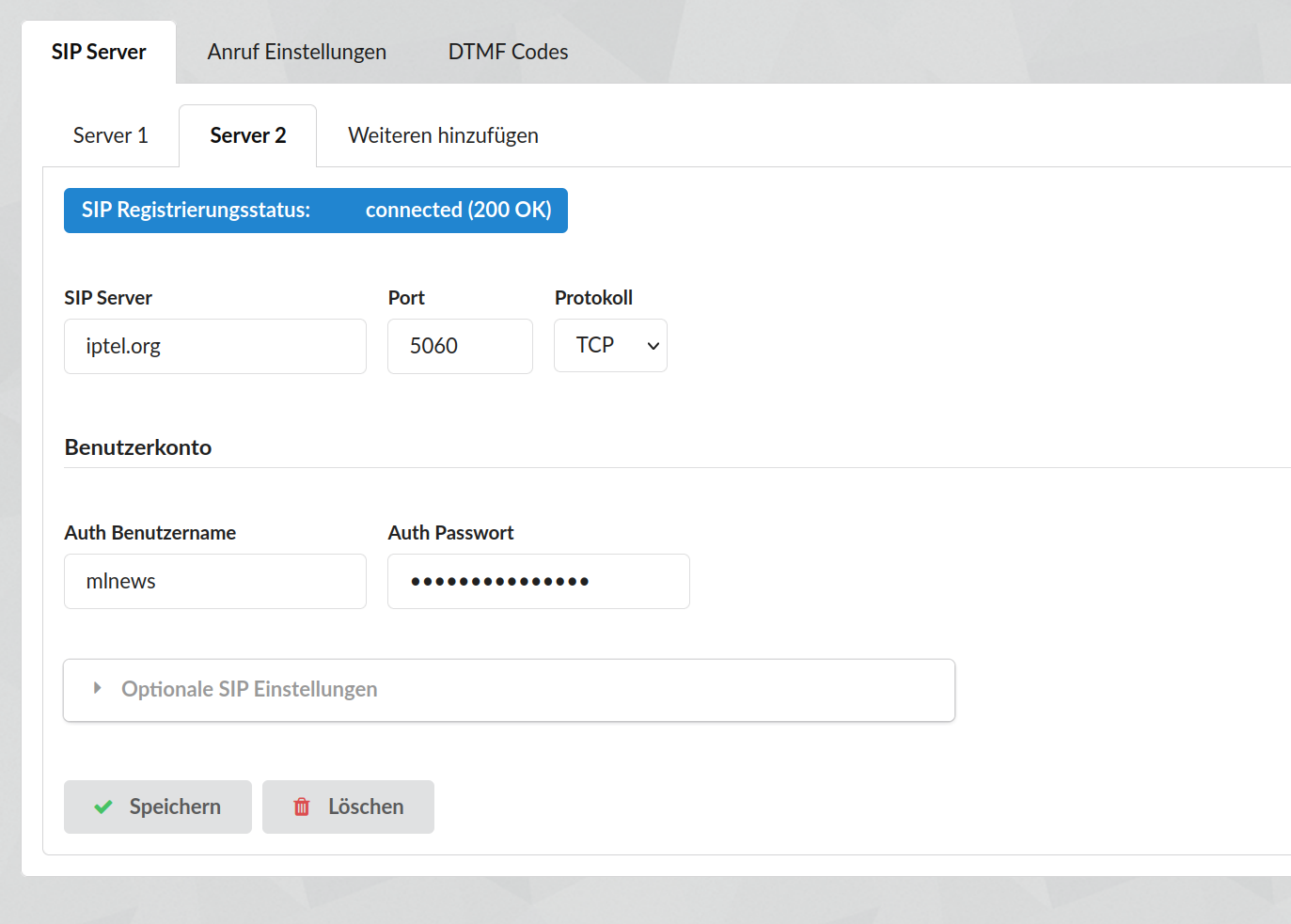
Nella Loxone Config inserisca in Host per audio (esterno) "iptel.org" e in Nome utente audio (esterno) il suo nome utente:
Segnale di chiamata tramite ingresso virtuale
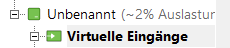
Affinché Sias possa informare il Miniserver quando qualcuno suona, occorre prima configurare un ingresso virtuale. A tale scopo selezioni nella visualizzazione ad albero della Loxone Config Ingressi virtuali:
Prema quindi sull'icona Ingresso virtuale per aggiungere un nuovo ingresso:

Facoltativamente può assegnare una denominazione, ad esempio SiasKlingel:
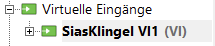
L'ingresso virtuale del Miniserver può essere controllato tramite un'API HTTP con la seguente struttura:
http://<miniserver>/dev/sps/io/<virtInputName>/<valore>
In questo esempio sarebbe: http://192.168.0.159/dev/sps/io/vi1/pulse
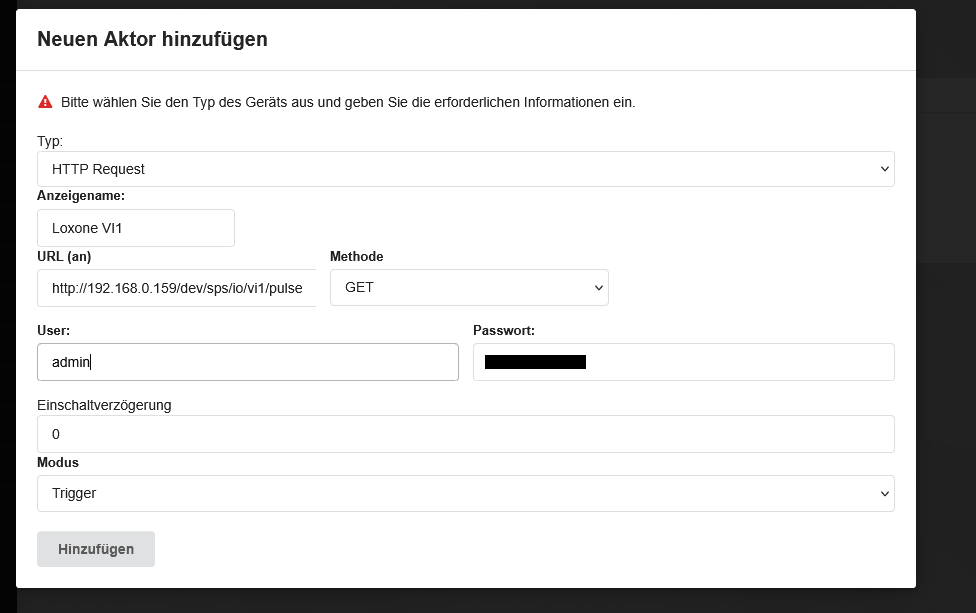
Questo URL può essere inserito come attuatore in ESENTA Sias. A tale scopo richiami la pagina Smart Home > Dispositivi esterni e clicchi su Aggiungi dispositivo.
Selezioni come Tipo HTTP Request, inserisca l'URL in URL (on), assegni un nome visualizzato e inserisca utente e password di Loxone:
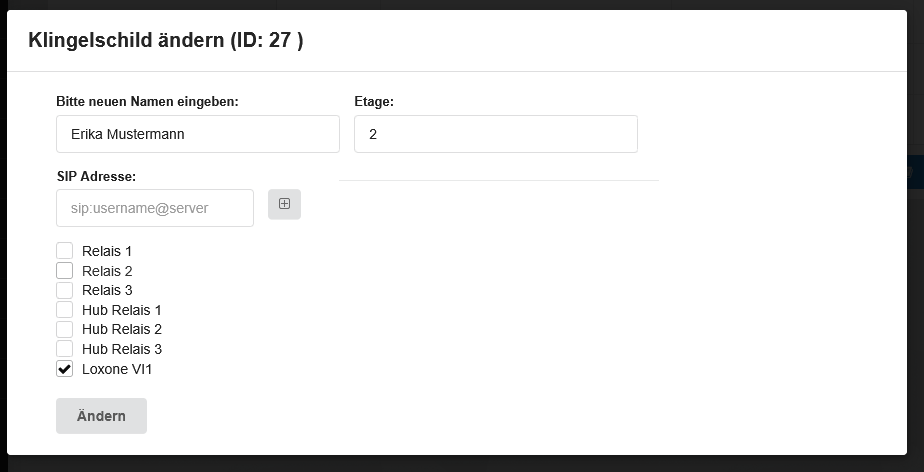
Dopo aver creato l'attuatore, può essere attivato per le targhe citofoniche tramite l'apposita casella. In questo modo viene azionato quando si suona:
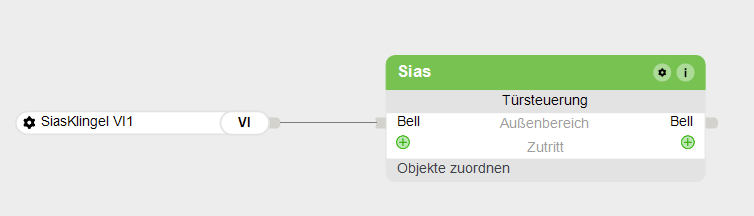
Tramite trascinamento è possibile inserire nel foglio di lavoro l'intercom creato e l'ingresso virtuale. Lì l'ingresso deve essere collegato di conseguenza per il segnale di chiamata:
Segnale di apertura porta tramite uscita virtuale
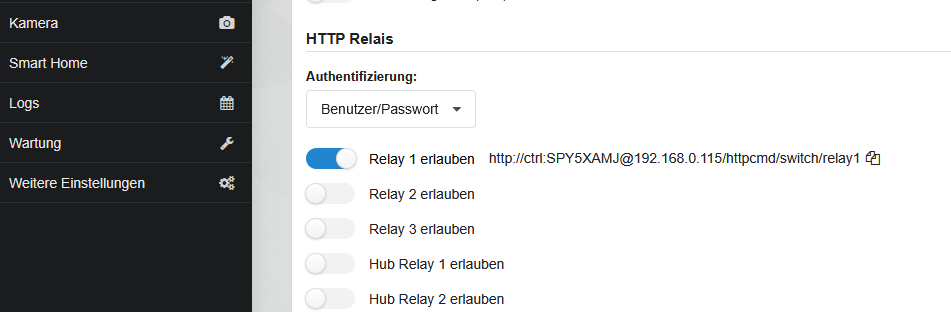
Prima occorre attivare, nell'interfaccia web di Sias in Smart Home, l'interfaccia relè HTTP per il relè collegato all'apriporta, e copiare l'URL visualizzato:
Ora selezioni nella struttura ad albero della Loxone Config Uscite virtuali:

Prema quindi sull'icona Uscita virtuale per creare una nuova uscita:

Ora selezioni l'uscita appena creata:

Successivamente, tramite l'icona corrispondente, crei un Comando uscita virtuale:

Nelle proprietà dell'uscita VQ1, in Indirizzo deve essere indicato l'URL di base per il relè di Sias nella seguente forma:
http://
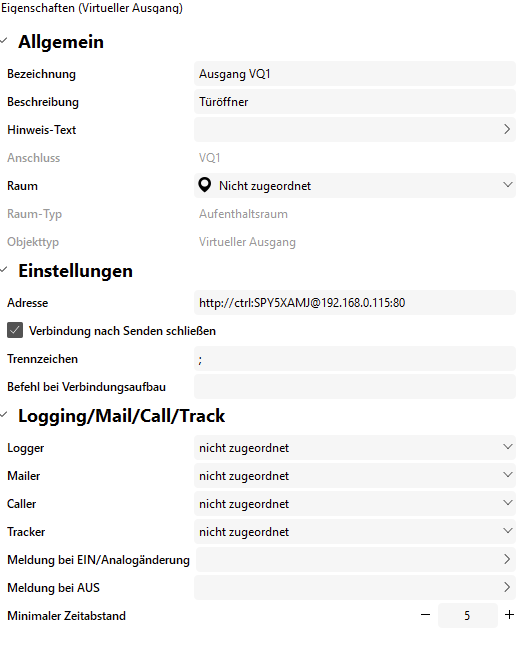
Successivamente, nelle proprietà del Comando uscita virtuale, in Comando a ON viene indicato l'endpoint /httpcmd/switch/relay/1:
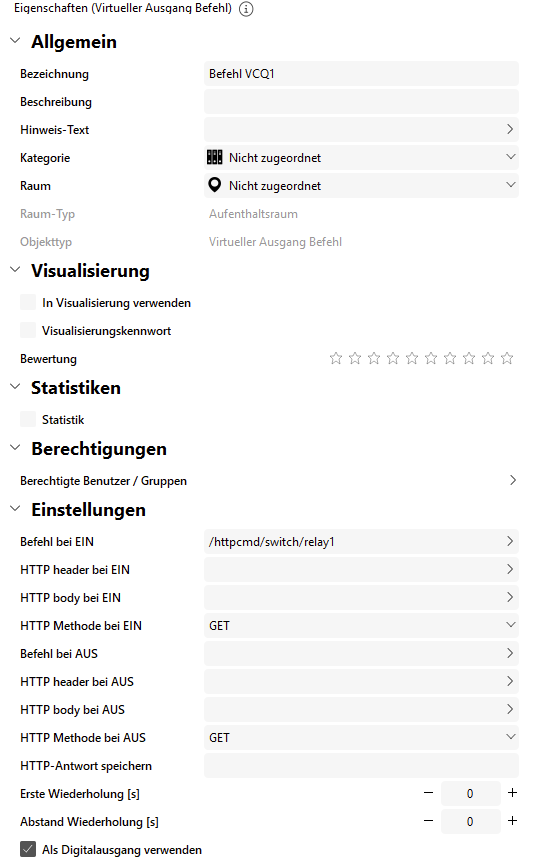
Ora, nelle proprietà della periferica Intercom Sias, in O1: Visualizzazione funzione 1 deve inserire un nome per il pulsante che viene mostrato nell'app Loxone. Qui è "Apriporta":
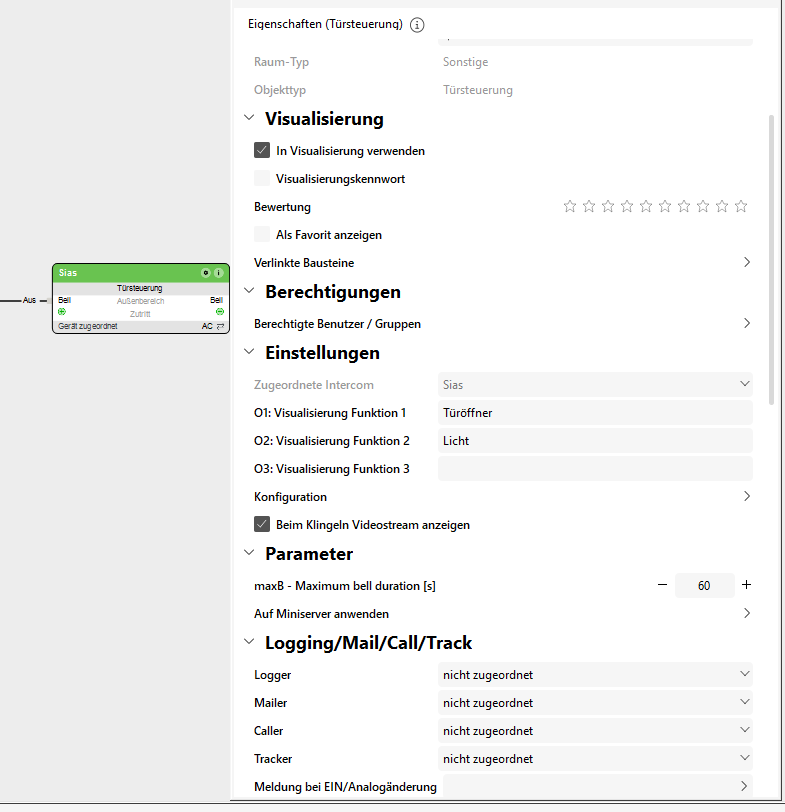
L'uscita O1 deve essere aggiunta alla visualizzazione tramite il pulsante verde più e l'apposita casella:
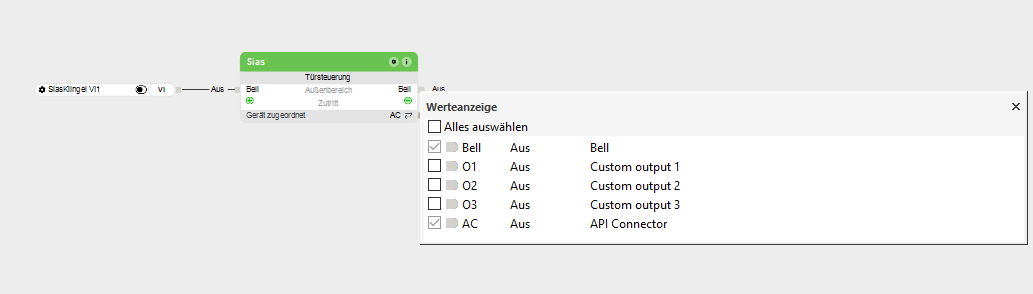
Ora il Comando uscita virtuale può essere inserito tramite trascinamento nel foglio di lavoro e collegato all'uscita:
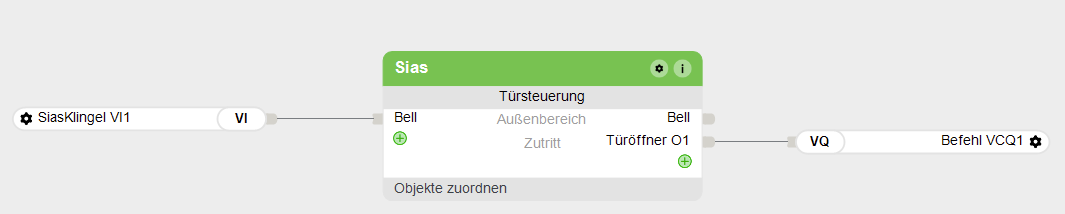
Infine il programma creato deve essere caricato nel Loxone Miniserver tramite il pulsante Salva nel Miniserver:

Nell'app Loxone si accede alla vista Intercom tramite Stanze > Area esterna:
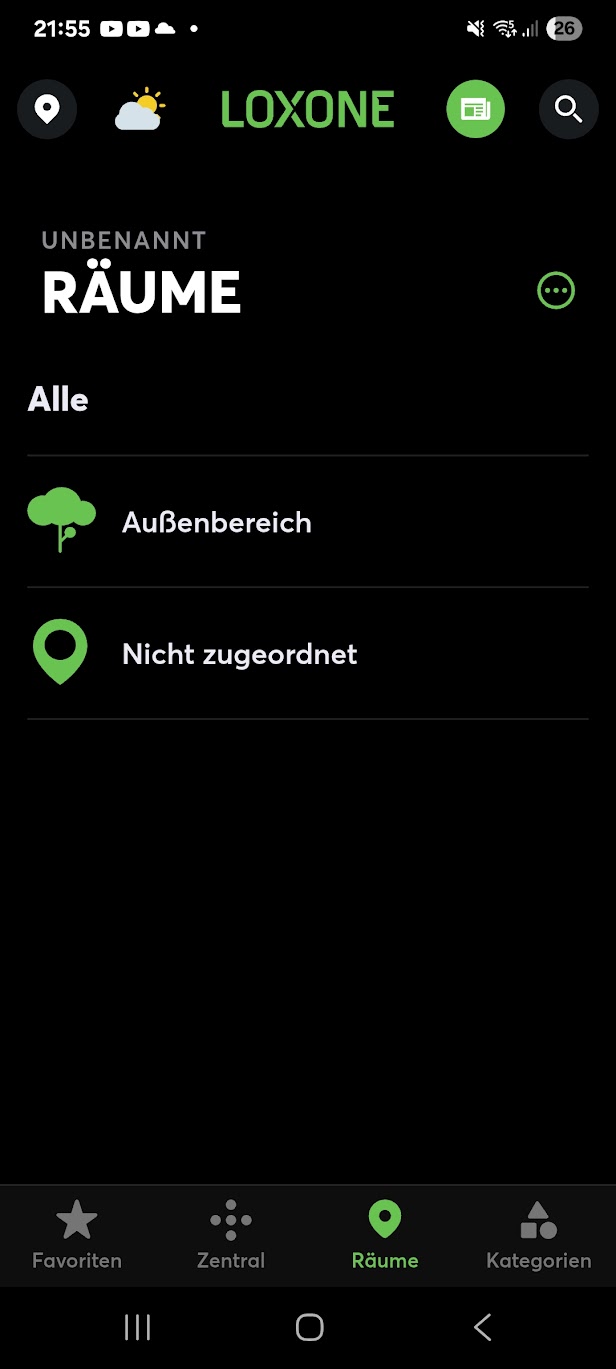
Lì viene mostrato lo stream MJPEG. Quando qualcuno suona, appare una notifica push. Tramite il pulsante Avvia è possibile stabilire una connessione vocale. Il pulsante Apriporta aziona il relè. In Attività vengono salvate le istantanee successive agli eventi di chiamata.