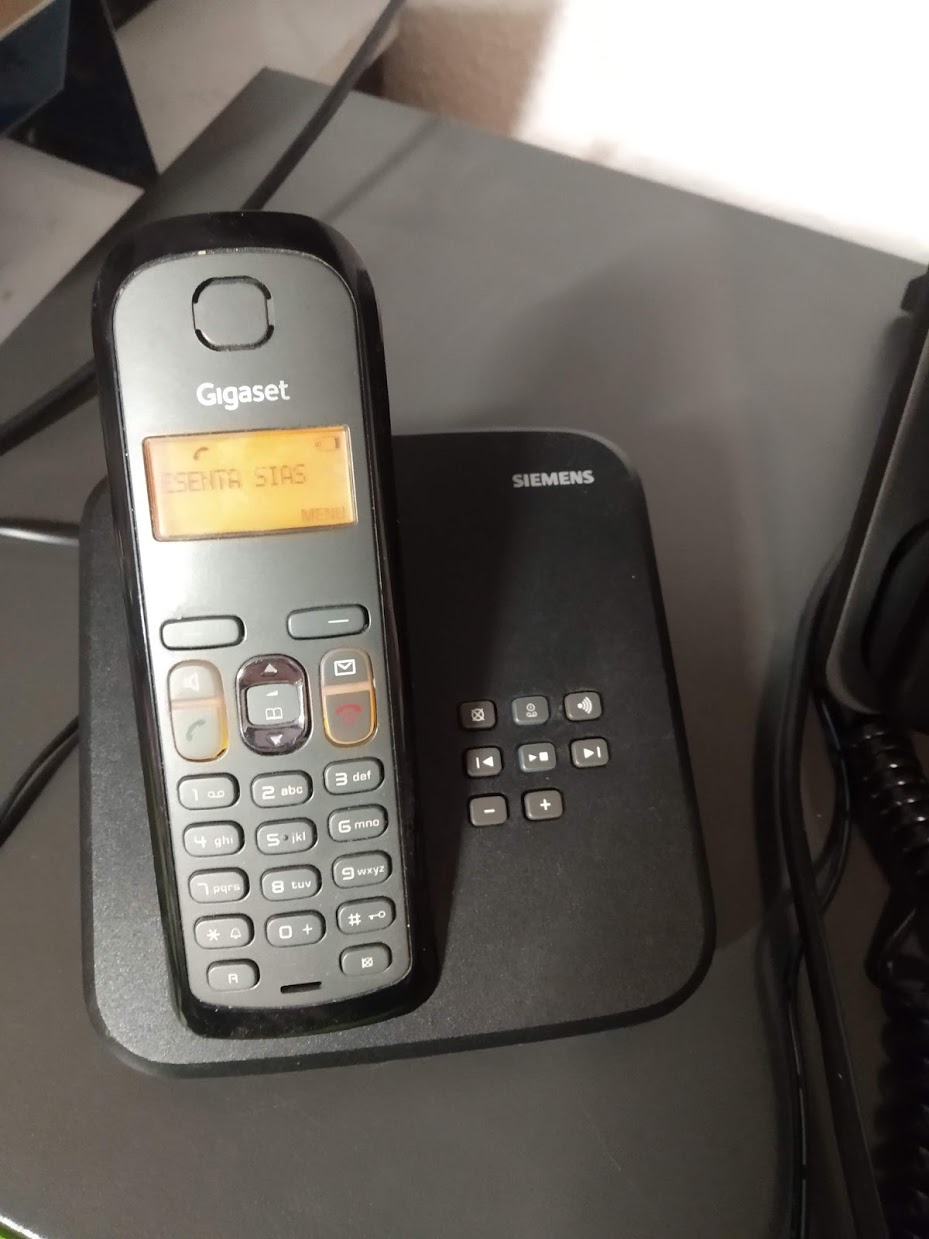
Guía de configuración para el uso de ESENTA Sias con Unify OpenScape
Configurar un usuario SIP para ESENTA Sias en Unify:
Abra la interfaz web de Unify e inicie sesión como administrador.
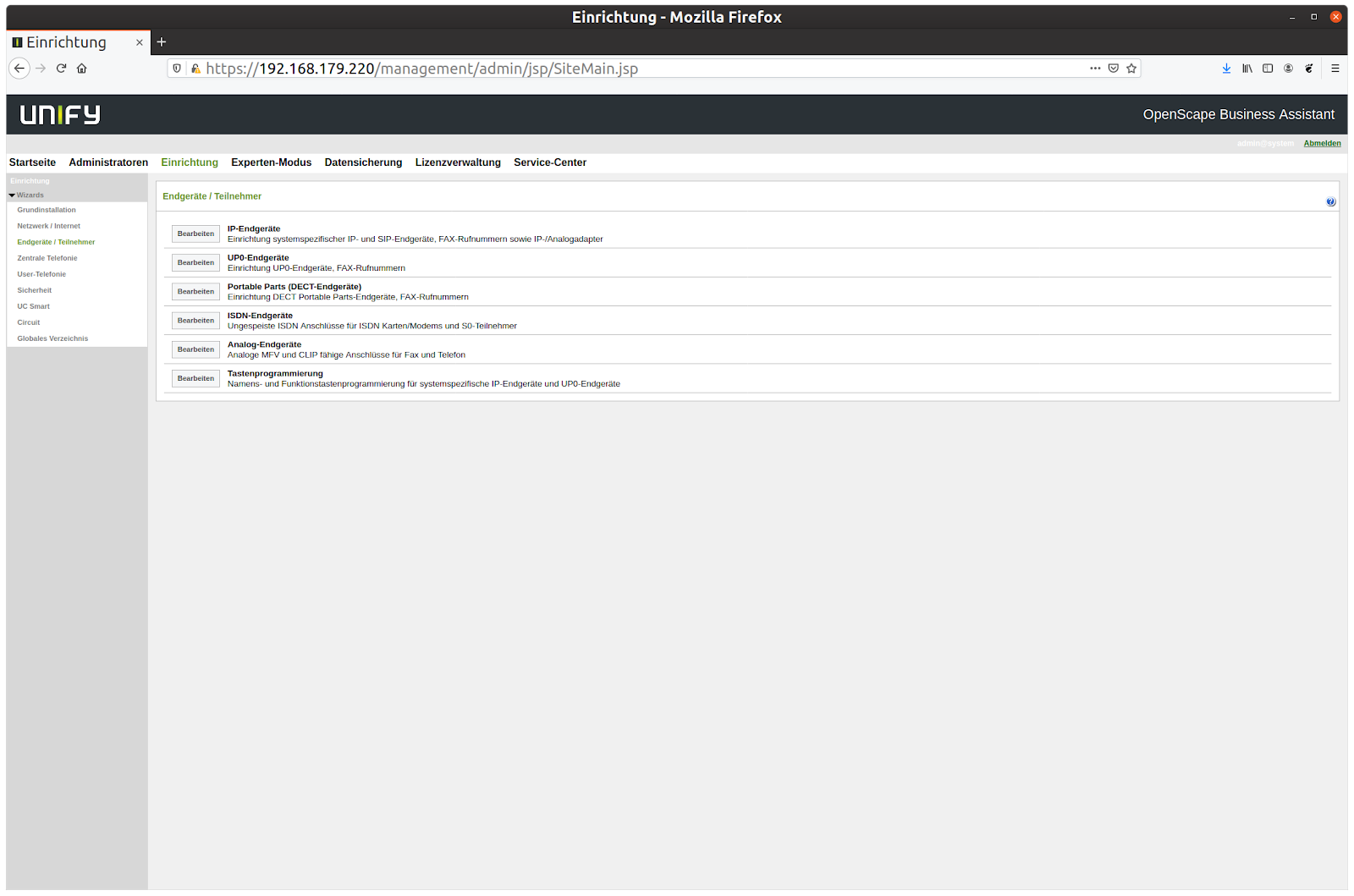
A continuación, en «Configuración -> Terminales/Abonados -> Terminales IP», haga clic en «Editar»
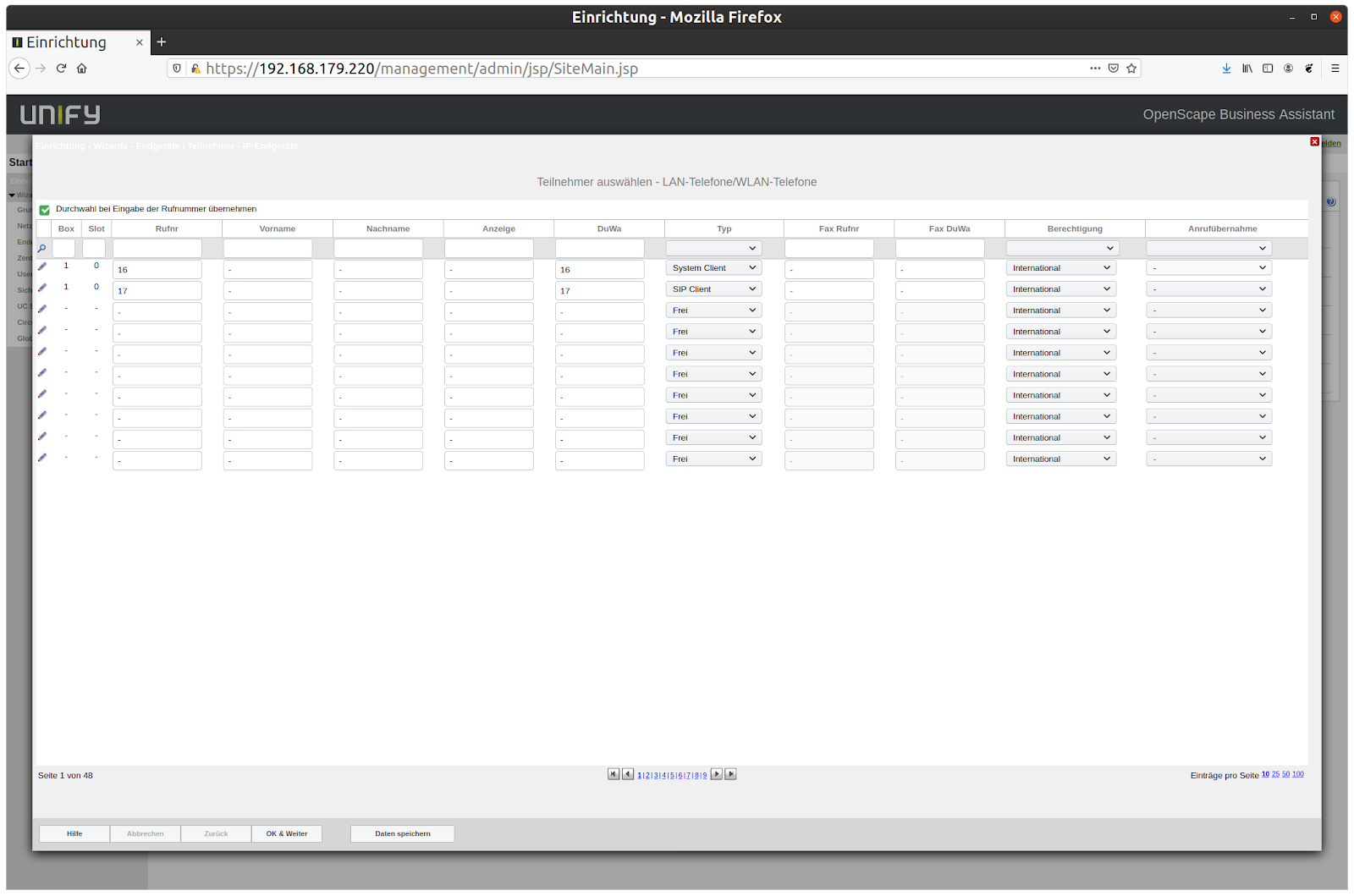
Introduzca allí un número de llamada y un DuWa para SIAS, ajuste el tipo a «SIP Client», restrinja los permisos si es necesario, y a continuación pulse «Guardar datos».
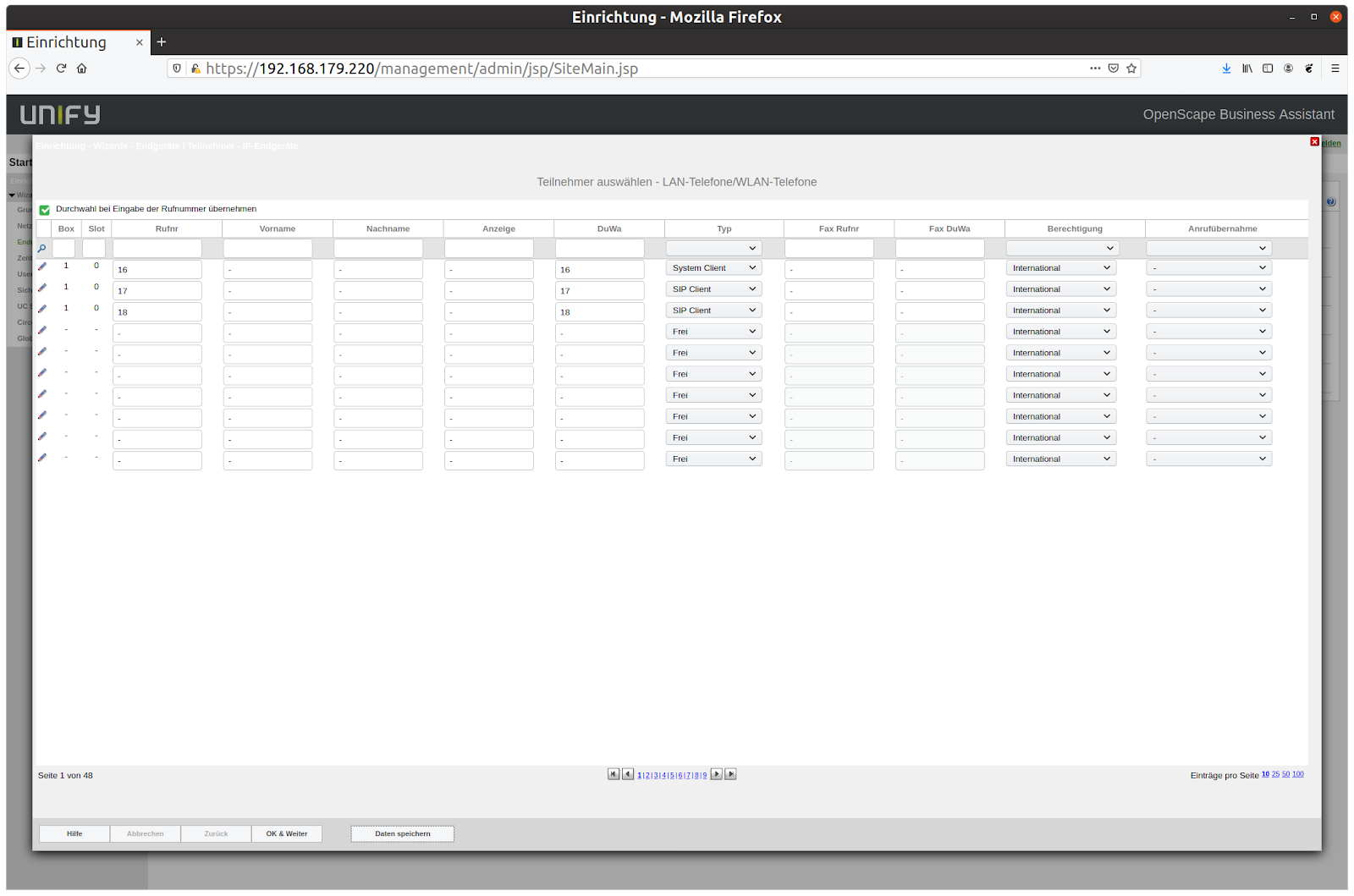
Ahora haga clic en el icono del lápiz situado a la izquierda de la línea.
En la página siguiente, asigne una «contraseña» y un «SIP User ID / nombre de usuario» para SIAS:
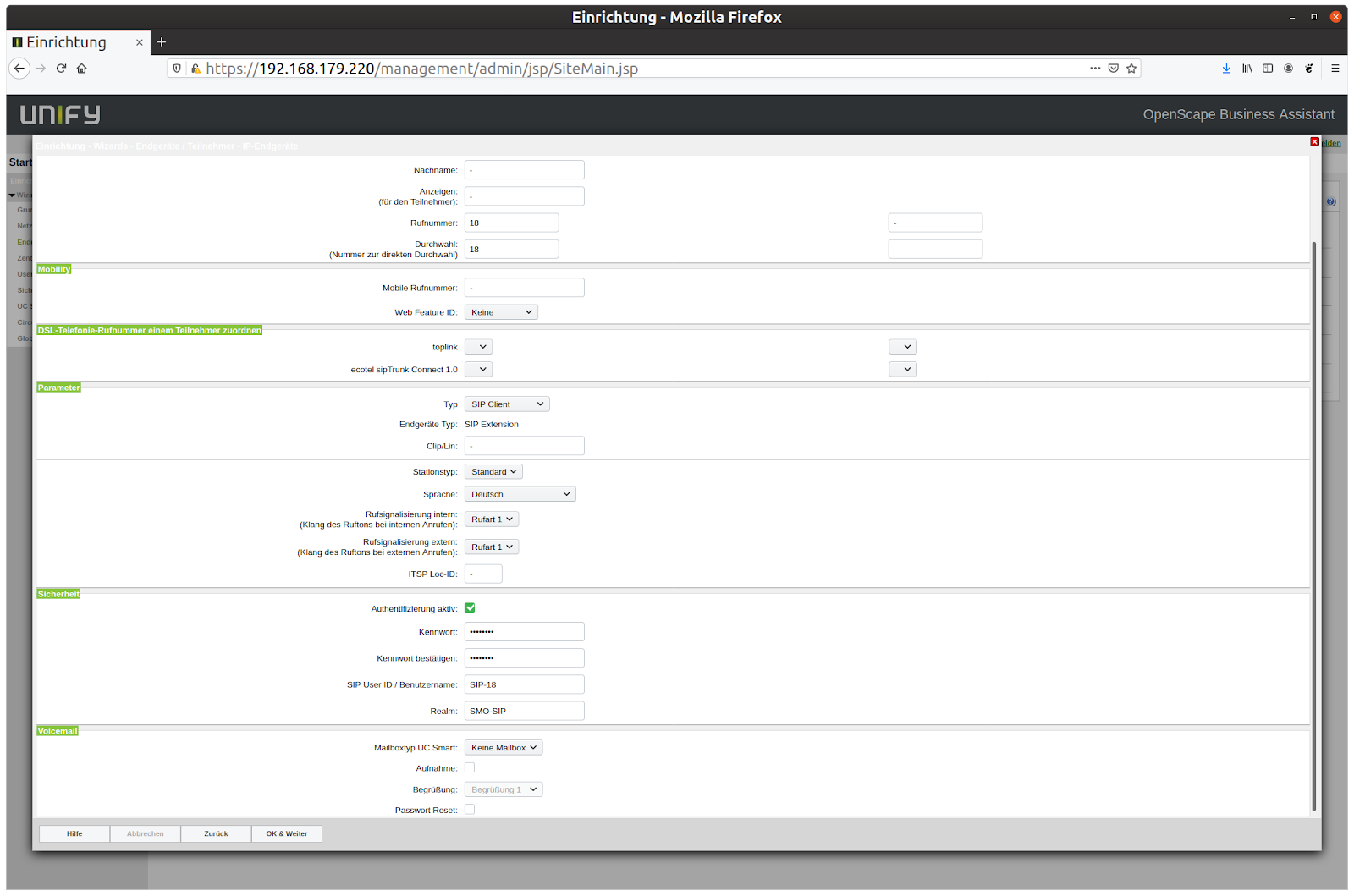
A continuación, pulse «OK & Weiter» (OK y siguiente).
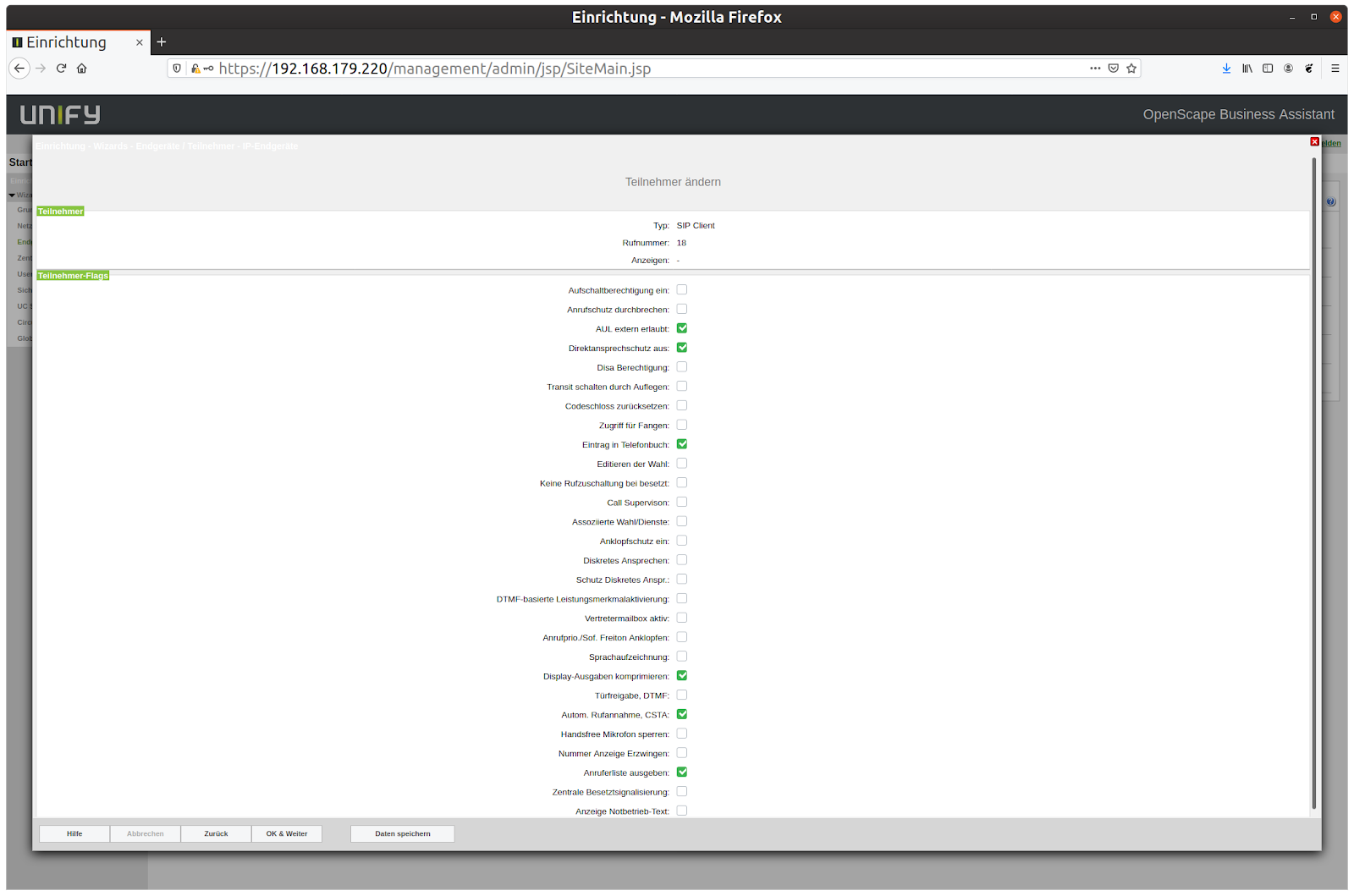
Después, vuelva a pulsar «OK & Weiter».
Registrar las credenciales SIP en ESENTA SIAS
Para ello, abra primero la interfaz web de ESENTA SIAS e inicie sesión.
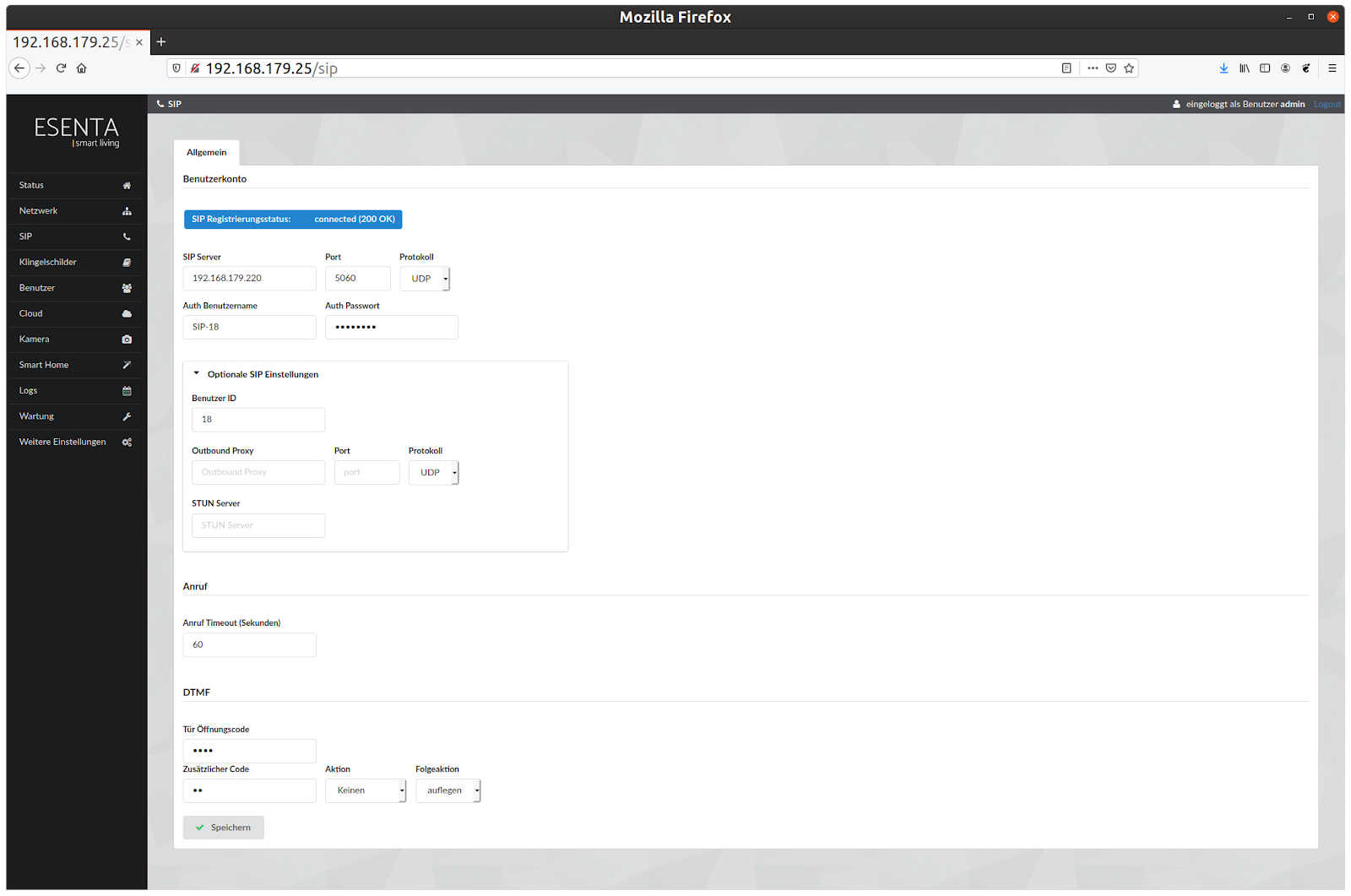
En la página «SIP», introduzca la dirección IP de Unify OpenScape como SIP Server.
Como «Auth Benutzernamen», introduzca el valor «SIP User ID/Benutzernamen» de Unify, y la «contraseña» correspondiente en «Auth Passwort».
Como «Benutzer ID», introduzca el «número de llamada» de Unify.
Crear un teléfono IP SIP (por ejemplo, Grandstream)
A modo de ejemplo, a continuación se muestra un teléfono IP Grandstream como terminal que debe ser llamado por SIAS a través de Unify OpenScape.
Al igual que para SIAS, también debe crearse para este un acceso SIP en Unify OpenScape:
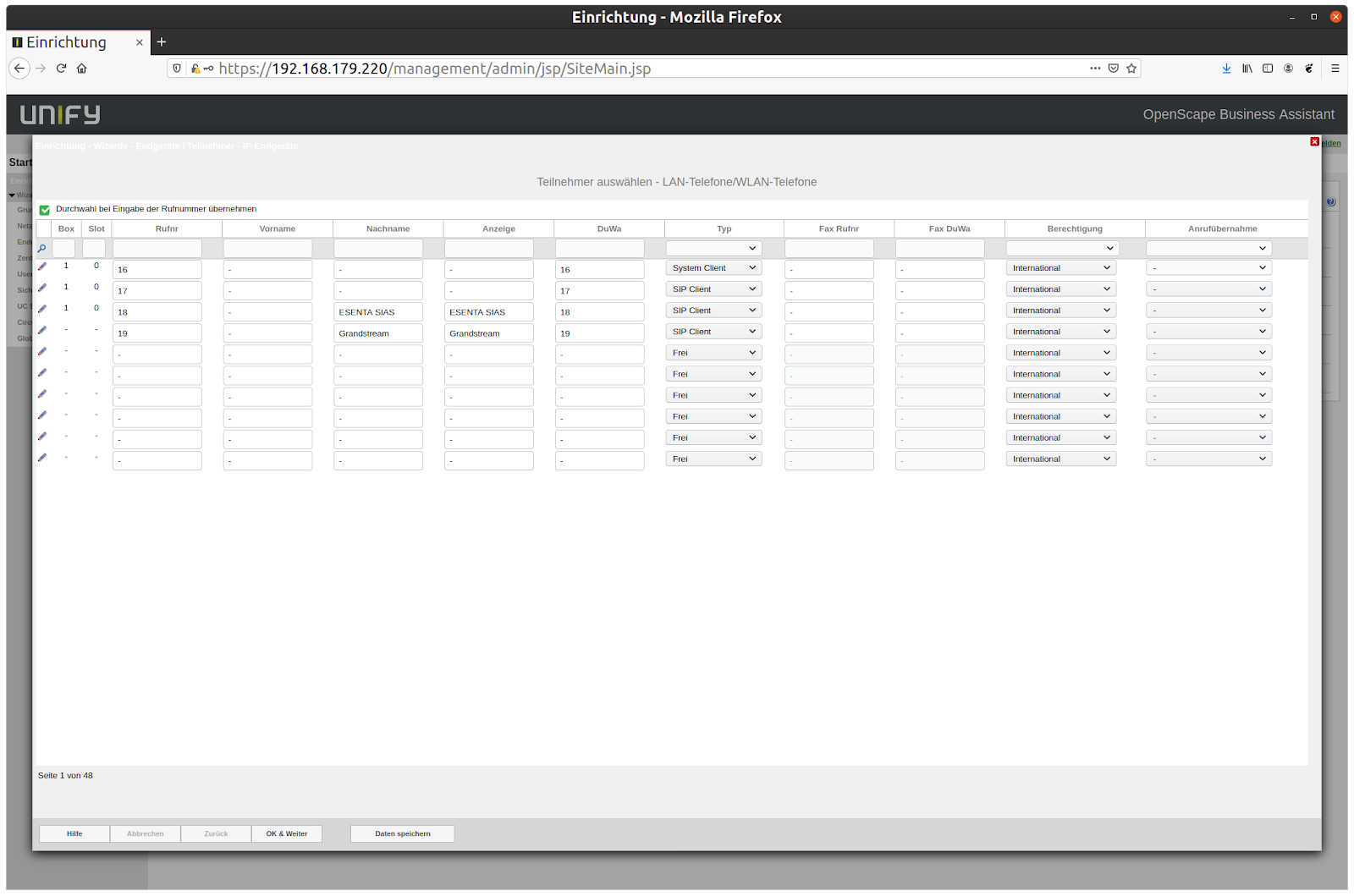
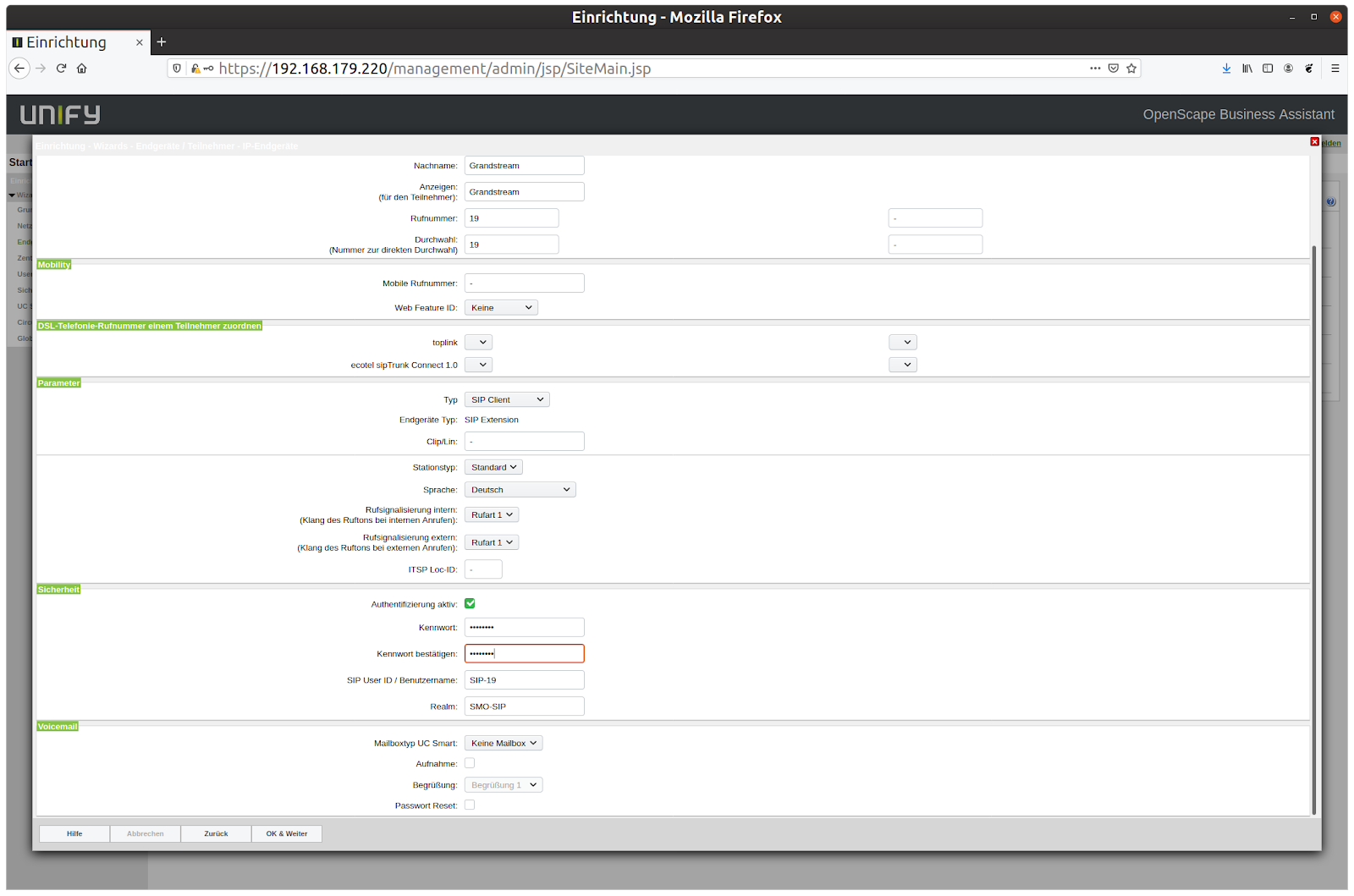
A continuación, las credenciales deben registrarse en la interfaz web del teléfono IP Grandstream:
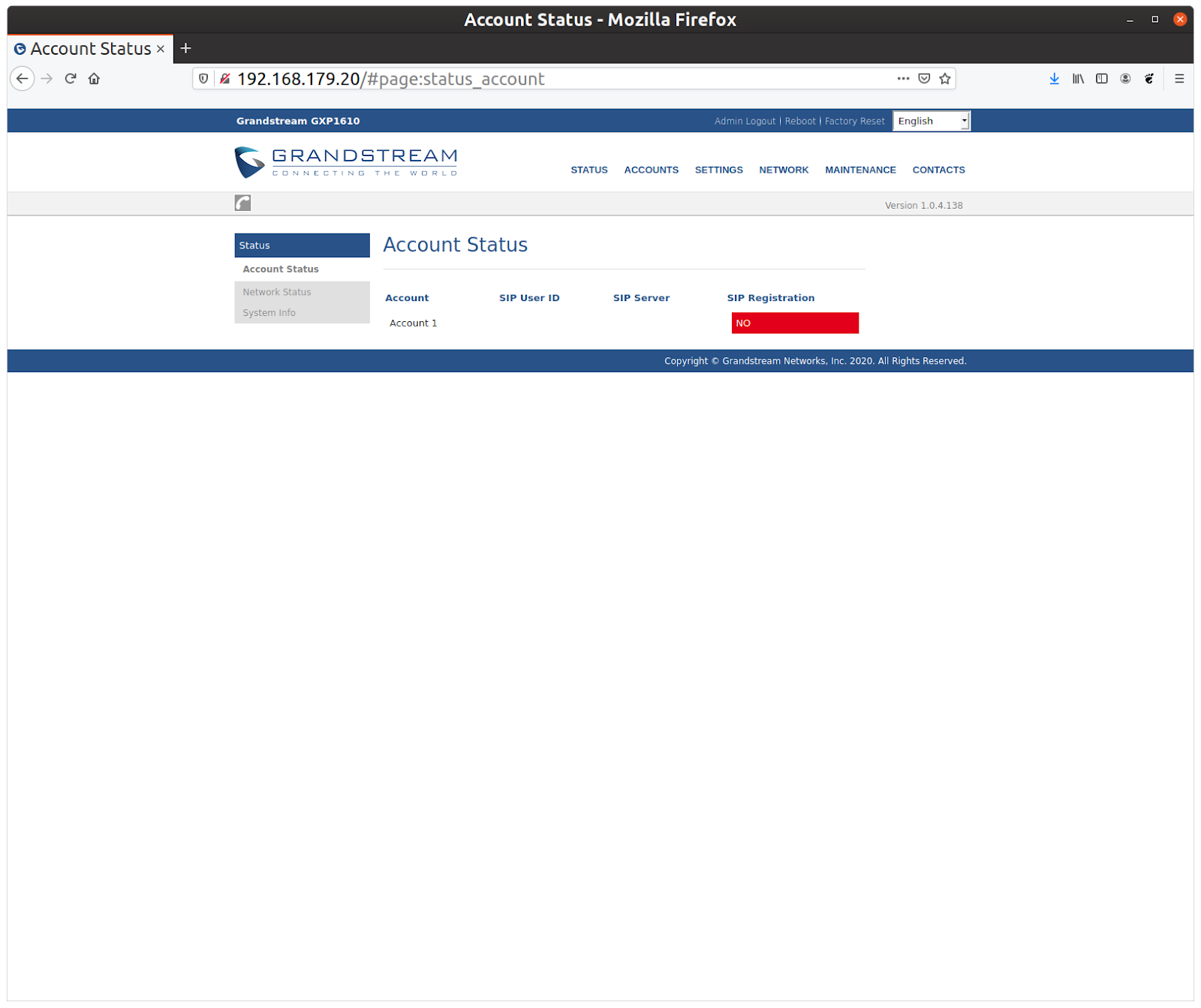
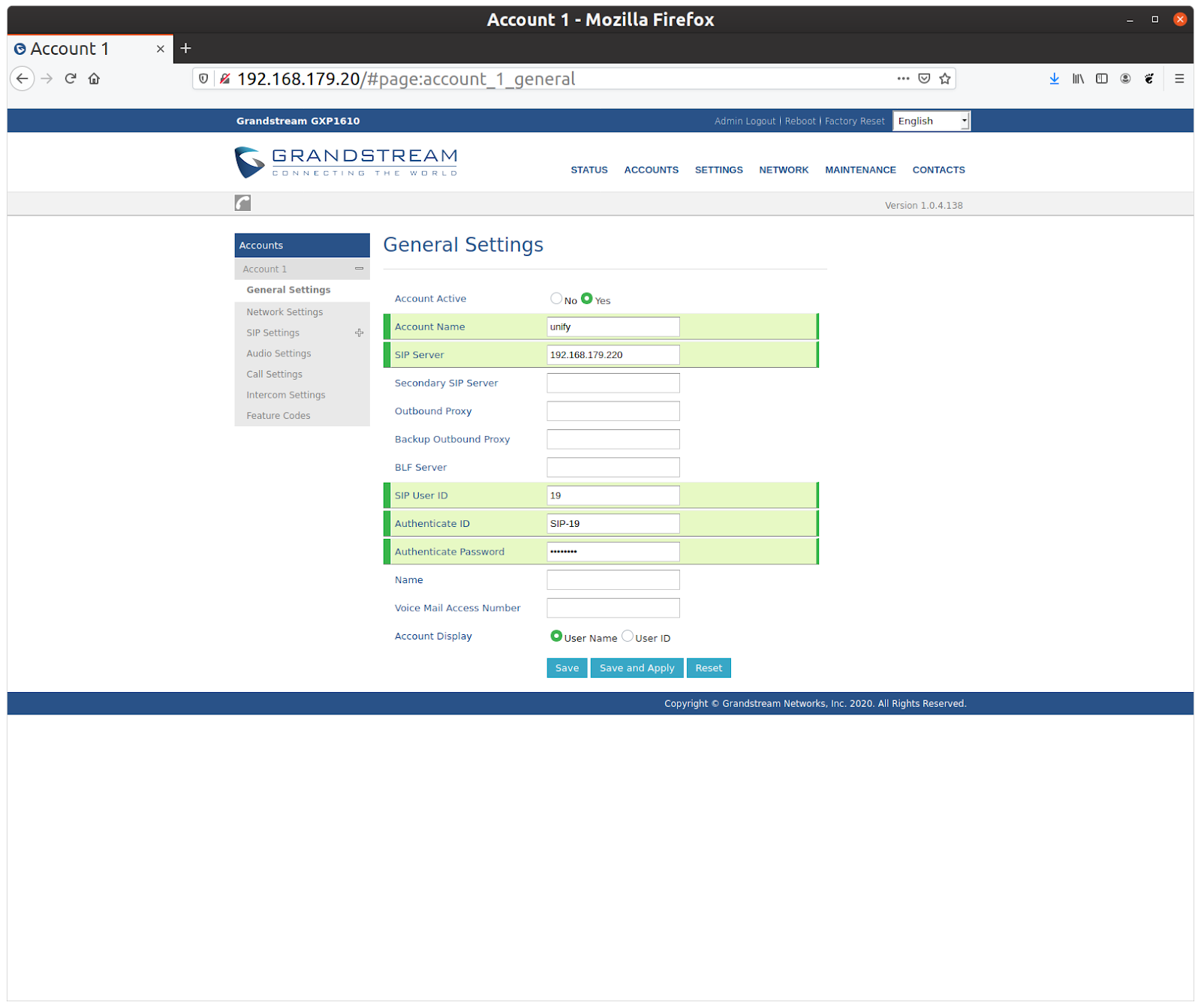
En Accounts->Account 1, registre los siguientes datos:
Introduzca la IP de Unify en «SIP Server».
Introduzca el número de llamada en «SIP User ID».
Introduzca el «SIP User ID/nombre de usuario» en «Authentication ID»
y registre la «contraseña» en «Authenticate Password».
A continuación, pulse «Save and Apply»
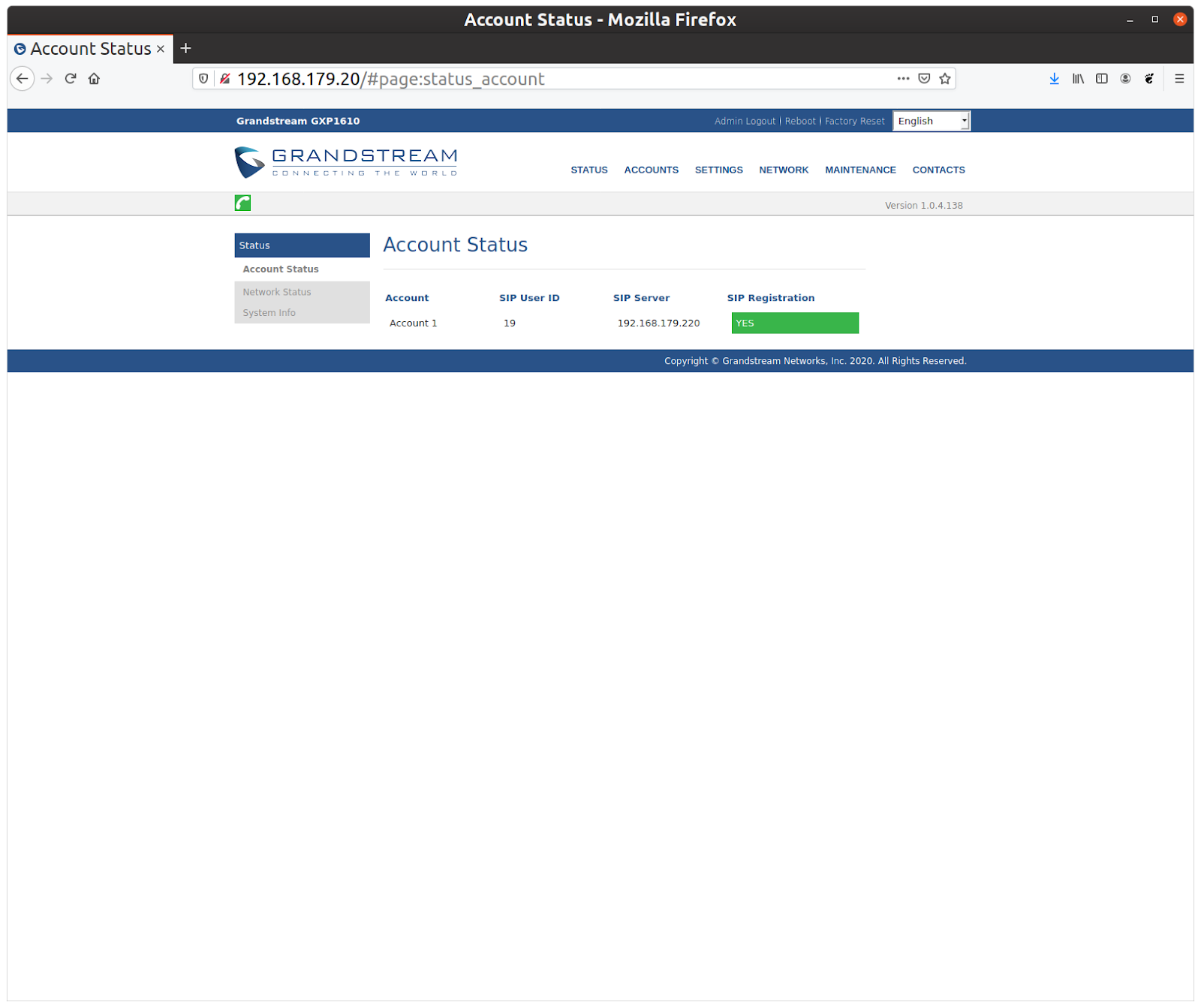
A continuación, el estado de registro debería aparecer en verde en la página de estado:
Registrar el teléfono SIP para una placa de timbre en la interfaz web de ESENTA Sias
Ahora el teléfono IP puede configurarse para un botón de timbre de ESENTA SIAS.
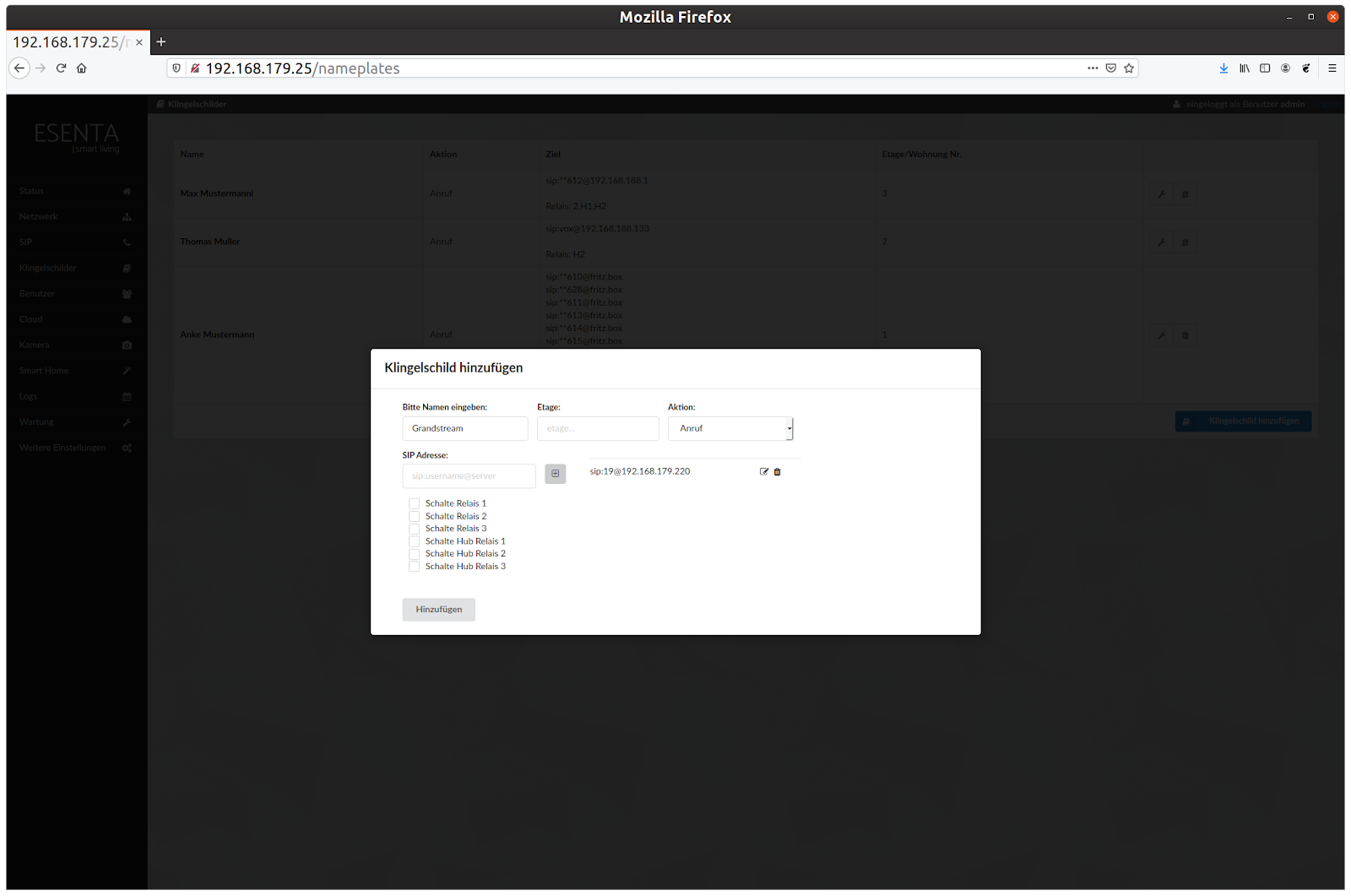
Para ello, en la interfaz web de SIAS, abra la subpágina «Klingelschilder» (placas de timbre) y pulse «Klingelschild hinzufügen» (añadir placa de timbre).
Introduzca un nombre y, como dirección SIP, «sip:NÚMERO@IP_UNIFY», es decir, en este caso «sip:19@192.168.179.220». A continuación, pulse «Hinzufügen» (añadir):
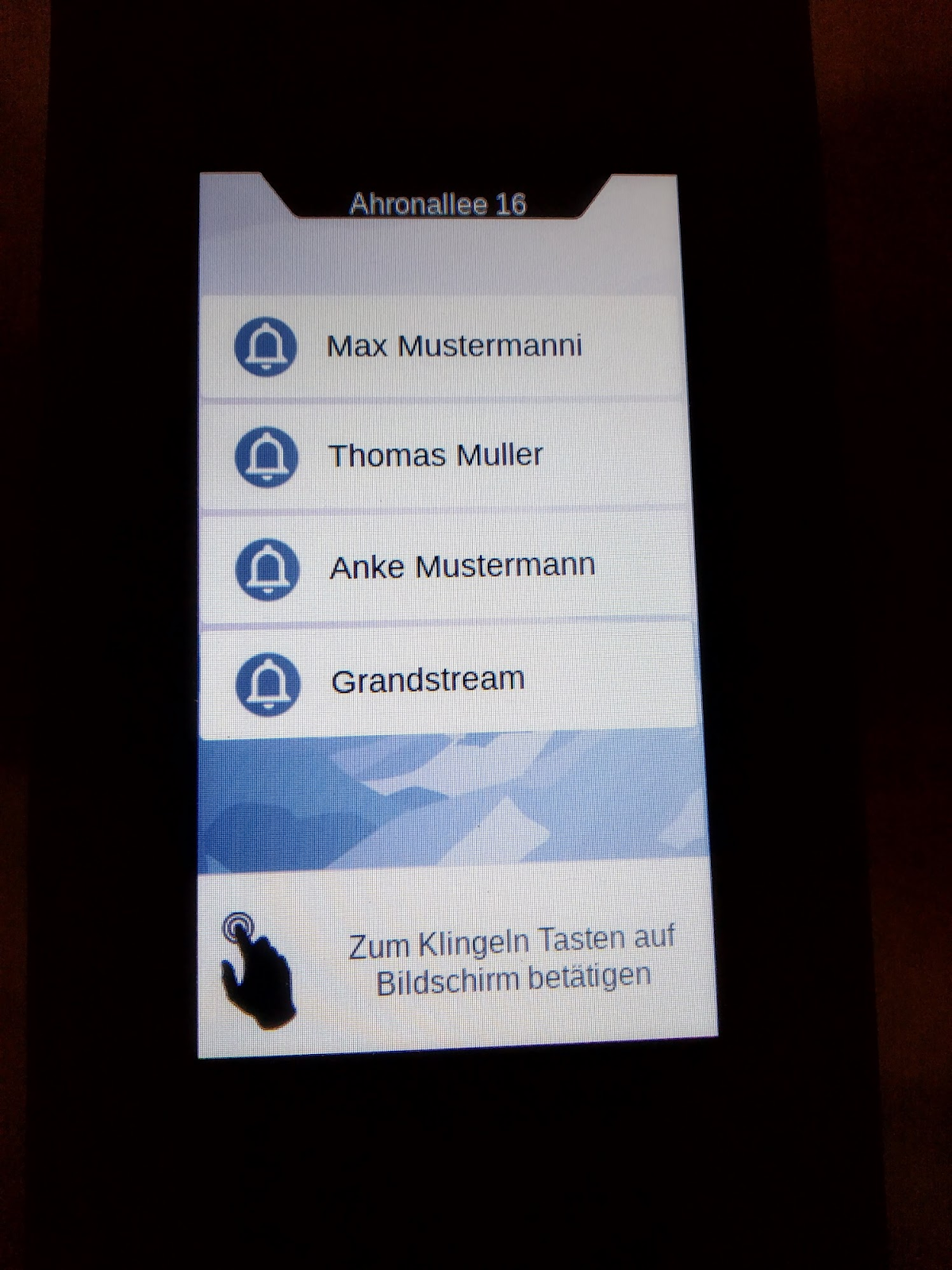
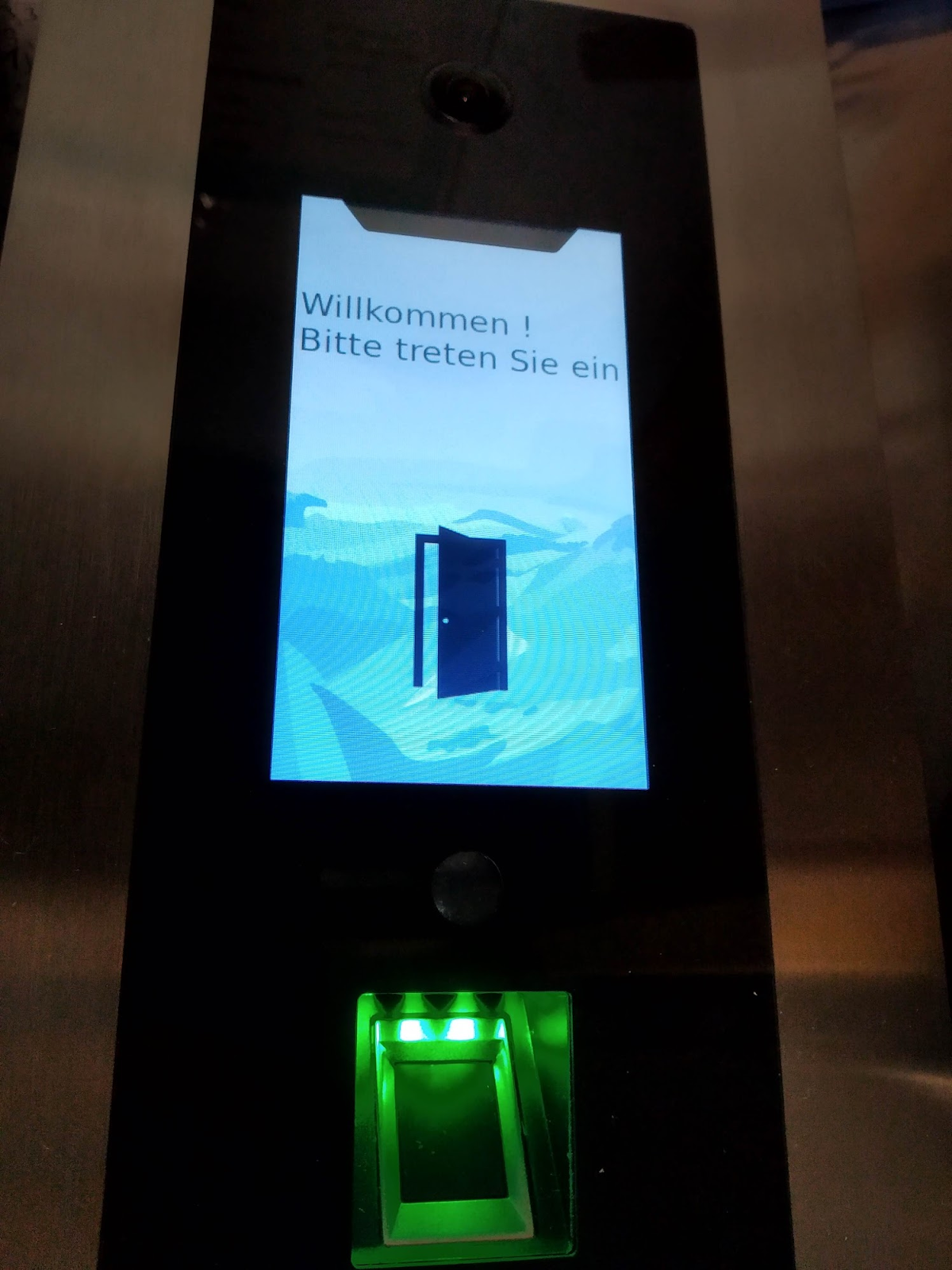
Para comprobar que los ajustes sean correctos, pulse la placa de timbre en la pantalla de ESENTA Sias:
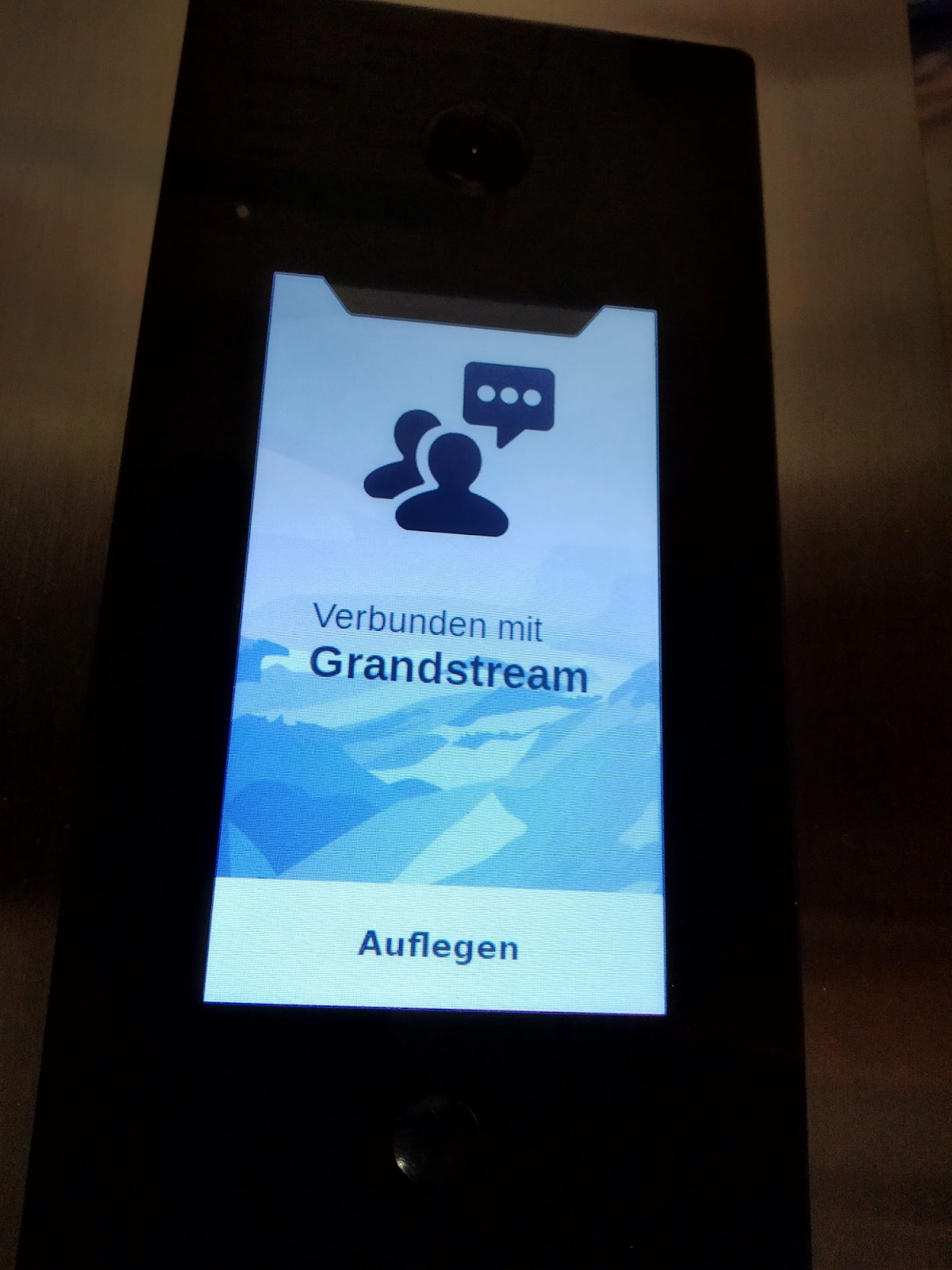
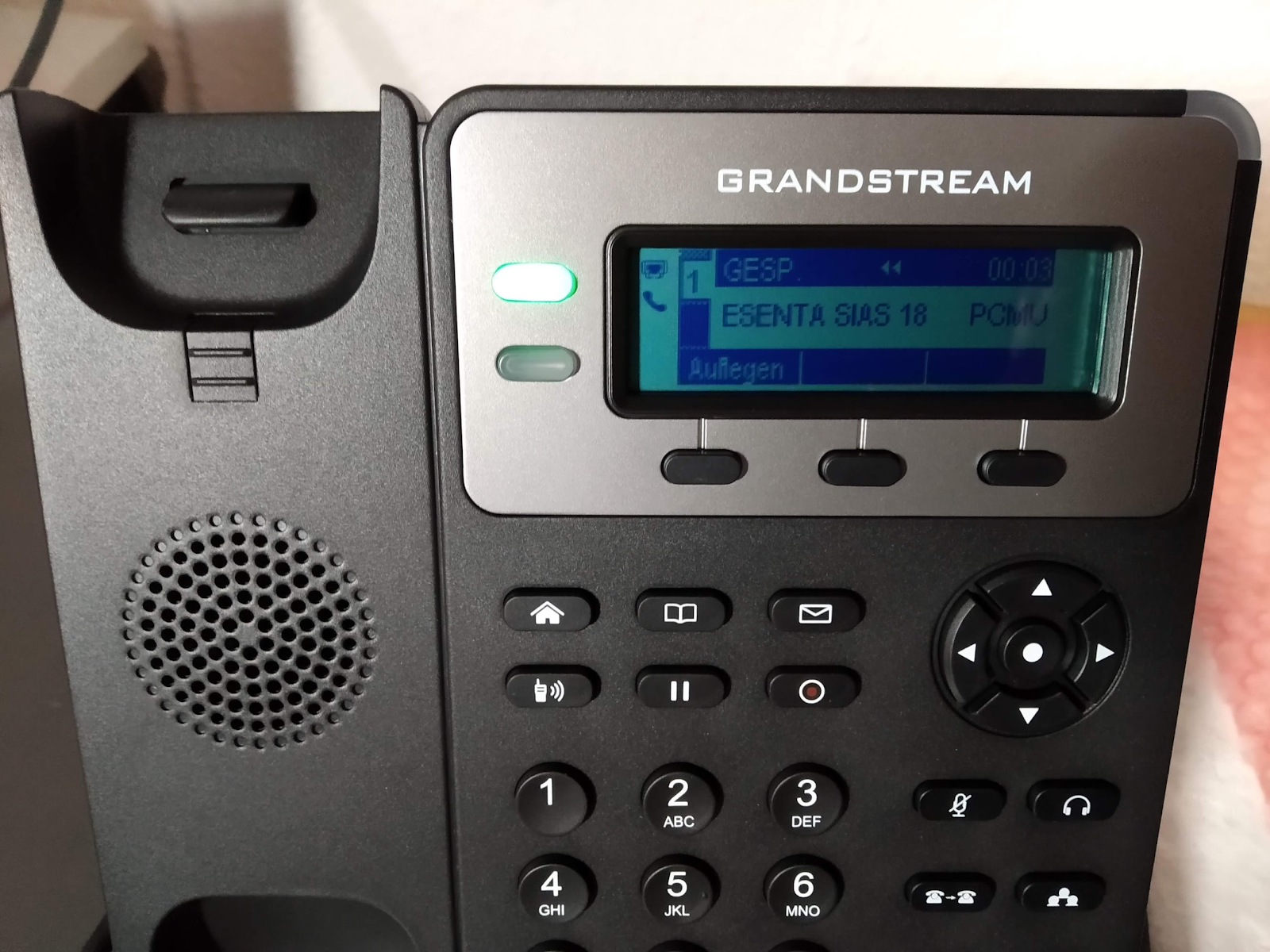
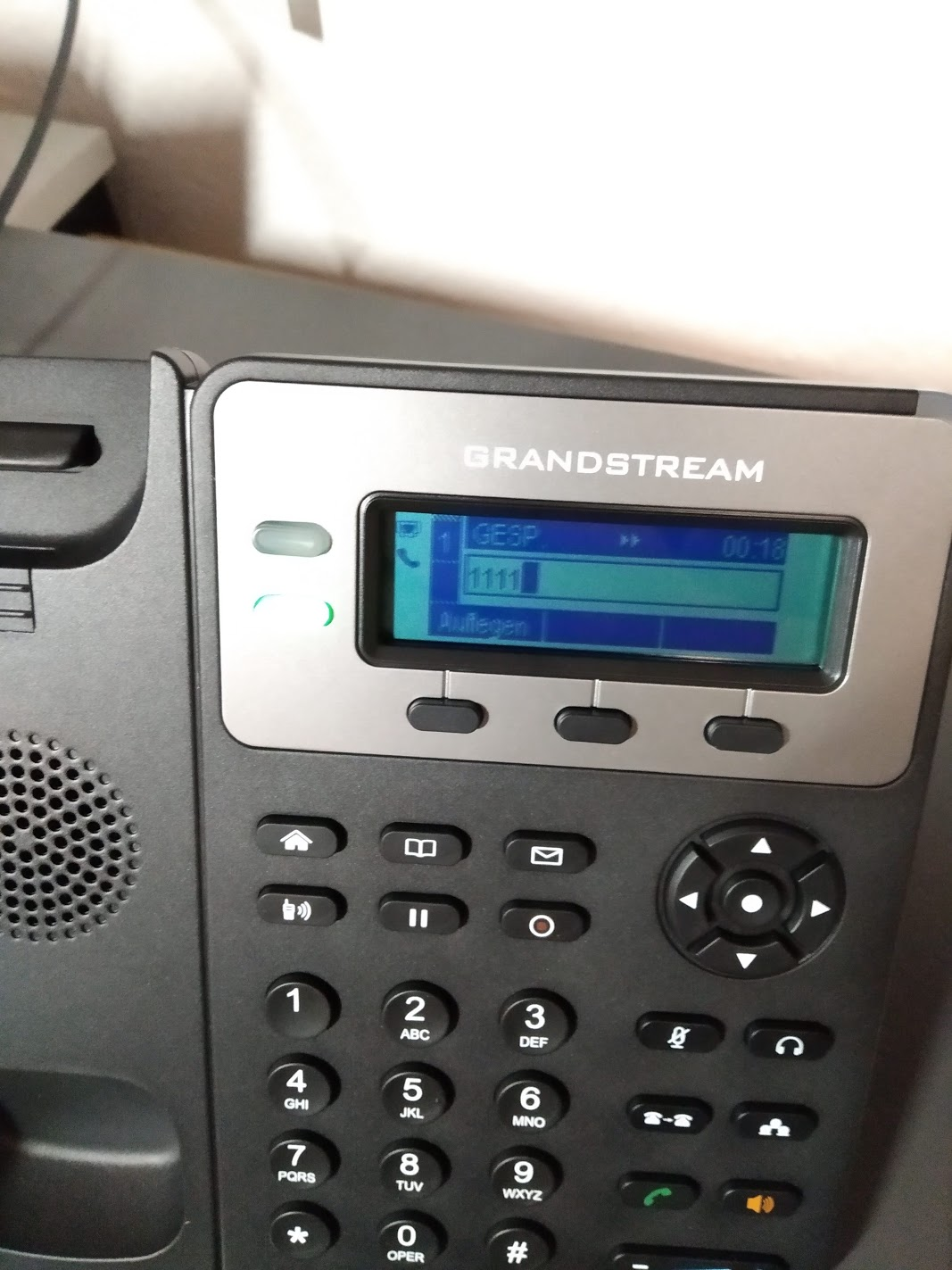
Si se ha definido un código DTMF de apertura de puerta en la interfaz web de SIAS, la puerta puede abrirse mediante el teclado del teléfono IP:
Conectar un teléfono analógico a Unify y llamarlo a través de ESENTA SIAS
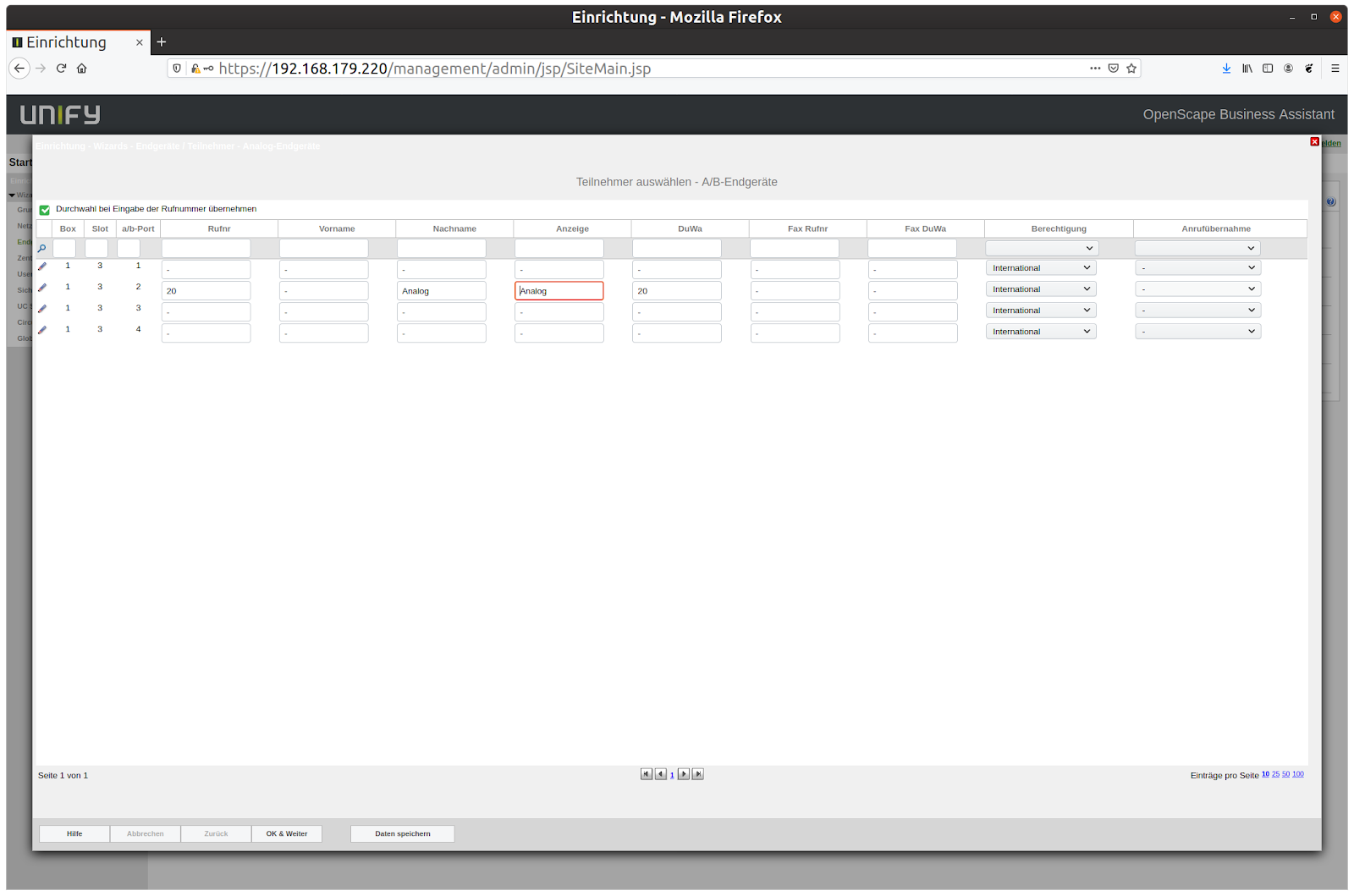
Abra la interfaz web de Unify -> Configuración -> seleccione Terminales analógicos
Para el puerto a/b deseado, introduzca un «número de llamada» y pulse «Guardar datos».
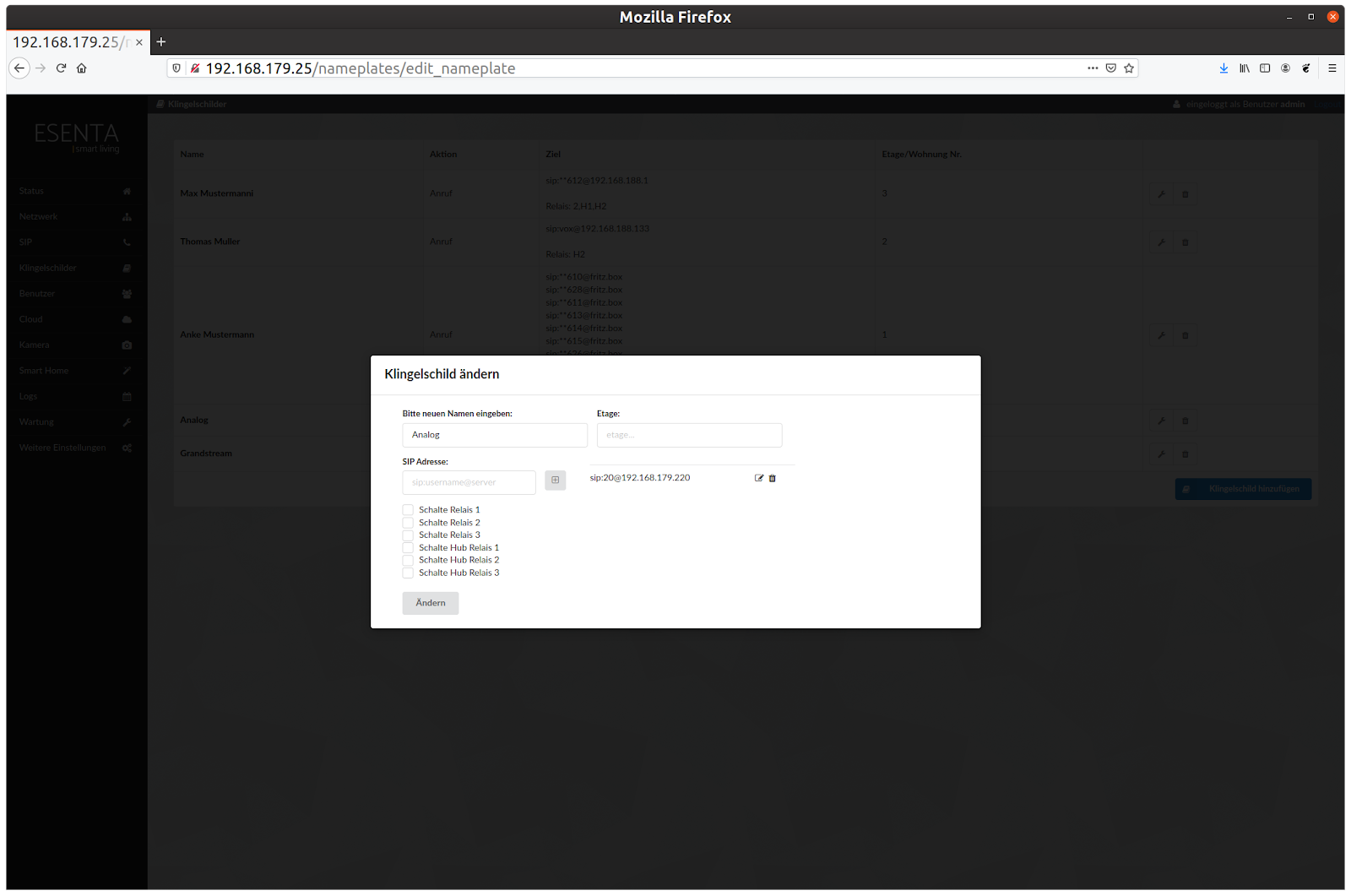
A continuación, registre un botón de timbre en ESENTA Sias:
Ahora pruebe la llamada: