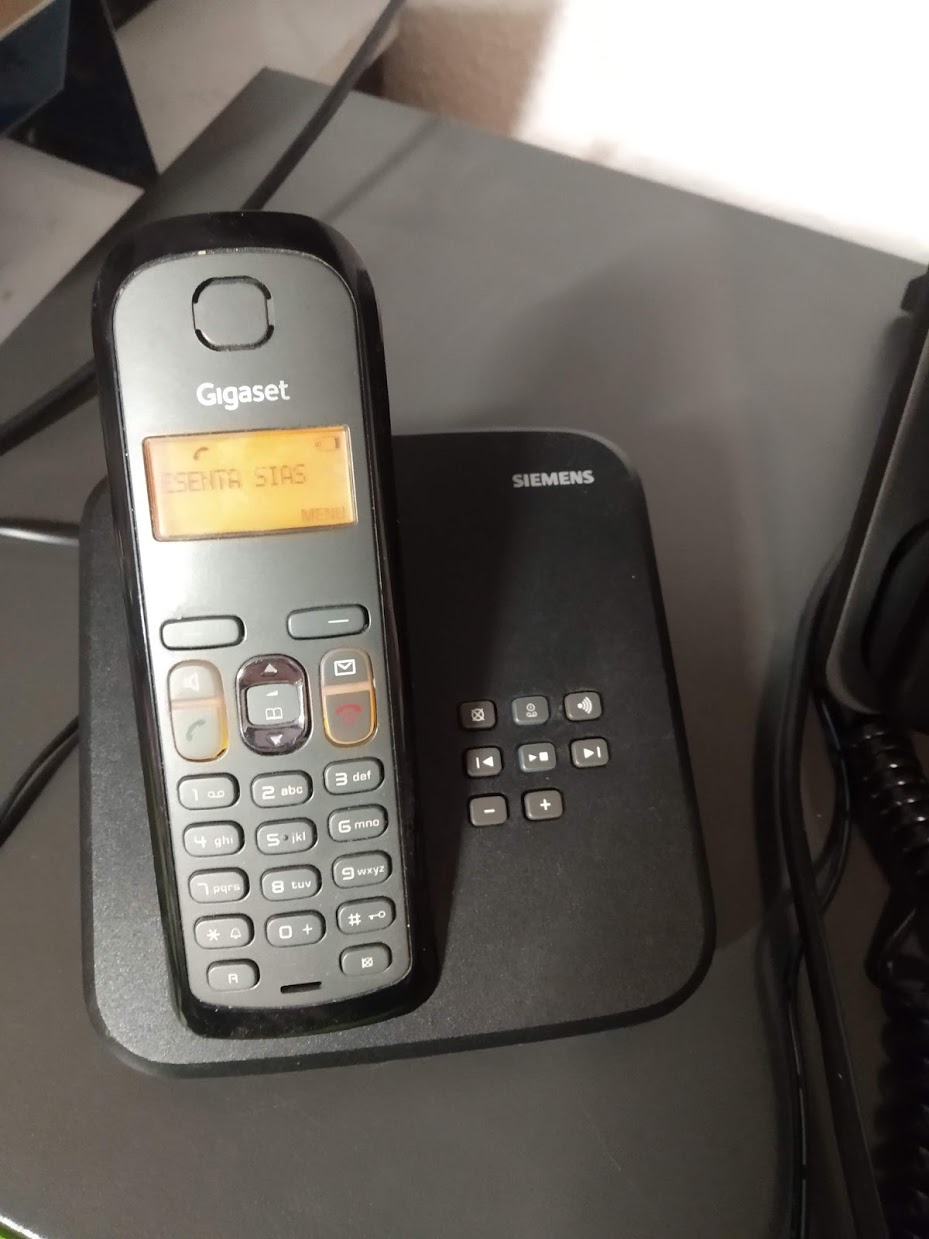
Guide de configuration pour l'utilisation d'ESENTA Sias avec Unify OpenScape
Configurer un utilisateur SIP pour ESENTA Sias dans Unify :
Ouvrez l'interface web Unify et connectez-vous en tant qu'administrateur.
Sous « Configuration -> Terminaux/Abonnés -> Terminaux IP », cliquez sur « Modifier »
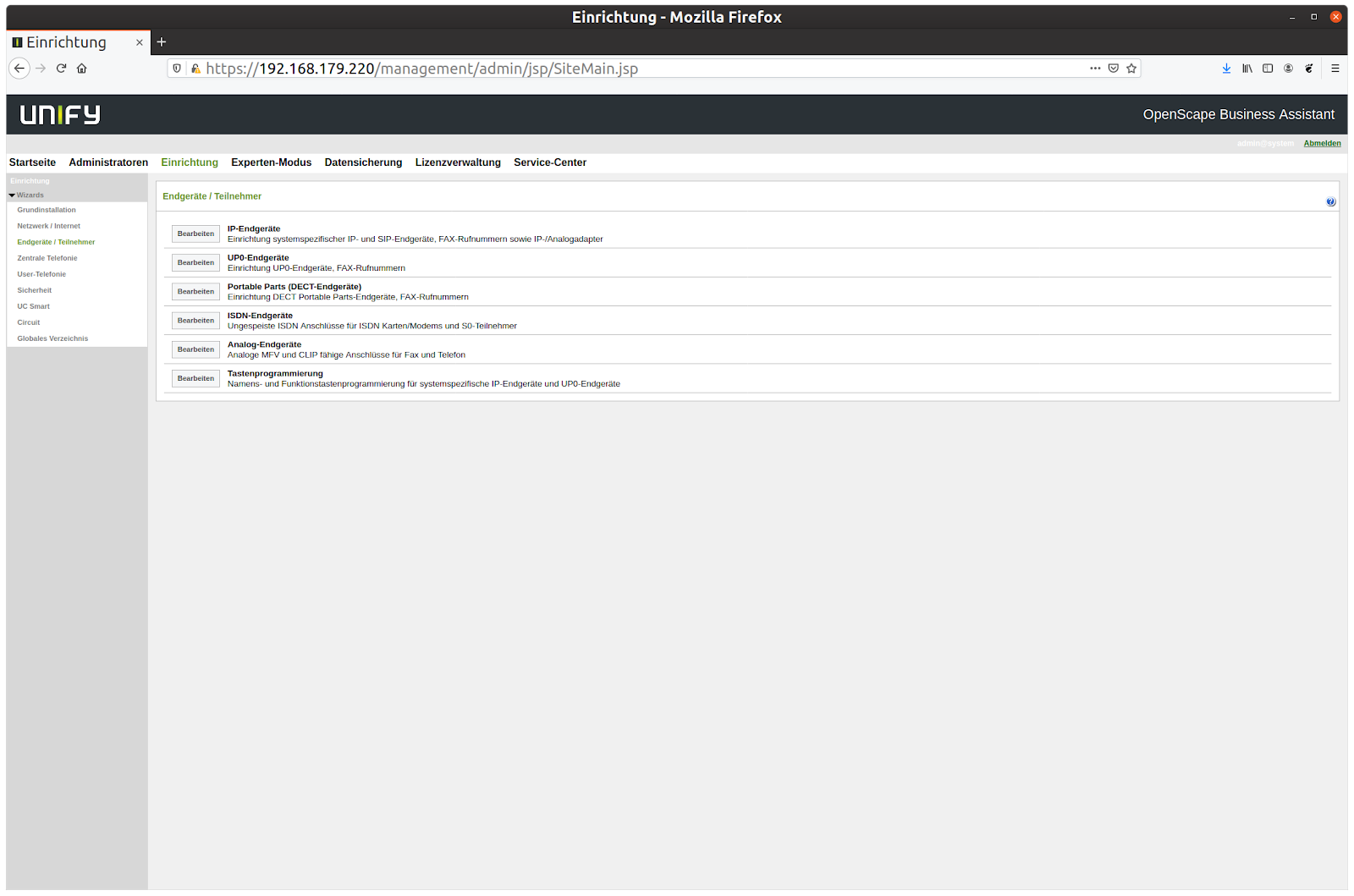
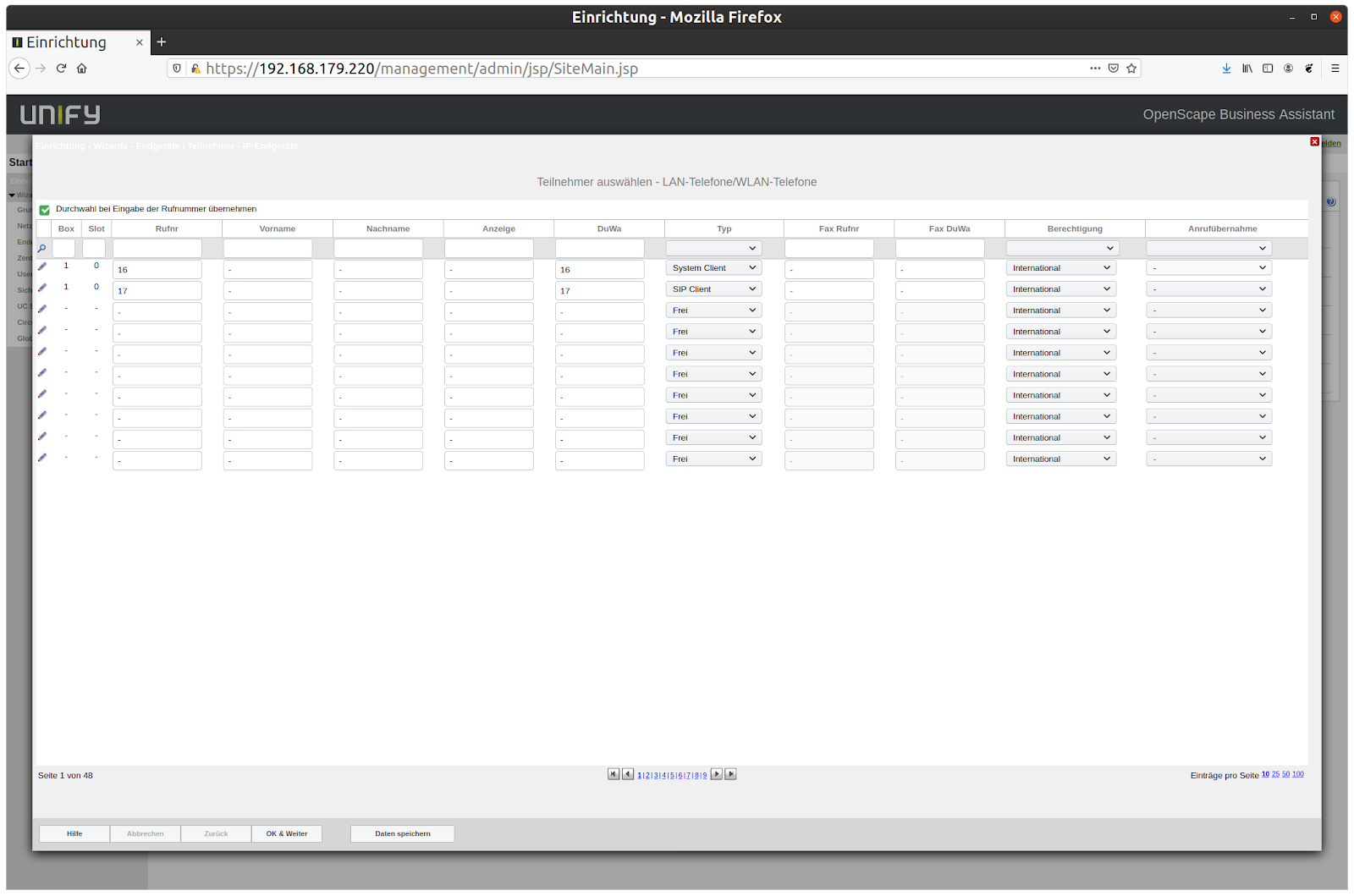
Saisissez-y un numéro d'appel et un DuWa pour SIAS, réglez le type sur « SIP Client », limitez les droits si nécessaire, puis cliquez sur « Enregistrer les données ».
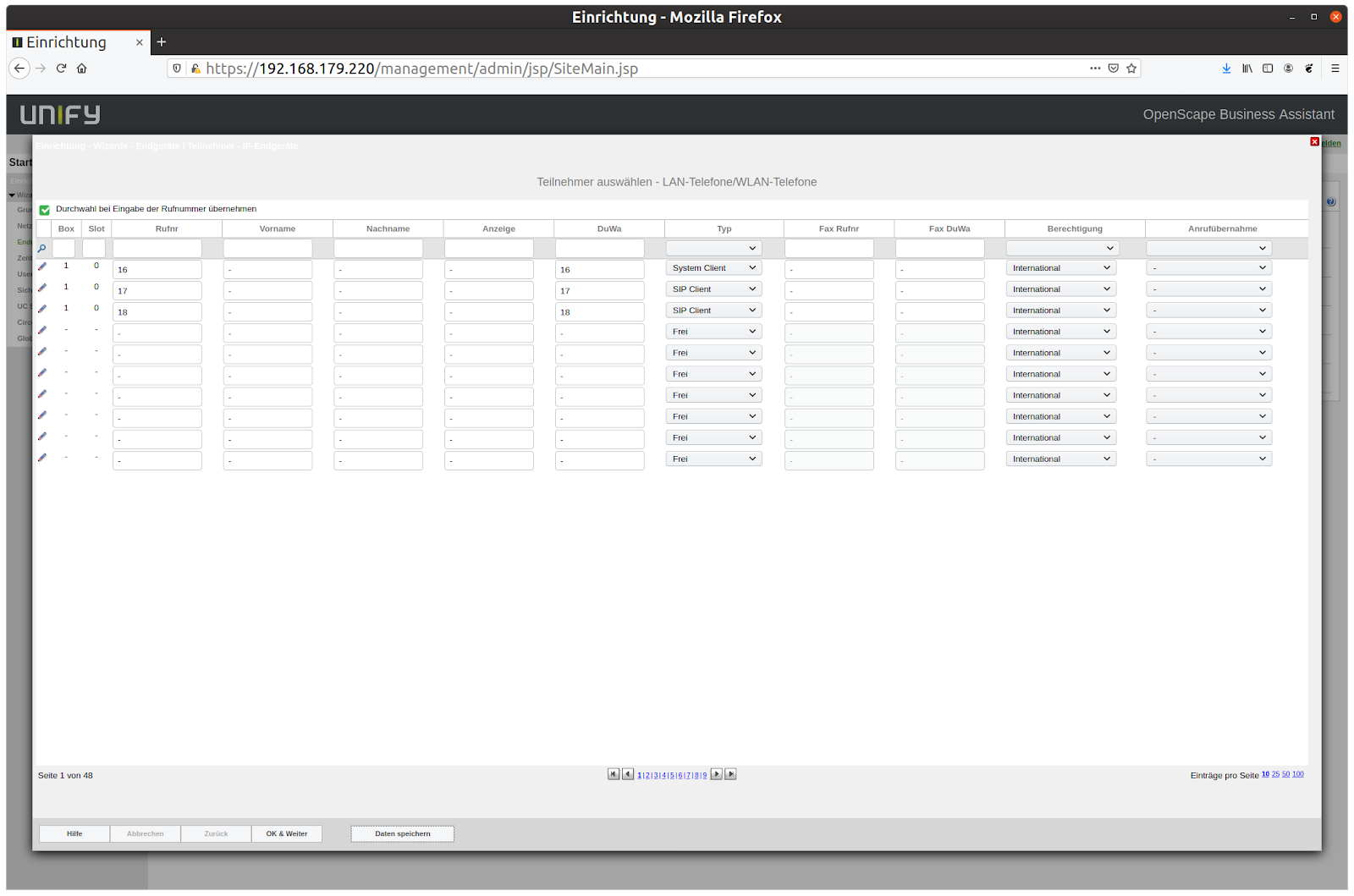
Cliquez maintenant sur l'icône crayon tout à gauche de la ligne.
Sur la page suivante, attribuez un « mot de passe » et un « SIP User ID / nom d'utilisateur » pour SIAS :
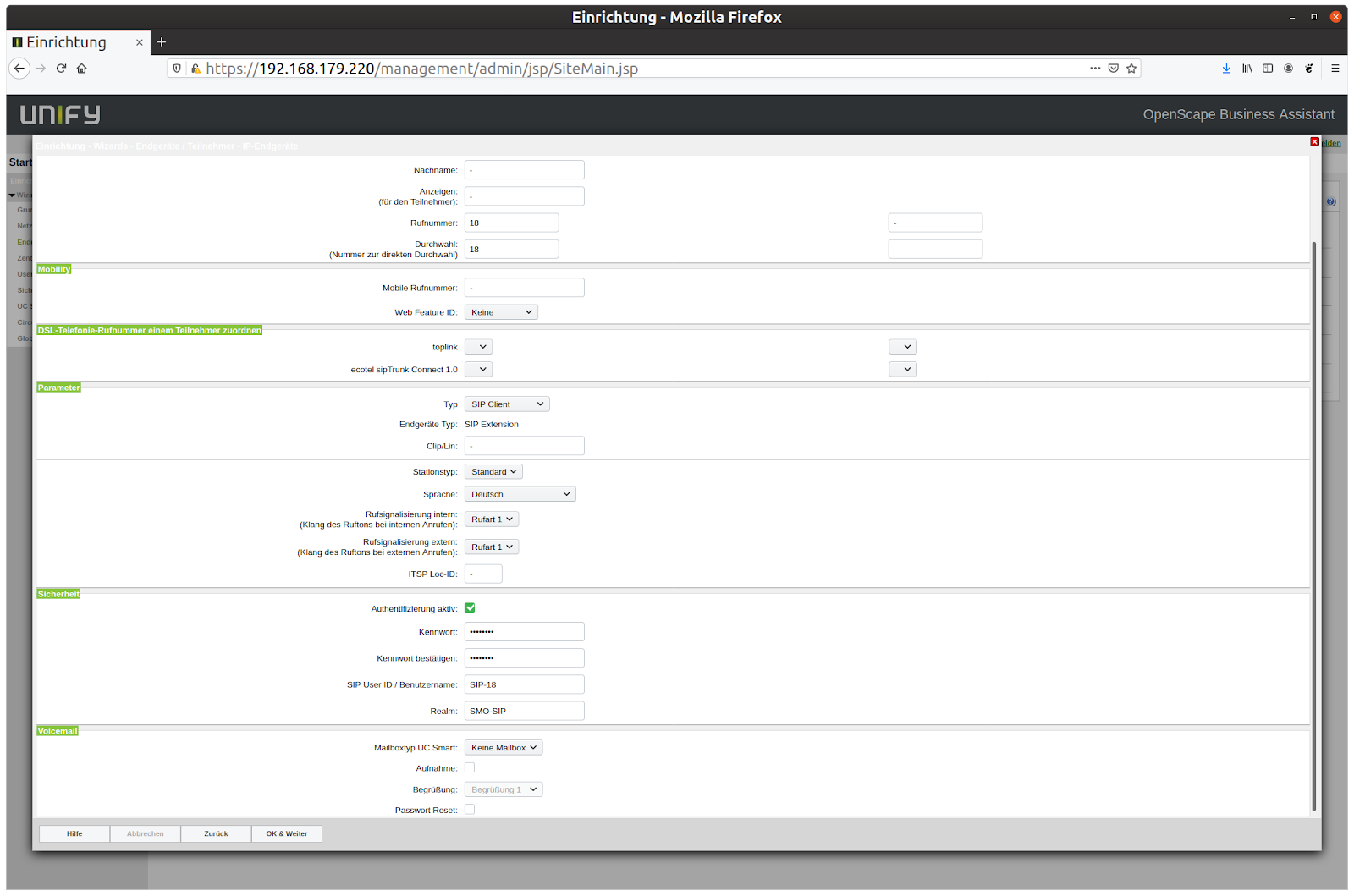
Cliquez ensuite sur « OK & Weiter » (OK et suivant).
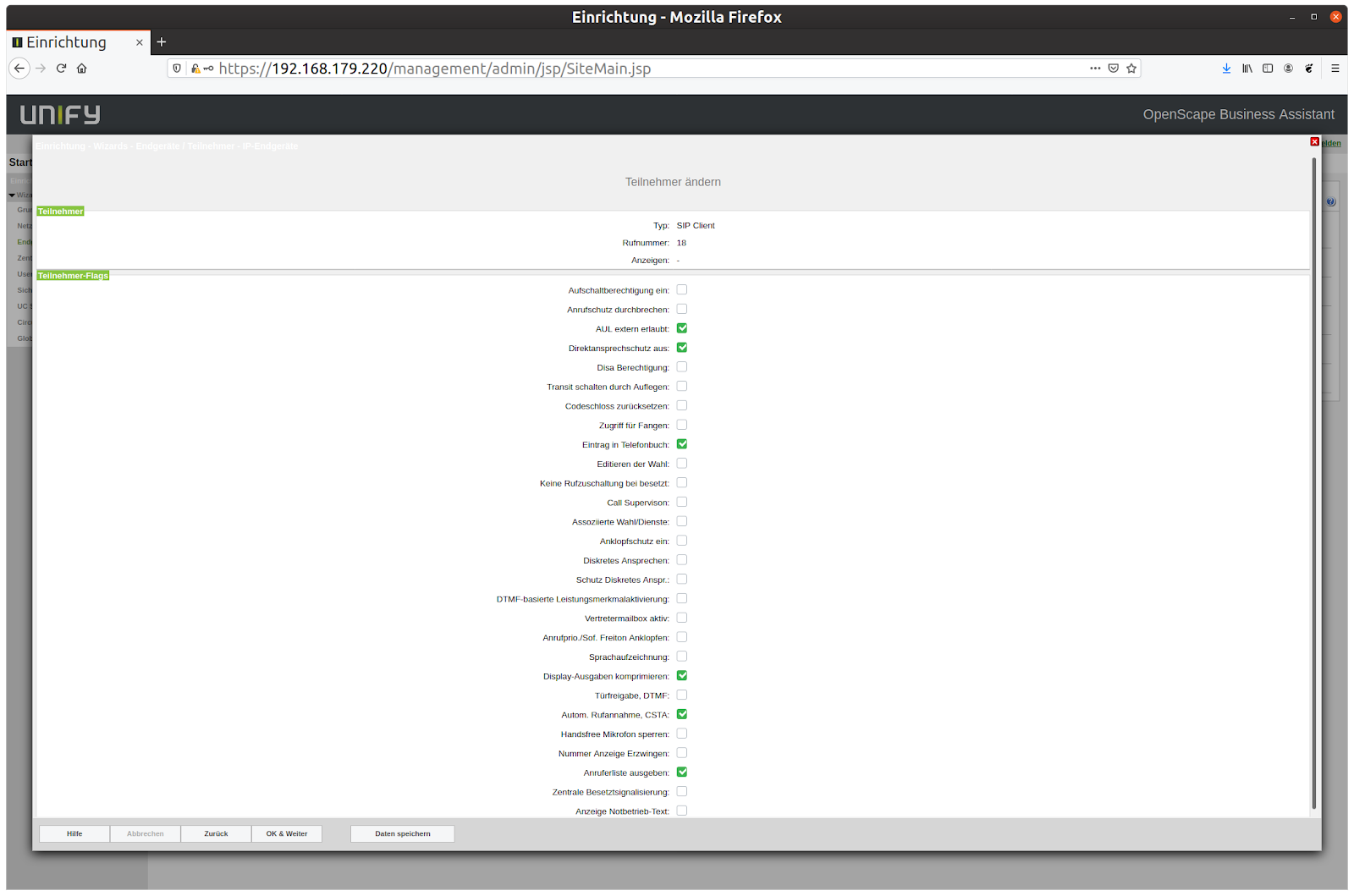
Cliquez à nouveau sur « OK & Weiter ».
Renseigner les identifiants SIP dans ESENTA SIAS
Pour cela, ouvrez d'abord l'interface web ESENTA SIAS et connectez-vous.
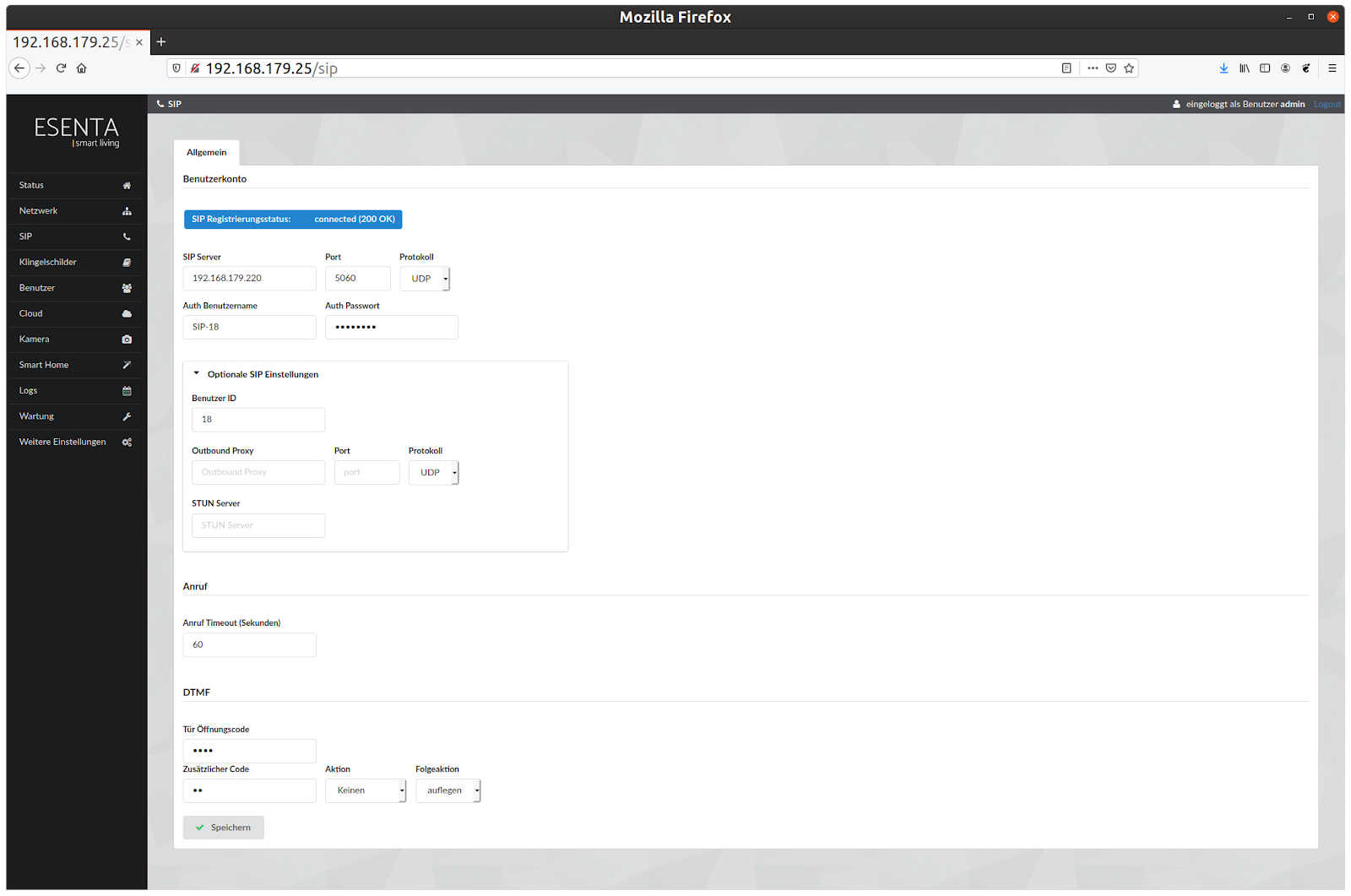
Sur la page « SIP », saisissez l'adresse IP d'Unify OpenScape comme SIP Server.
Comme « Nom d'utilisateur Auth », saisissez la valeur « SIP User ID/Benutzernamen » d'Unify, et le « mot de passe » correspondant sous « Mot de passe Auth ».
Comme « ID utilisateur », saisissez le « numéro d'appel » d'Unify.
Créer un téléphone IP SIP (par exemple Grandstream)
À titre d'exemple, un téléphone IP Grandstream est présenté ci-dessous comme terminal devant être appelé par SIAS via Unify OpenScape.
Comme pour SIAS, un accès SIP doit également être créé pour celui-ci dans Unify OpenScape :
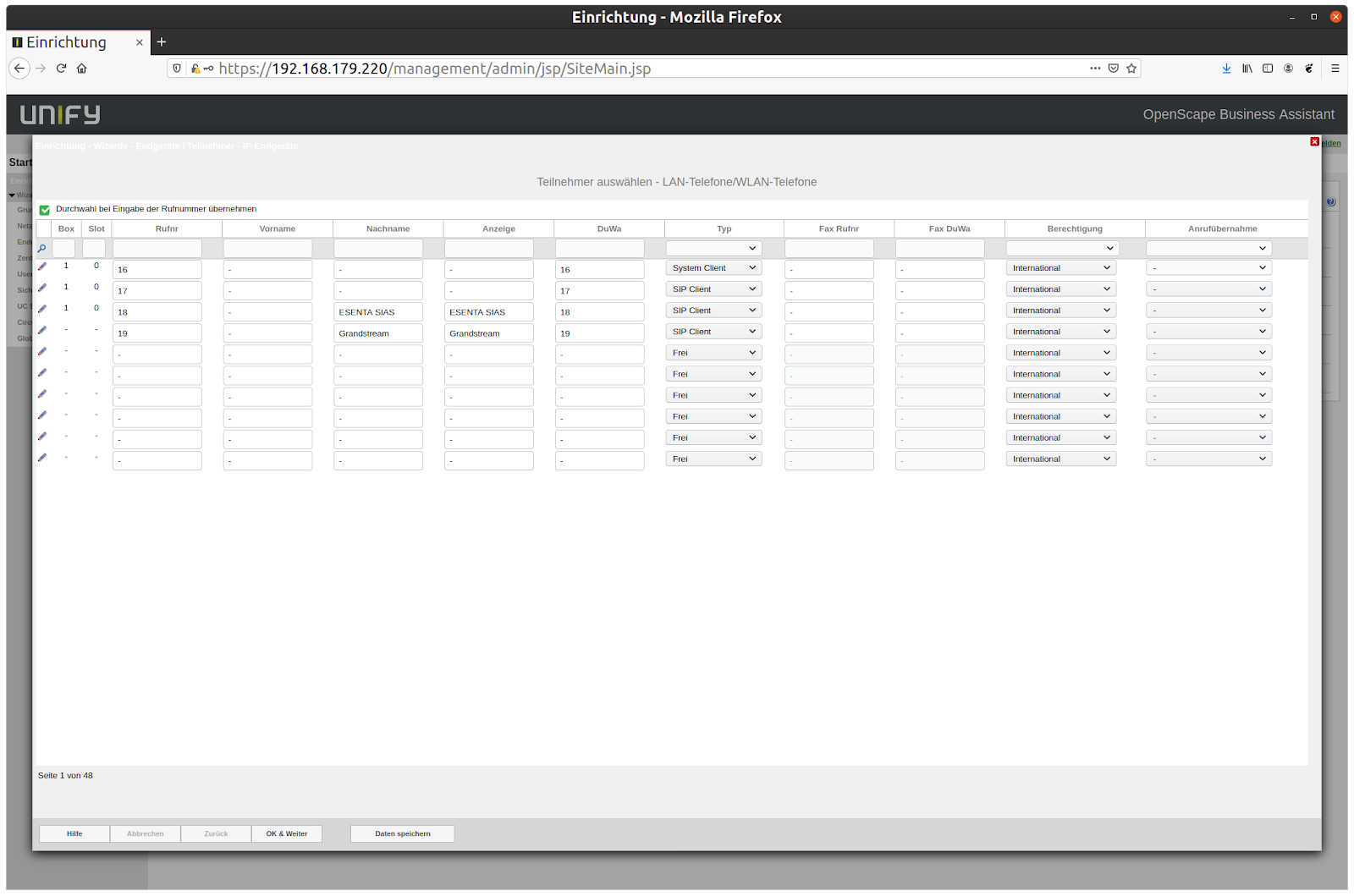
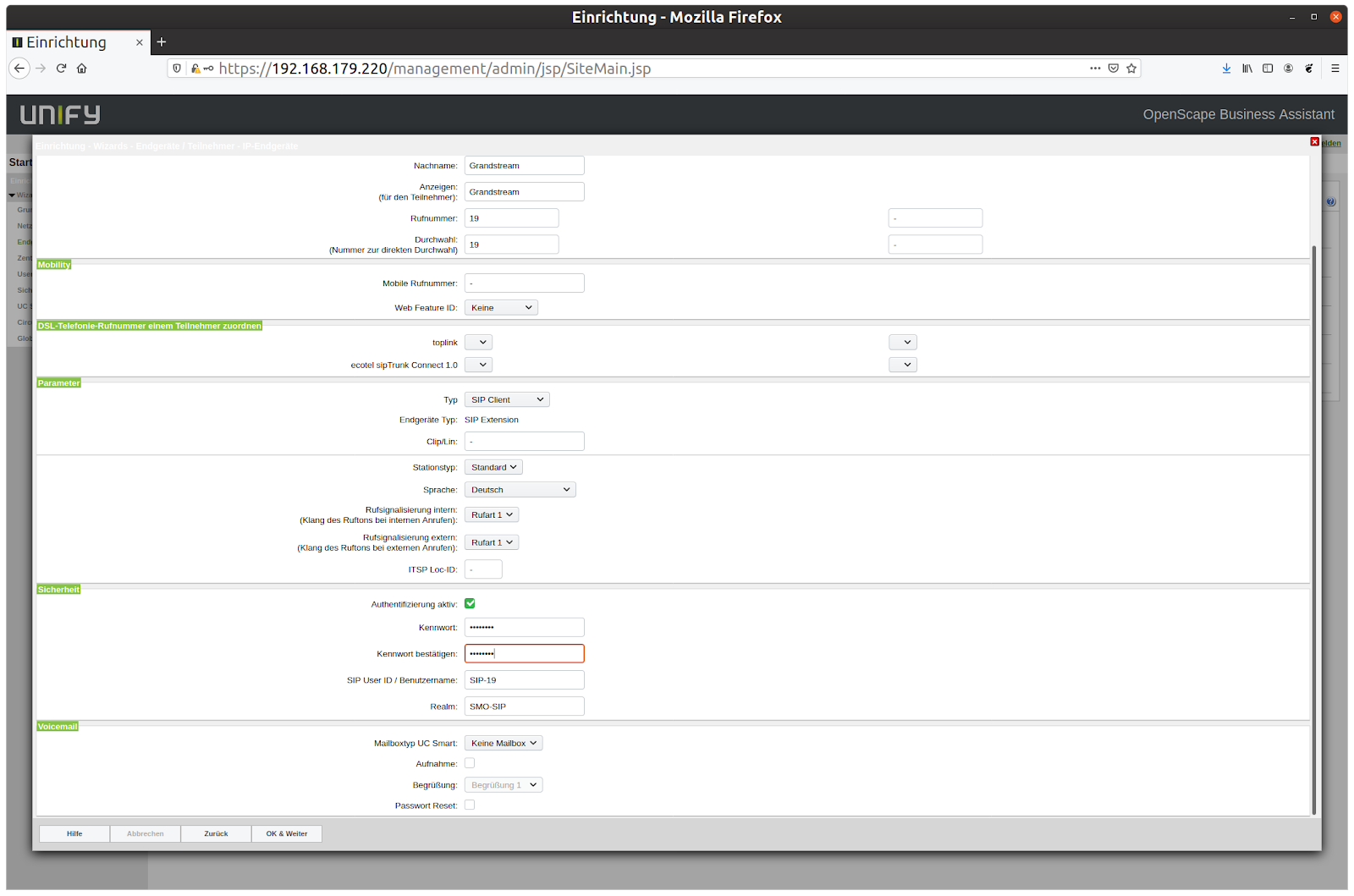
Les identifiants doivent ensuite être renseignés dans l'interface web du téléphone IP Grandstream :
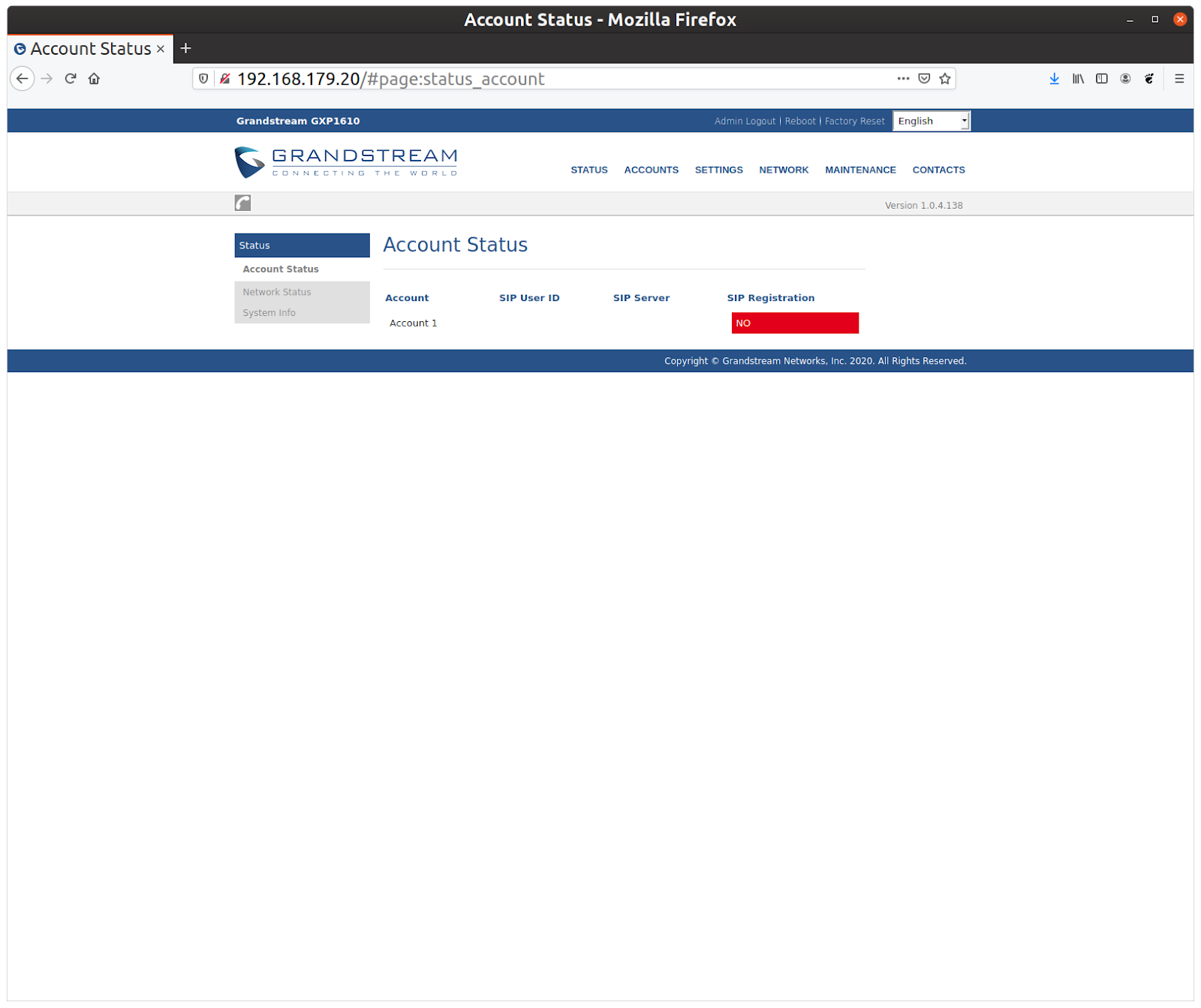
Sous Accounts->Account 1, renseignez les données suivantes :
Saisissez l'IP d'Unify sous « SIP Server ».
Saisissez le numéro d'appel sous « SIP User ID ».
Saisissez le « SIP User ID/nom d'utilisateur » sous « Authentication ID »
et renseignez le « mot de passe » sous « Authenticate Password ».
Cliquez ensuite sur « Save and Apply »
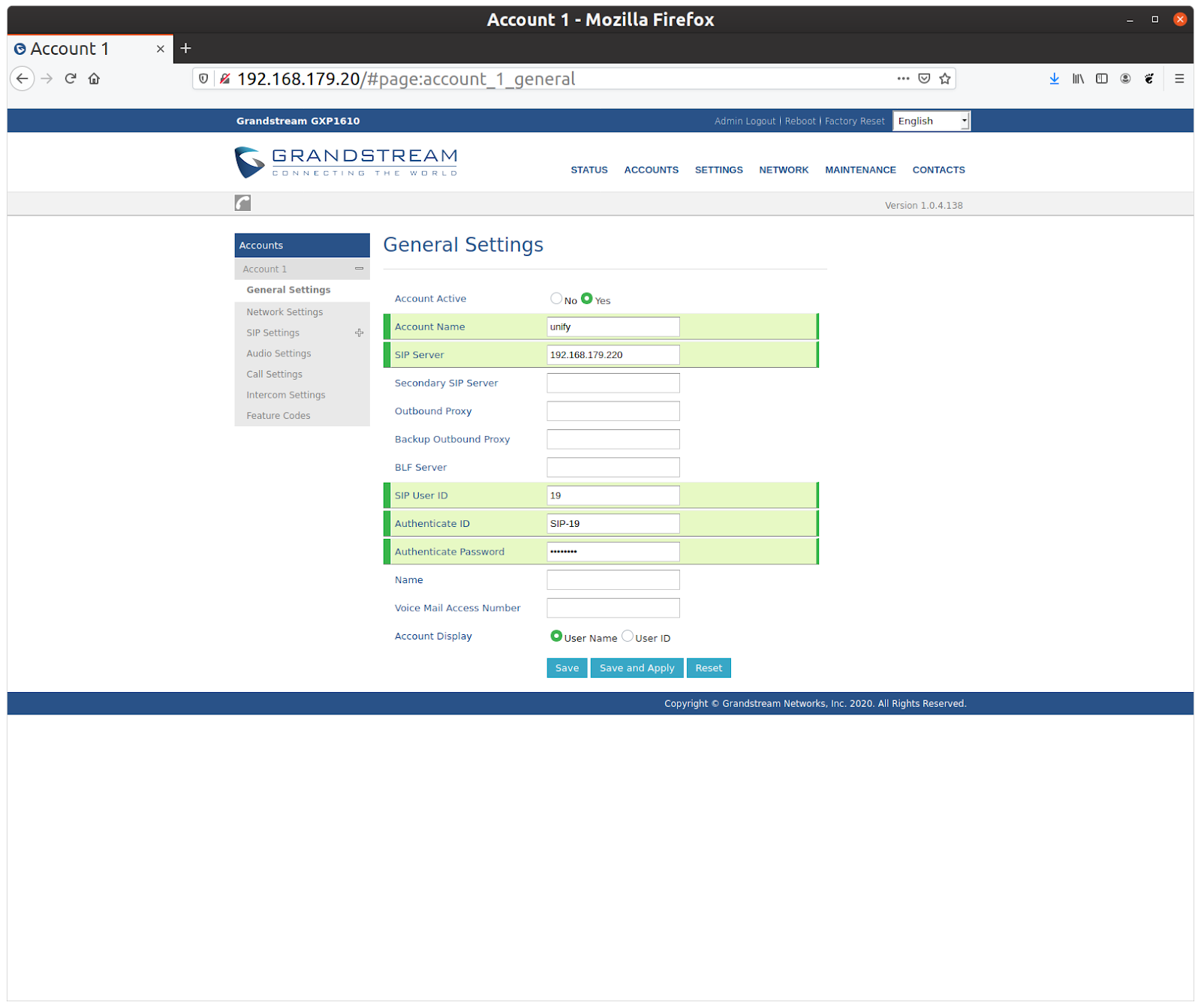
Le statut d'enregistrement sur la page de statut devrait alors être vert :
Renseigner le téléphone SIP pour une plaque de sonnette dans l'interface web ESENTA Sias
Le téléphone IP peut désormais être configuré pour un bouton de sonnette d'ESENTA SIAS.
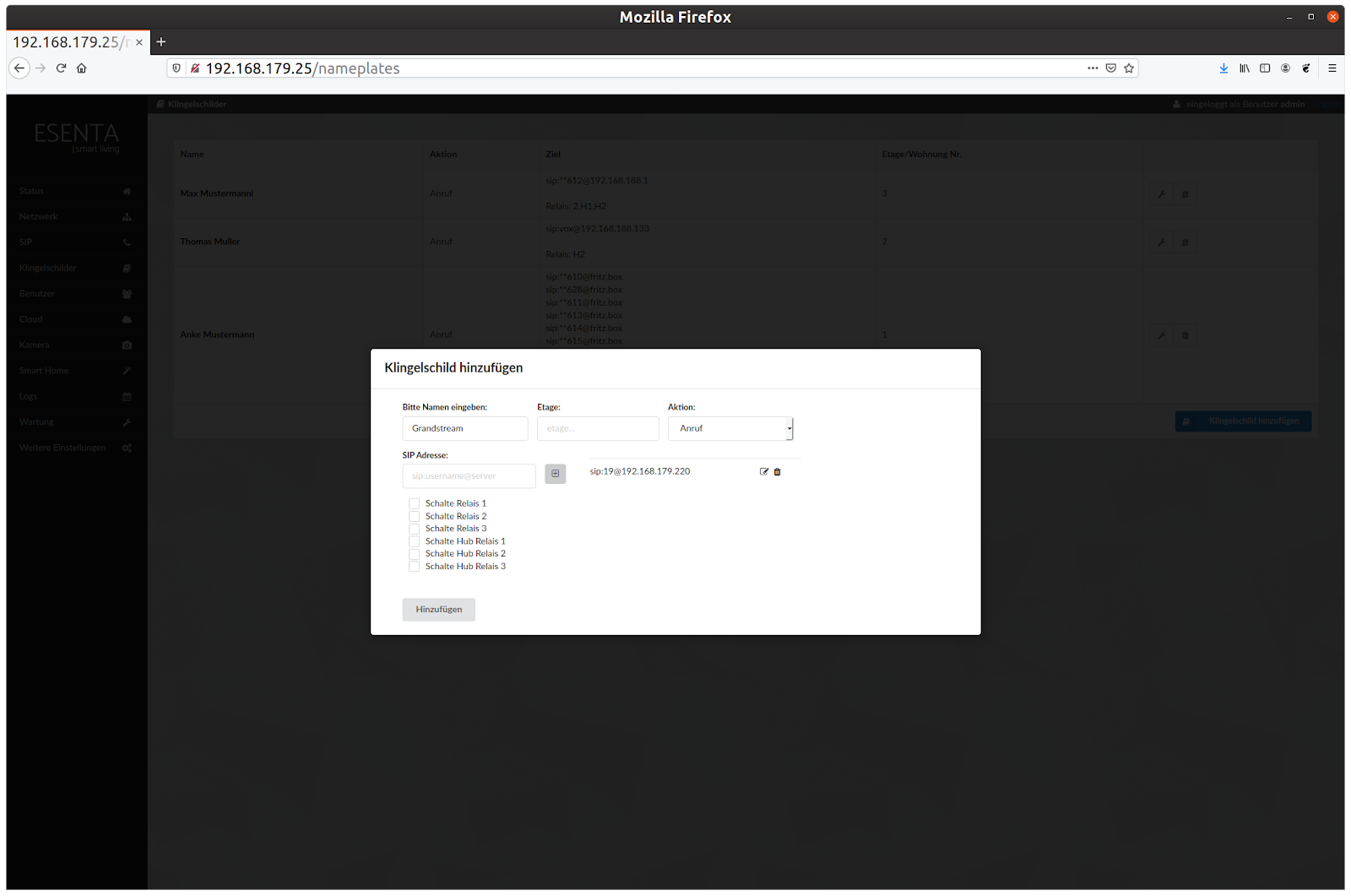
Pour cela, dans l'interface web SIAS, ouvrez la sous-page « Plaques de sonnette » et cliquez sur « Ajouter une plaque de sonnette ».
Saisissez un nom et, comme adresse SIP, « sip:NUMERO@IP_UNIFY », soit dans ce cas « sip:19@192.168.179.220 ». Cliquez ensuite sur « Hinzufügen » (ajouter) :
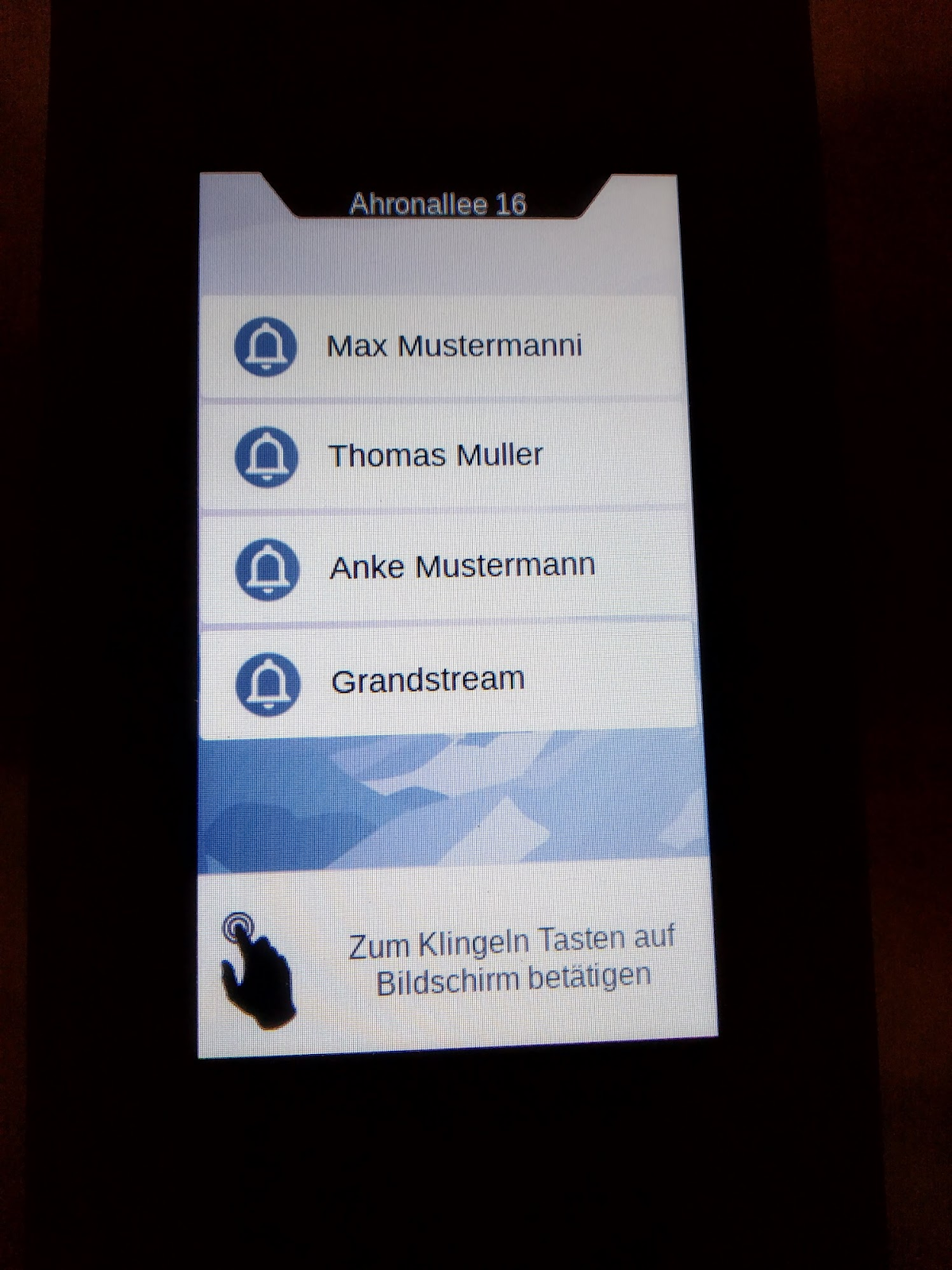
Pour vérifier que les réglages sont corrects, actionnez la plaque de sonnette sur l'écran d'ESENTA Sias :
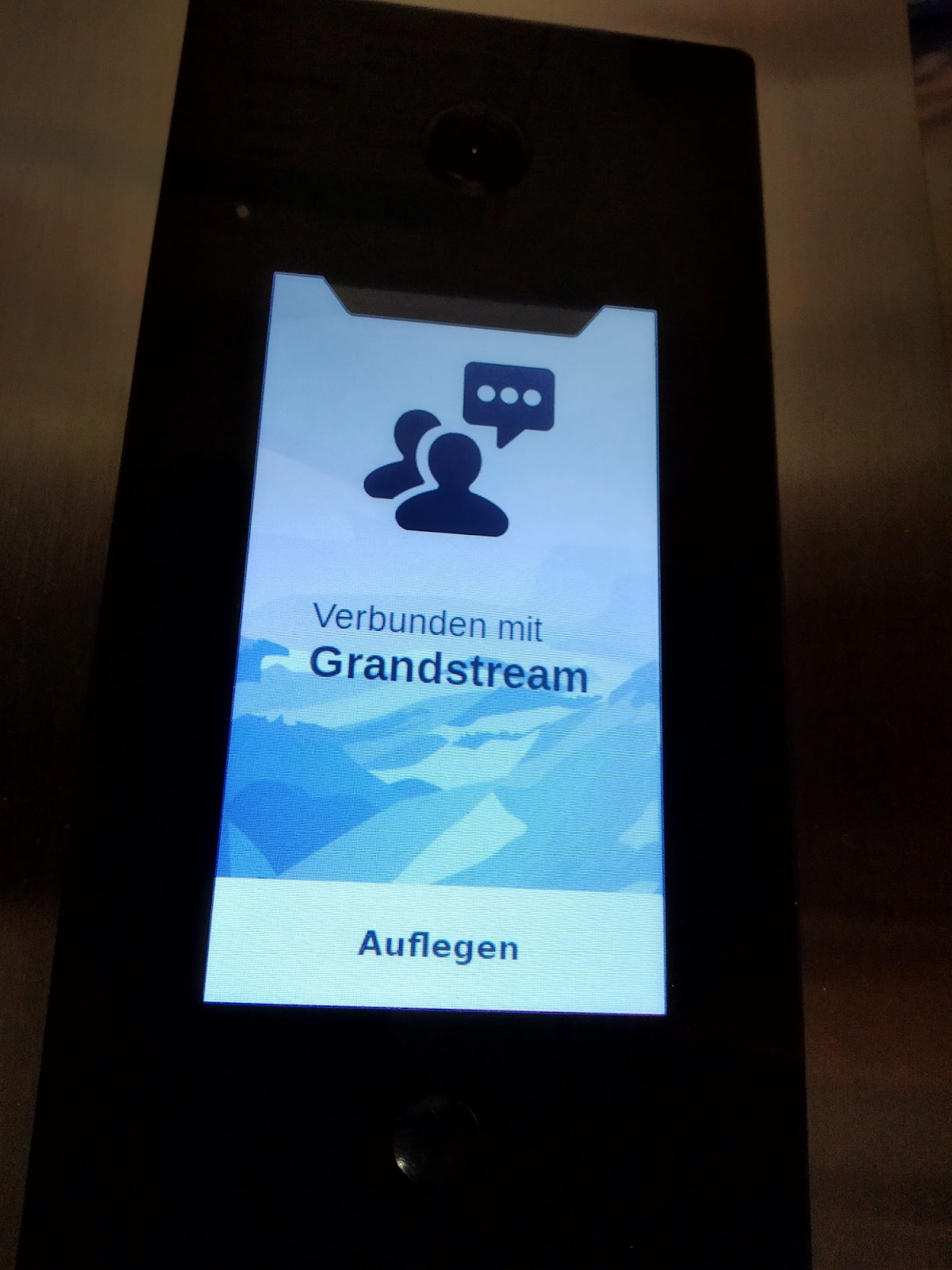
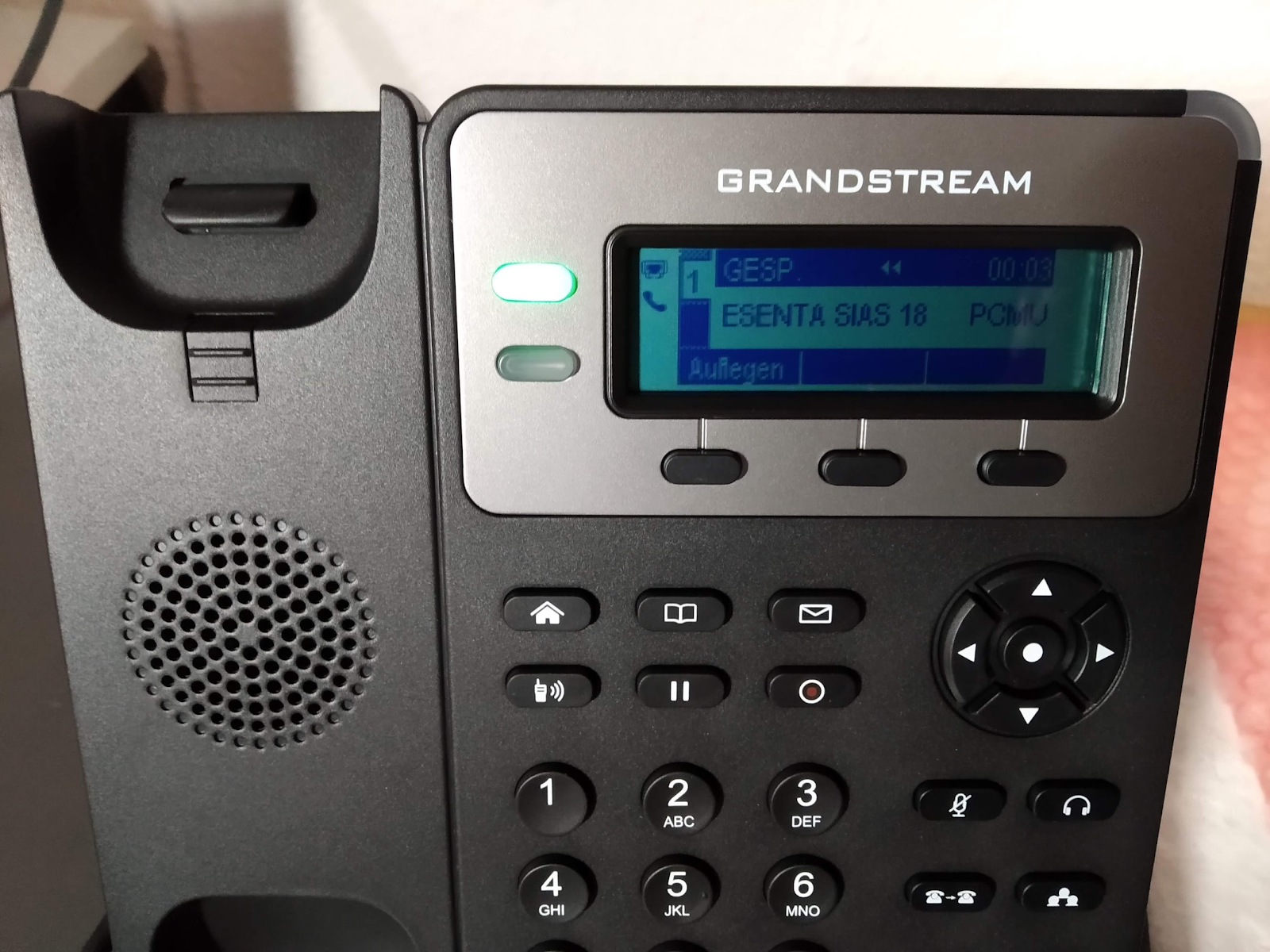
Si un code DTMF d'ouverture de porte a été défini dans l'interface web SIAS, la porte peut être ouverte via le clavier du téléphone IP :
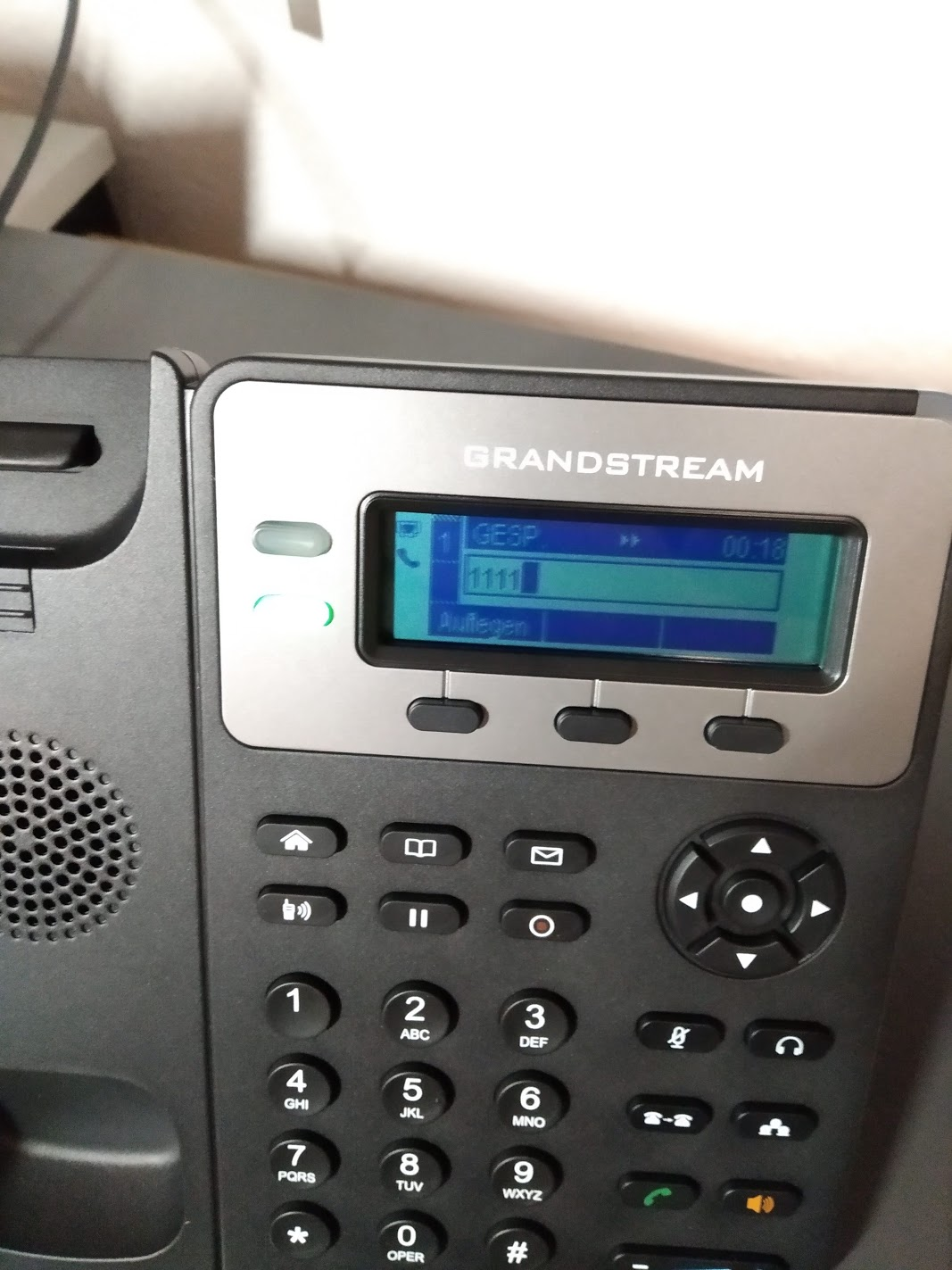
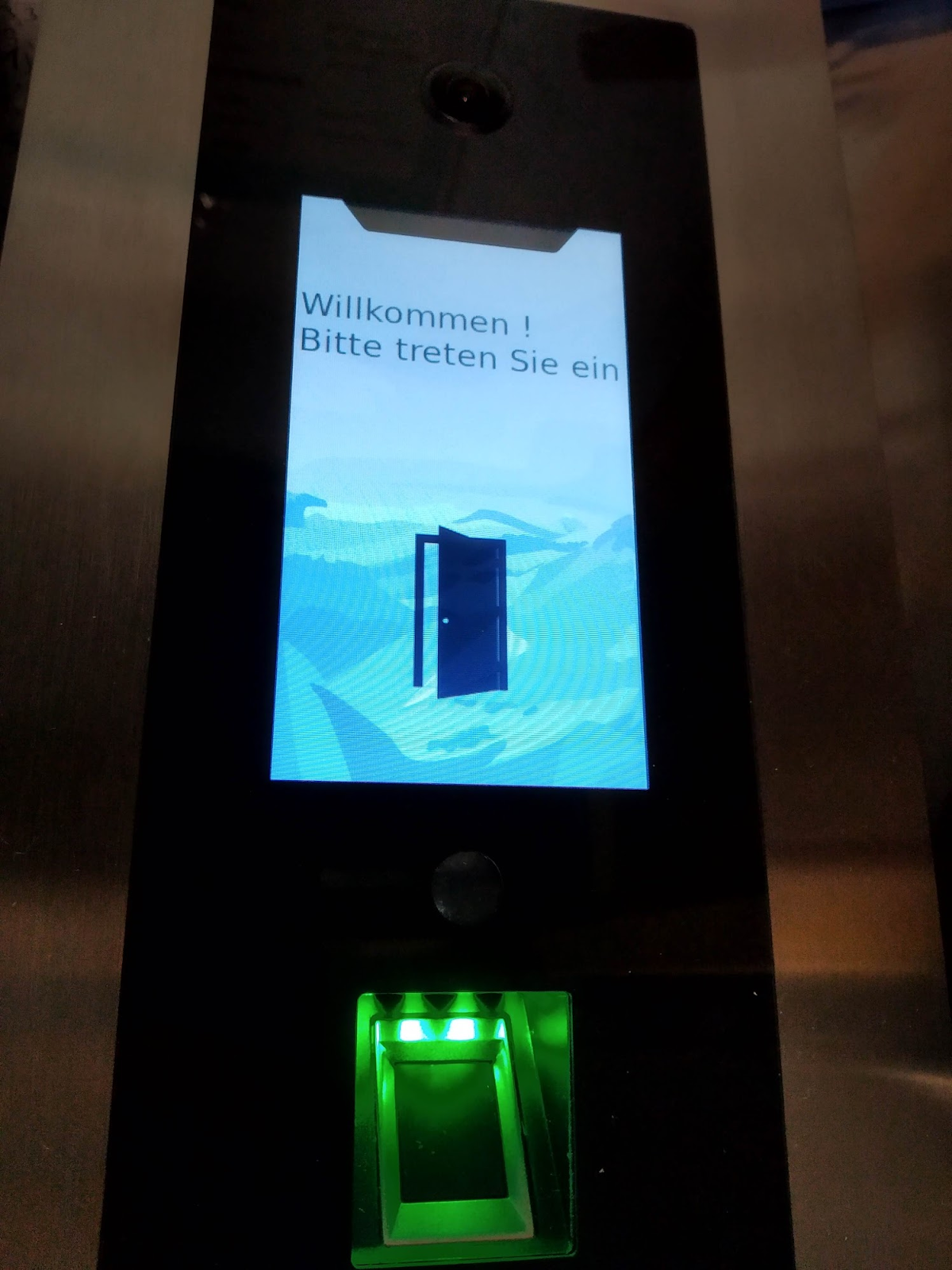
Raccorder un téléphone analogique à Unify et l'appeler via ESENTA SIAS
Ouvrez l'interface web Unify -> Configuration -> sélectionnez Terminaux analogiques
Pour le port a/b souhaité, saisissez un « numéro d'appel » et cliquez sur « Enregistrer les données ».
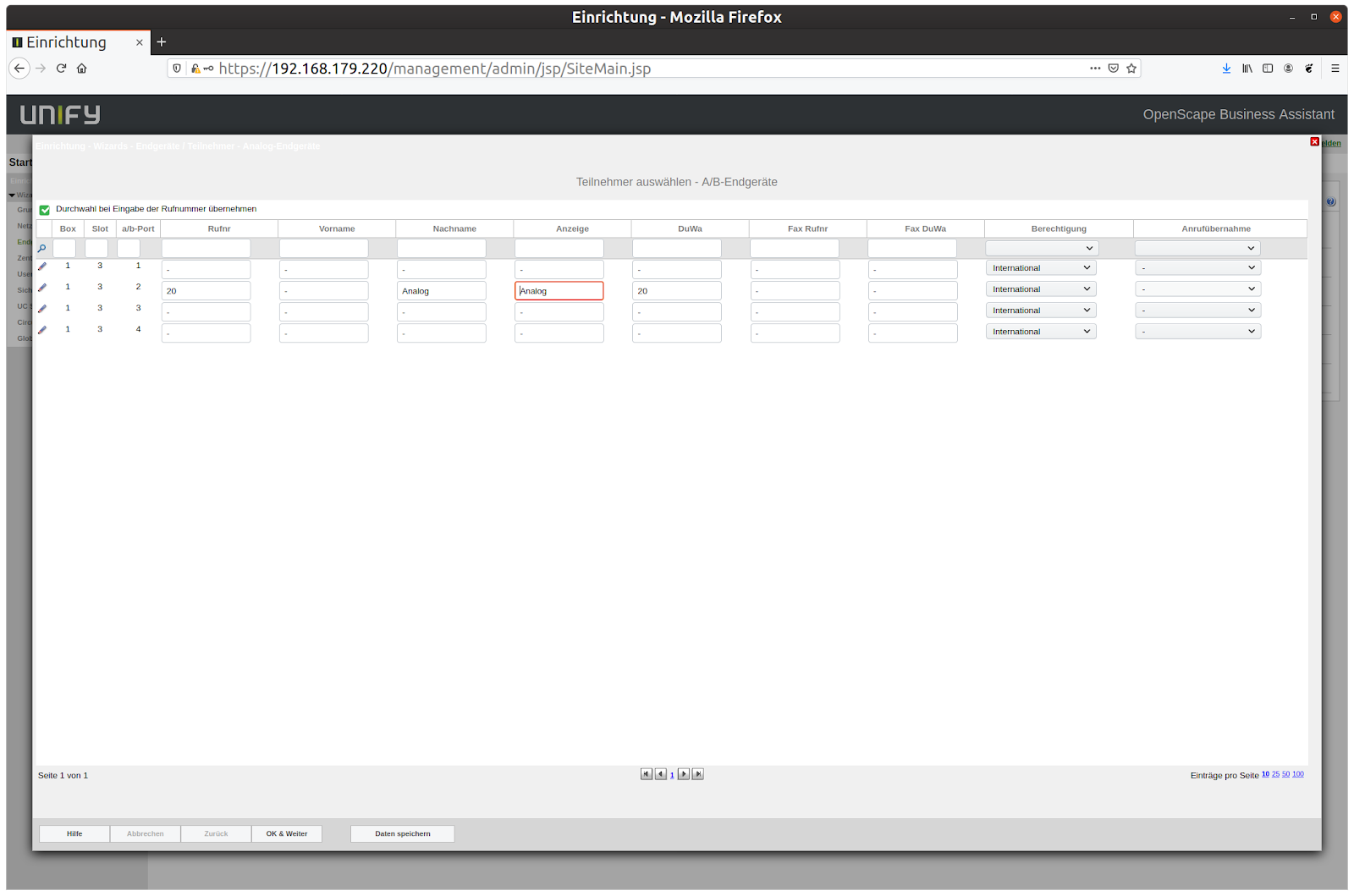
Renseignez ensuite un bouton de sonnette dans ESENTA Sias :
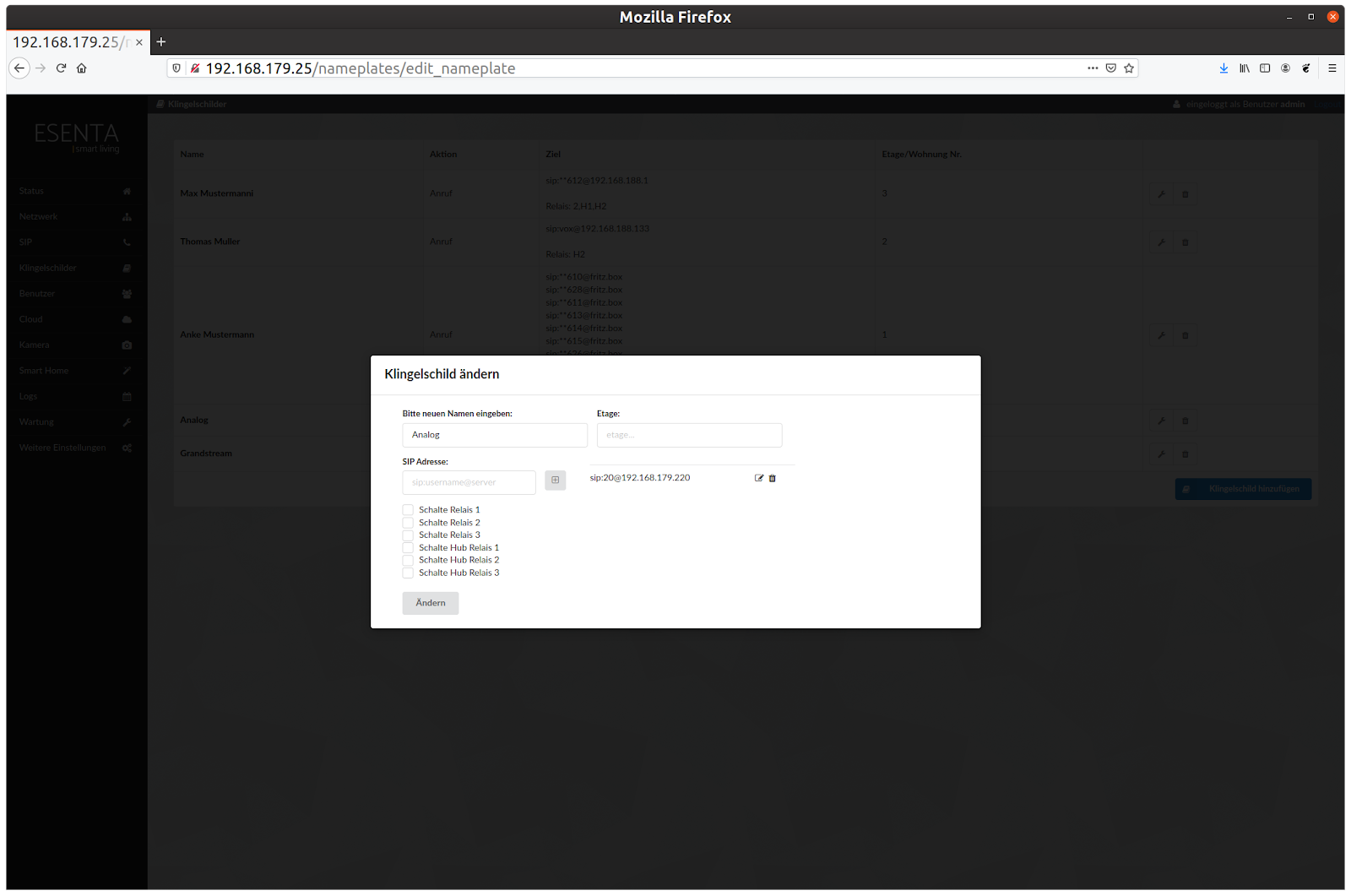
Testez maintenant l'appel :