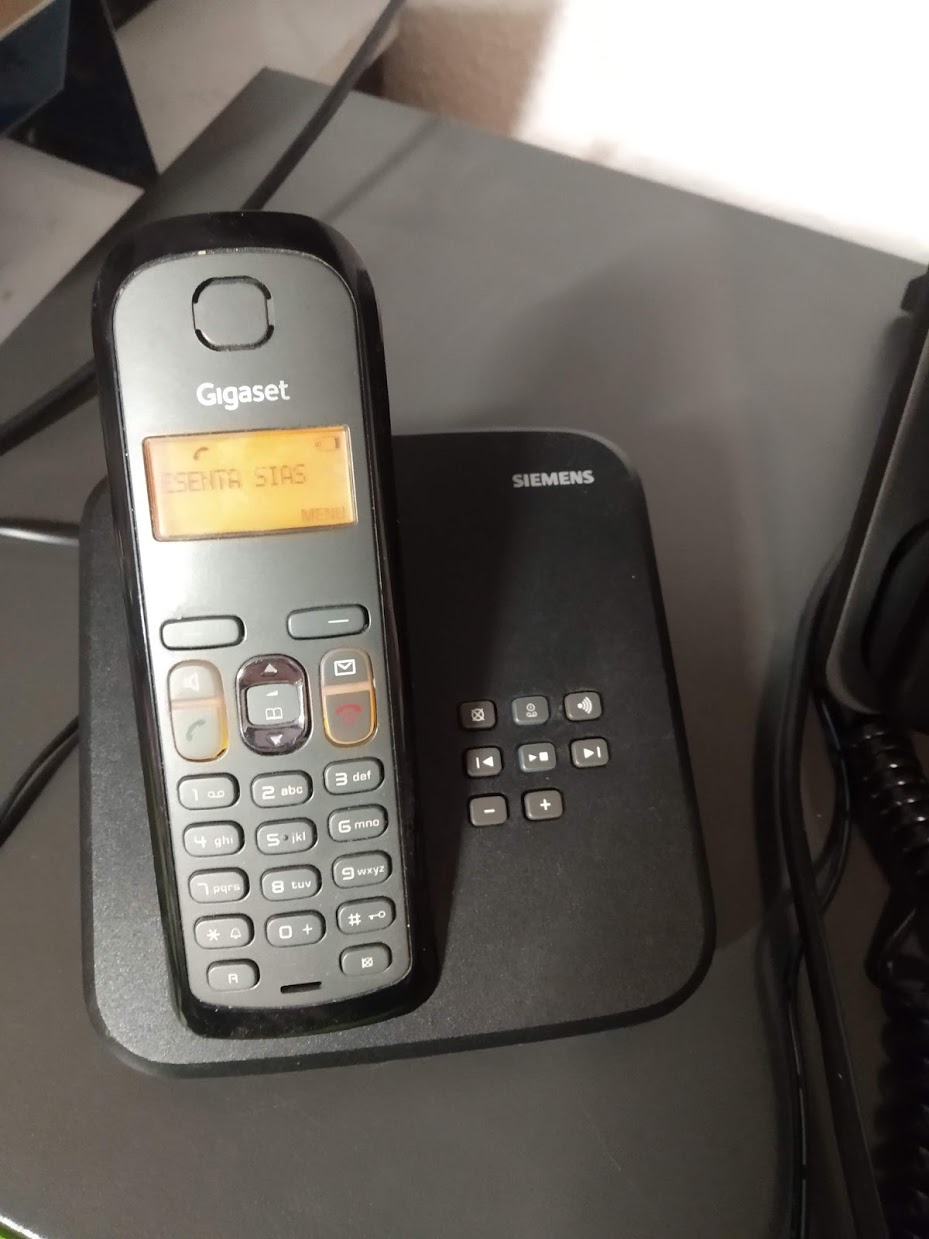
Guida alla configurazione per l'utilizzo di ESENTA Sias con Unify OpenScape
Configurare un utente SIP per ESENTA Sias in Unify:
Apra l'interfaccia web Unify ed effettui l'accesso come amministratore.
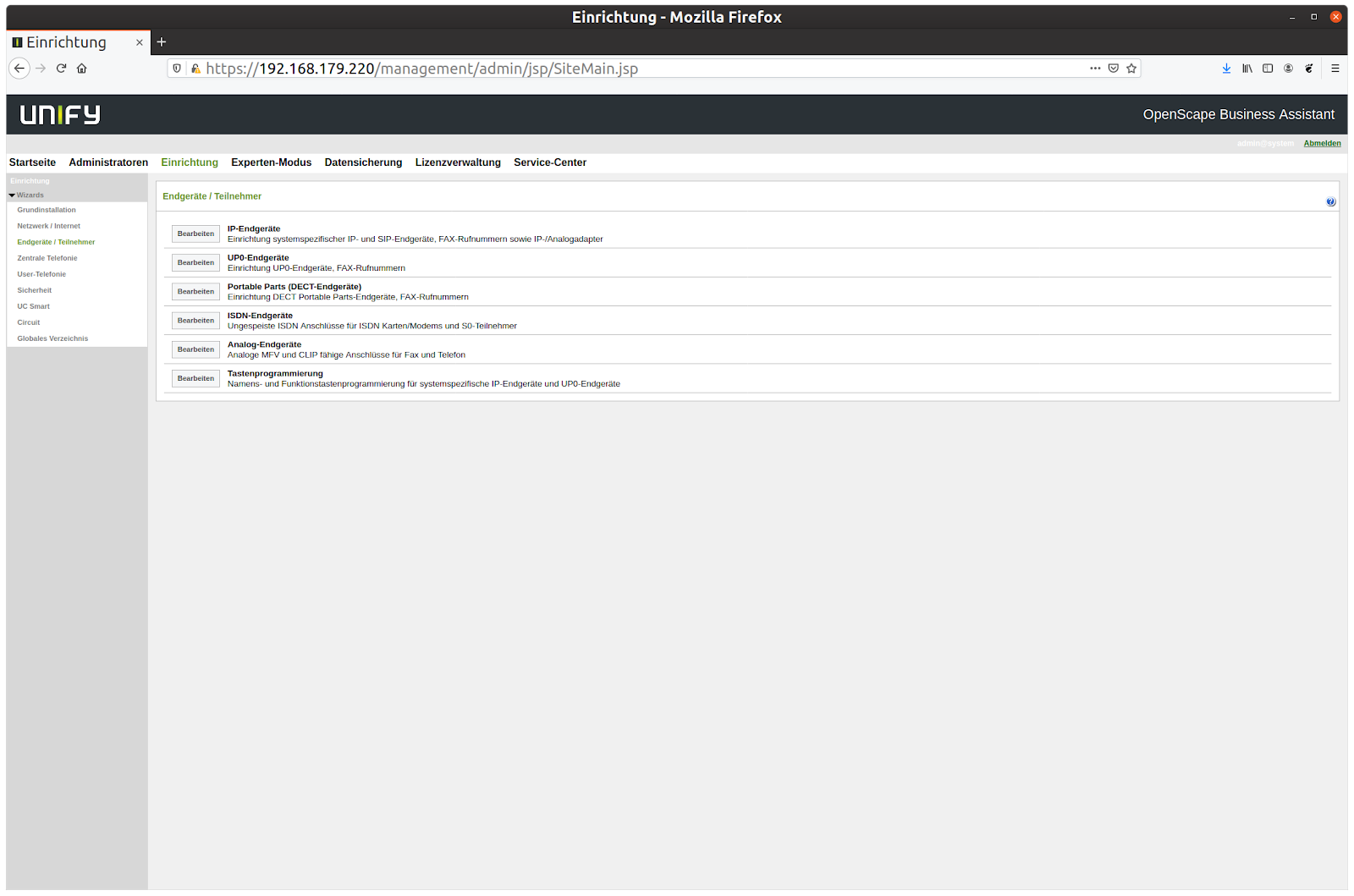
Quindi, in "Einrichtung -> Endgeräte/Teilnehmer -> IP-Endgeräte" (Configurazione -> Terminali/Utenti -> Terminali IP), prema su "Bearbeiten" (Modifica)
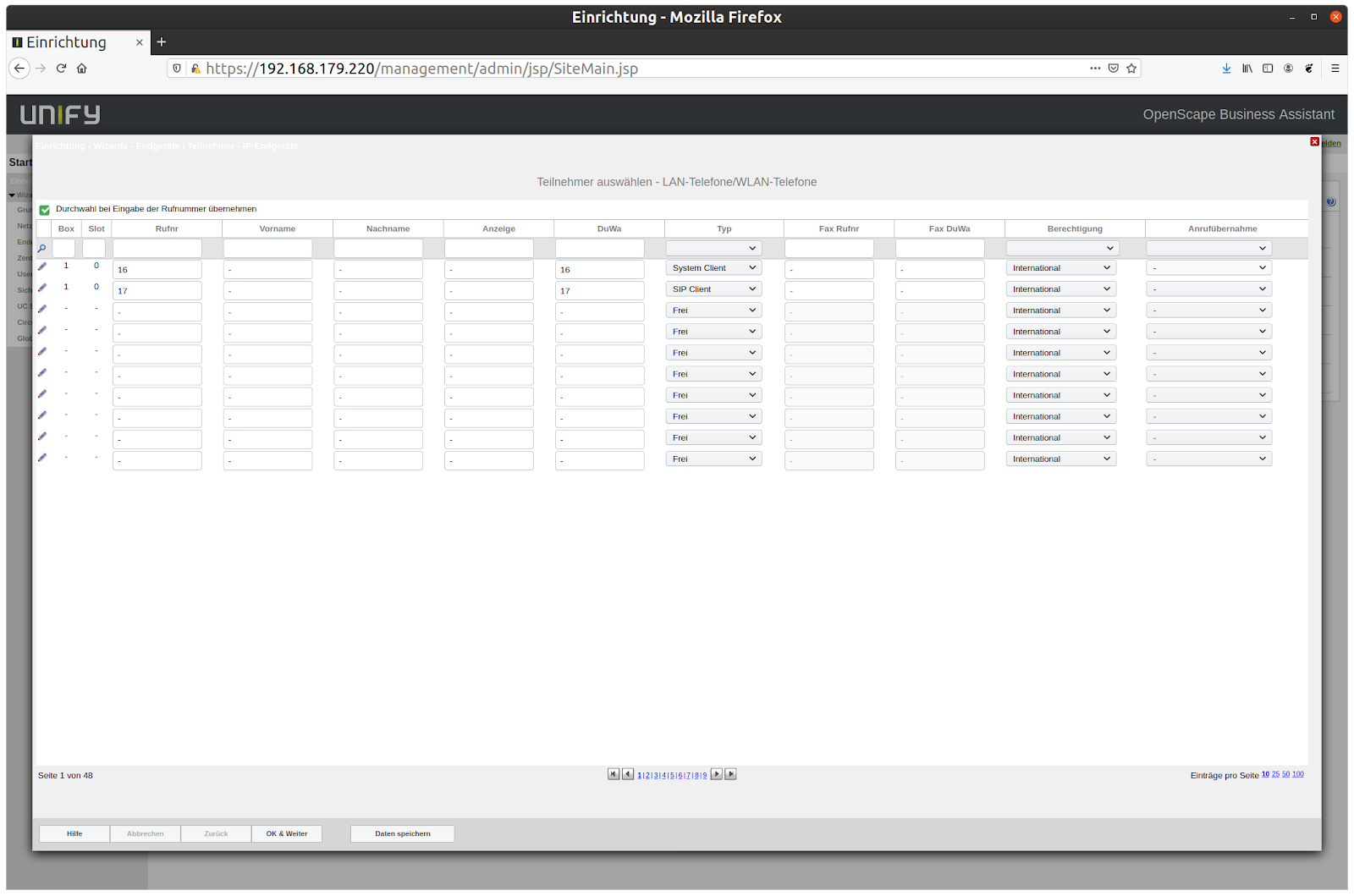
Lì inserisca per SIAS un numero di telefono e un DuWa, imposti il tipo su "SIP Client", eventualmente limiti le autorizzazioni, quindi prema su "Daten speichern" (Salva dati).
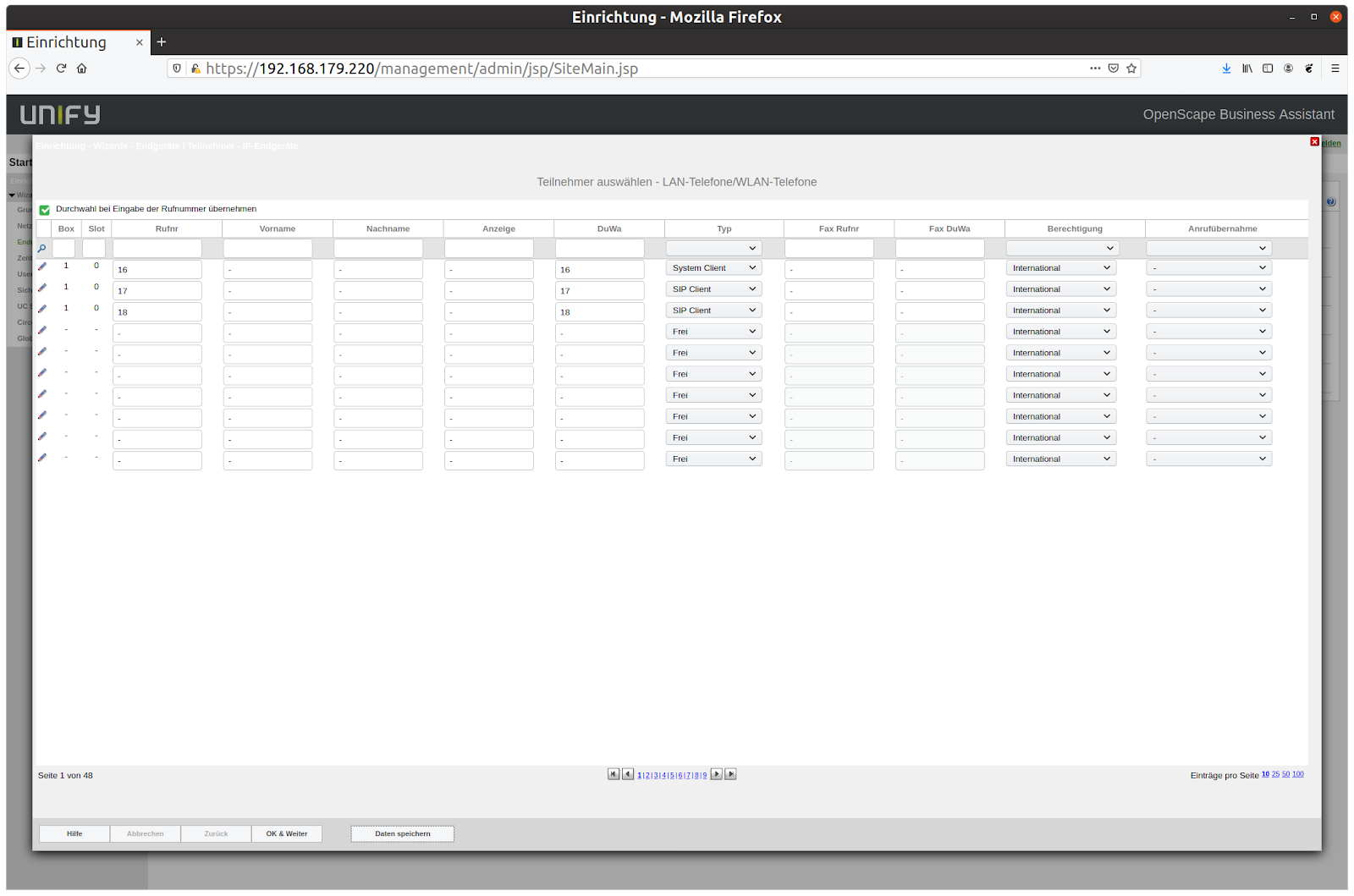
Ora clicchi sull'icona a forma di matita all'estrema sinistra della riga.
Nella pagina successiva assegni "Kennwort" (Password) e "SIP User ID / Benutzernamen" (ID utente SIP / nome utente) per SIAS:
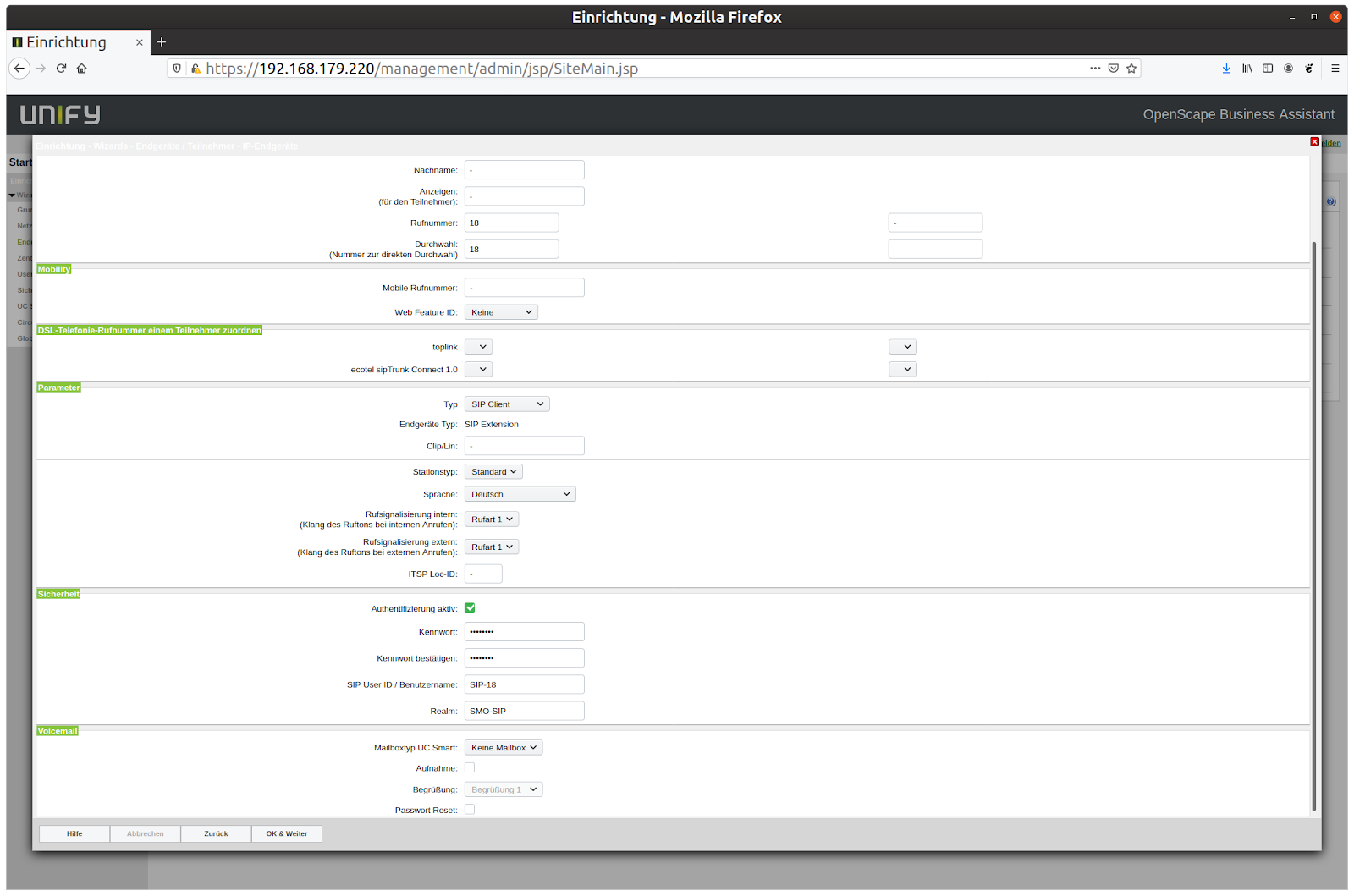
Quindi prema "OK & Weiter" (OK e avanti).
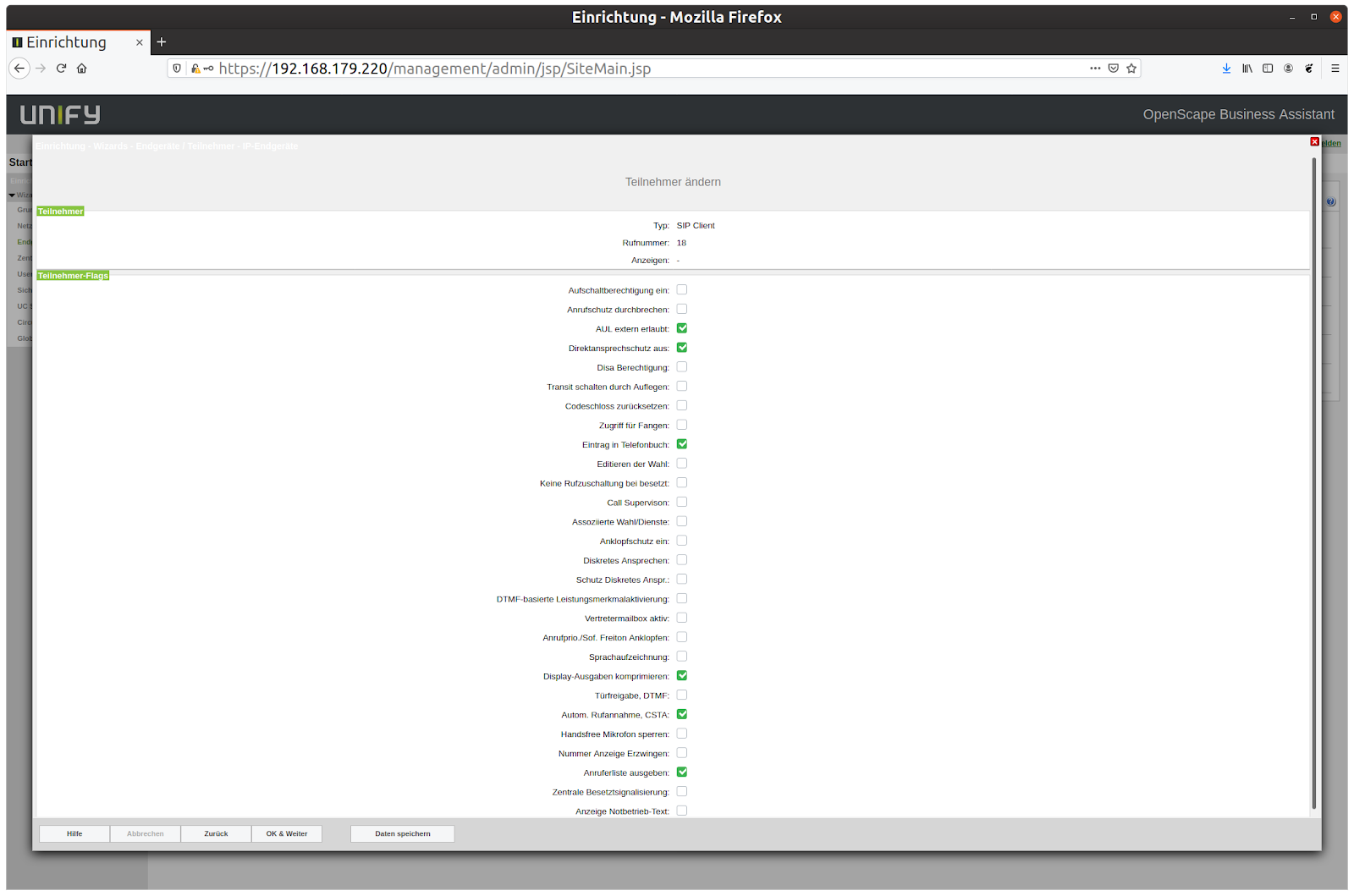
Poi prema di nuovo "OK & Weiter".
Inserire i dati di accesso SIP in ESENTA SIAS
A tale scopo apra prima l'interfaccia web di ESENTA SIAS ed effettui l'accesso.
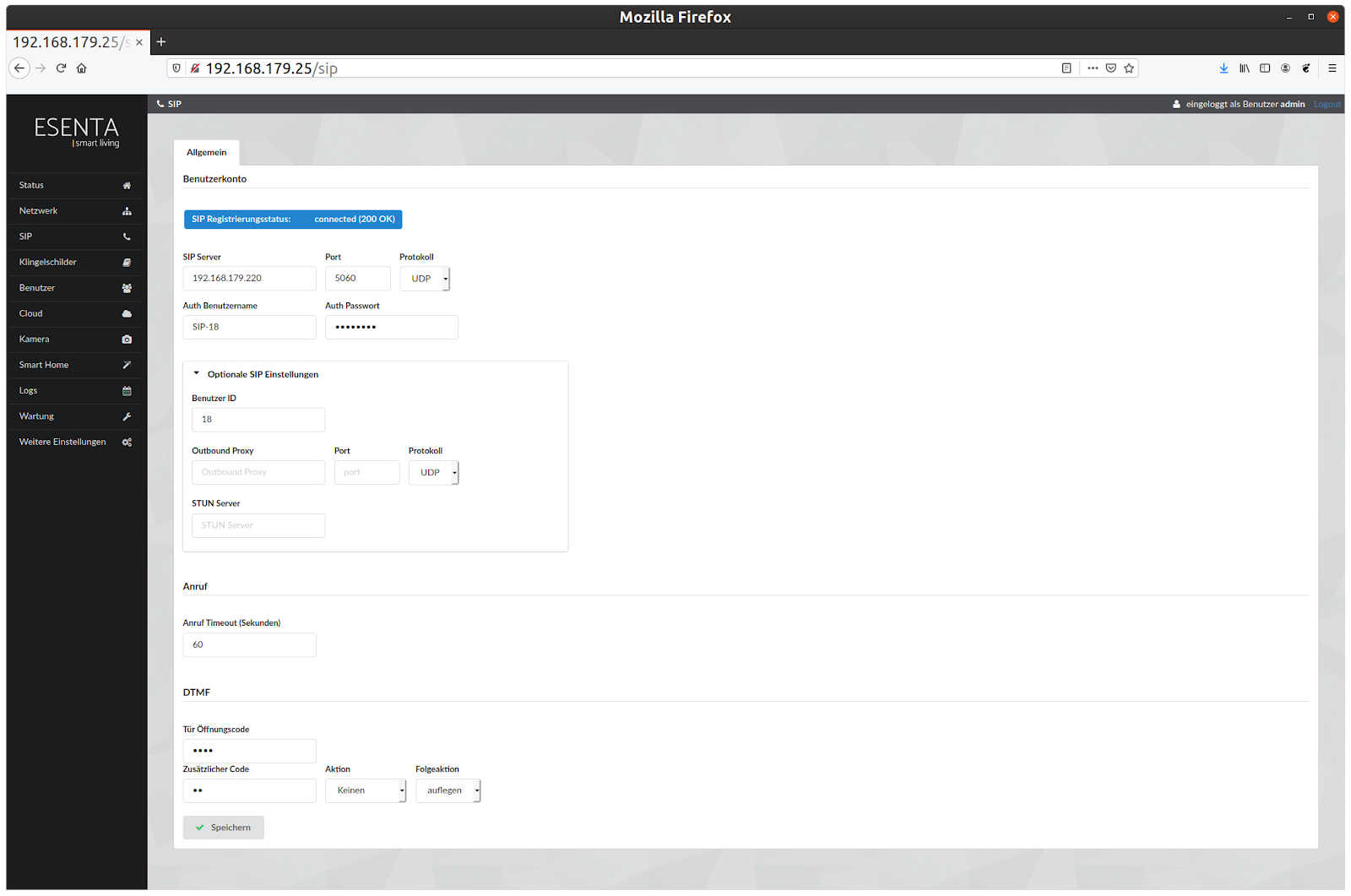
Lì, nella pagina "SIP", inserisca come Server SIP l'indirizzo IP di Unify OpenScape.
Come "Nome utente Auth" inserisca il valore "SIP User ID/Benutzernamen" di Unify, e la relativa "Kennwort" (password) in "Password Auth".
Come "ID utente" inserisca il "numero di telefono" di Unify.
Creare un telefono IP SIP (ad esempio Grandstream)
Come terminale da chiamare da SIAS tramite Unify OpenScape, viene mostrato di seguito a titolo di esempio un telefono IP Grandstream.
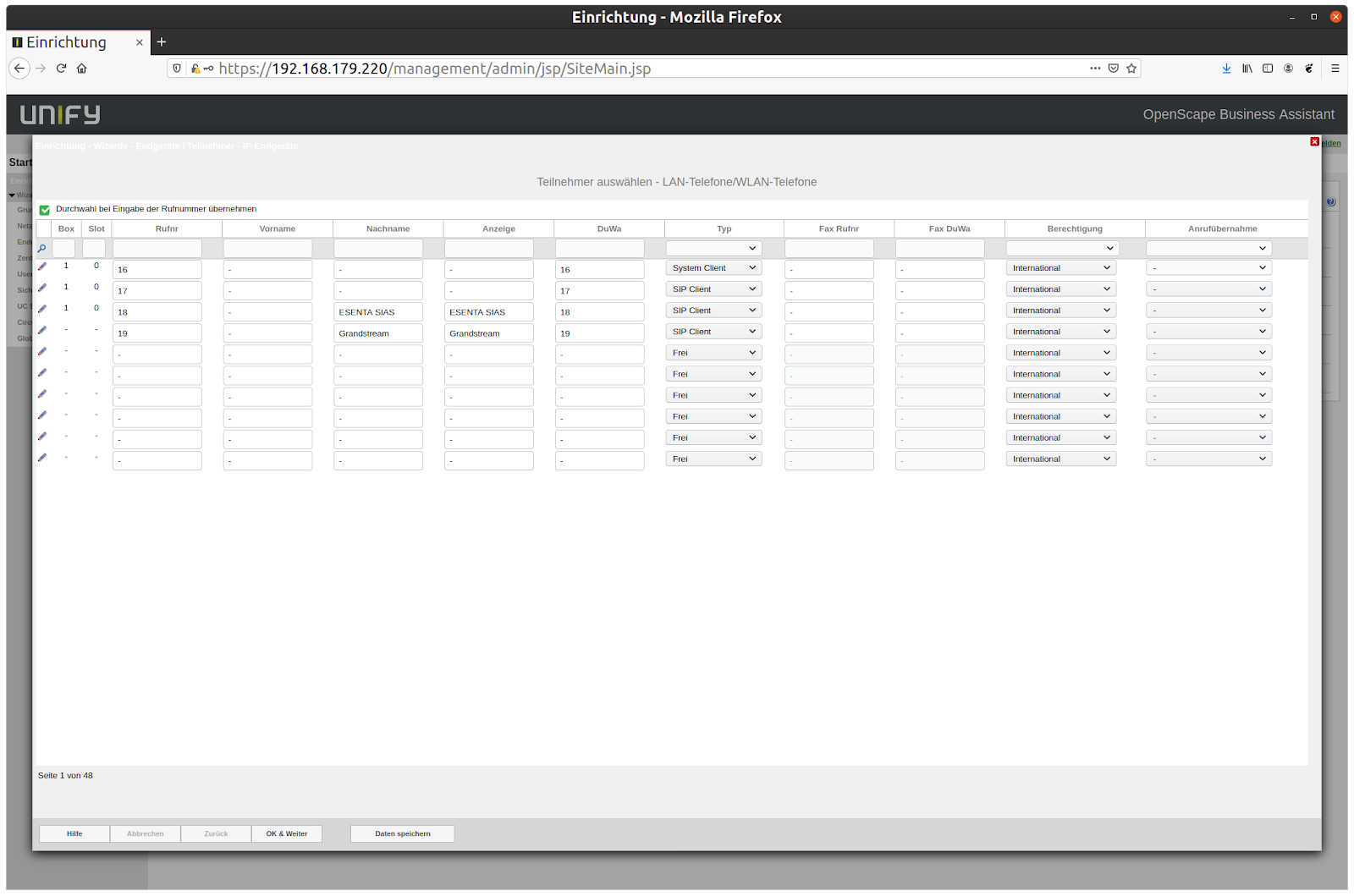
Per questo, esattamente come per SIAS, deve essere creato un accesso SIP in Unify OpenScape:
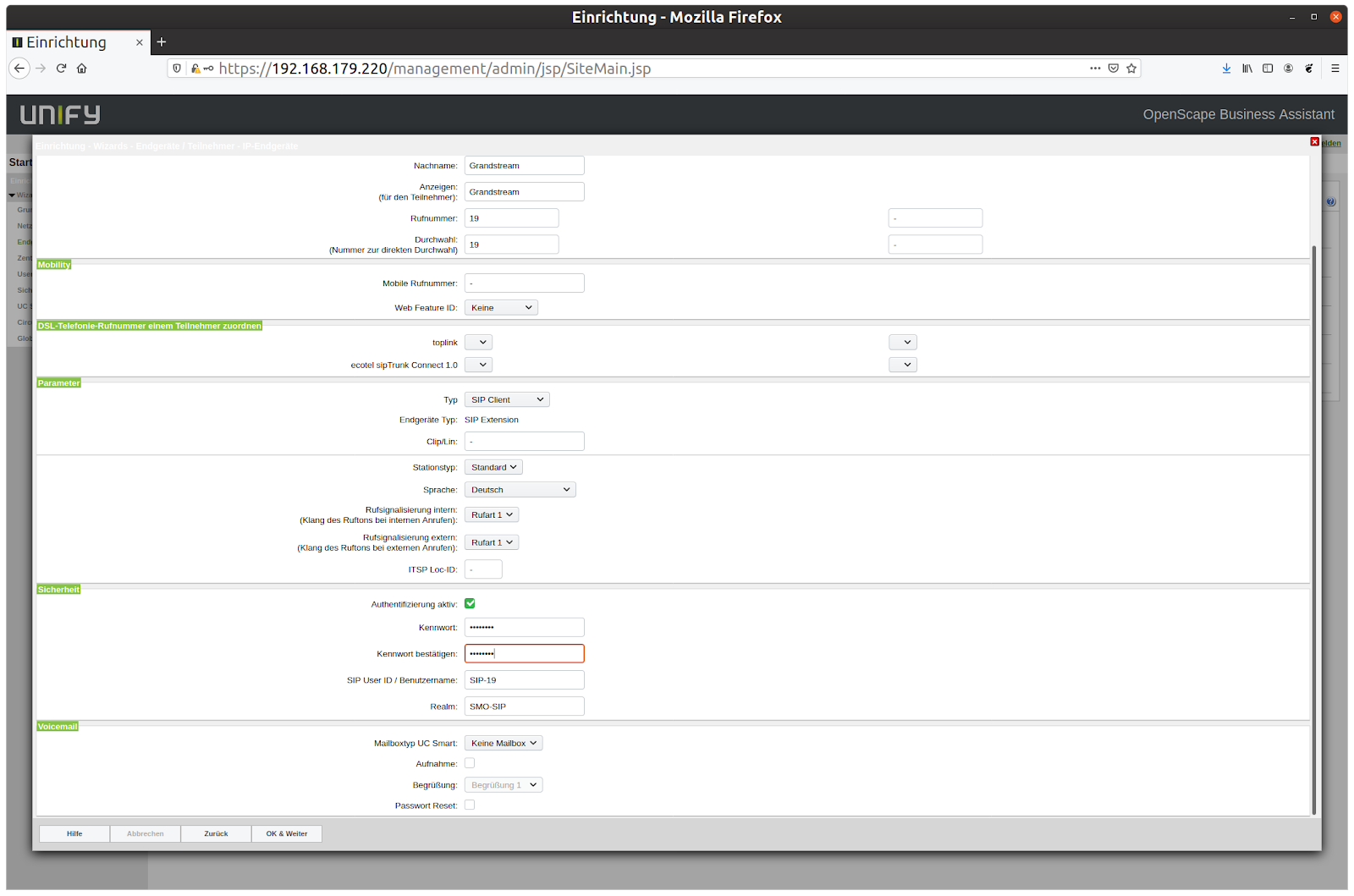
Successivamente i dati di accesso devono essere inseriti nell'interfaccia web del telefono IP Grandstream:
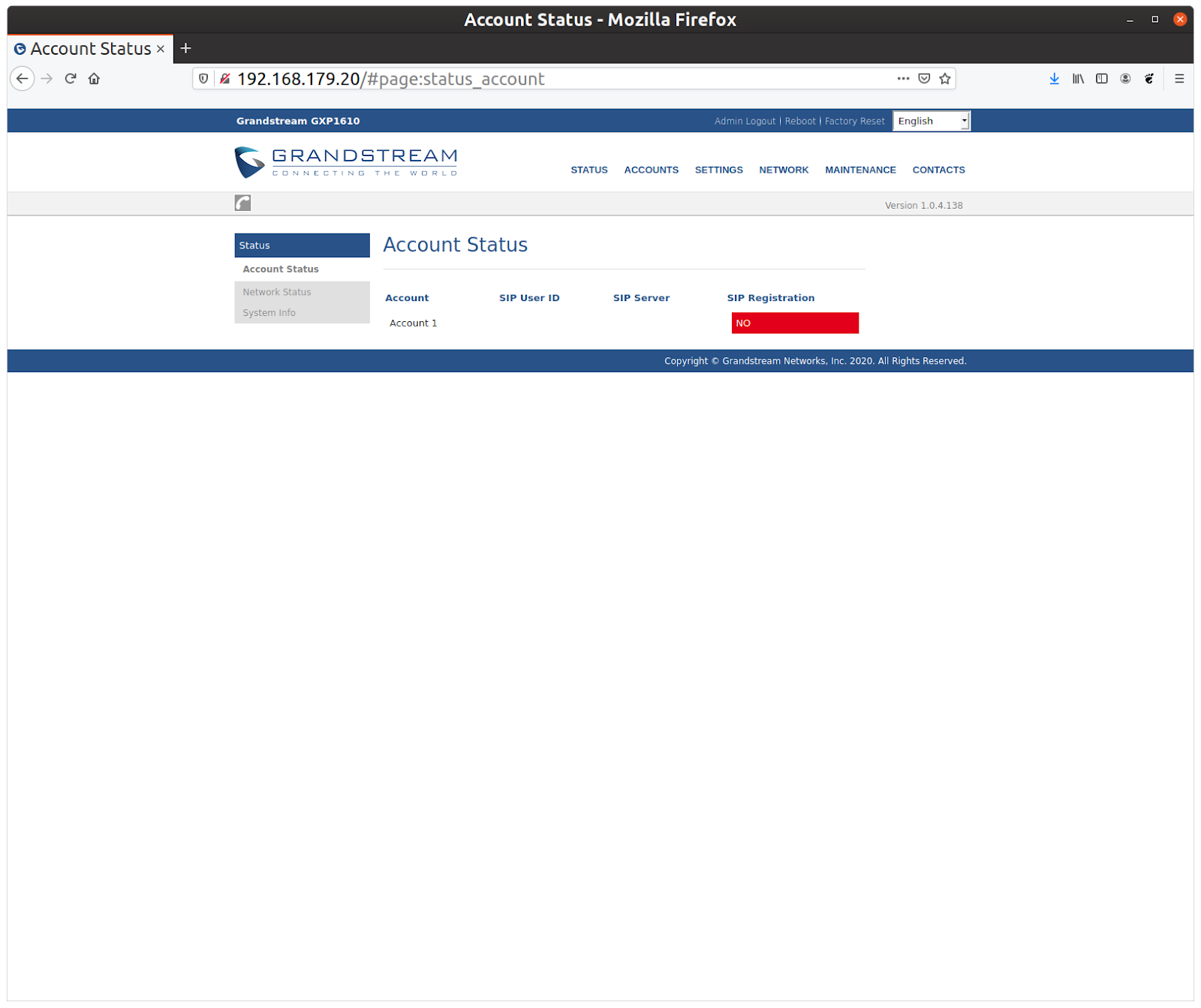
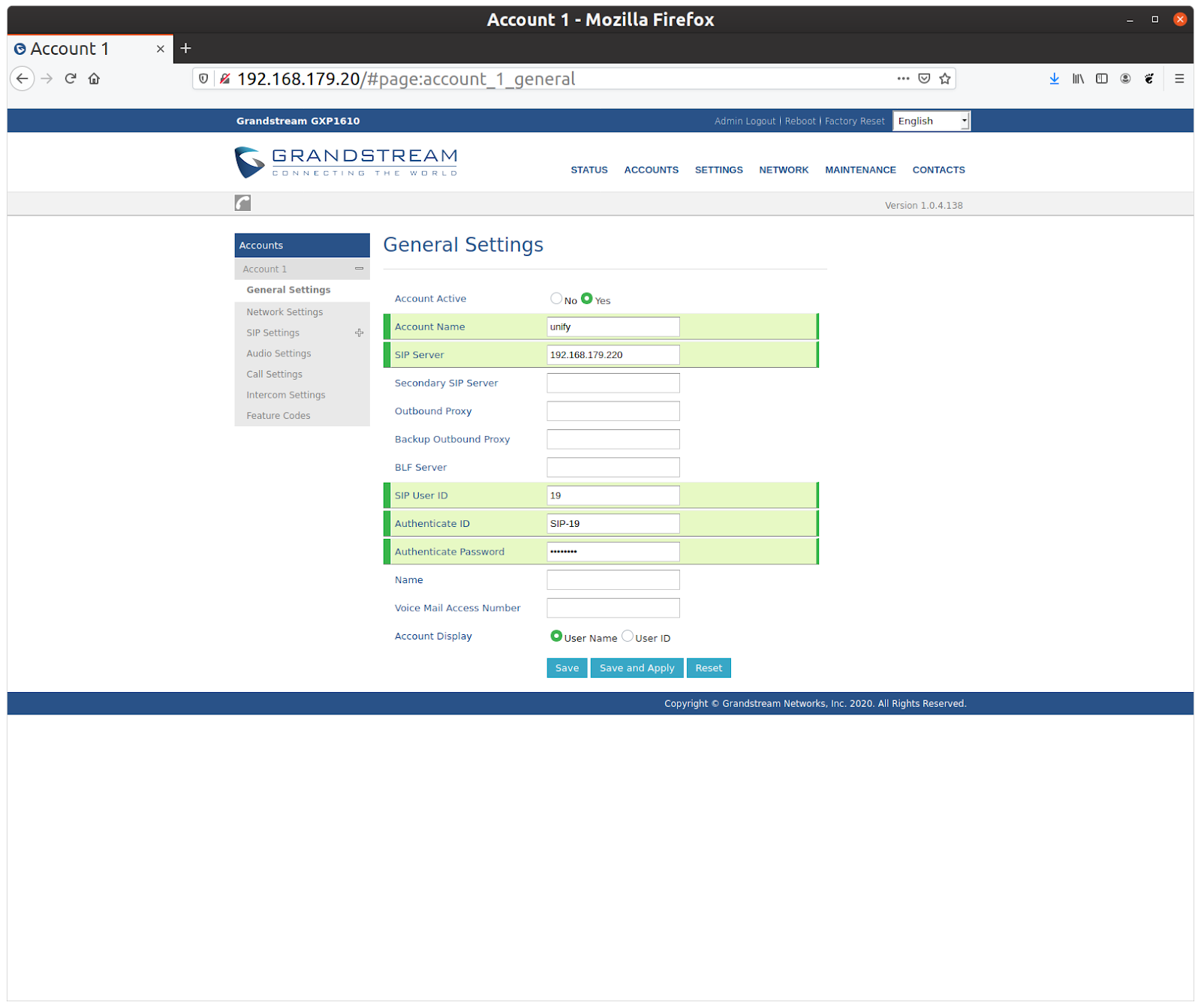
In Accounts->Account 1 si inseriscono i seguenti dati:
Inserire l'IP di Unify in "SIP Server".
Inserire il numero di telefono in "SIP User ID".
Inserire "SIP User ID/Benutzernamen" in "Authentication ID"
e inserire "Kennwort" (password) in "Authenticate Password".
Quindi premere "Save and Apply"
Successivamente, nella pagina di stato, lo stato di registrazione dovrebbe essere verde:
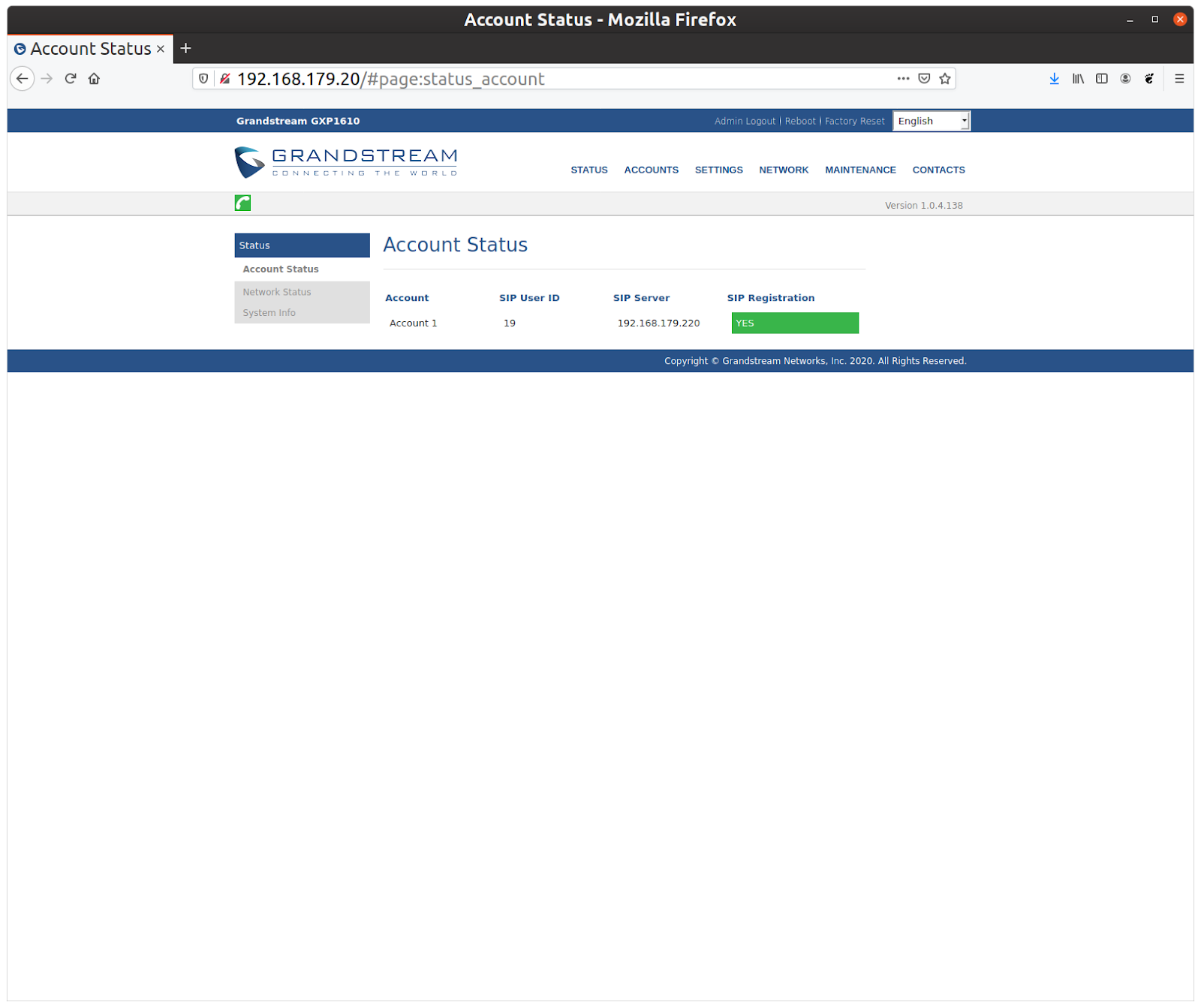
Inserire il telefono SIP per una targa citofonica nell'interfaccia web di ESENTA Sias
Ora il telefono IP può essere configurato per un pulsante del campanello di ESENTA SIAS.
A tale scopo, nell'interfaccia web SIAS, apra la sottopagina "Targhe citofoniche" e prema "Aggiungi targa citofonica".
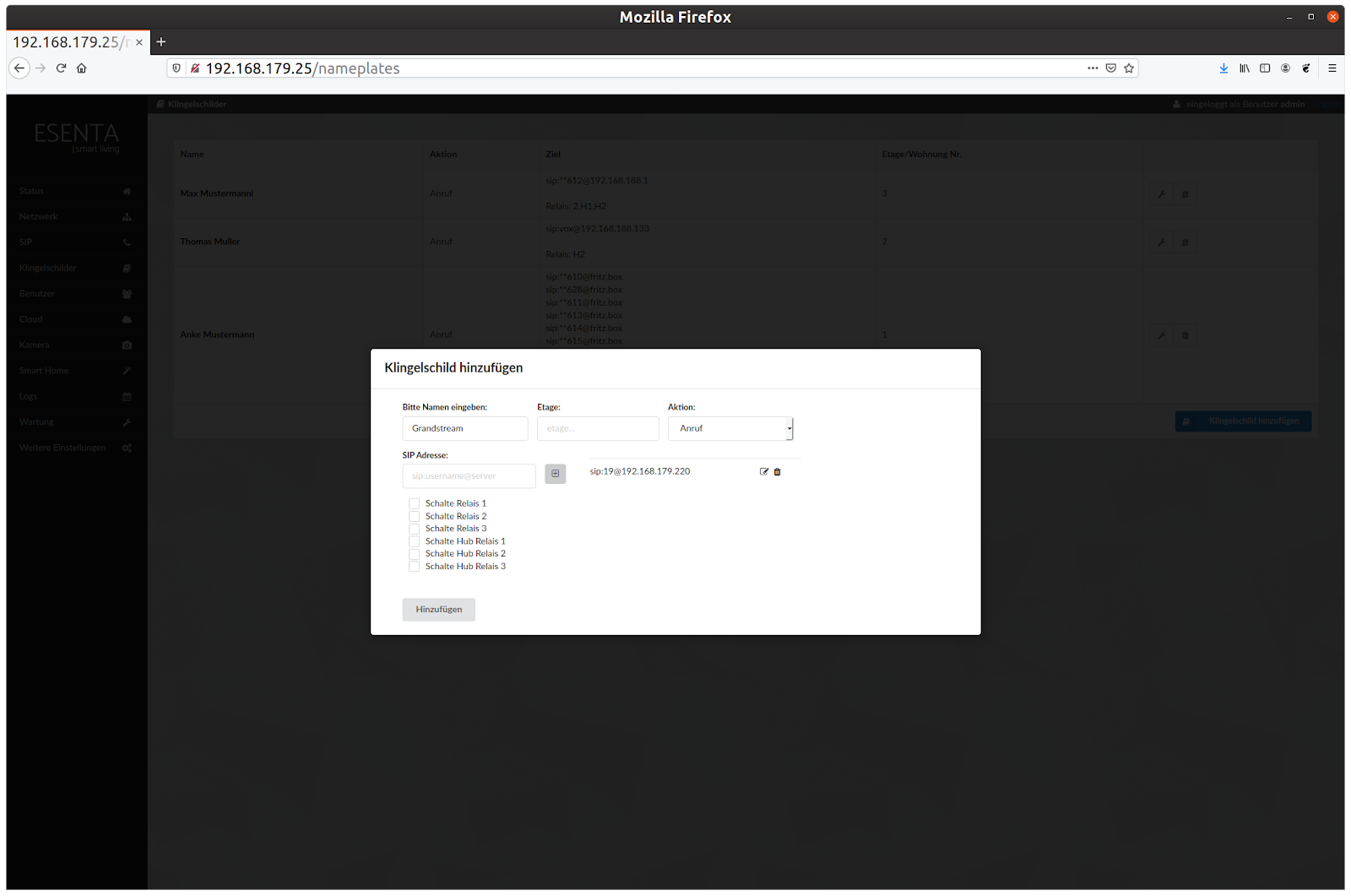
Inserisca un nome e, come indirizzo SIP, "sip:NUMERO@IP_UNIFY", quindi in questo caso "sip:19@192.168.179.220". Poi prema "Aggiungi":
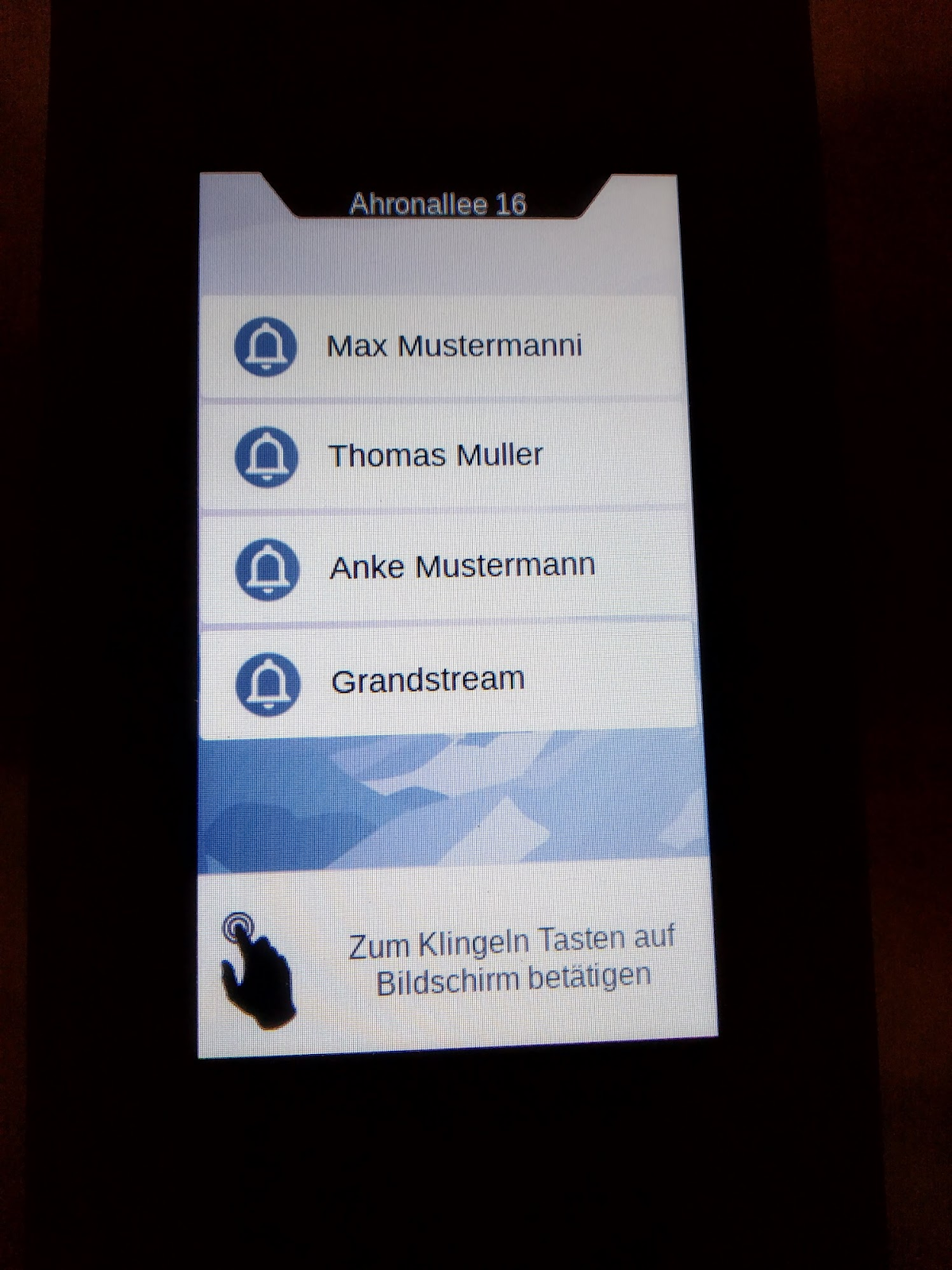
Per verificare che le impostazioni siano corrette, azioni la targa citofonica sul display di ESENTA Sias:
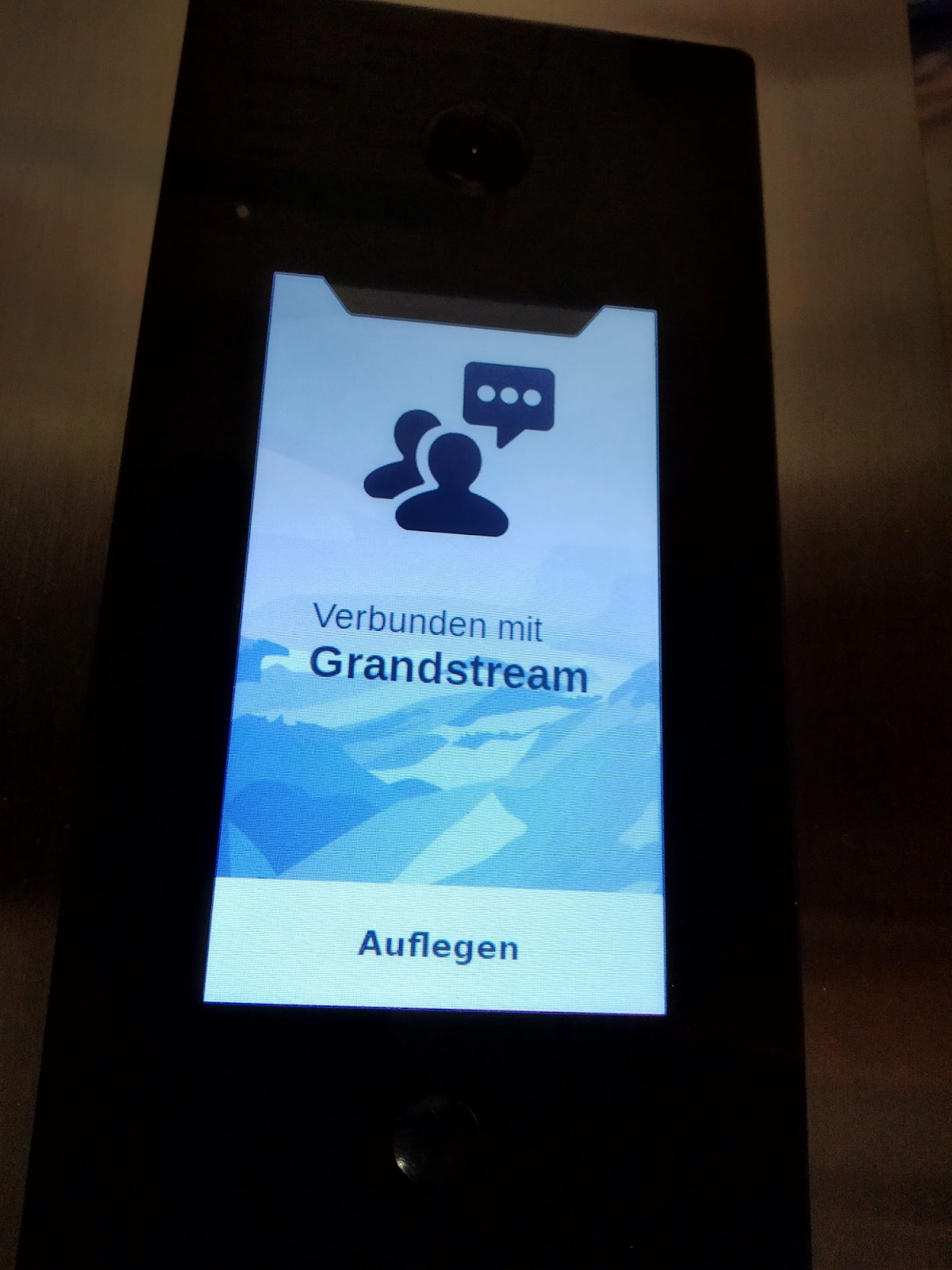
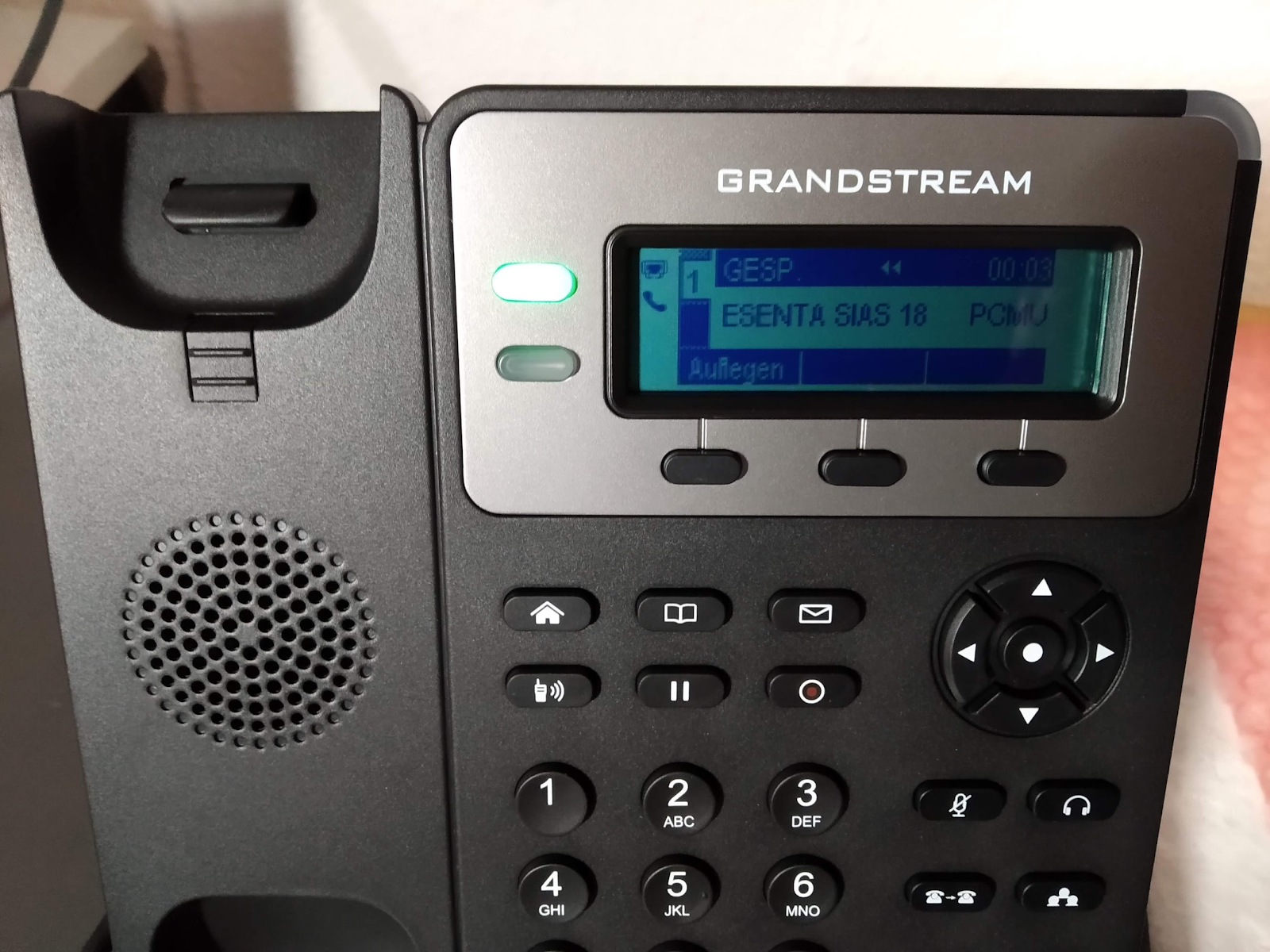
Se nell'interfaccia web SIAS è stato assegnato un codice DTMF di apertura porta, la porta può essere aperta tramite la tastiera del telefono IP:
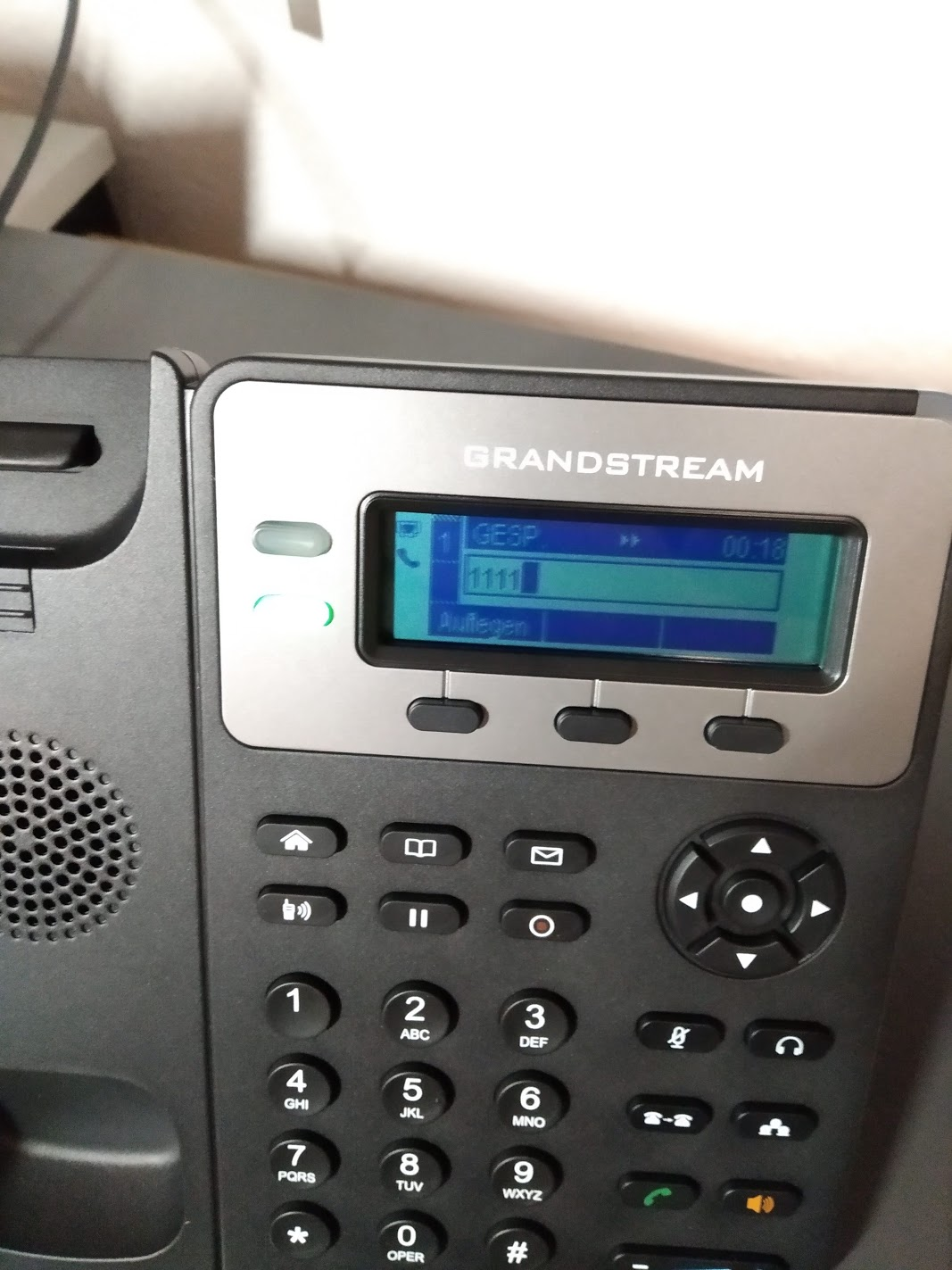
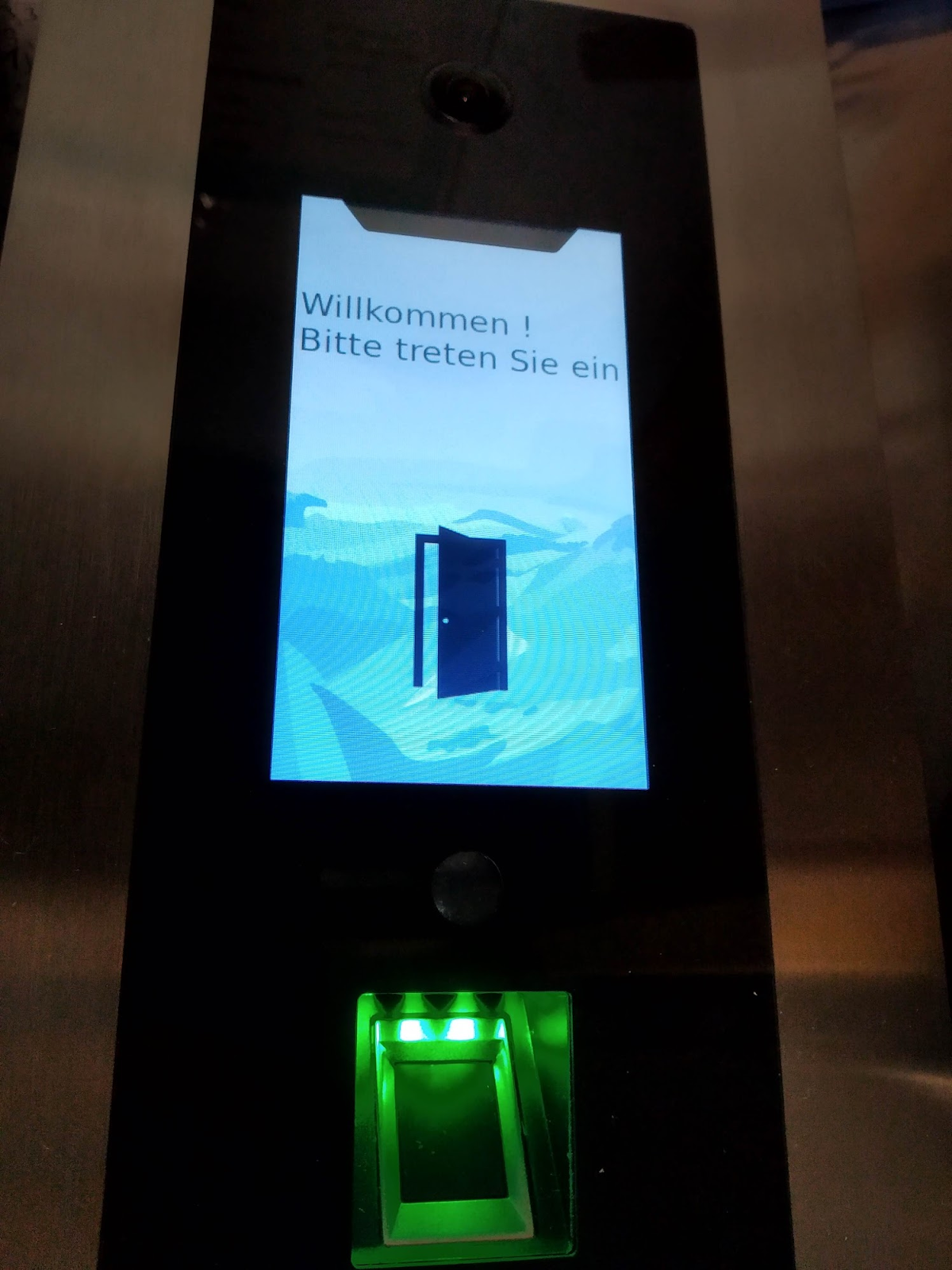
Collegare un telefono analogico a Unify e chiamarlo tramite ESENTA SIAS
Apra l'interfaccia web Unify -> Einrichtung -> selezioni Analoge Endgeräte (Configurazione -> Terminali analogici)
Per la porta a/b desiderata inserisca un "numero di telefono" e prema "Daten speichern" (Salva dati).
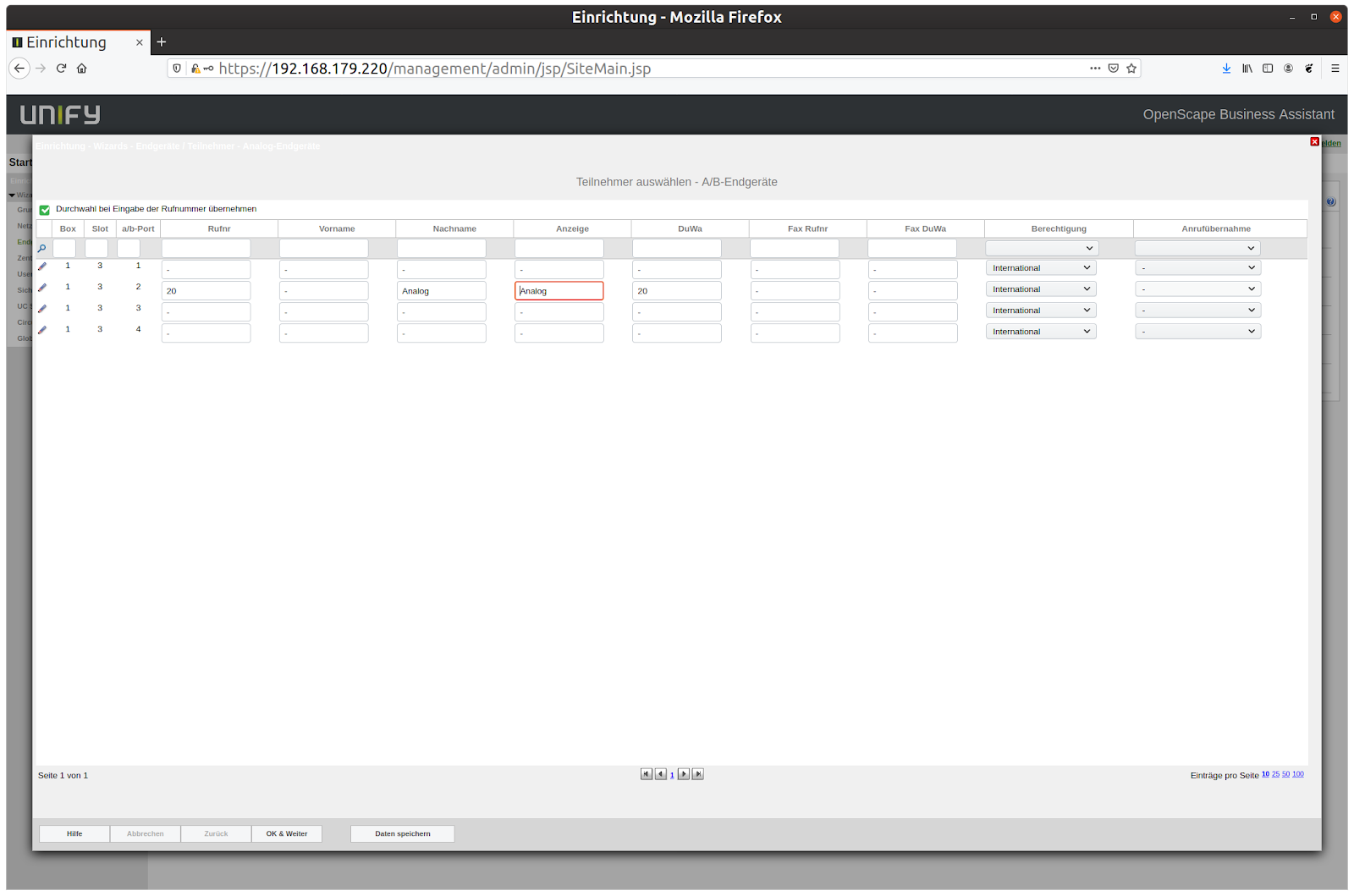
Successivamente inserisca un pulsante del campanello in ESENTA Sias:
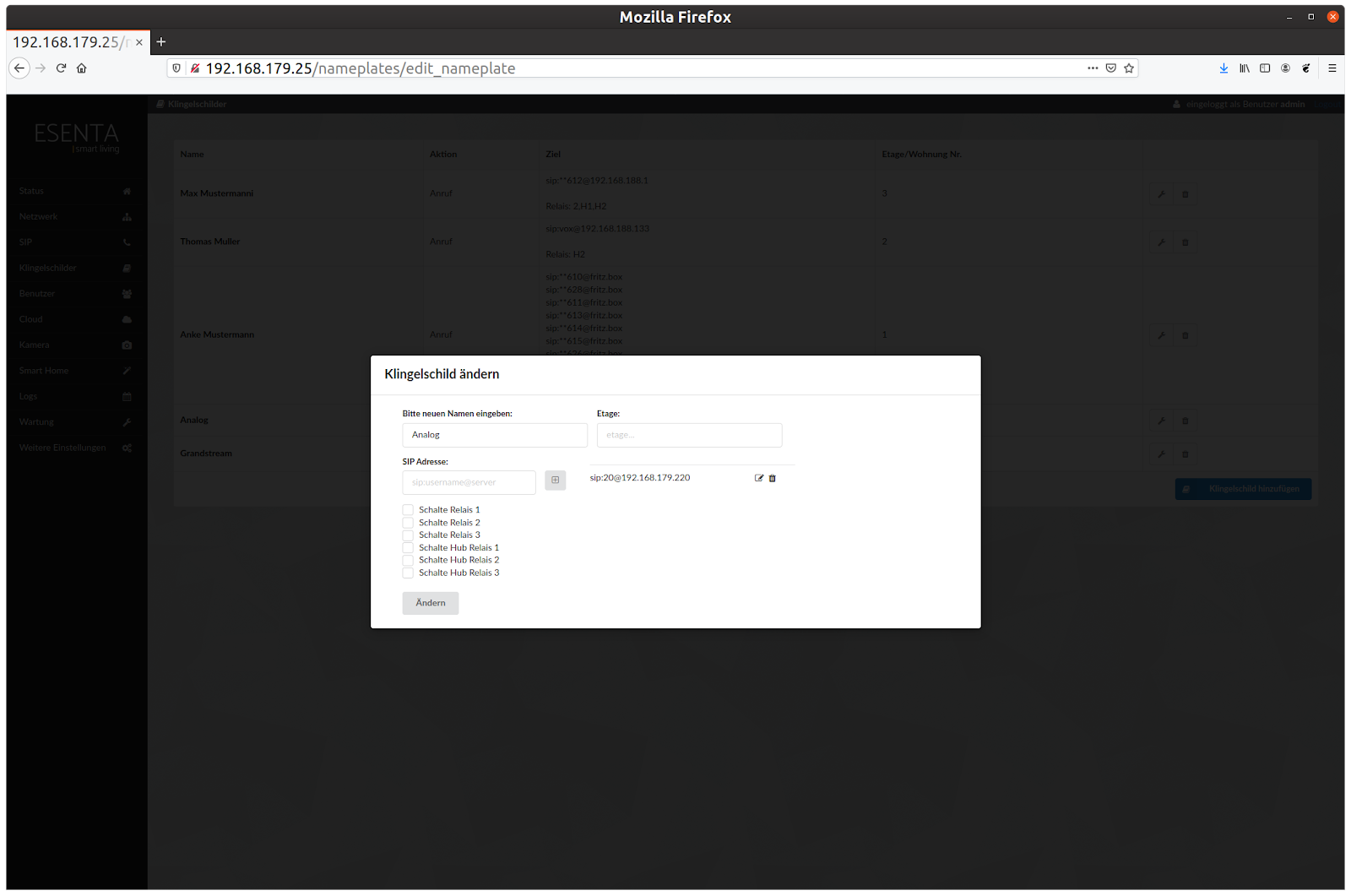
Ora testi la chiamata: