Activar la interfaz HTTP de NUKI
Abra la aplicación NUKI y siga los pasos.
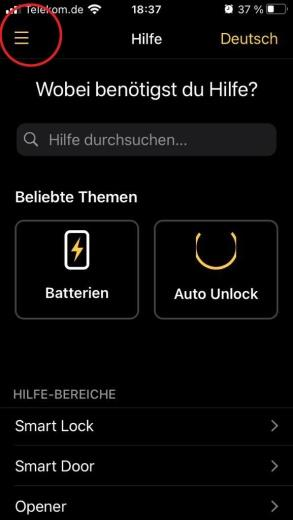
- Toque las tres líneas en la esquina izquierda.
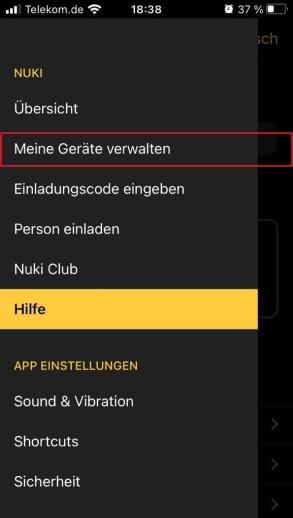
- Toque «Gestionar mis dispositivos».
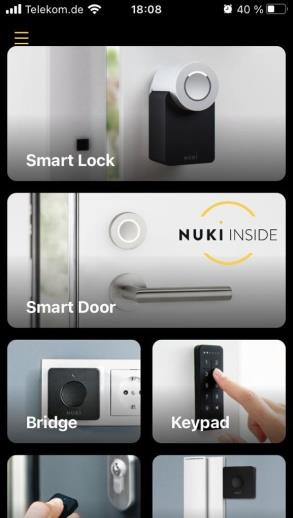
- Seleccione «Bridge»
- Active allí la API HTTP
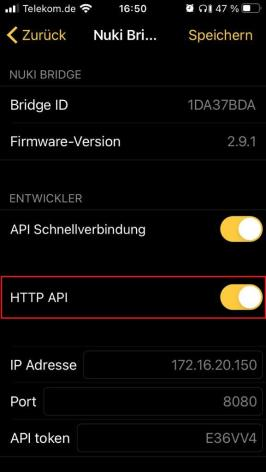
Añadir NUKI en ESENTA SIAS
Ahora abra la dirección IP de ESENTA-SIAS:
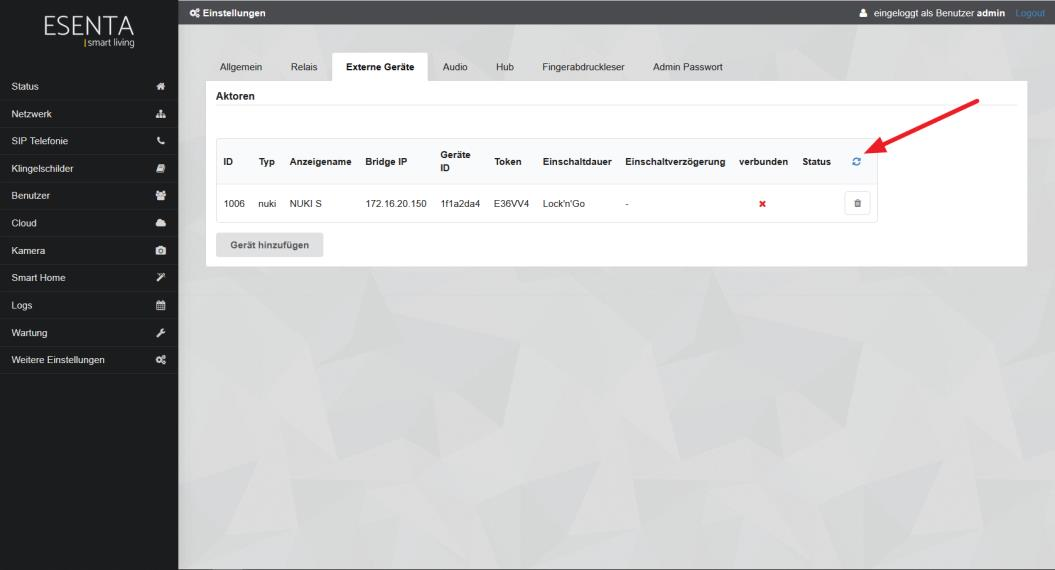
Otros ajustes > Dispositivos externos > Añadir dispositivo
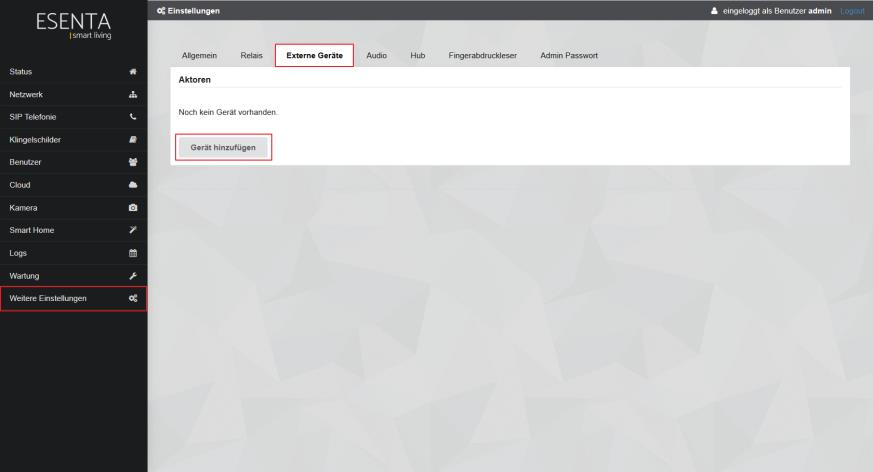
Rellene los siguientes campos:
a. En el campo Nuki Bridge IP, haga clic en Buscar; la dirección IP se completará automáticamente.
(Nota: en ese momento, el Bridge no debe estar en modo de mantenimiento. En la aplicación Nuki debe abandonarse la zona de ajustes del Bridge.)
b. En el campo Nuki Bridge Token, haga clic en Solicitar, confirme con OK y pulse
el botón del Bridge de Nuki.
c. En el campo Nuki ID, introduzca el número de ID de Nuki, que encontrará en la parte trasera de la cerradura Nuki Smart Lock correspondiente.
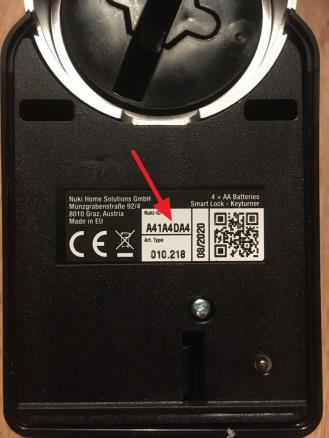
d. En el campo Nombre para mostrar, puede introducir un nombre libre para la cerradura.
e. En el campo Modo, puede elegir entre dos modos.
Lock'n'Go (los ajustes se realizan en la aplicación Nuki)
- Con Lock'n'Go puede configurarse un tiempo en los ajustes de Nuki, tras el cual la puerta vuelve a cerrarse automáticamente.
open/close (los ajustes se realizan en la interfaz web de ESENTA)
- La función open/close es similar a la función Lock'n'Go, con la diferencia de que aquí SIAS envía dos comandos separados y espaciados en el tiempo, uno para abrir y otro para volver a cerrar. Puede definirse una duración de activación (tiempo que la puerta debe permanecer abierta) y también un retardo de apertura (cuántos segundos después, por ejemplo, tras introducir un código de apertura, debe desbloquearse la puerta). Esto está pensado para el caso de que exista un trayecto largo entre SIAS y la puerta.
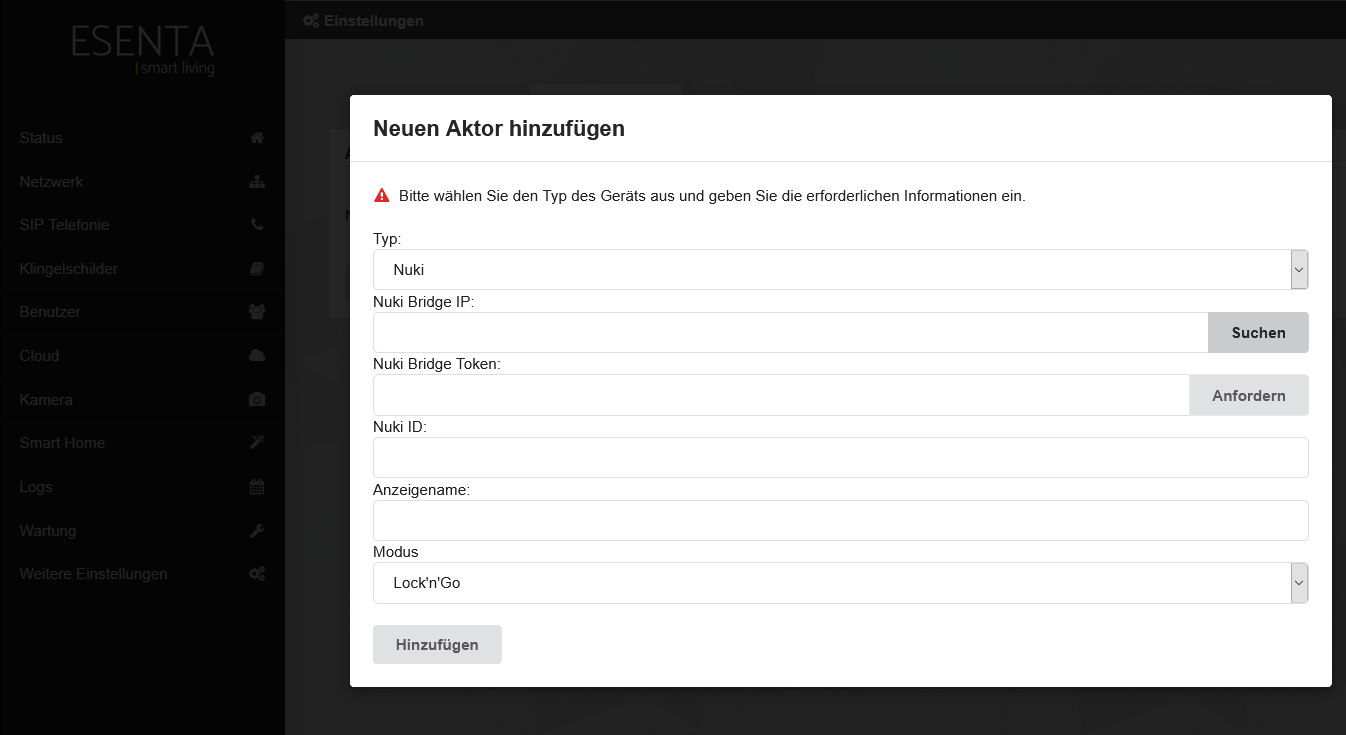
A continuación, haga clic arriba a la derecha en el símbolo de recarga.
Asignar NUKI a un evento de autenticación
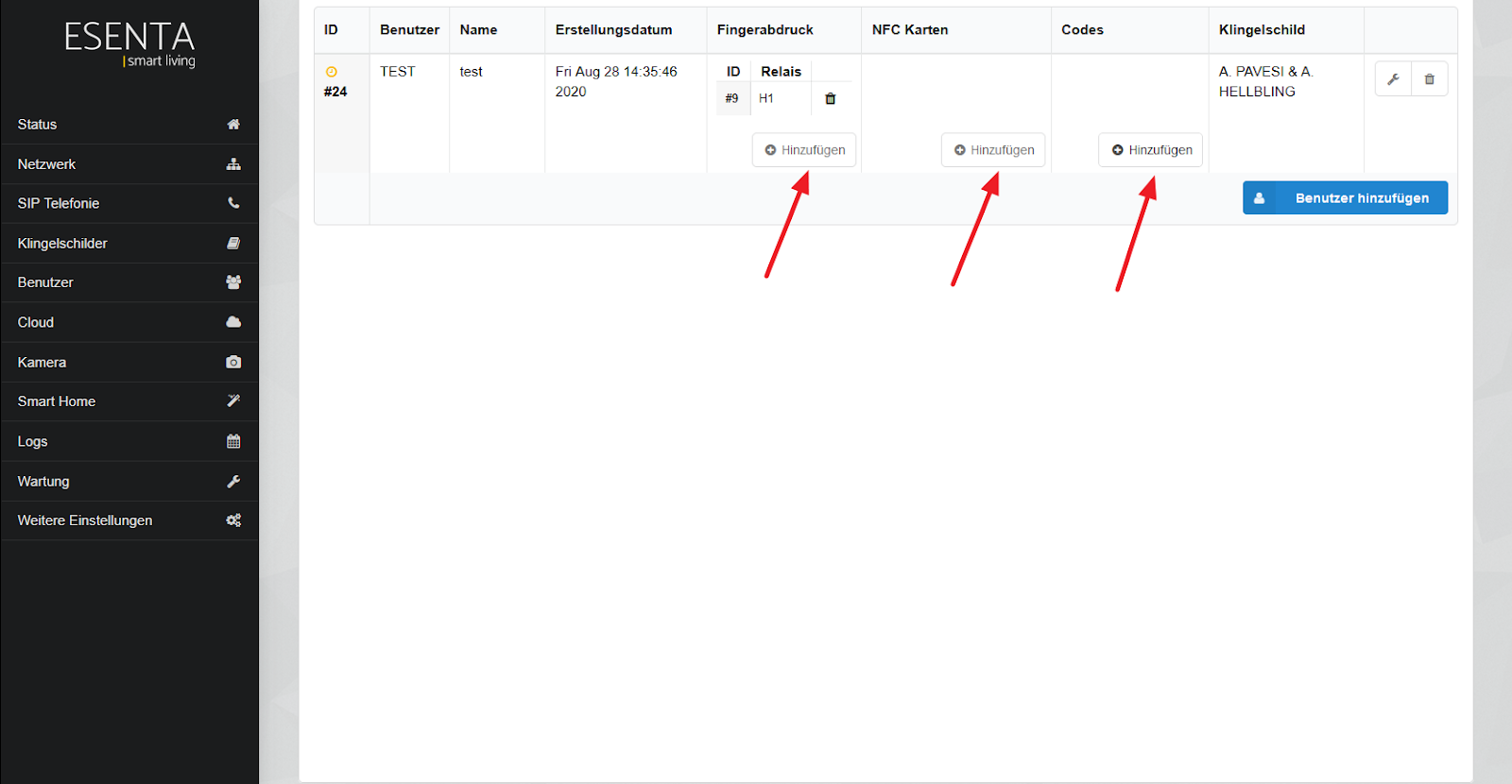
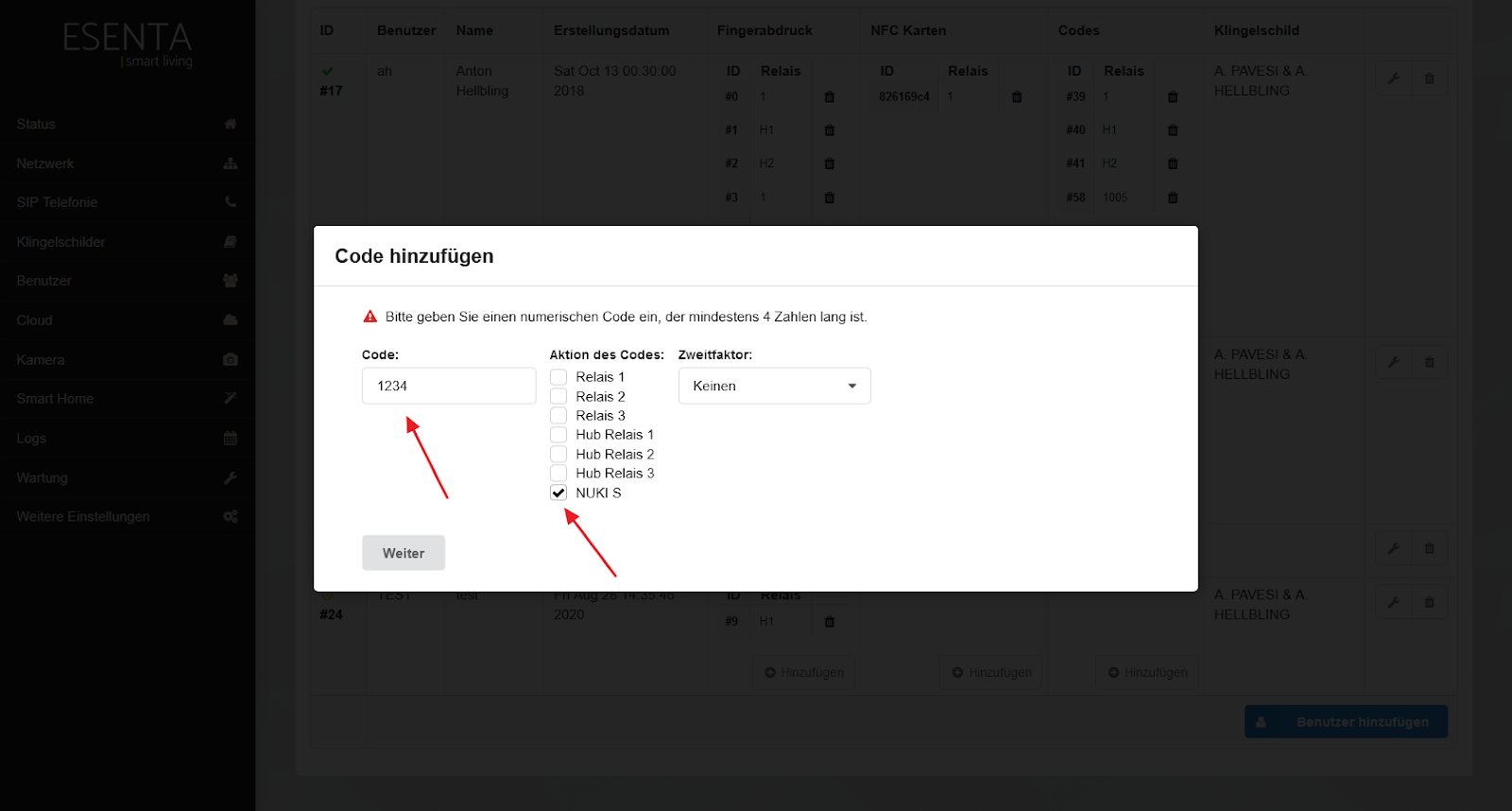
Abra en la interfaz web de ESENTA el apartado Usuarios y defina para un usuario
una huella dactilar, tarjeta NFC o código con el que deba controlarse la cerradura Nuki Smart Lock:
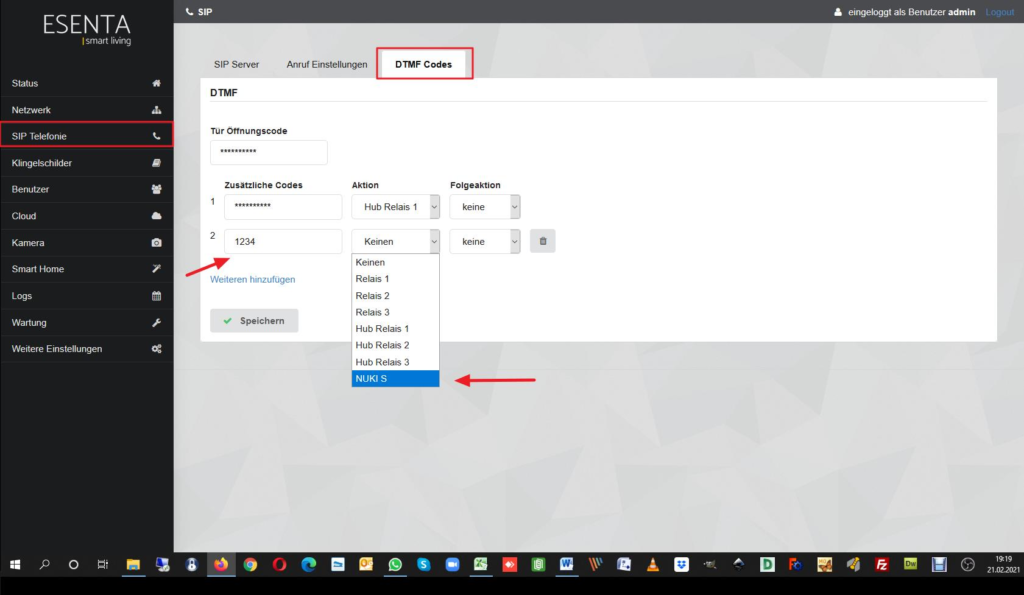
Asignar NUKI a un código DTMF
Si NUKI también debe controlarse a través de teléfonos SIP, debe crear en la interfaz web de ESENTA, en el
apartado Telefonía SIP, un código DTMF para el control de la cerradura NUKI Smart Lock.