Activer l'interface HTTP de NUKI
Ouvrez l'application NUKI et suivez les étapes.
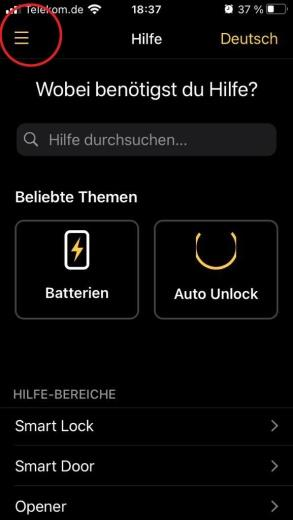
- Appuyez sur les trois traits dans le coin gauche.
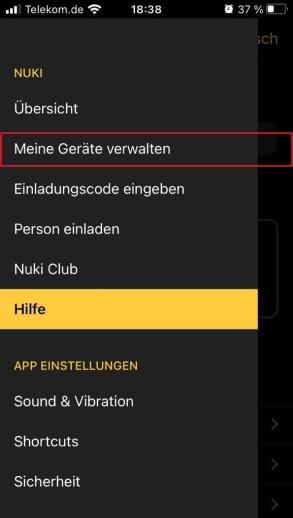
- Appuyez sur « Gérer mes appareils ».
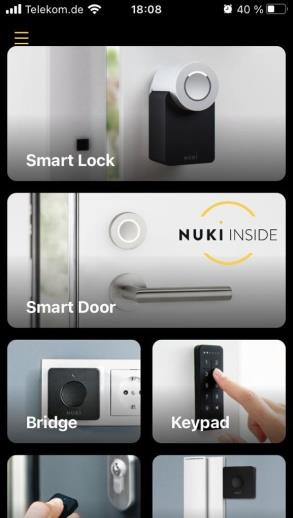
- Sélectionnez « Bridge »
- Activez-y l'API HTTP
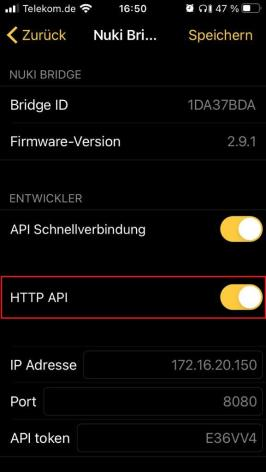
Ajouter NUKI dans ESENTA SIAS
Ouvrez maintenant l'adresse IP d'ESENTA SIAS :
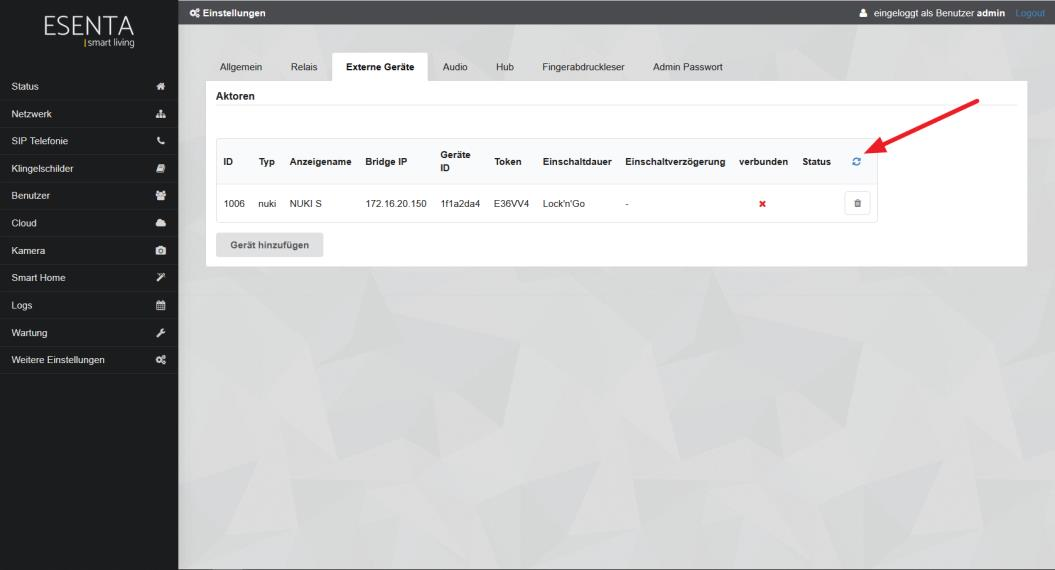
Autres paramètres > Appareils externes > Ajouter un appareil
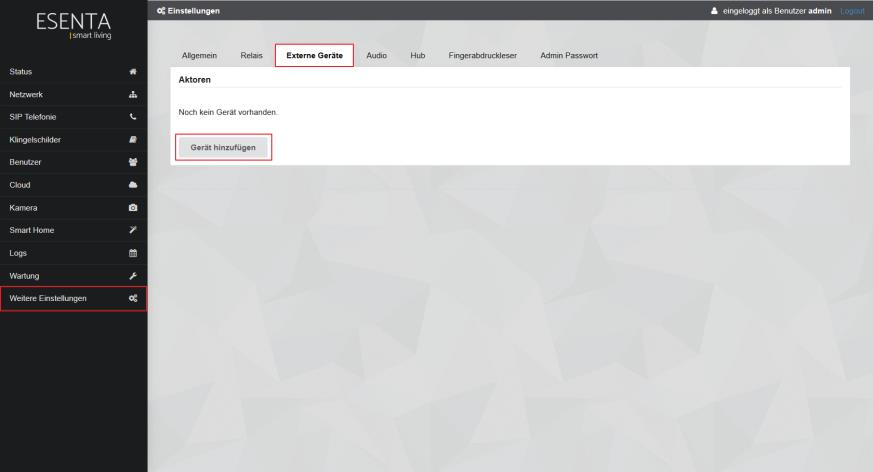
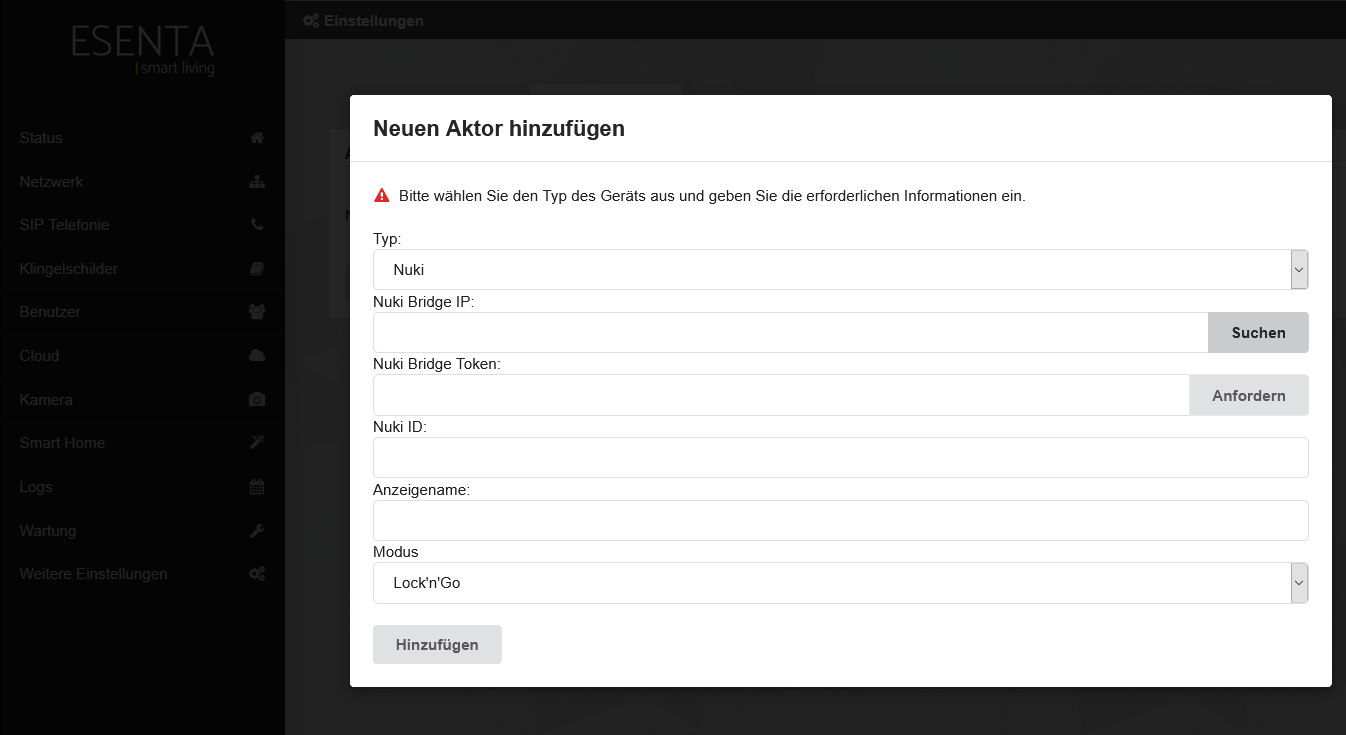
Remplissez les champs suivants :
a. Dans le champ Nuki Bridge IP, cliquez sur Rechercher ; l'adresse IP se complète automatiquement.
(Remarque : à ce moment-là, le Bridge ne doit pas être en mode maintenance. Dans l'application Nuki, il faut quitter la zone de réglages du Bridge.)
b. Dans le champ Nuki Bridge Token, cliquez sur Demander, confirmez avec OK et appuyez sur
le bouton du Bridge Nuki.
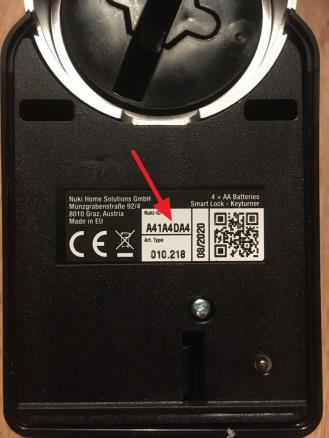
c. Dans le champ Nuki ID, saisissez le numéro d'identification Nuki, que vous trouverez au dos de la serrure Nuki Smart Lock concernée.
d. Dans le champ Nom d'affichage, vous pouvez saisir un nom libre pour la serrure.
e. Dans le champ Mode, vous pouvez choisir entre deux modes.
Lock'n'Go (les réglages sont effectués dans l'application Nuki)
- Avec Lock'n'Go, une durée peut être configurée dans les réglages de Nuki, au terme de laquelle la porte se reverrouille automatiquement.
open/close (les réglages sont effectués dans l'interface web ESENTA)
- La fonction open/close est similaire à la fonction Lock'n'Go, à la différence que SIAS envoie ici deux commandes distinctes et différées dans le temps, pour l'ouverture puis pour la fermeture. Vous pouvez définir une durée d'activation (durée pendant laquelle la porte doit rester ouverte) ainsi qu'un délai d'ouverture (nombre de secondes après lequel, par exemple après la saisie d'un code d'ouverture, la porte doit être déverrouillée). Ceci est prévu pour les cas où une distance importante sépare SIAS et la porte.
Cliquez ensuite en haut à droite sur le symbole d'actualisation.
Associer NUKI à un événement d'authentification
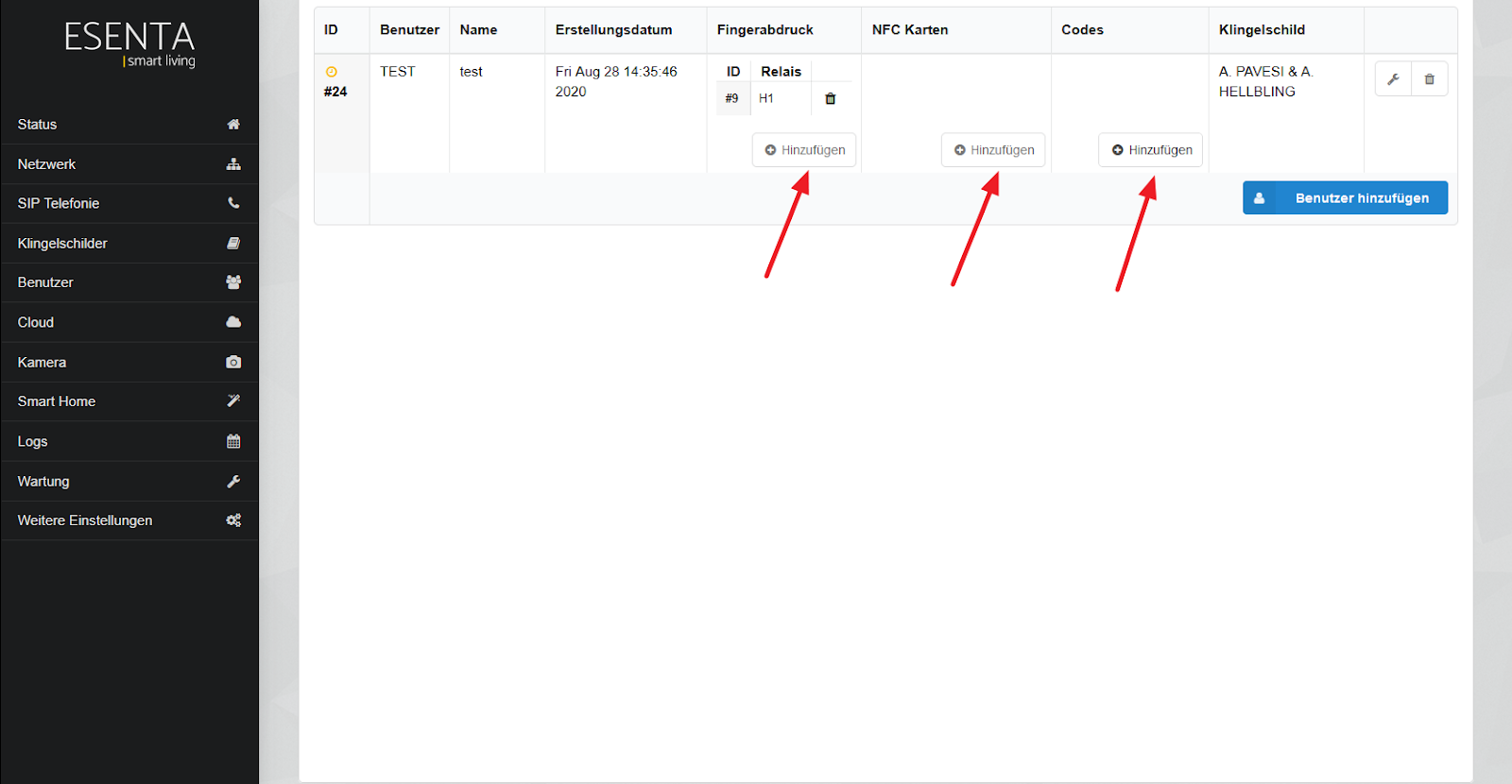
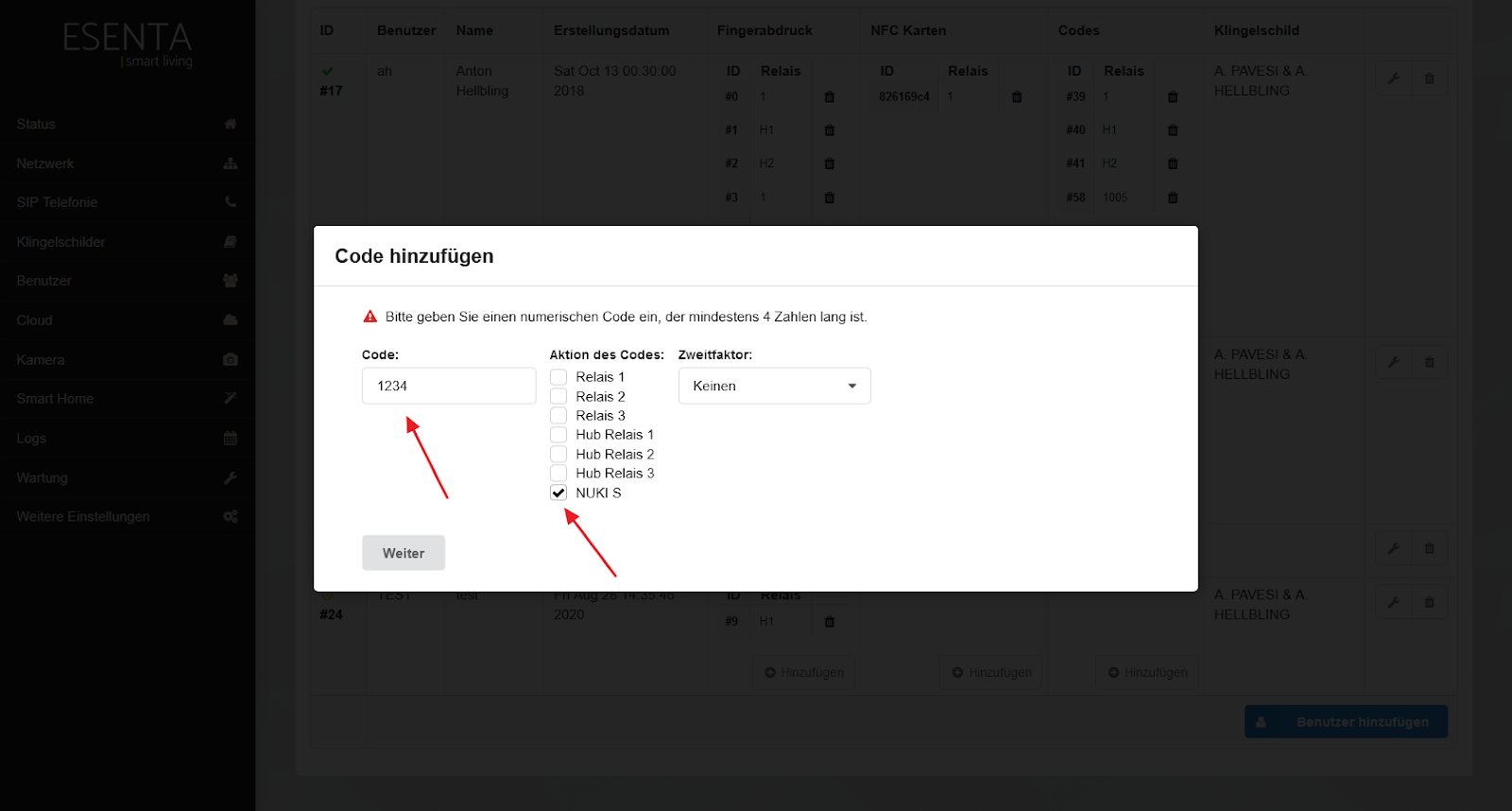
Ouvrez dans l'interface web ESENTA la section Utilisateurs et enregistrez pour un utilisateur
une empreinte digitale, une carte NFC ou un code permettant de piloter la serrure Nuki Smart Lock :
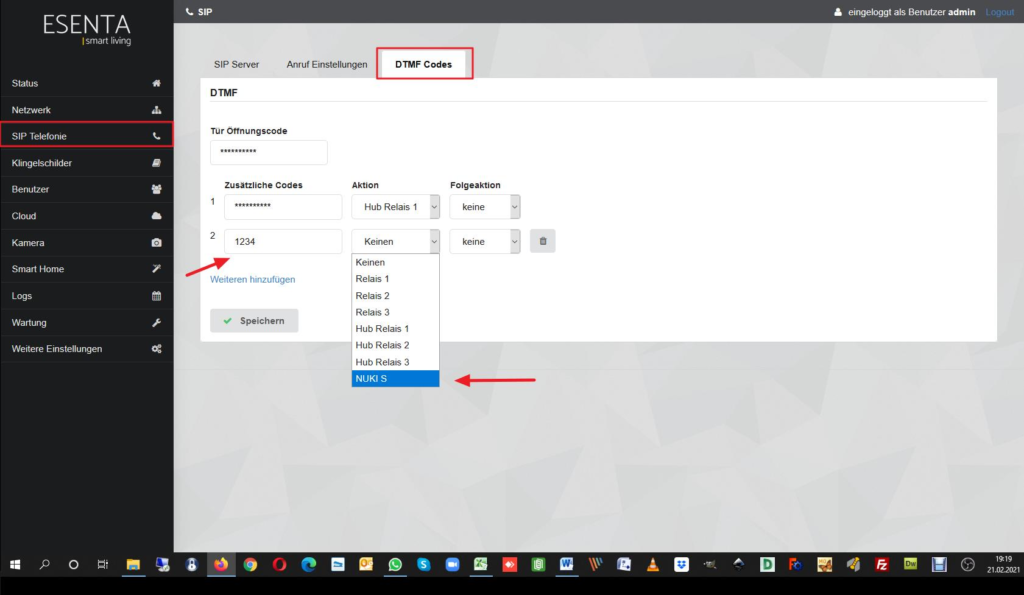
Associer NUKI à un code DTMF
Si NUKI doit également être piloté via des téléphones SIP, vous devez créer, dans l'interface web ESENTA, dans la
section Téléphonie SIP, un code DTMF permettant de piloter la serrure NUKI Smart Lock.