NUKI HTTP-Schnittstelle aktivieren
Öffnen Sie die NUKI App und folgen Sie den Schritten.
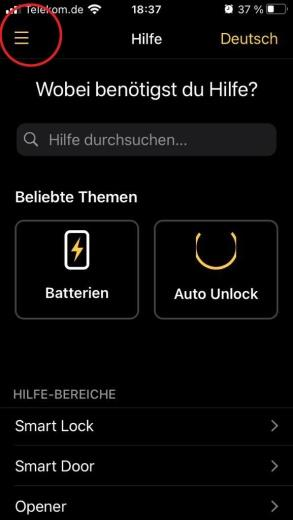
- Die drei Striche in dem linken Eck antippen.
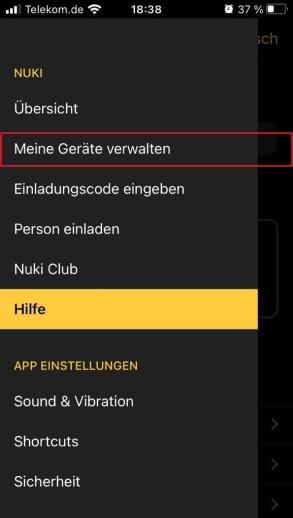
- „Meine Geräte verwalten“ antippen.
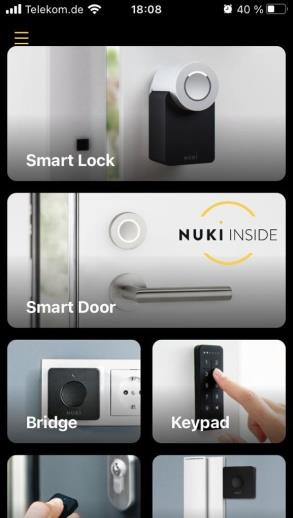
- „Bridge“ auswählen
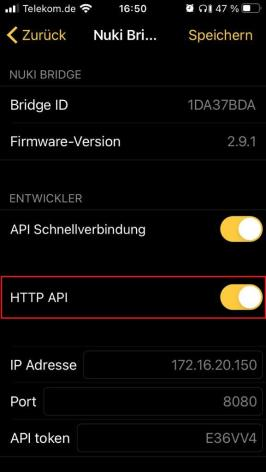
- Dort die HTTP API aktivieren
NUKI in ESENTA SIAS hinzufügen
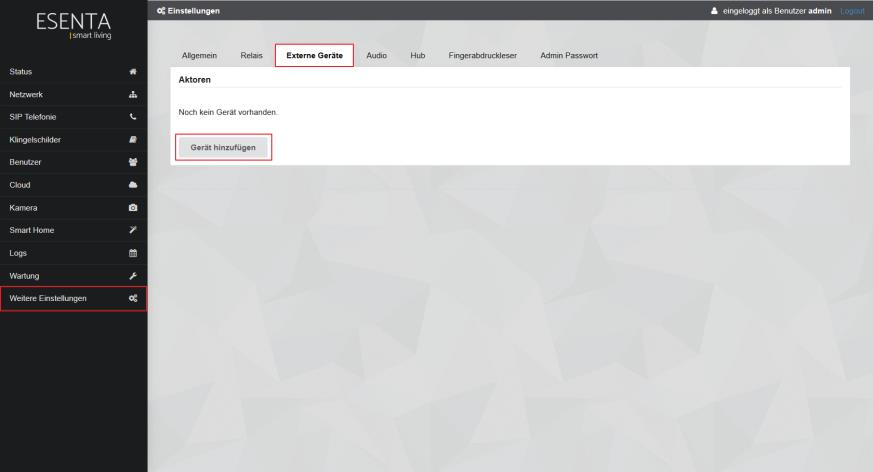
Nun ESENTA-SIAS IP-Adresse aufrufen:
Weitere Einstellungen > Externe Geräte > Gerät hinzufügen
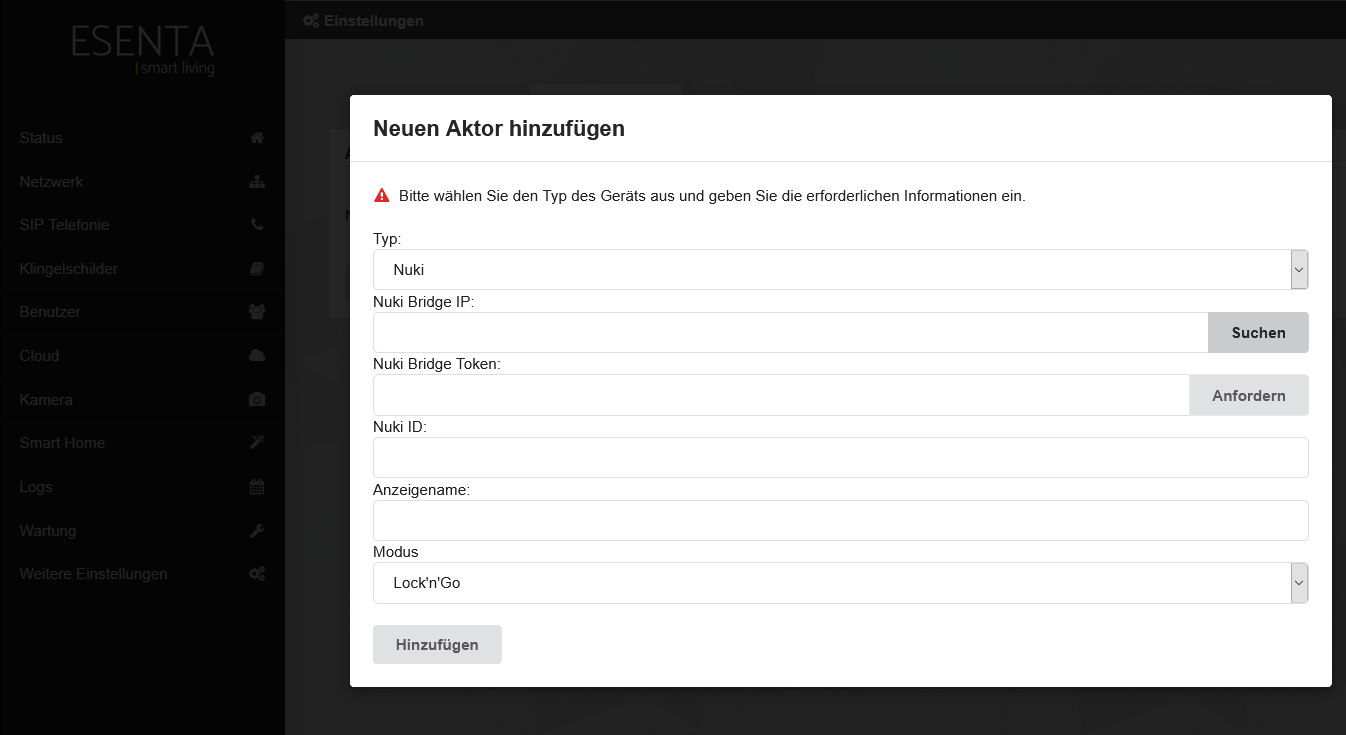
Folgende Felder ausfüllen:
a. In dem Feld Nuki Bridge IP auf Suchen klicken, die IP-Adresse wir automatisch vervollständigt.
(Hinweis: Zu diesem Zeitpunkt darf sich die Bridge nicht im Wartungsmodus befinden. In der Nuki App muss der Einstellungsbereich der Bridge verlassen werden.)
b. In dem Feld Nuki Bridge Token auf Anfordern klicken, mit OK bestätigen und die Taste auf der Nuki-Bridge
betätigen.
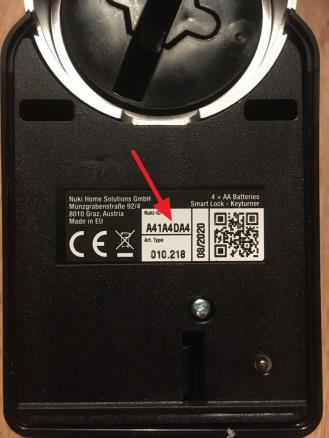
c. In das Feld Nuki ID die Nuki ID Nr. eintragen, diese finden Sie auf der Rückseite vom jeweiligen Nuki Smart Lock.
d. In das Feld Anzeigename können Sie einen beliebigen Namen für das Schloss eintragen.
e. In dem Feld Modus können Sie zwischen den beiden Modi auswählen.
Lock ́n ́Go (Einstellungen werden in der Nuki App vorgenommen)
- Bei Lock´n´Go kann eine Zeit in den Einstellungen von Nuki konfiguriert werden, wonach die Tür wieder automatisch verschließt.
open/close (Einstellungen werden in der ESENTA Weboberfläche vorgenommen)
- Die open/close Funktion ist ähnlich der Lock´n´Go Funktion nur das hier durch SIAS zwei getrennte Befehle zeitversetzt, zum Öffnen und wieder Schließen versendet werden. Es kann eine Einschaltdauer (Zeit wie lange die Tür offen bleiben soll) und auch eine Öffnungsverzögerung (wie viel Sekunden später, z. B. nach Eingabe eines Öffnungscodes) die Tür entsperrt werden soll. Dies ist für den Fall gedacht, dass zwischen SIAS und der Tür eine längere Laufstrecke gegeben ist.
Anschließend im rechten oberen Rad auf das Reload-Symbol klicken.
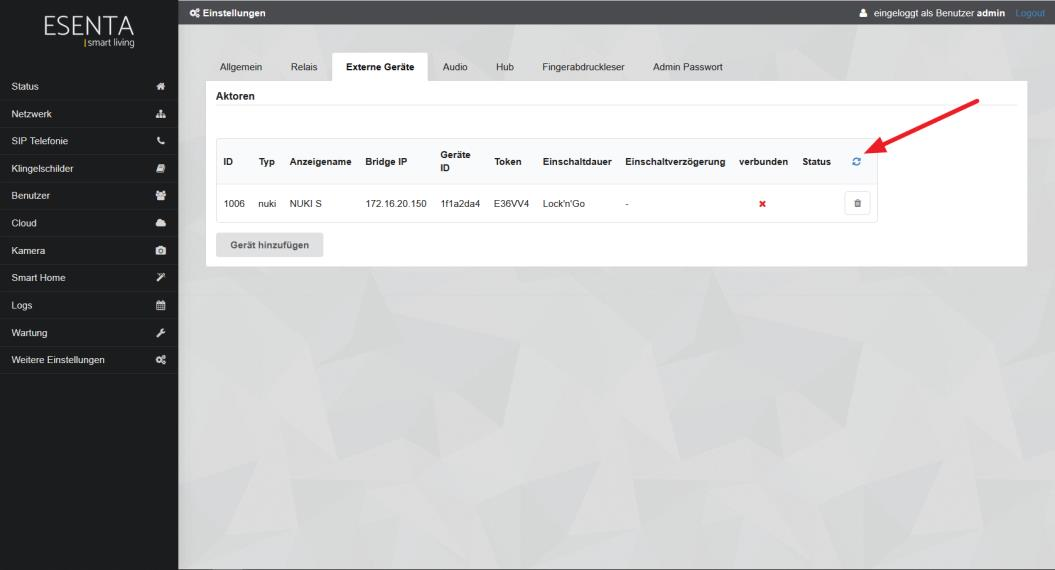
NUKI einem Authentifizierungs-Ereignis zuordnen
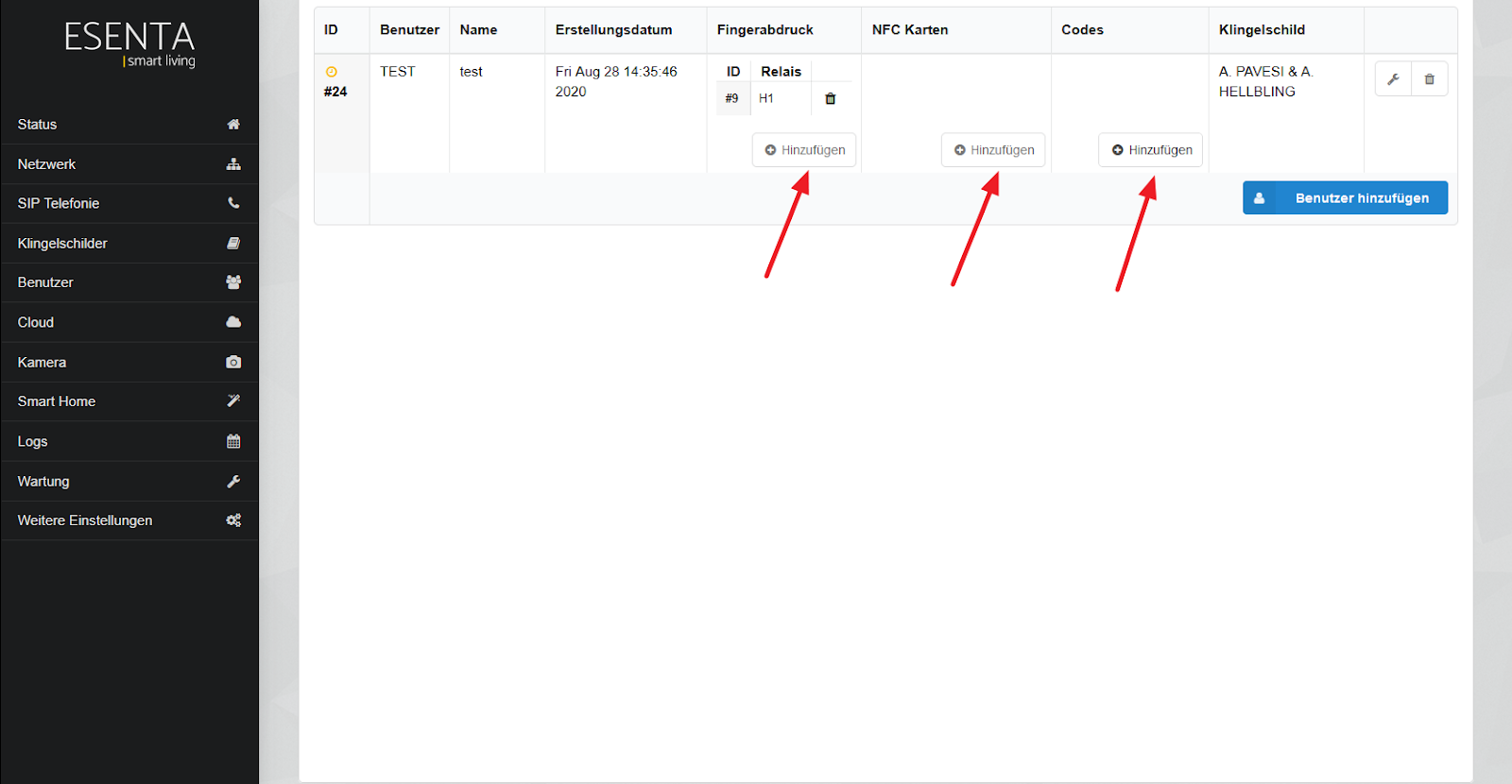
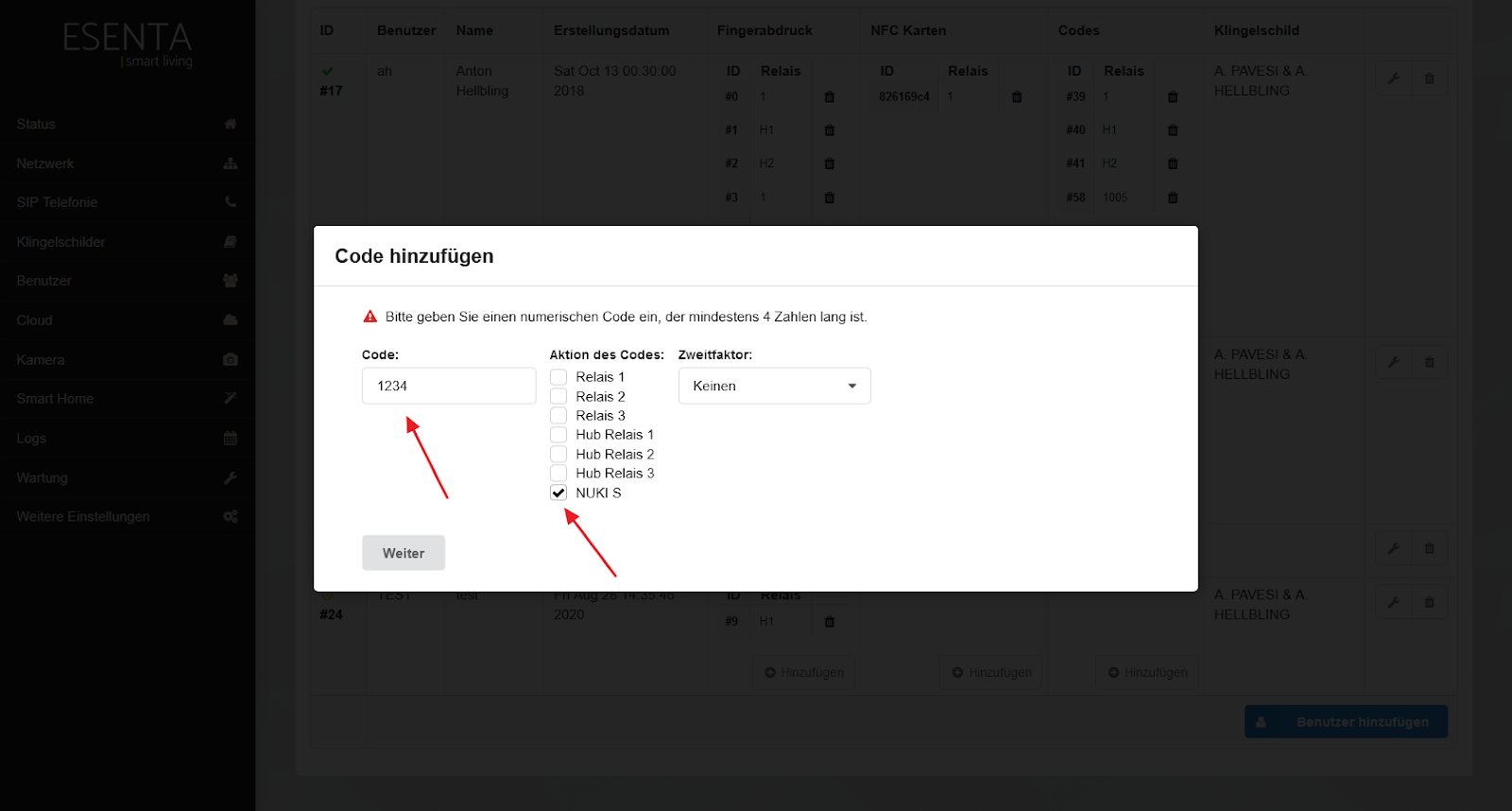
Öffnen Sie im ESENTA Webinterface den Bereich Benutzer und legen Sie für einen Benutzer einen
Fingerabdruck, NFC Karte oder Code an, über welchen das Nuki Smart Lock angesteuert werden soll:
NUKI einem DTMF-Code zuordnen
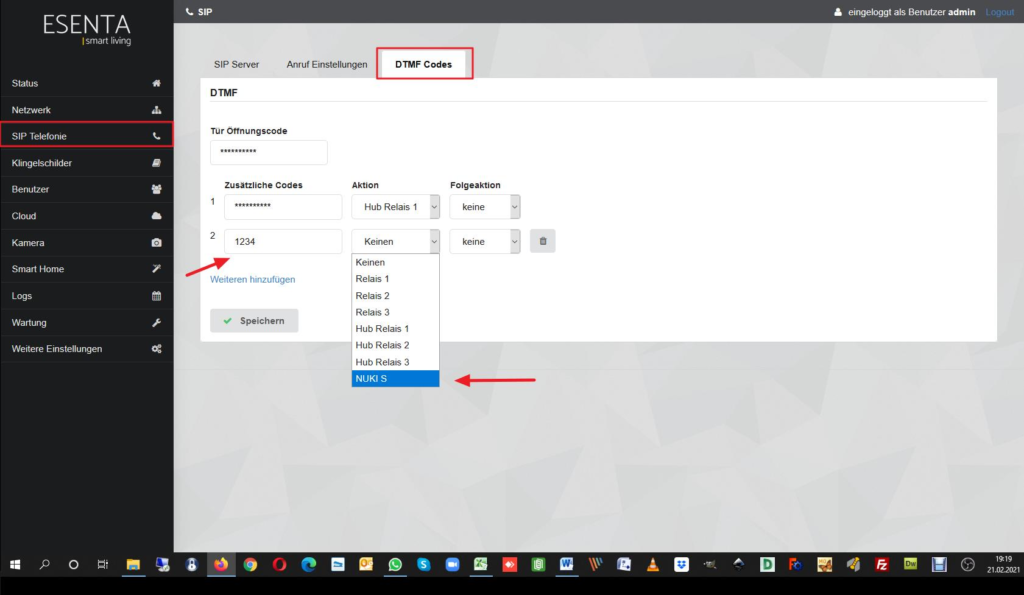
Wenn Nuki über SIP Telefone ebenfalls angesteuert werden soll dann müssen Sie im ESENTA Webinterface im
Bereich SIP Telefonie einen DTMF Code zur Ansteuerung des NUKI Smart Locks anlegen.