Créer un compte utilisateur dans l'interface web Gigaset
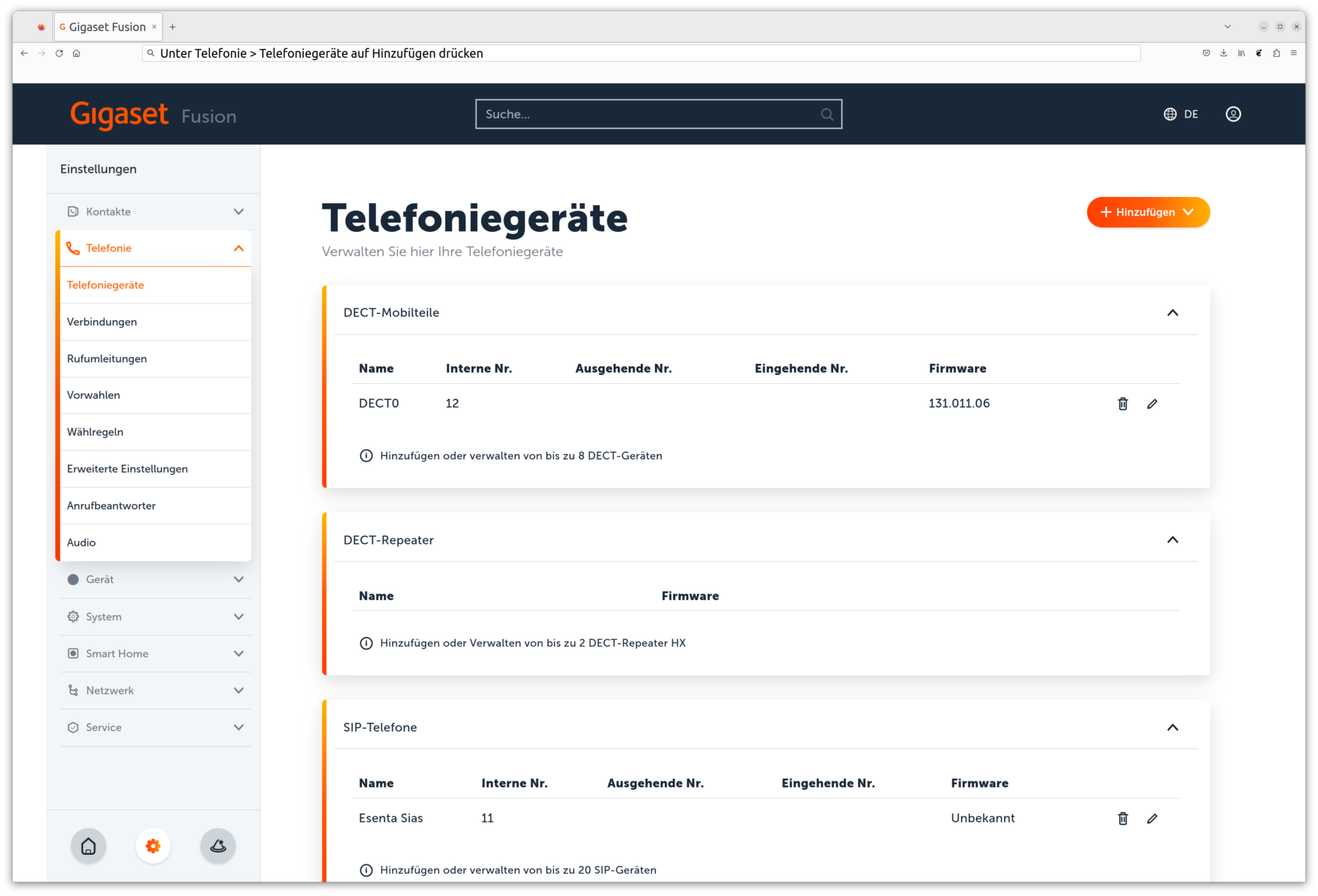
Sous Téléphonie > Appareils de téléphonie, cliquez sur Ajouter et sélectionnez Téléphone SIP.
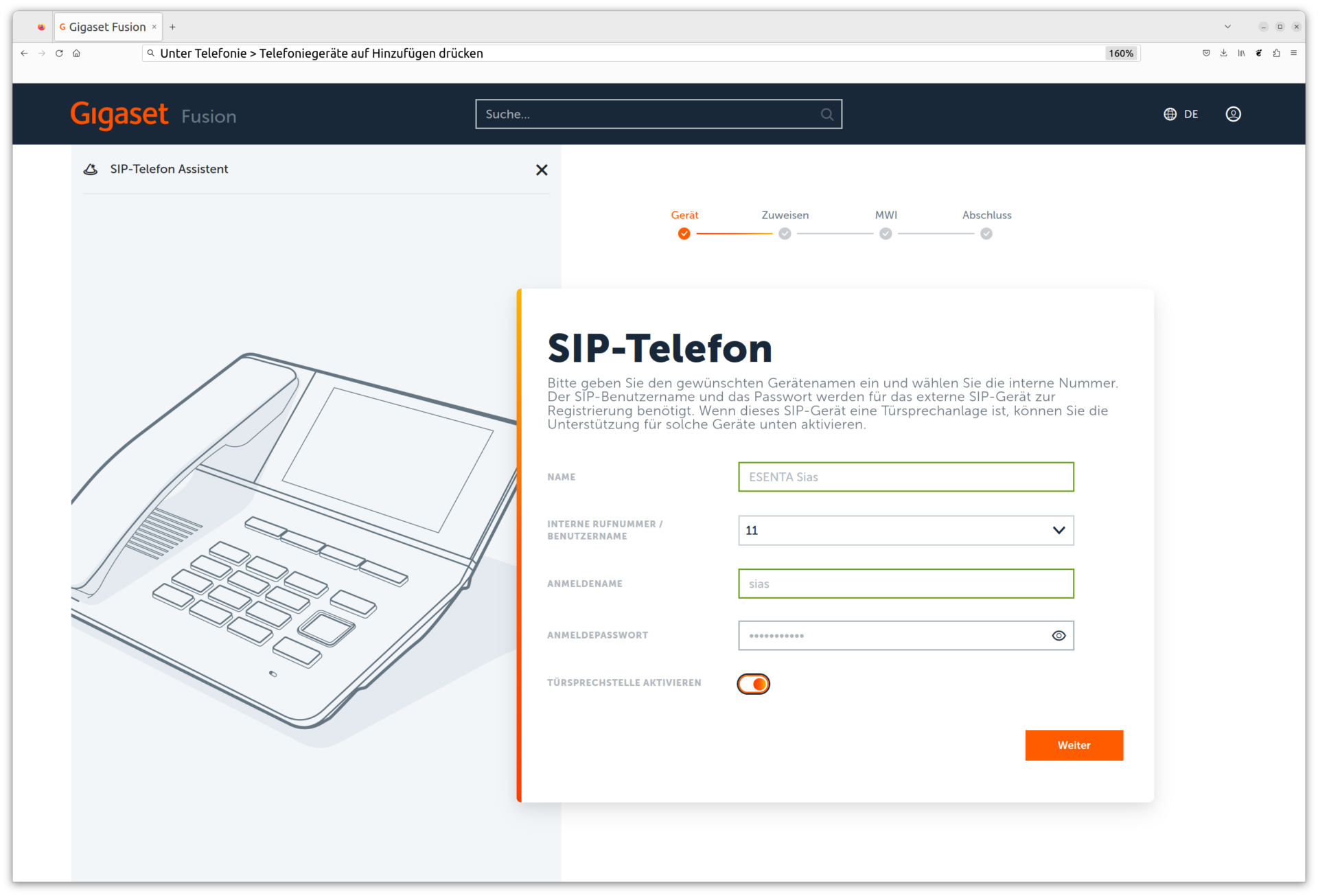
Définissez un nom, un nom de connexion et un mot de passe de connexion, puis cochez la case Poste de portier.
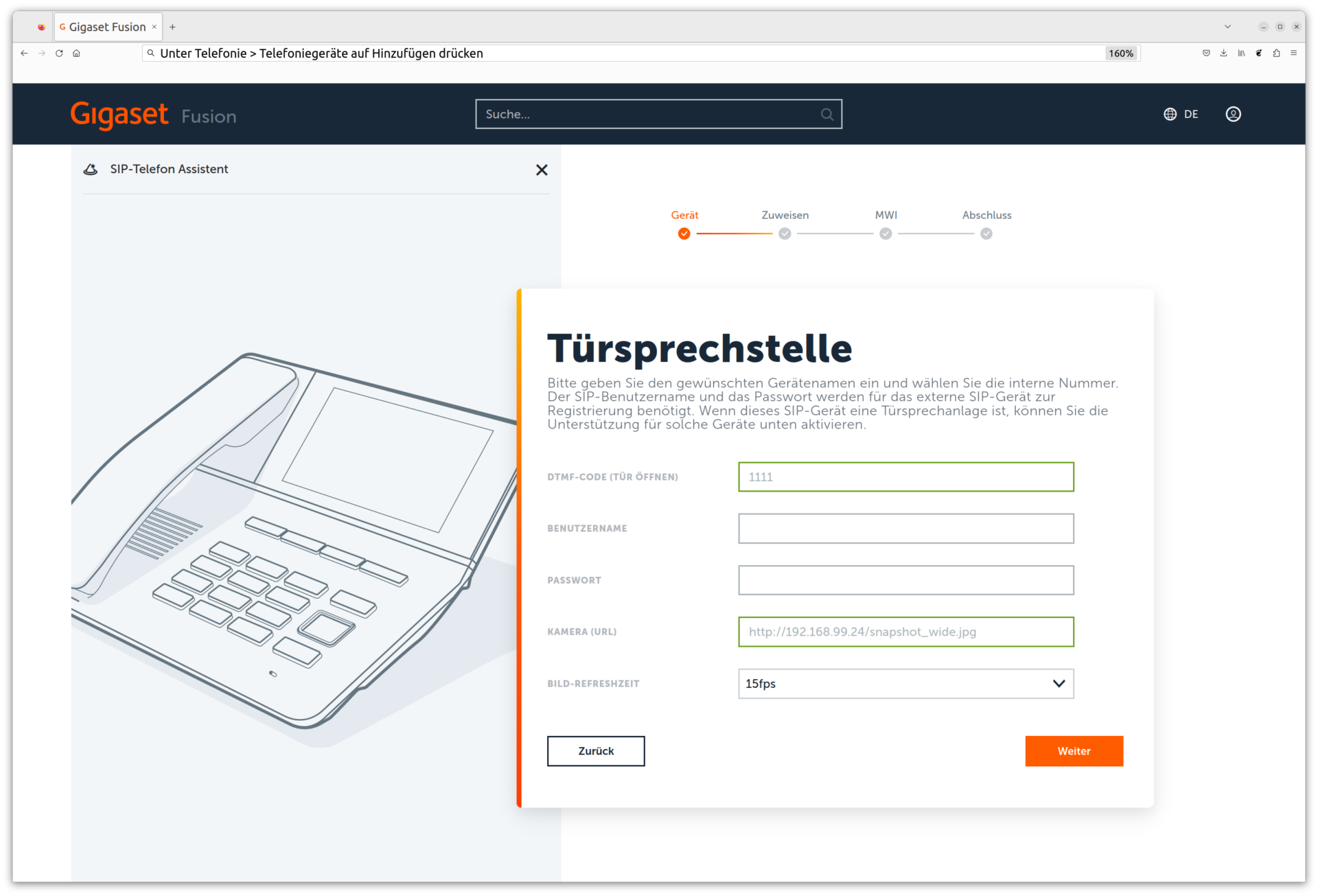
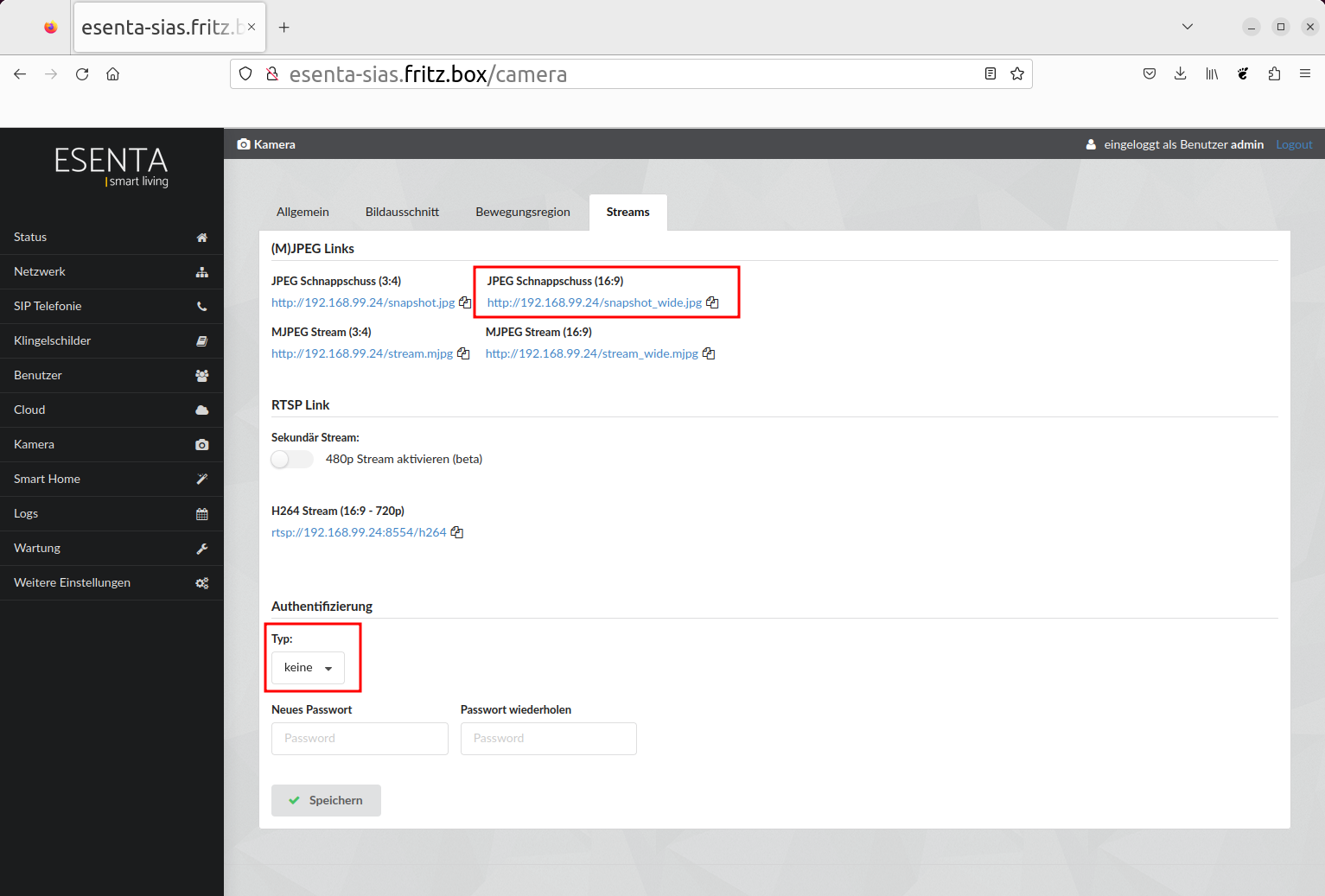
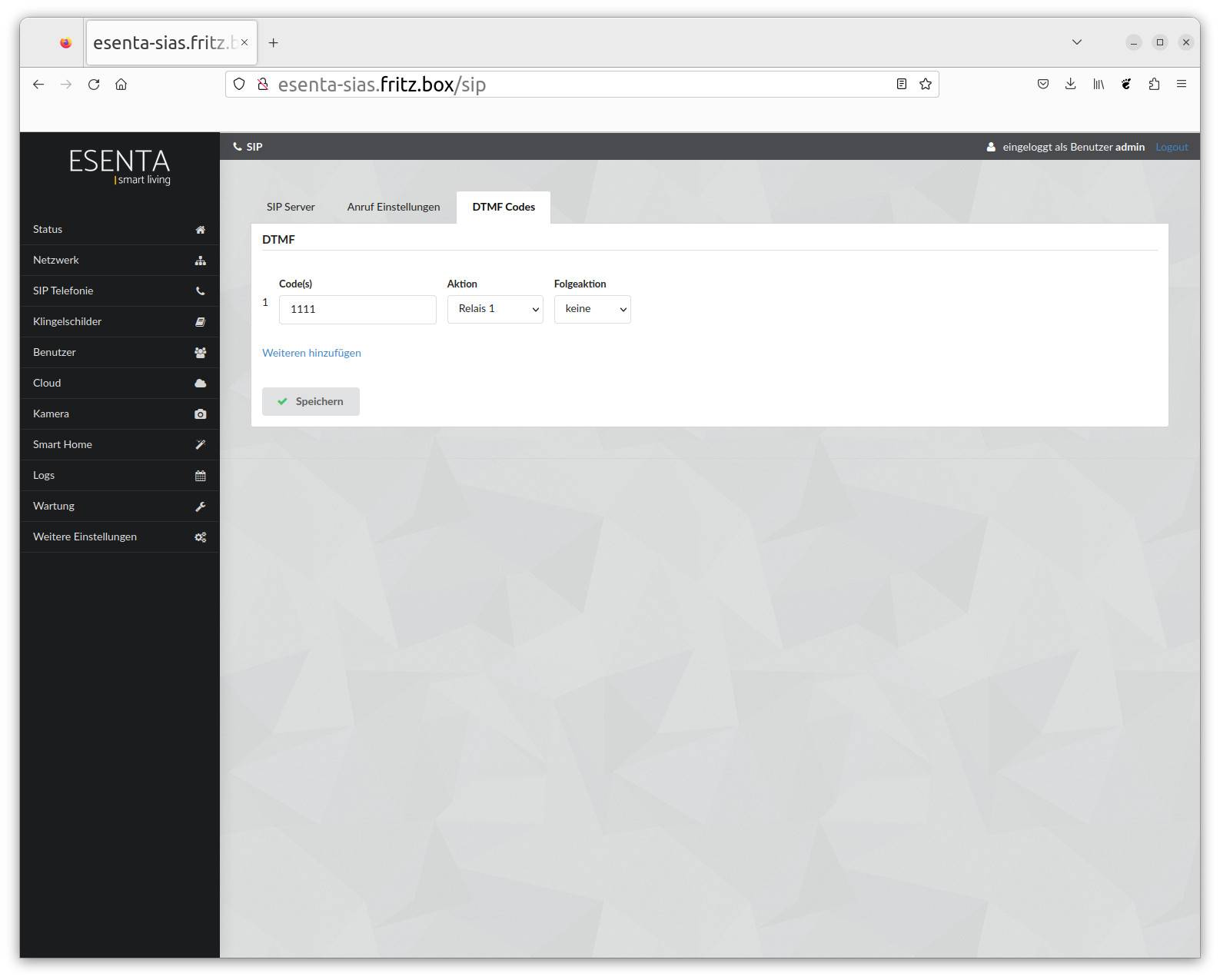
Définissez un code d'ouverture de porte (par exemple 1111) et, sous URL de la caméra, collez l'URL « Instantané JPEG (16:9) » provenant de l'interface web Sias (sous Caméra > Flux, où vous devez au préalable régler le type d'authentification sur « aucune »). Réglez le temps de rafraîchissement de l'image sur 15 fps.
Effectuez ensuite une attribution de numéro si nécessaire et terminez la configuration.
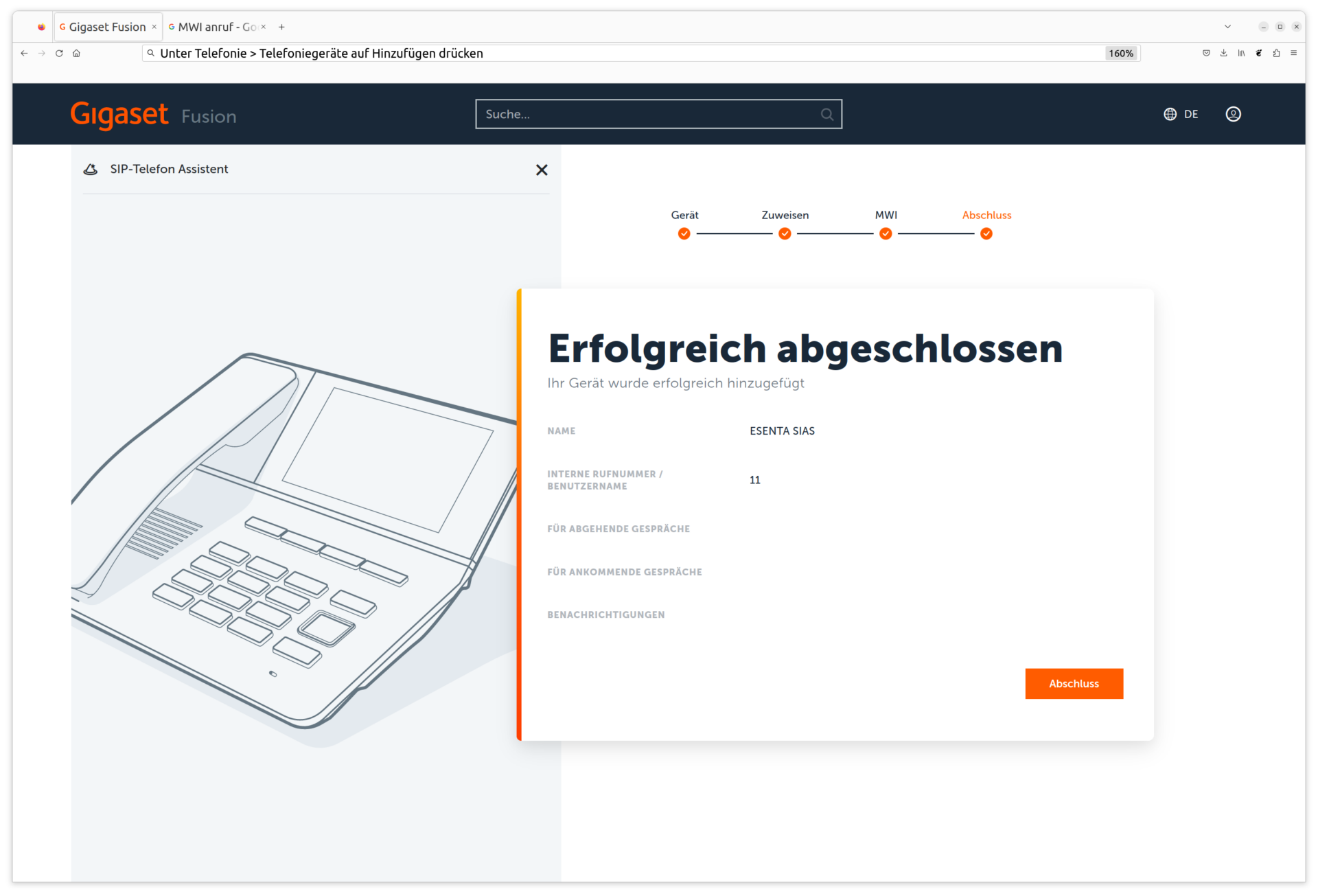
Renseigner la configuration dans ESENTA Sias
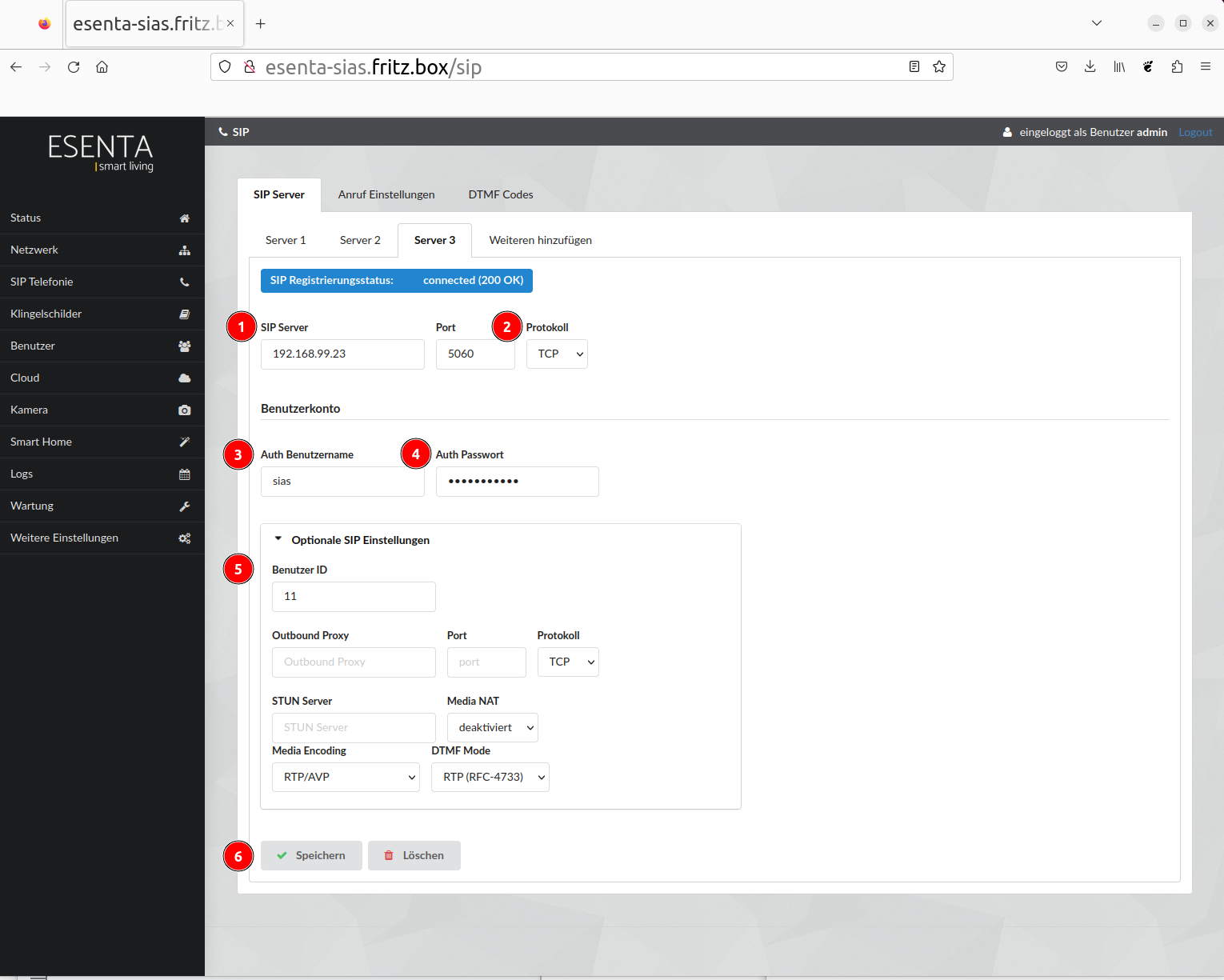
Dans l'interface web Sias, ouvrez Téléphonie SIP > SIP Server.
- Dans le champ SIP Server, saisissez l'adresse IP du FX800W
- Sélectionnez TCP comme protocole
- Sous Nom d'utilisateur Auth, renseignez le nom de connexion de l'étape précédente
- Sous Mot de passe Auth, saisissez le mot de passe de connexion
- Sous ID utilisateur, saisissez le numéro interne d'ESENTA Sias tel qu'affiché dans l'interface web du FX800W
- Enregistrez
Configurez ensuite le code DTMF sous Téléphonie SIP > Codes DTMF.
Renseigner une destination d'appel dans ESENTA Sias
Le FX800W peut ensuite être renseigné comme destination d'appel dans une plaque de sonnette d'ESENTA Sias.
Pour cela, ouvrez Plaques de sonnette > Ajouter une plaque de sonnette et saisissez l'adresse SIP de la destination au format sip:[Numéro interne]@[IP du FX800W], par exemple sip:11@192.168.99.23
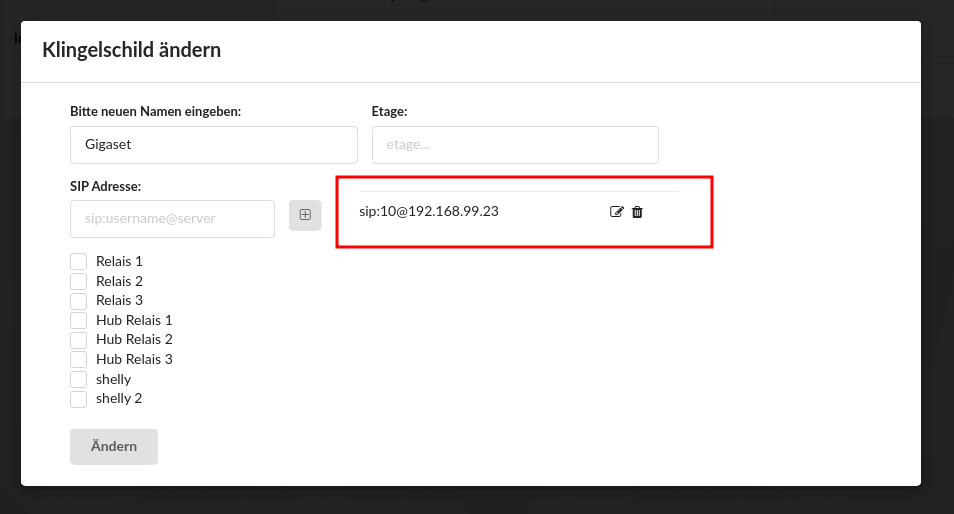
Testez ensuite en déclenchant un appel.
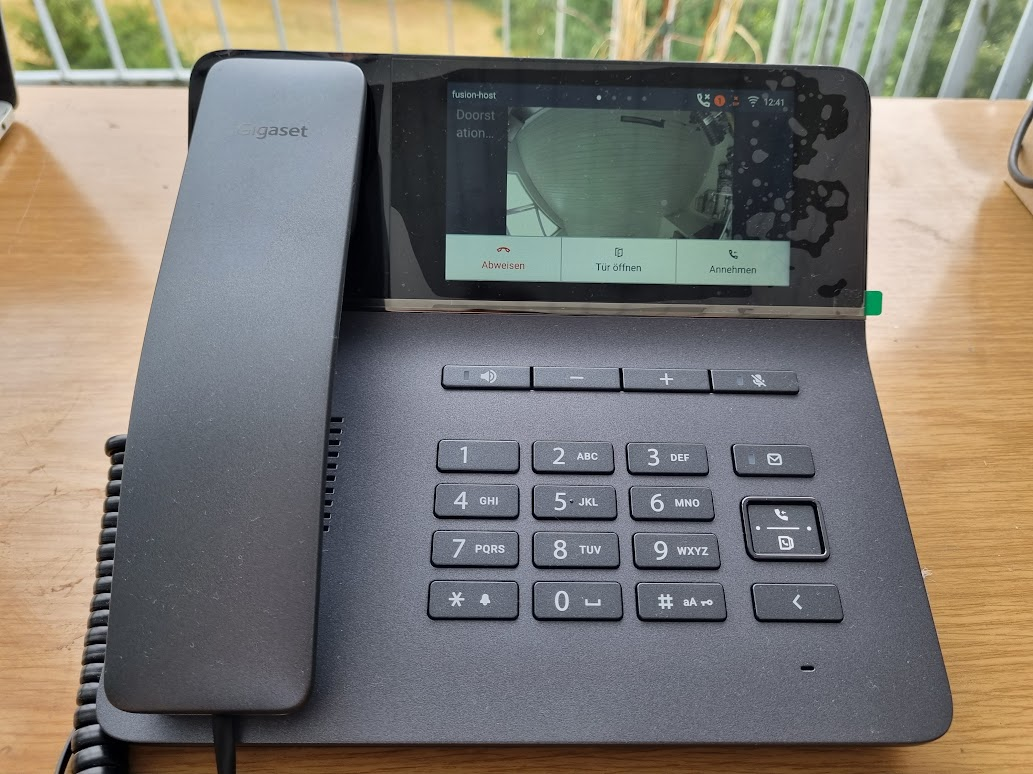
Limitation actuelle : la touche d'ouverture de porte du FX800W ne fonctionne qu'une fois l'appel décroché.


