Benutzerkonto in Gigaset Weboberfläche anlegen
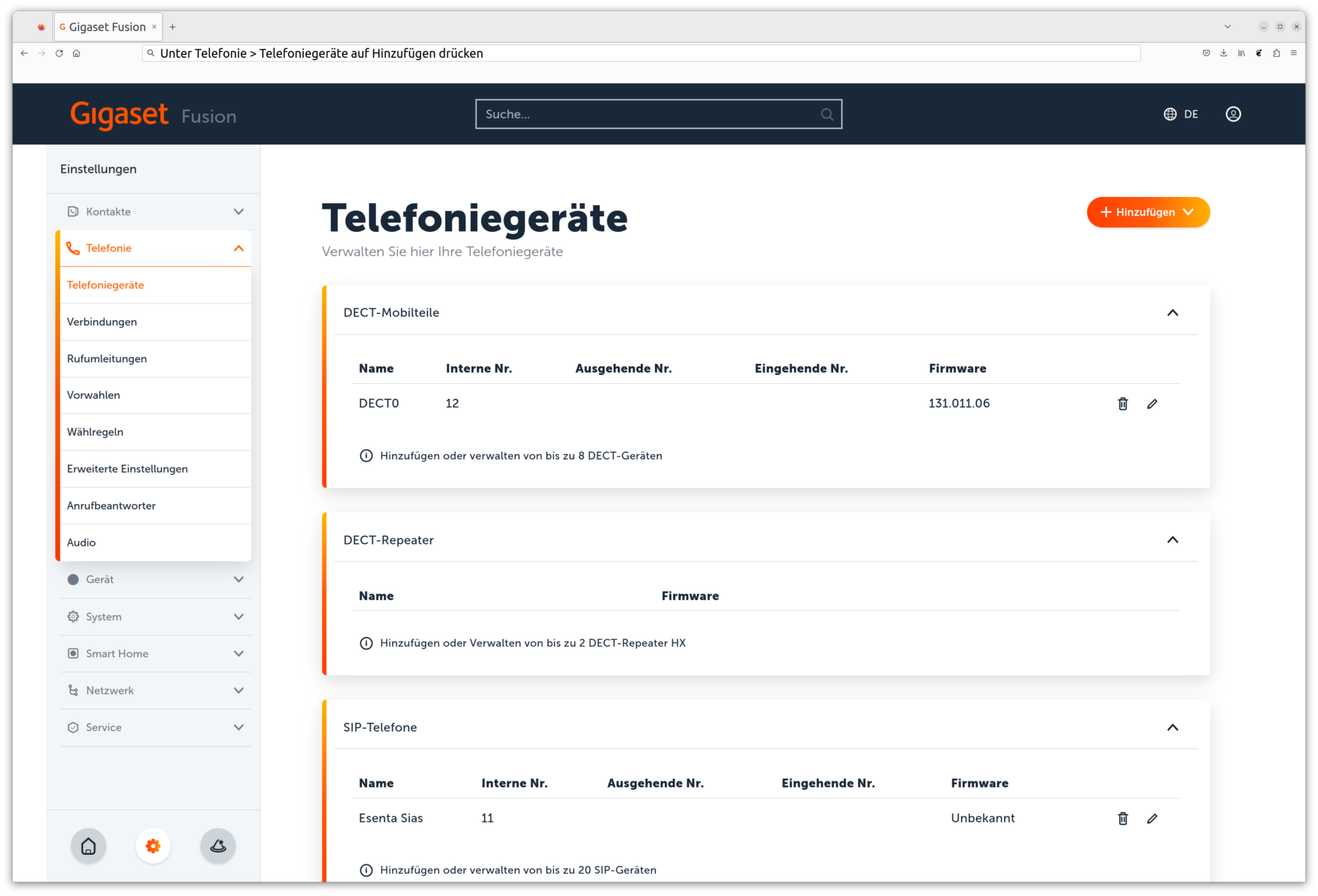
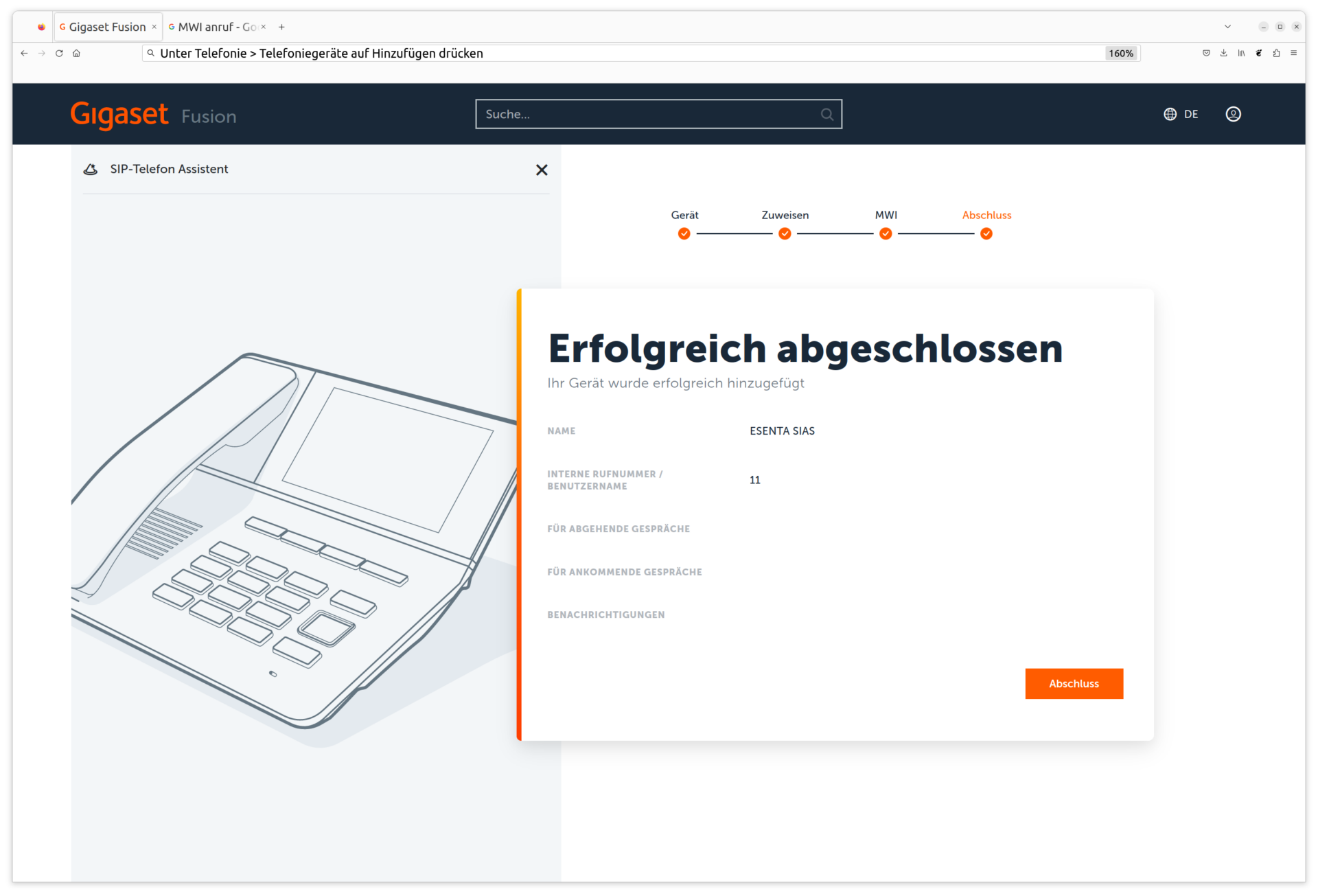
Unter Telefonie > Telefoniegeräte auf Hinzufügen drücken und SIP-Telefon auswählen.
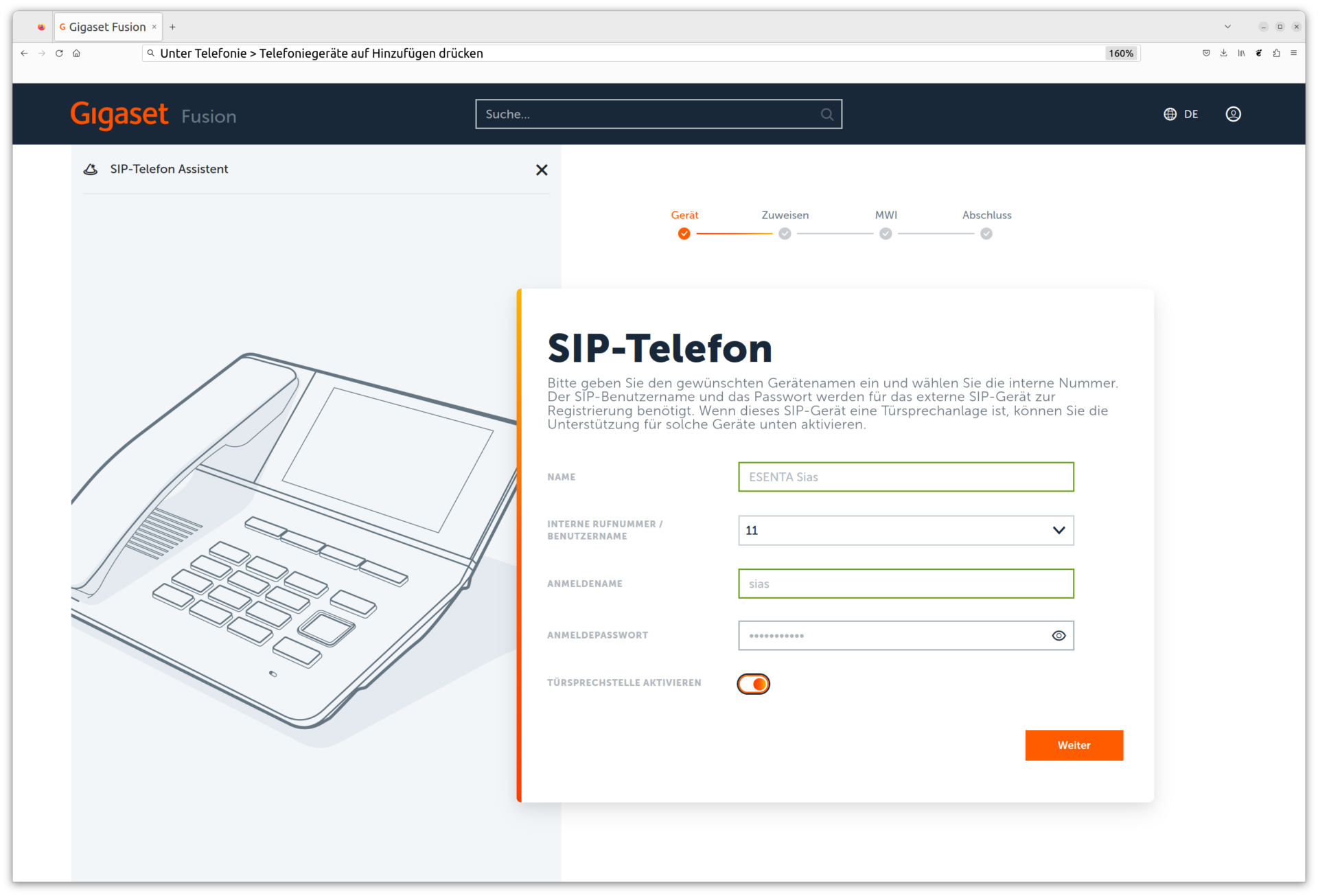
Einen Namen, einen Anmeldenamen und ein Anmeldepasswort festlegen und den Haken bei Türsprechstelle aktivieren.
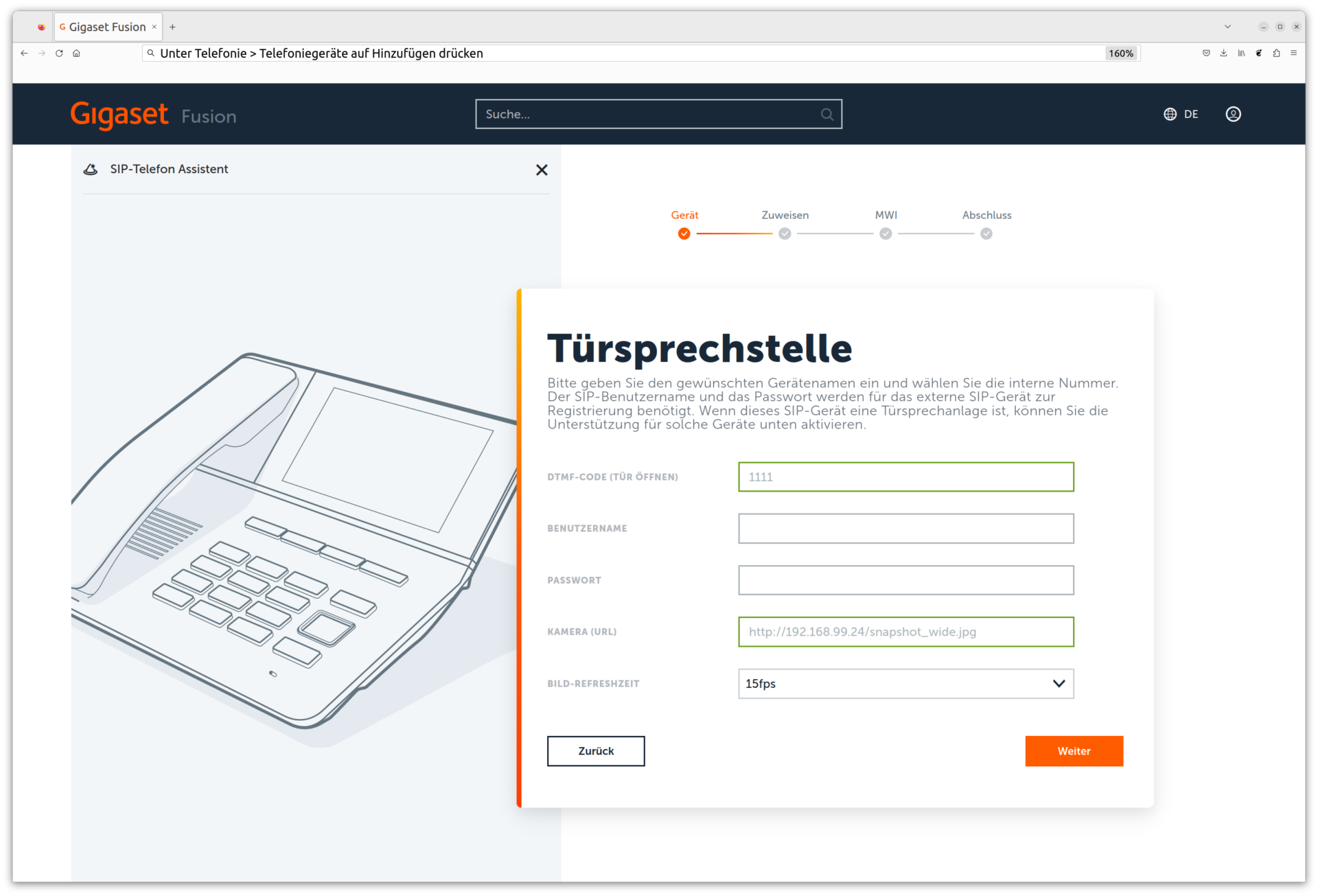
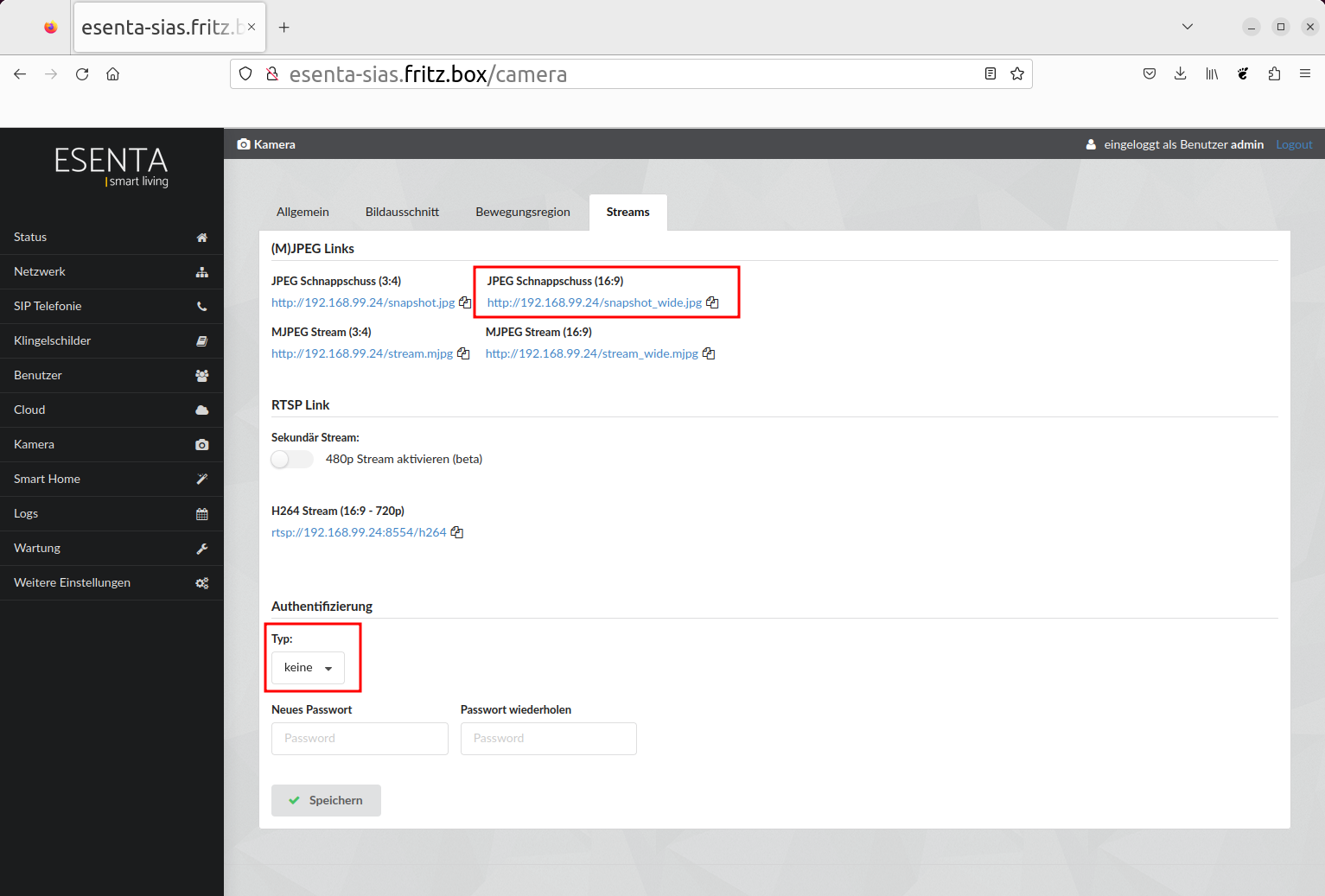
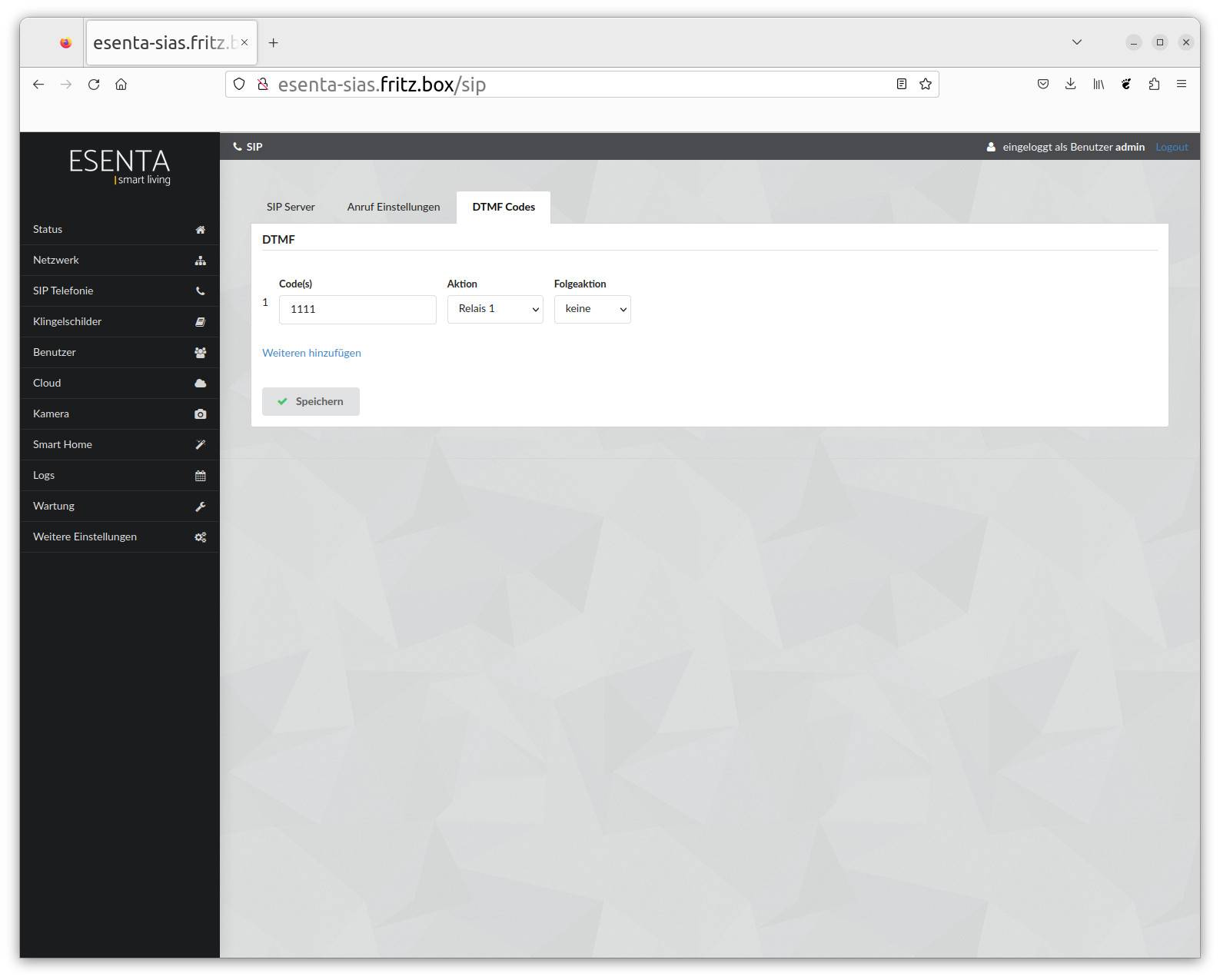
Einen Türöffnungscode festlegen (hier bspw. 1111) und unter Kamera-URL die „JPEG Schnappschuss (16:9)“-URL aus der Sias Weboberfläche (unter Kamera > Streams, zuvor dort den Autentifizierungs-Typ auf „keine“ einstellen ) einfügen. Die Bild-Refreshzeit auf 15fps einstellen.
Anschließend bei Bedarf eine Nummernzuweisungen vornehmen und die Konfiguration abschließen.
Konfiguration in ESENTA Sias hinterlegen
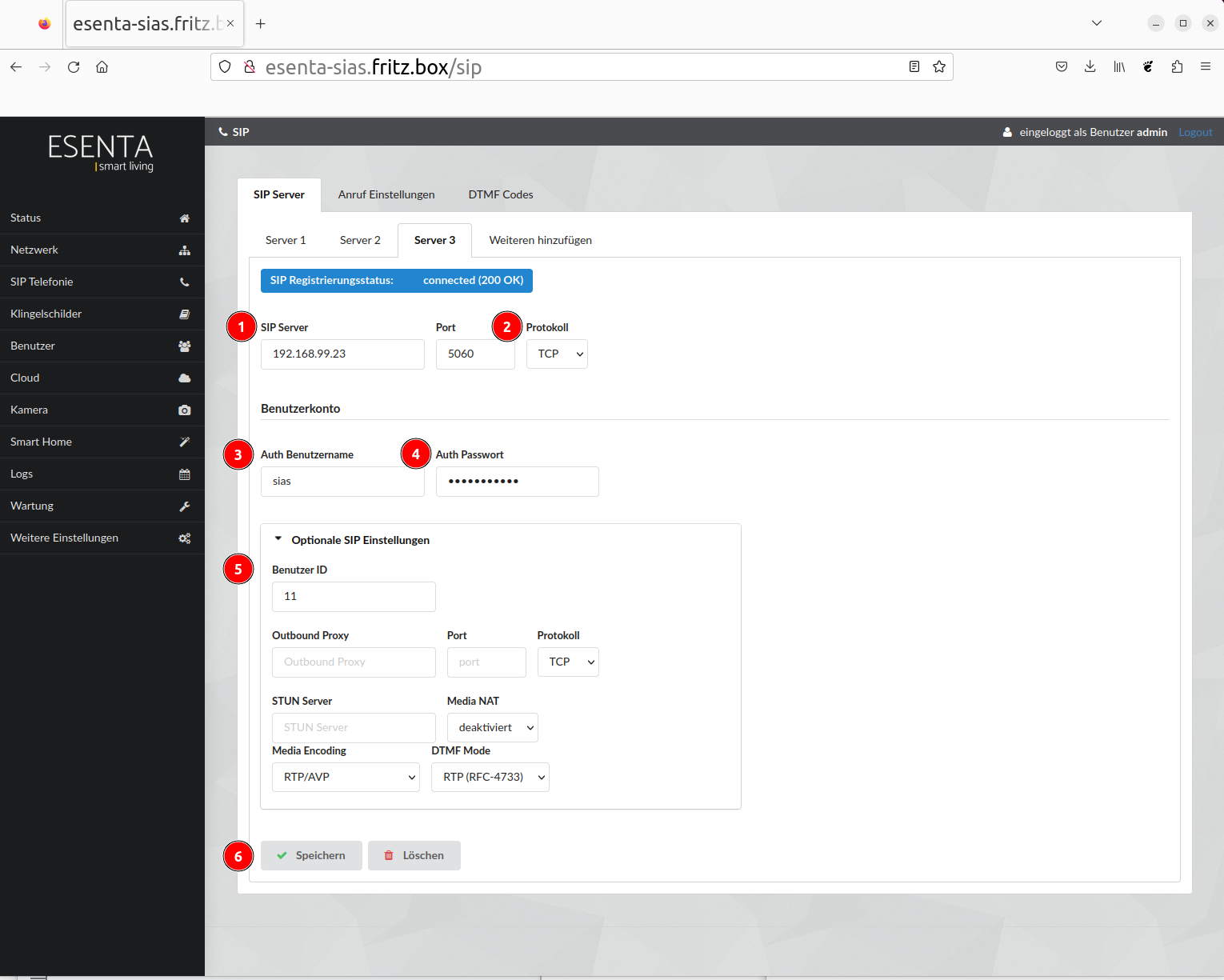
In der Sias Weboberfläche SIP Telefonie > SIP Server aufrufen.
- Im Feld SIP Server die IP Adresse des FX800W eintragen
- Als Protokoll TCP auswählen
- Unter Auth Benutzername den Anmeldenamen aus dem vorherigen Schritt hinterlegen
- Unter Auth Passwort das Anmeldepasswort eintragen
- Unter Benutzer ID die Interne Rufnummer von ESENTA Sias, wie in der FX800W Weboberfläche angezeigt, eintragen
- Speichern
Nun noch unter SIP Telefonie > DTMF Codes den DTMF-Code einrichten.
Rufziel in ESENTA Sias hinterlegen
Anschließend kann das FX800W als Rufziel in einem Klingelschild in ESENTA Sias hinterlegt werden.
Dazu Klingelschilder > Klingelschild hinzufügen aufrufen und die SIP Adresse des Rufziels eintragen in der Form sip:[Interne Nummer]@[IP von FX800W], also bspw. sip:11@192.168.99.23
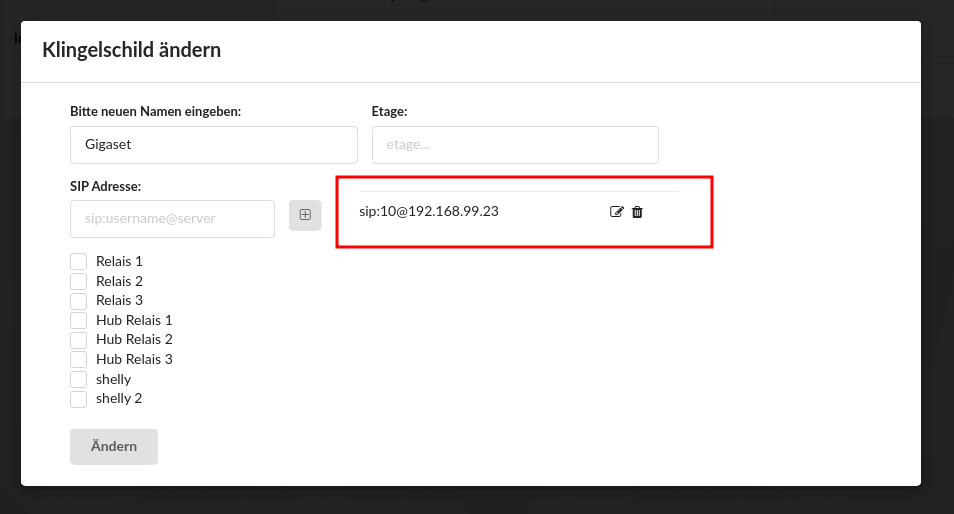
Anschließend durch auslösen eines Anrufs testen.
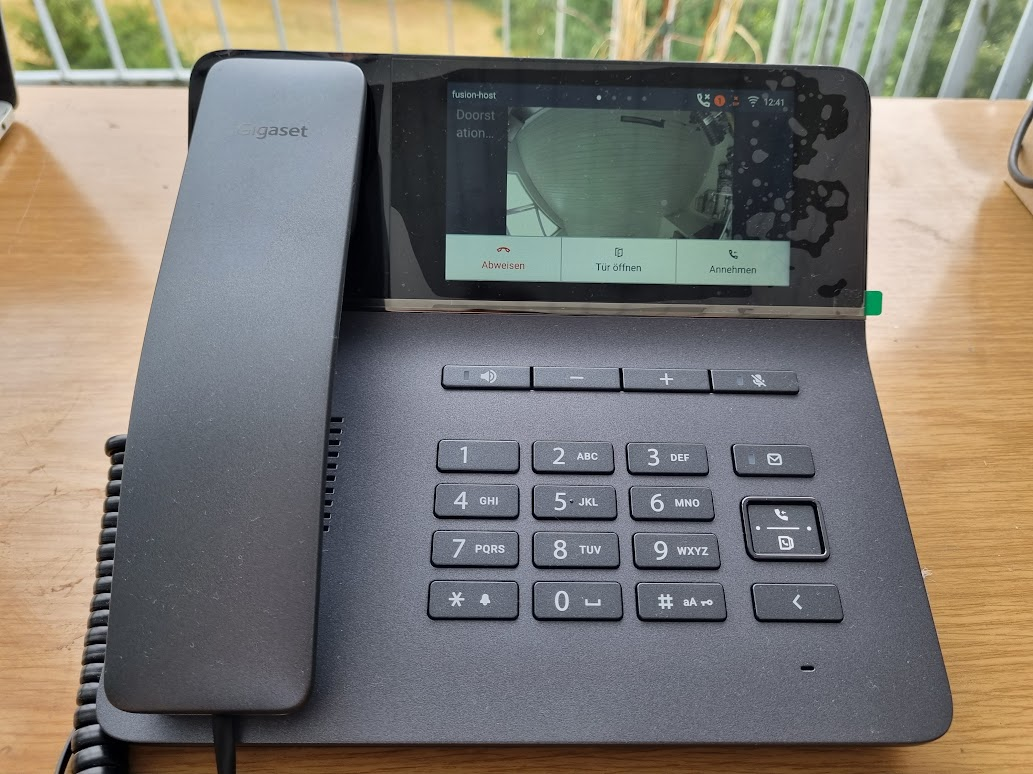
Aktuelle Einschränkungen: Die Türöffnen-Taste auf dem FX800W funktioniert erst nachdem der Anruf entgegen genommen wurde.


