La siguiente guía describe cómo utilizar ESENTA Sias con una centralita IP innovaphone (por ejemplo, una Virtual Appliance).
Configurar un usuario para ESENTA Sias
Navegue en la interfaz de usuario de innovaphone hasta la subpágina PBX > Objects
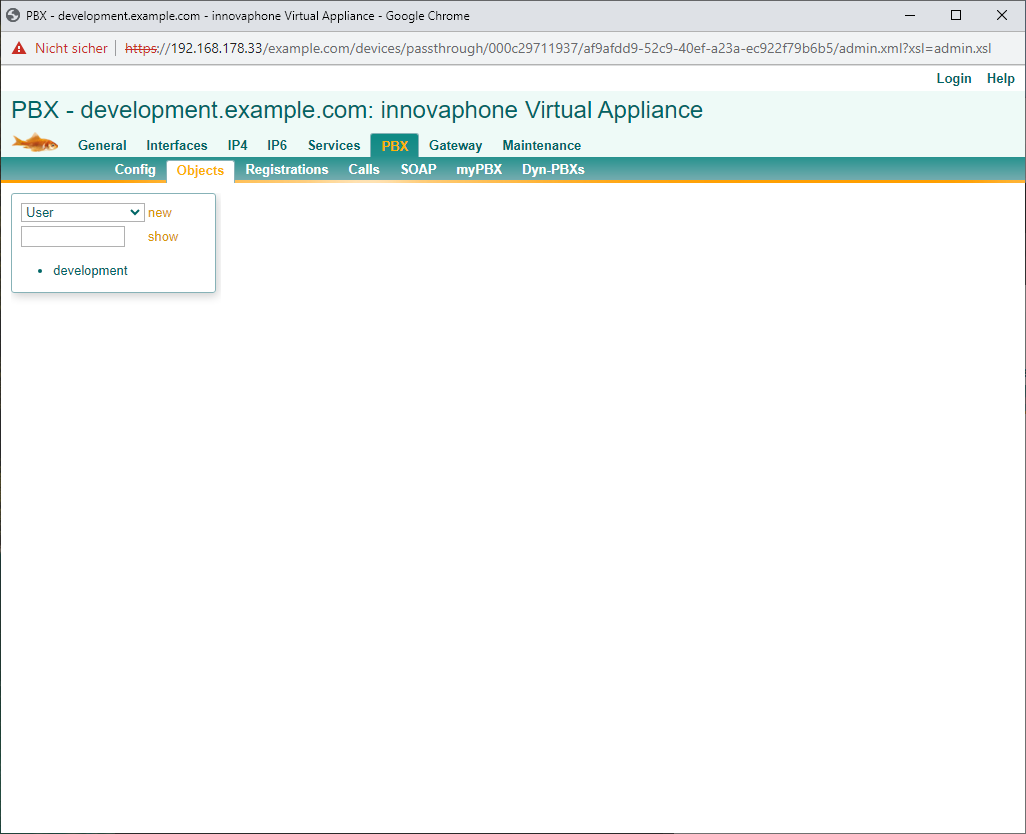
Pulse new y complete a continuación los siguientes campos
- Long Name (un nombre descriptivo, en este caso: Sias)
- Name (el nombre corto, en este caso: sias)
- Password (una contraseña de su elección)
- Hardware Id (el nombre de usuario, en este caso: sias)
- Active Media Relay
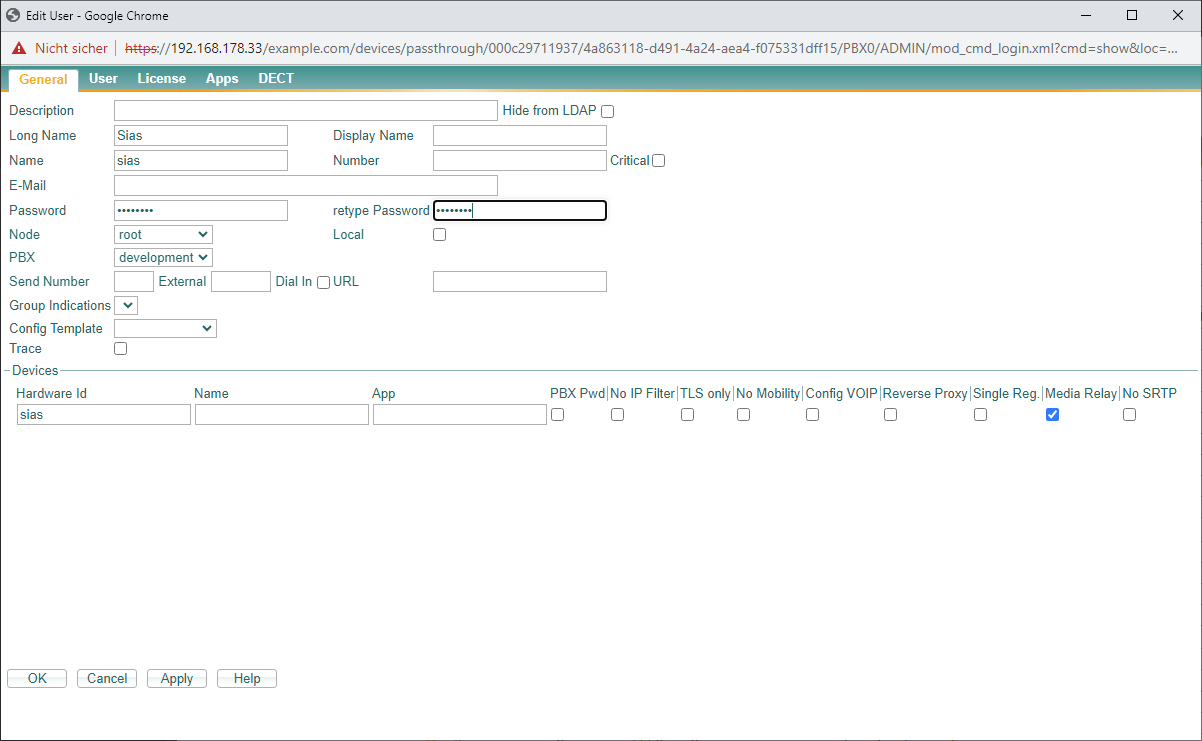
A continuación, guarde con OK
Configurar las credenciales SIP en ESENTA Sias
En la interfaz web de ESENTA Sias, navegue hasta Telefonía SIP.
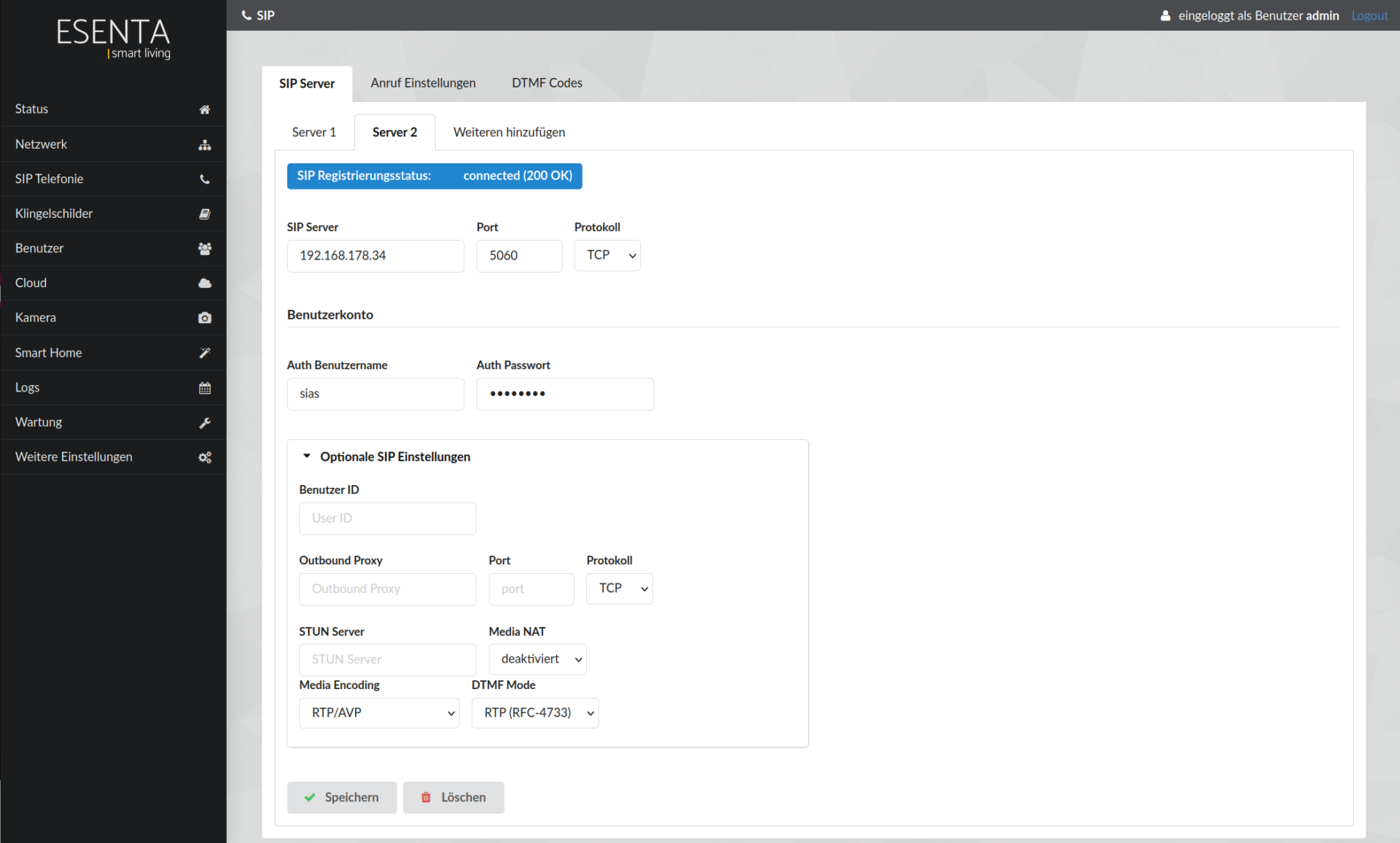
- En SIP Server, introduzca la dirección IP o el nombre DNS de la centralita IP innovaphone, puerto 5060, protocolo TCP
- Como Auth Benutzername, introduzca el valor del campo Hardware Id de innovaphone
- Como Auth Passwort, registre la contraseña elegida
- Ajuste Media Encoding a RTP/AVP
- Seleccione RTP (RFC-4733) como DTMF Mode
Uso del Reverse Proxy de innovaphone
Si se utiliza un Reverse Proxy, además de los ajustes de la imagen anterior debe registrarse en el campo Outbound Proxy.

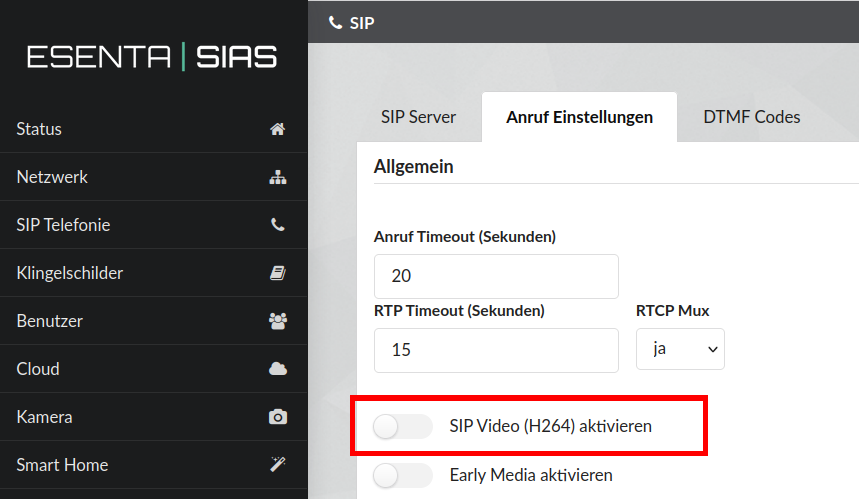
Asegúrese también de que la función SIP Video (H264) en Telefonía SIP > Ajustes de llamada esté desactivada, ya que de lo contrario pueden producirse cortes de conexión al establecer la llamada a través de un Reverse Proxy.
Uso del Reverse Proxy de innovaphone con TLS
Para conectarse al Reverse Proxy mediante TLS, este debe registrarse en «Outbound Proxy». Allí debe seleccionarse el puerto 5061 y el protocolo TLS.

Introduzca su propio dominio en «SIP-Server» y deje el puerto en 5060 y el protocolo en TCP.

Introduzca los datos de acceso en «Auth Benutzername» y «Auth Passwort»:

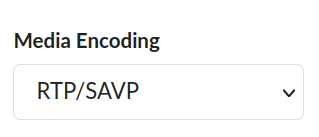
Ajuste Media Encoding a RTP/SAVP:
En el apartado «TLS-Verifikation» puede definirse si se aceptan todos los certificados de servidor o si la conexión solo debe establecerse con certificados válidos del interlocutor. Para ello debe cargarse un certificado CA y seleccionarlo en el menú desplegable «Required Valid Certificate».

Como se describe en el apartado anterior, la función SIP Video (H264) en Telefonía SIP > Ajustes de llamada también debe desactivarse al conectar mediante TLS a través del Reverse Proxy.
Configuración de Innovaphone IPVA para el certificado de cliente TLS
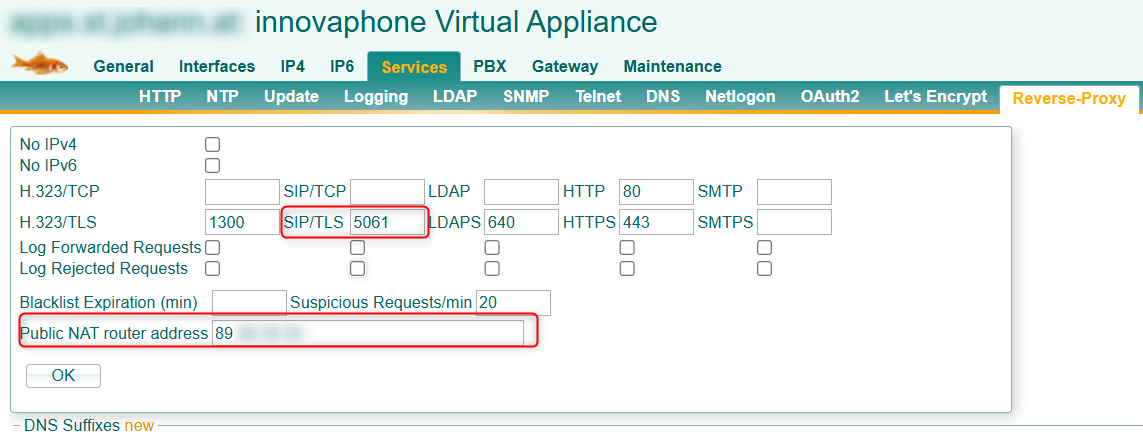
Para el Reverse Proxy, en Services > Reverse Proxy, introduzca el puerto SIP/TLS 5061 y registre la dirección del router NAT público en el campo correspondiente:
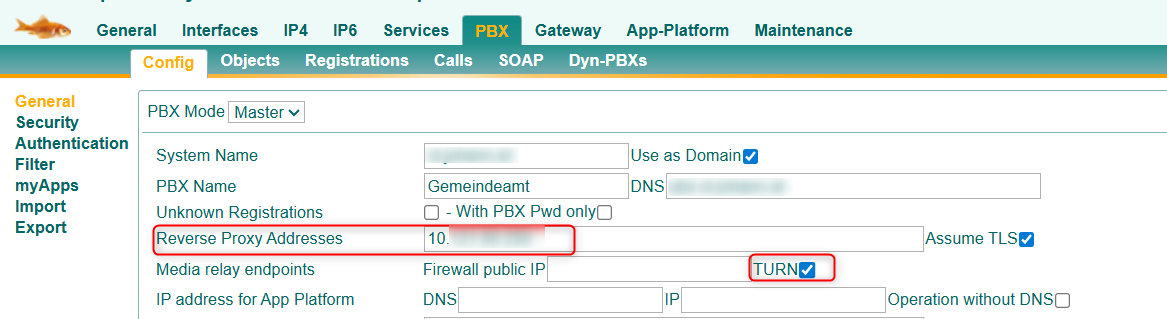
En la PBX, en PBX > Config, introduzca la IP del Reverse Proxy en el campo «Reverse Proxy Addresses» y active la casilla de TURN:
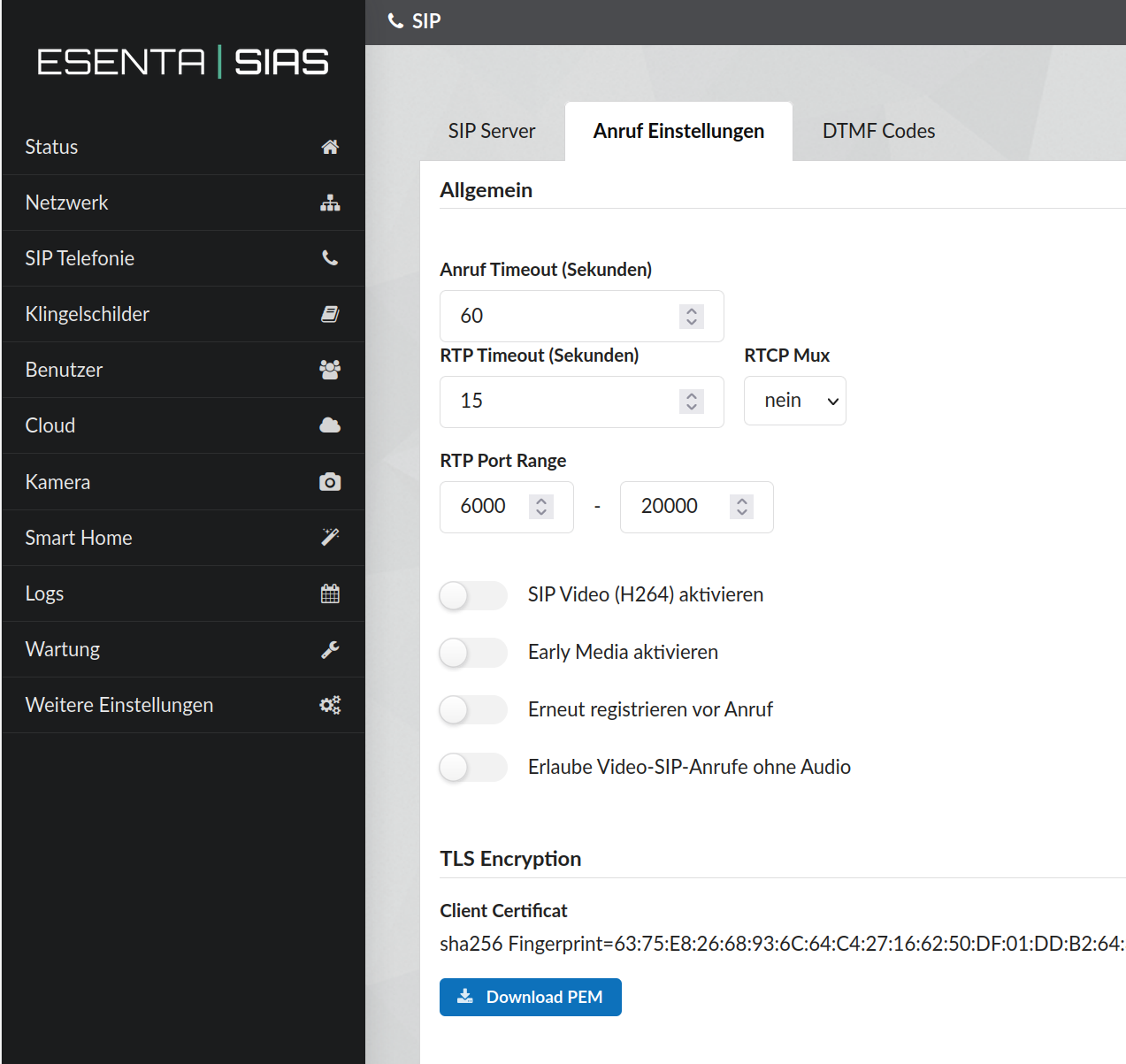
Para registrar el certificado de cliente TLS, este debe descargarse primero desde la interfaz web de Sias, en «SIP-Telefonie > Anruf-Einstellungen», mediante el botón «Download PEM»:
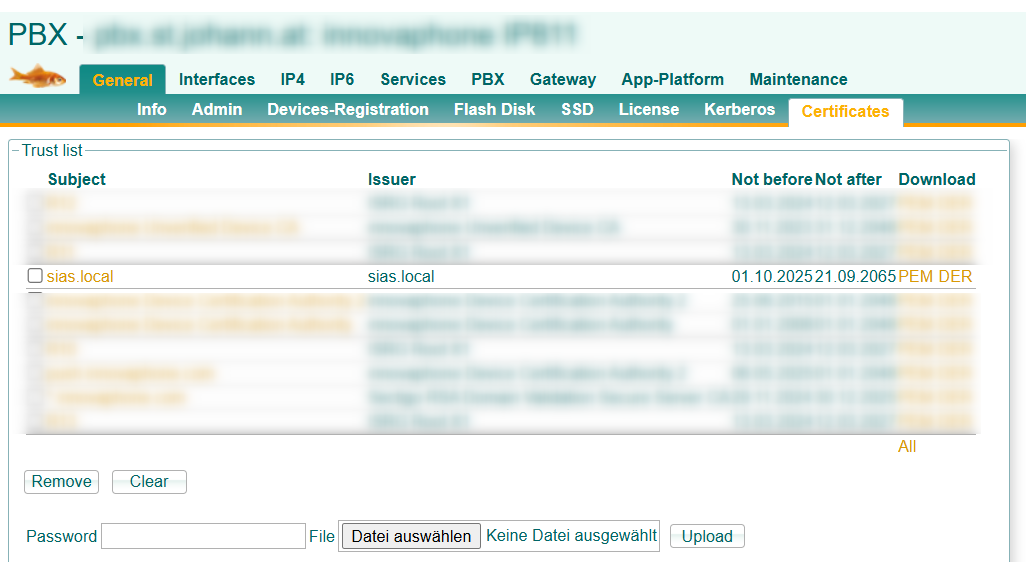
A continuación, cárguelo en «General > Certificates»:
Active la opción «Check Certificates»:

Véase también https://wiki.innovaphone.com/index.php?title=Howto13r3:Step-by-Step_Media_Relay_connection_for_third_party_phone
Uso de un servidor STUN/TURN
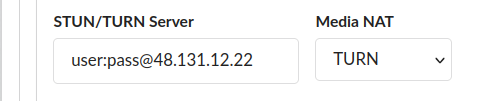
En el campo STUN/TURN puede registrarse un servidor STUN/TURN. En el campo Media NAT debe seleccionarse el tipo correspondiente. Si se requiere autenticación, puede indicarse en el formato usuario:contraseña@servidor.
Registrar un botón de timbre en ESENTA Sias
Navegue hasta la subpágina Placas de timbre y pulse Añadir placa de timbre.
Introduzca la dirección SIP en el formato sip:[Número]@[Servidor innovaphone] (sustituya [Número] por el número de destino asignado al usuario en la centralita IP innovaphone, y [Servidor innovaphone] por la IP del servidor).
A continuación, guarde con Añadir.
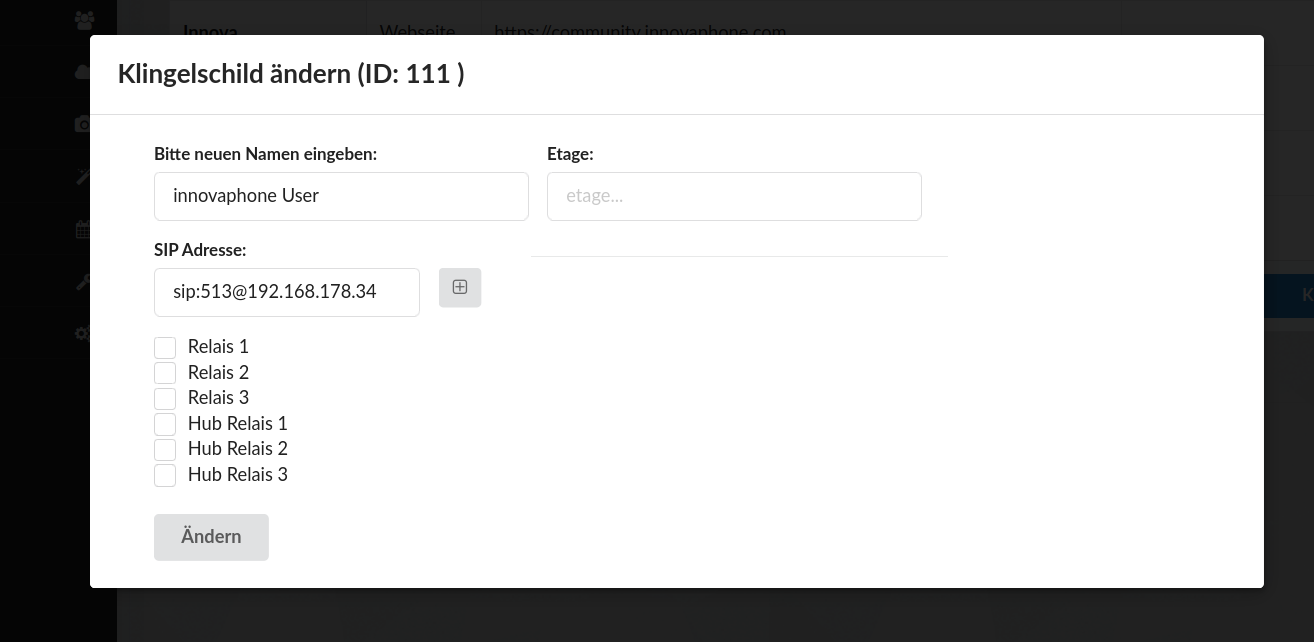
Después puede activarse una llamada de prueba desde la pantalla o mediante el botón de llamada en la vista general de placas de timbre.
Imagen de la cámara en un teléfono IP innovaphone
La imagen de la cámara puede integrarse en teléfonos IP innovaphone (probado con IP111, IP112, IP232) mediante la siguiente URL:
http://[DIRECCIÓN-IP-ESENTA]/snapshot/480x272.jpg?refresh=1
Para utilizar esta URL, la autenticación de la cámara debe desactivarse en la interfaz web de SIAS, en Cámara > Flujos