La seguente guida descrive come utilizzare ESENTA Sias con un IP PBX innovaphone (ad es. una Virtual Appliance).
Configurare un utente per ESENTA Sias
Nell'interfaccia utente innovaphone, navighi alla sottopagina PBX > Objects
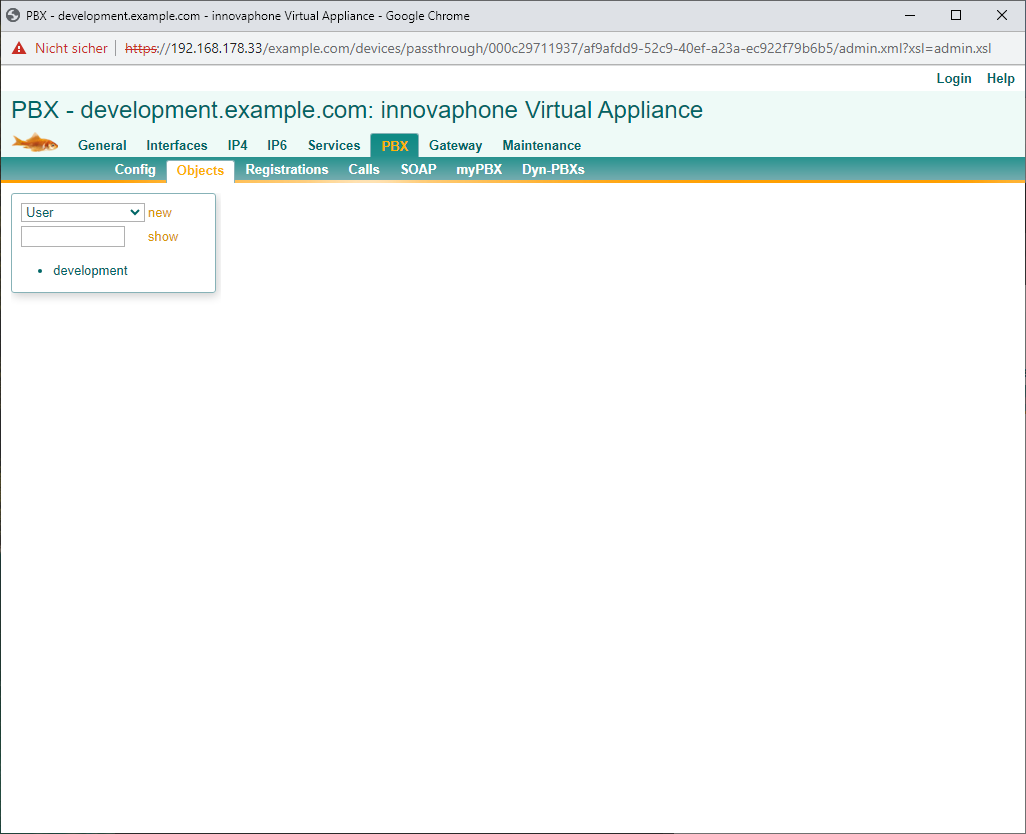
Prema su new e compili quindi i seguenti campi
- Long Name (un nome descrittivo, qui: Sias)
- Name (il nome breve, qui: sias)
- Password (una password a sua scelta)
- Hardware Id (il nome utente, qui: sias)
- Attivi Media Relay
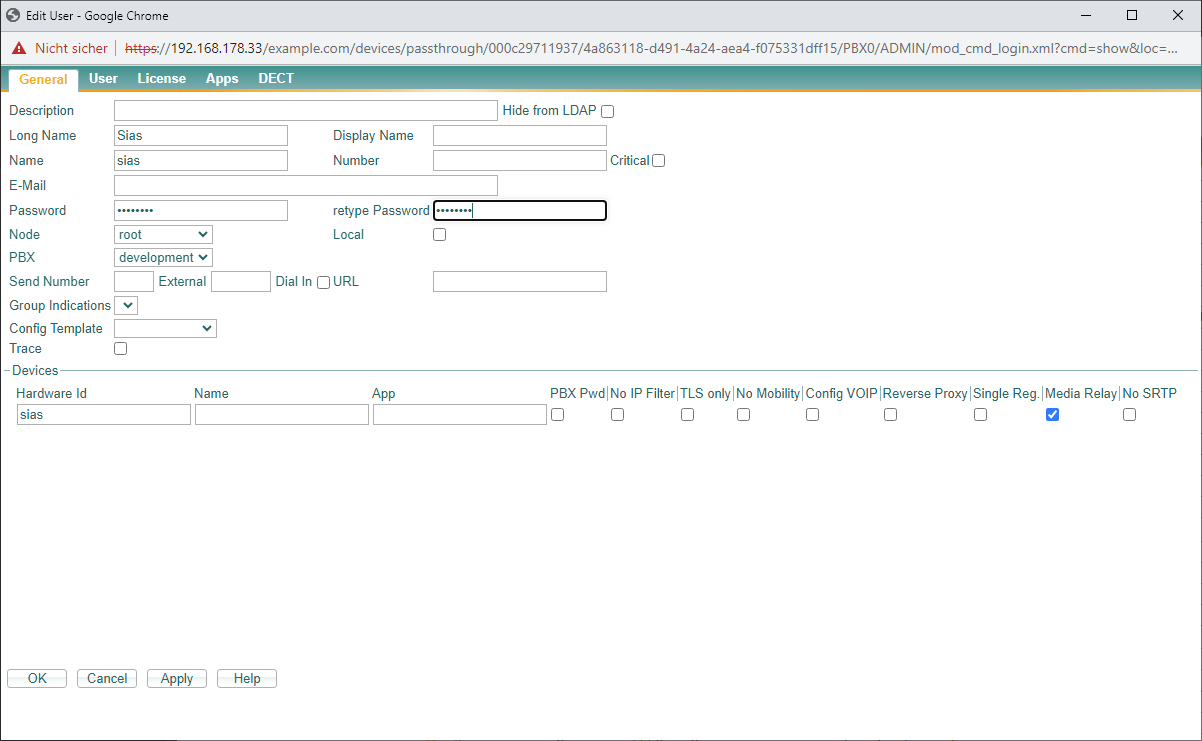
Quindi salvi con OK
Configurare i dati di accesso SIP in ESENTA Sias
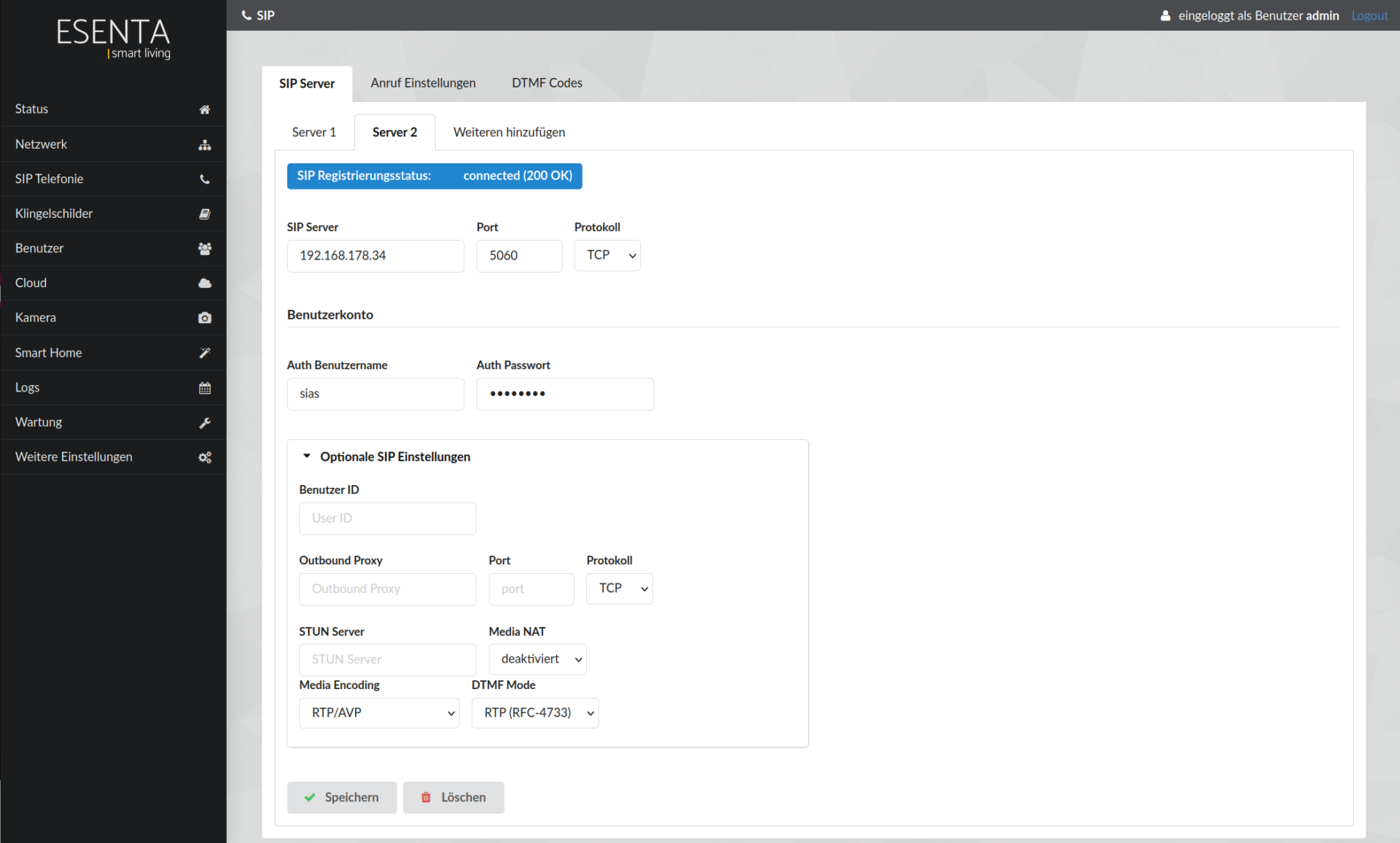
Nell'interfaccia web di ESENTA Sias navighi su Telefonia SIP.
- In SIP Server inserisca l'indirizzo IP o il nome DNS dell'IP PBX innovaphone, porta 5060, protocollo TCP
- Come Nome utente Auth inserisca il valore del campo Hardware Id di innovaphone
- Come Password Auth inserisca la password scelta
- Imposti Media Encoding su RTP/AVP
- Come DTMF Mode selezioni RTP (RFC-4733)
Utilizzo del Reverse Proxy innovaphone
Se viene utilizzato un Reverse Proxy, questo deve essere inserito, in aggiunta alle impostazioni dell'immagine sopra, nel campo Outbound Proxy.

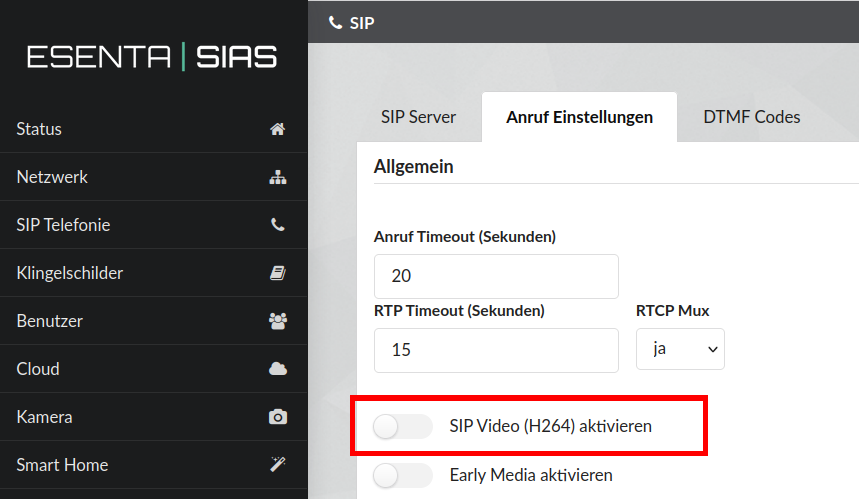
Faccia inoltre attenzione che la funzione SIP Video (H264) in Telefonia SIP > Impostazioni chiamata sia disattivata, altrimenti possono verificarsi interruzioni di connessione durante l'instaurazione della chiamata tramite un Reverse Proxy.
Utilizzo del Reverse Proxy innovaphone con TLS
Per connettersi al Reverse Proxy tramite TLS, questo deve essere inserito in "Outbound Proxy". Selezioni quindi la porta 5061 e il protocollo TLS.

In "SIP-Server" inserisca il proprio dominio e lasci la porta su 5060 e il protocollo su TCP.

Inserisca i dati di accesso in "Nome utente Auth" e "Password Auth":

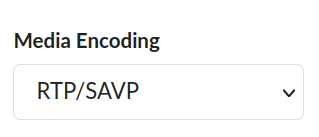
Imposti Media Encoding su RTP/SAVP:
In "TLS-Verifikation" è possibile impostare se accettare tutti i certificati del server o se la connessione debba avvenire solo con certificati validi della controparte. A tale scopo occorre caricare un certificato CA e selezionarlo nel menu a tendina "Required Valid Certificate".

Come descritto nella sezione precedente, anche in caso di connessione TLS tramite il Reverse Proxy la funzione SIP Video (H264) in Telefonia SIP > Impostazioni chiamata deve essere disattivata.
Configurazione di innovaphone IPVA per il certificato client TLS
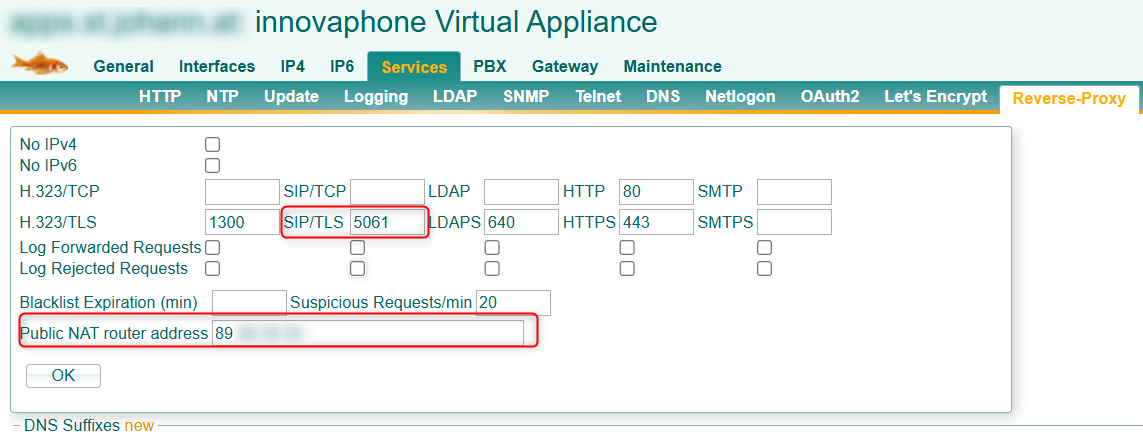
Per il Reverse Proxy, in Services > Reverse Proxy, inserisca la porta SIP/TLS 5061 e indichi l'indirizzo del router NAT pubblico nel campo corrispondente:
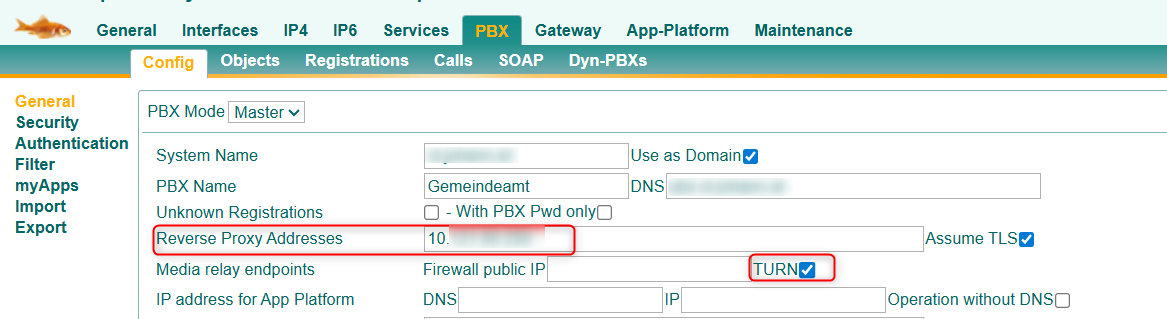
Nel PBX, in PBX > Config, inserisca l'IP del Reverse Proxy nel campo "Reverse Proxy Addresses" e attivi la casella TURN:
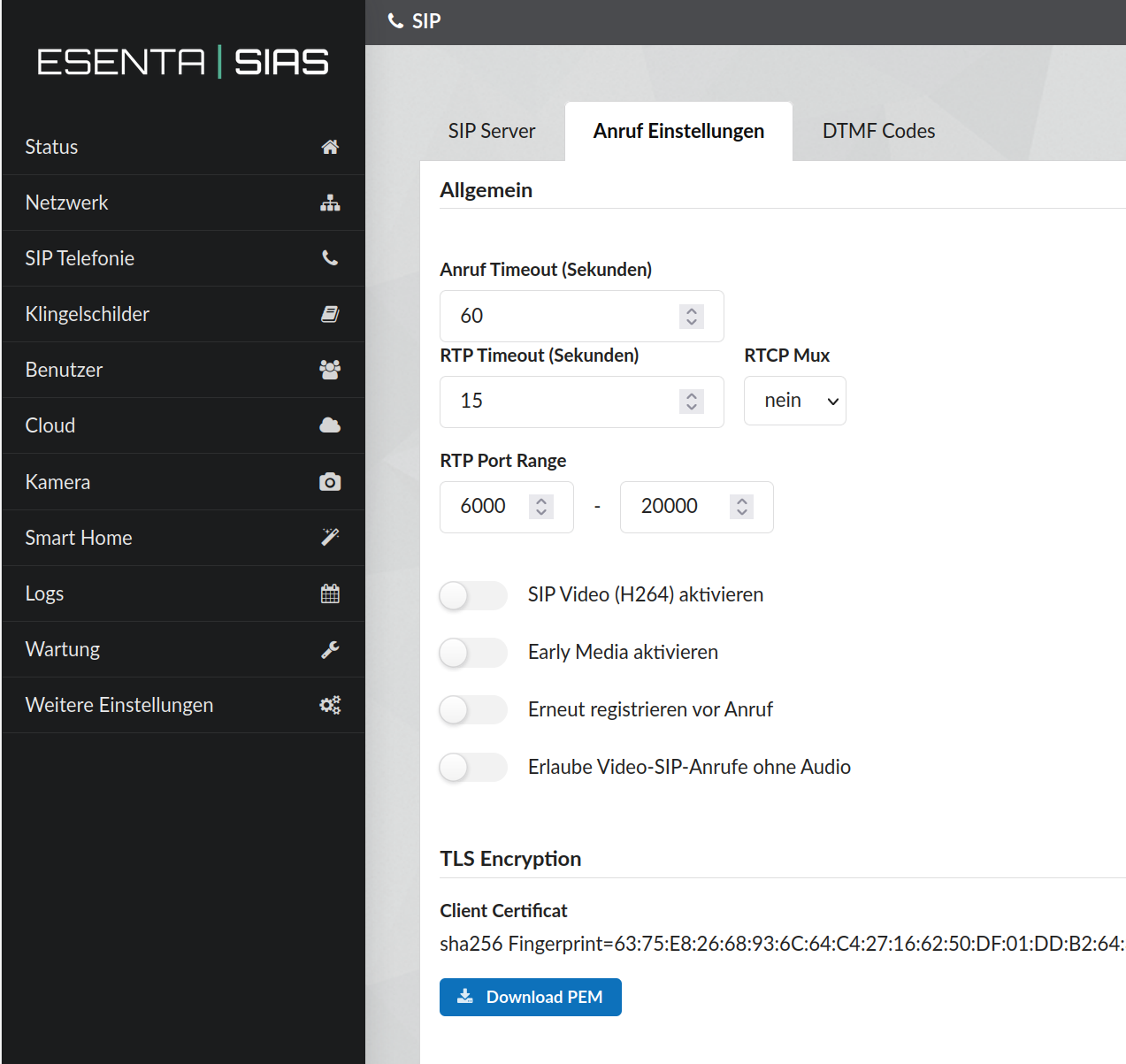
Per inserire il certificato client TLS, questo deve prima essere scaricato dall'interfaccia web Sias, in "SIP-Telefonie > Anruf-Einstellungen" (Telefonia SIP > Impostazioni chiamata), tramite il pulsante "Download PEM":
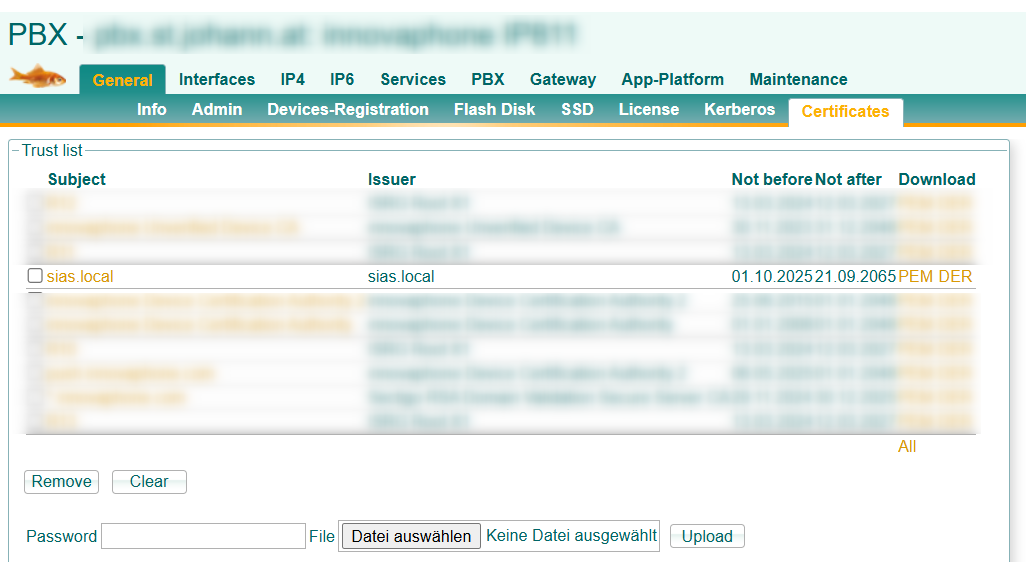
Lo carichi quindi in "General > Certificates":
Attivi l'opzione "Check Certificates":

Vedere anche https://wiki.innovaphone.com/index.php?title=Howto13r3:Step-by-Step_Media_Relay_connection_for_third_party_phone
Utilizzo di un server STUN/TURN
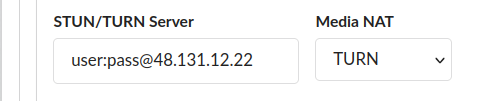
Nel campo STUN/TURN è possibile inserire un server STUN/TURN. Nel campo Media NAT deve essere selezionato il tipo corrispondente. Se è richiesta un'autenticazione, questa può essere indicata nel formato user:password@server.
Inserire il pulsante del campanello in ESENTA Sias
Navighi alla sottopagina Targhe citofoniche e prema Aggiungi targa citofonica.
Inserisca l'indirizzo SIP nella forma sip:[numero]@[server innovaphone] (sostituisca [numero] con il numero di destinazione assegnato all'utente nell'IP PBX innovaphone, [server innovaphone] con l'IP del server).
Quindi salvi con Aggiungi.
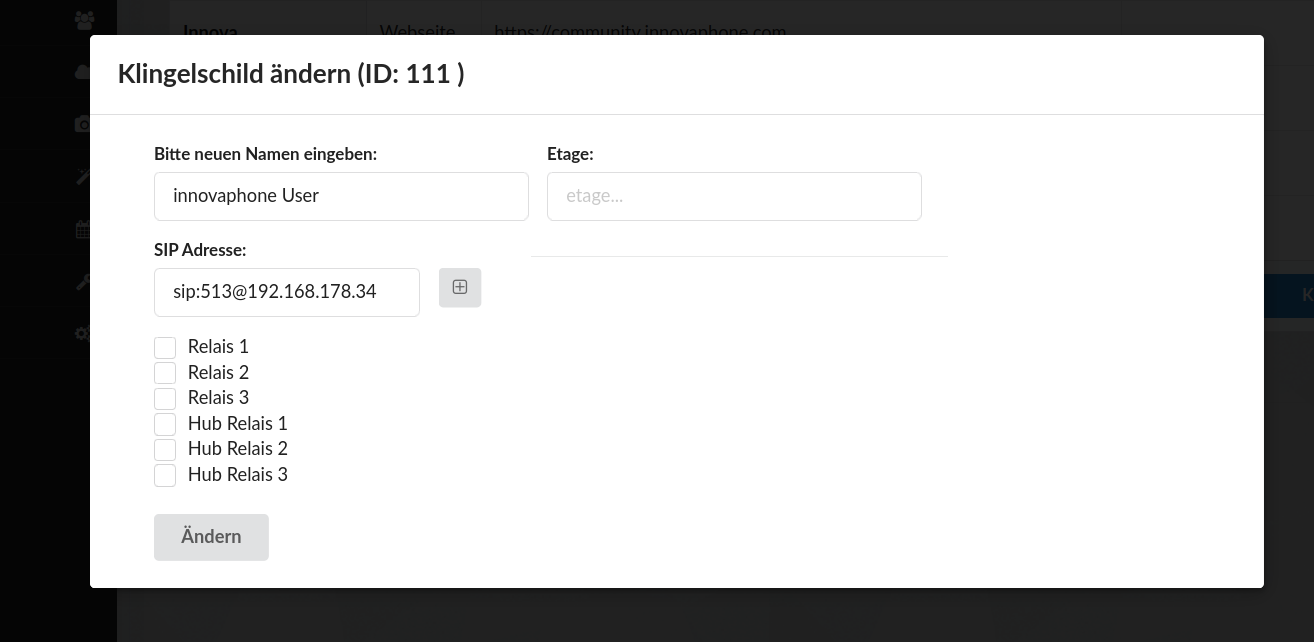
Successivamente è possibile avviare una chiamata di prova tramite il display o il tasto di chiamata nella panoramica delle targhe citofoniche.
Immagine della telecamera su telefono IP innovaphone
L'immagine della telecamera può essere integrata sui telefoni IP innovaphone (testato per IP111, IP112, IP232) con il seguente URL:
http://[INDIRIZZO-IP-ESENTA]/snapshot/480x272.jpg?refresh=1
Per utilizzare questo URL, l'autenticazione della telecamera deve essere disattivata nell'interfaccia web SIAS, in Telecamera > Stream