Le guide suivant décrit comment utiliser ESENTA Sias avec un IP PBX innovaphone (par exemple une Virtual Appliance).
Configurer un utilisateur pour ESENTA Sias
Dans l'interface utilisateur innovaphone, accédez à la sous-page PBX > Objects
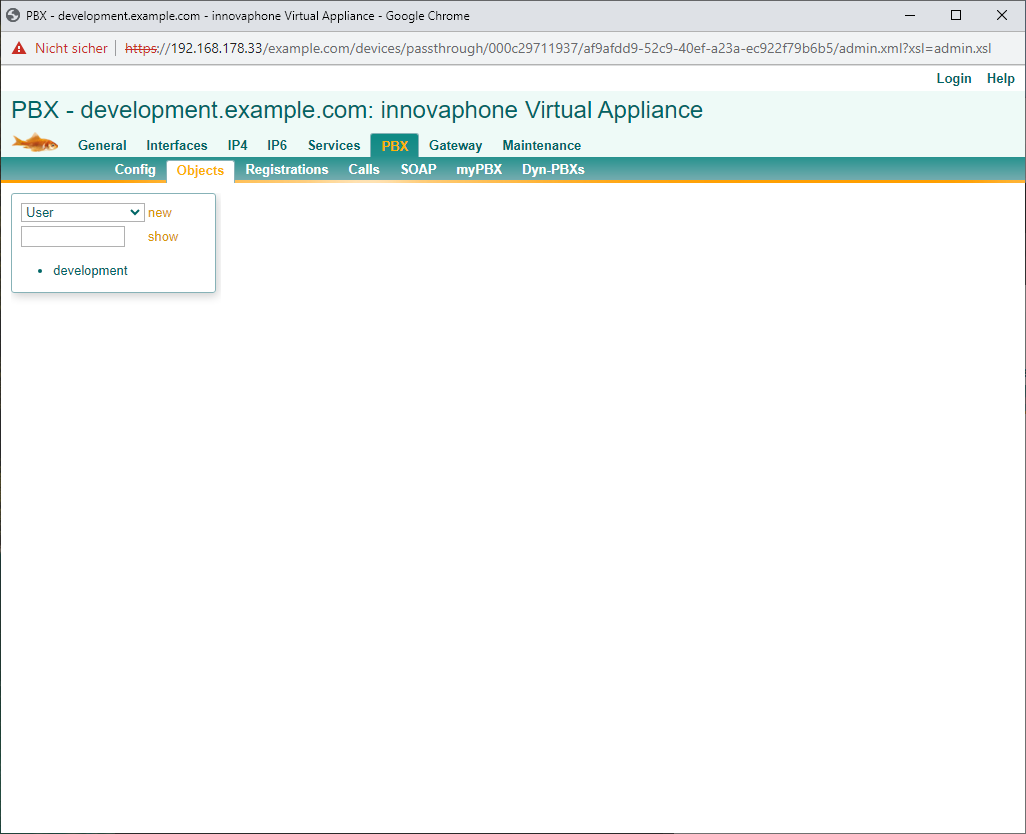
Cliquez sur new, puis remplissez les champs suivants
- Long Name (un nom descriptif, ici : Sias)
- Name (le nom court, ici : sias)
- Password (un mot de passe de votre choix)
- Hardware Id (le nom d'utilisateur, ici : sias)
- Activez Media Relay
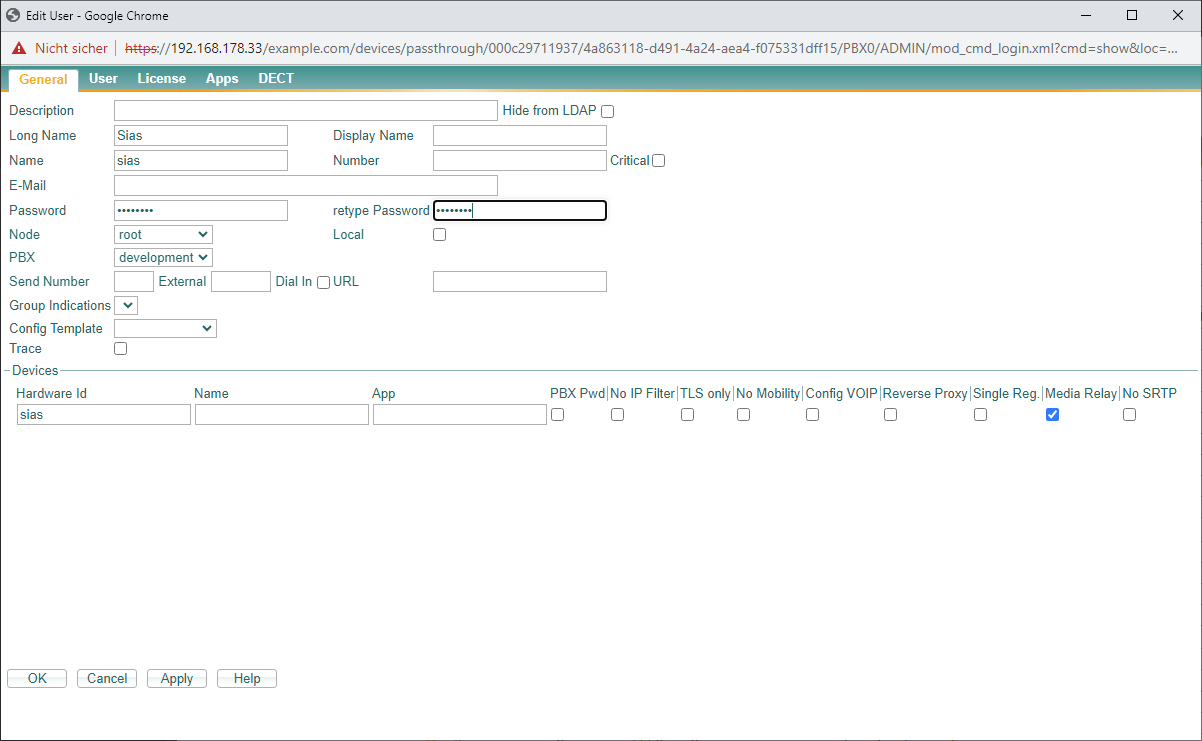
Enregistrez ensuite avec OK
Configurer les identifiants SIP dans ESENTA Sias
Dans l'interface web ESENTA Sias, accédez à Téléphonie SIP.
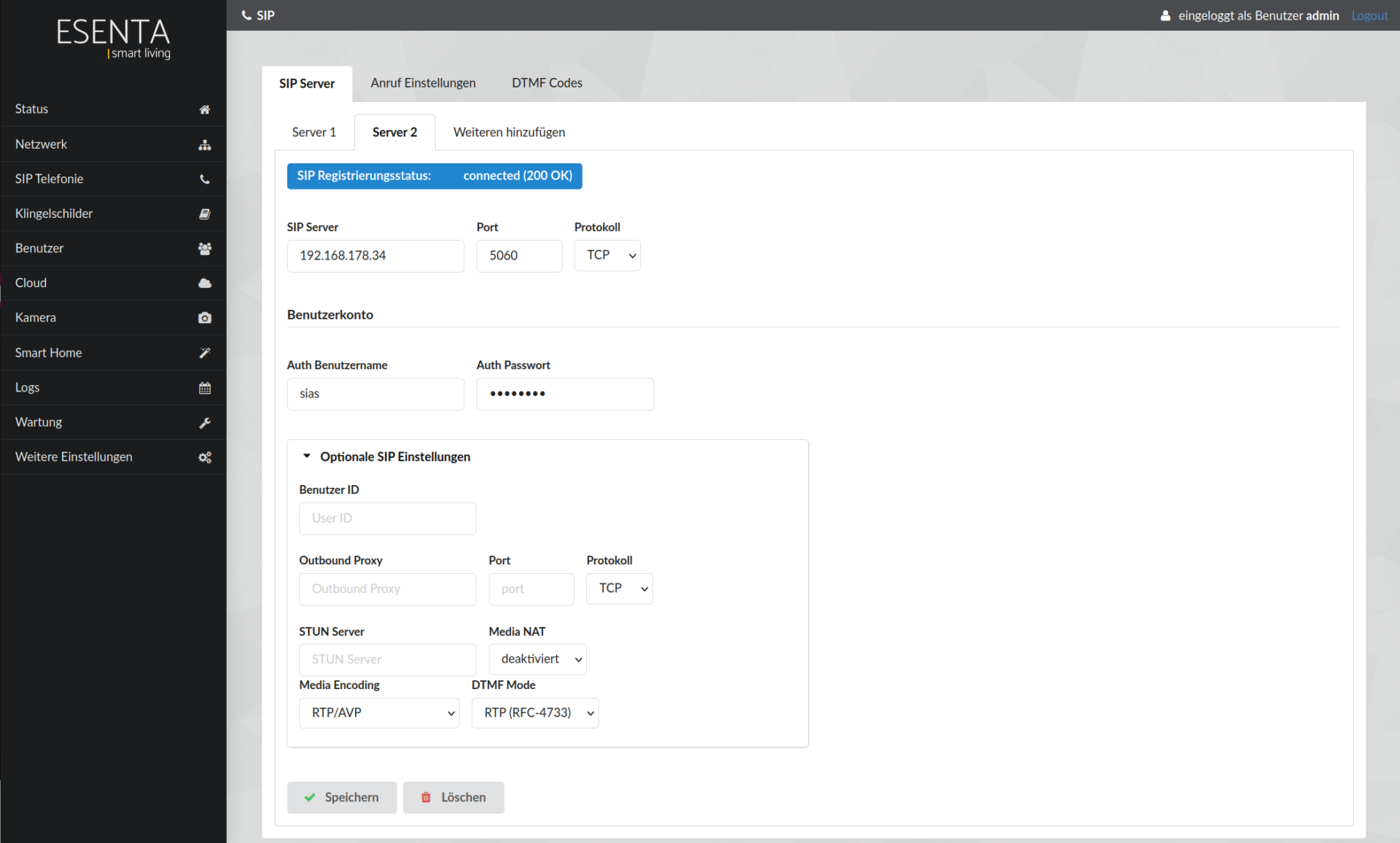
- Sous SIP Server, saisissez l'adresse IP ou le nom DNS de l'IP PBX innovaphone, port 5060, protocole TCP
- Comme Nom d'utilisateur Auth, saisissez la valeur du champ Hardware Id d'innovaphone
- Comme Mot de passe Auth, renseignez le mot de passe choisi
- Réglez Media Encoding sur RTP/AVP
- Sélectionnez RTP (RFC-4733) comme DTMF Mode
Utilisation du Reverse Proxy innovaphone
Si un Reverse Proxy est utilisé, il doit être renseigné, en plus des paramètres de l'image ci-dessus, dans le champ Outbound Proxy.

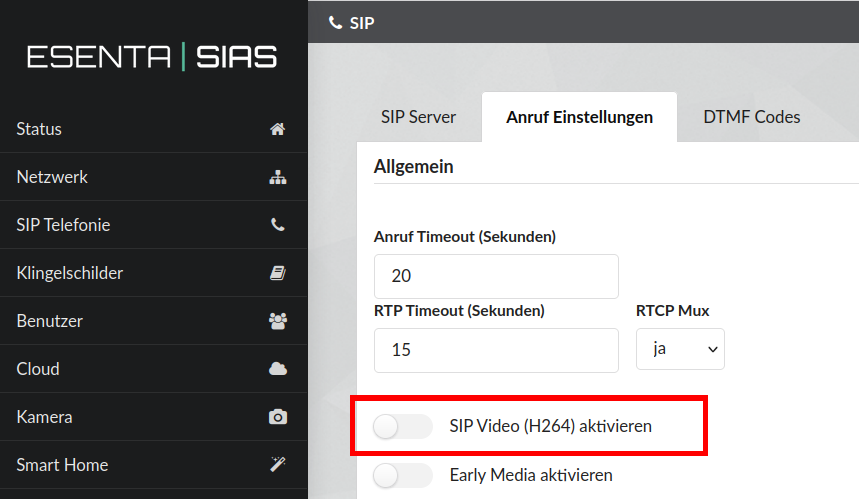
Veillez également à ce que la fonction SIP Video (H264) sous Téléphonie SIP > Paramètres d'appel soit désactivée, sous peine de coupures de connexion lors de l'établissement de l'appel via un Reverse Proxy.
Utilisation du Reverse Proxy innovaphone avec TLS
Pour se connecter au Reverse Proxy via TLS, celui-ci doit être renseigné sous « Outbound Proxy ». Sélectionnez alors le port 5061 et le protocole TLS.

Sous « SIP-Server », saisissez votre propre domaine et laissez le port sur 5060 ainsi que le protocole sur TCP.

Saisissez les identifiants de connexion sous « Nom d'utilisateur Auth » et « Mot de passe Auth » :

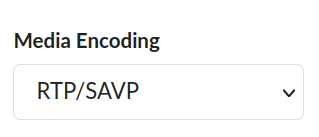
Réglez Media Encoding sur RTP/SAVP :
Sous « TLS-Verifikation », vous pouvez définir si tous les certificats de serveur sont acceptés ou si la connexion ne doit s'établir qu'avec des certificats valides de l'interlocuteur. Pour cela, un certificat CA doit être téléversé puis sélectionné dans le menu déroulant « Required Valid Certificate ».

Comme décrit dans la section précédente, la fonction SIP Video (H264) sous Téléphonie SIP > Paramètres d'appel doit également être désactivée lors d'une connexion TLS via le Reverse Proxy.
Configuration d'innovaphone IPVA pour le certificat client TLS
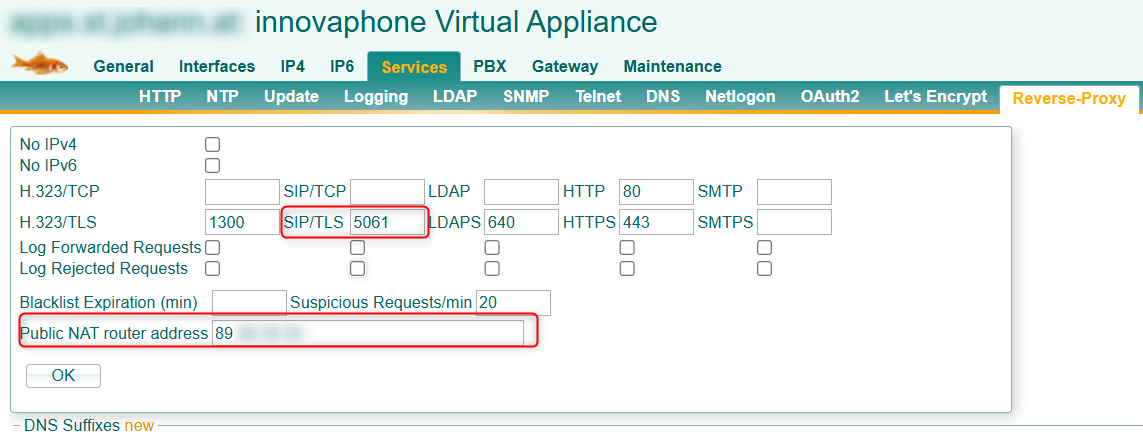
Pour le Reverse Proxy, sous Services > Reverse Proxy, saisissez le port SIP/TLS 5061 et renseignez l'adresse du routeur NAT public dans le champ correspondant :
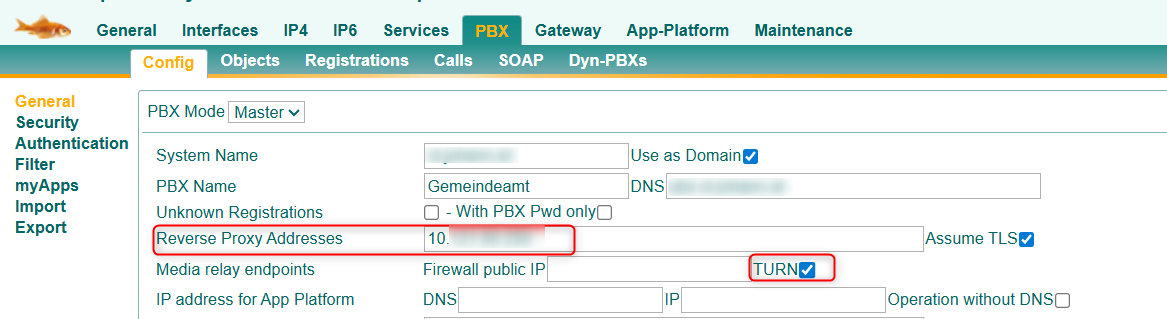
Dans le PBX, sous PBX > Config, saisissez l'IP du Reverse Proxy dans le champ « Reverse Proxy Addresses » et cochez la case TURN :
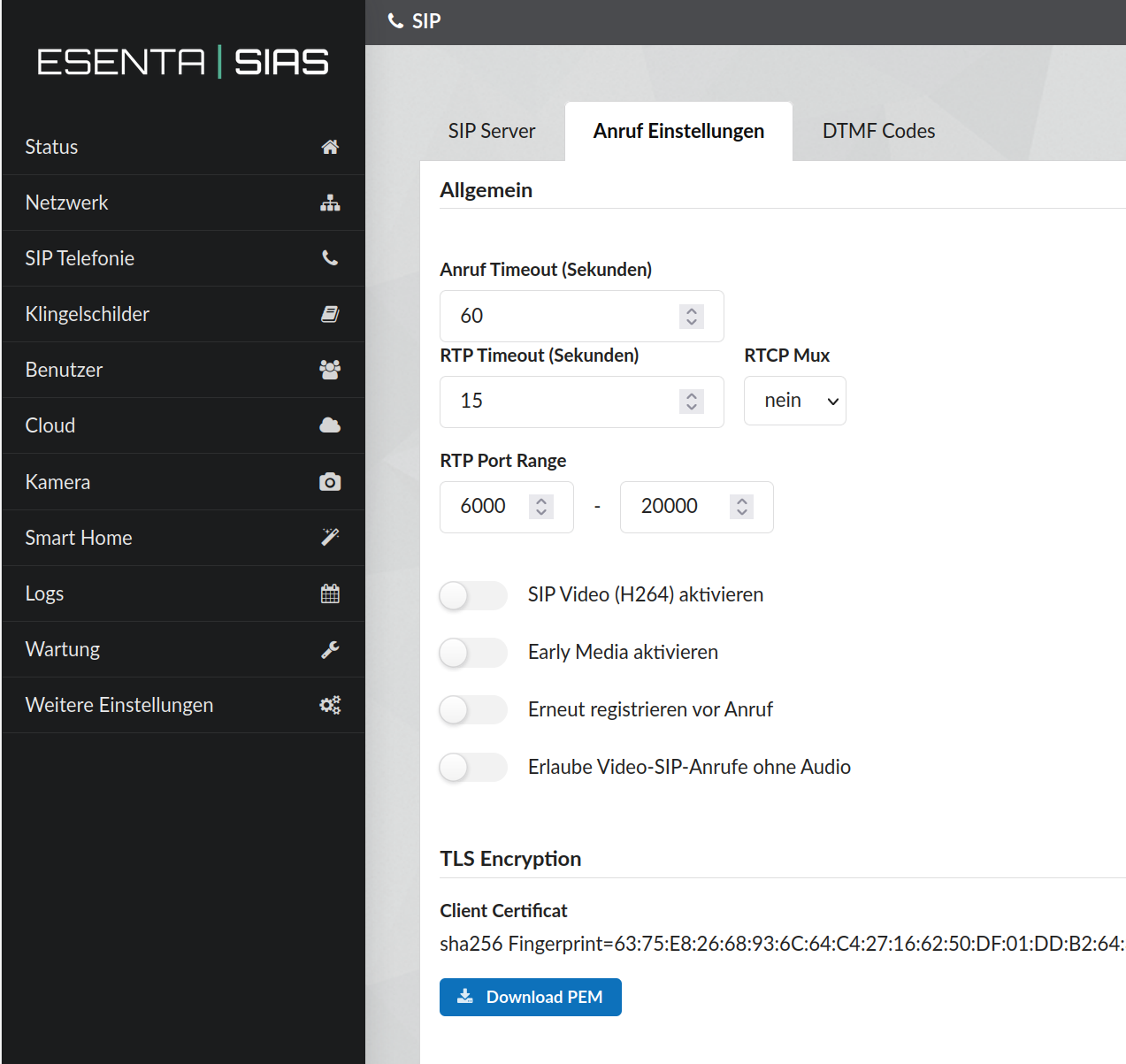
Pour renseigner le certificat client TLS, celui-ci doit d'abord être téléchargé depuis l'interface web Sias, sous « SIP-Telefonie > Anruf-Einstellungen », via le bouton « Download PEM » :
Téléversez-le ensuite sous « General > Certificates » :
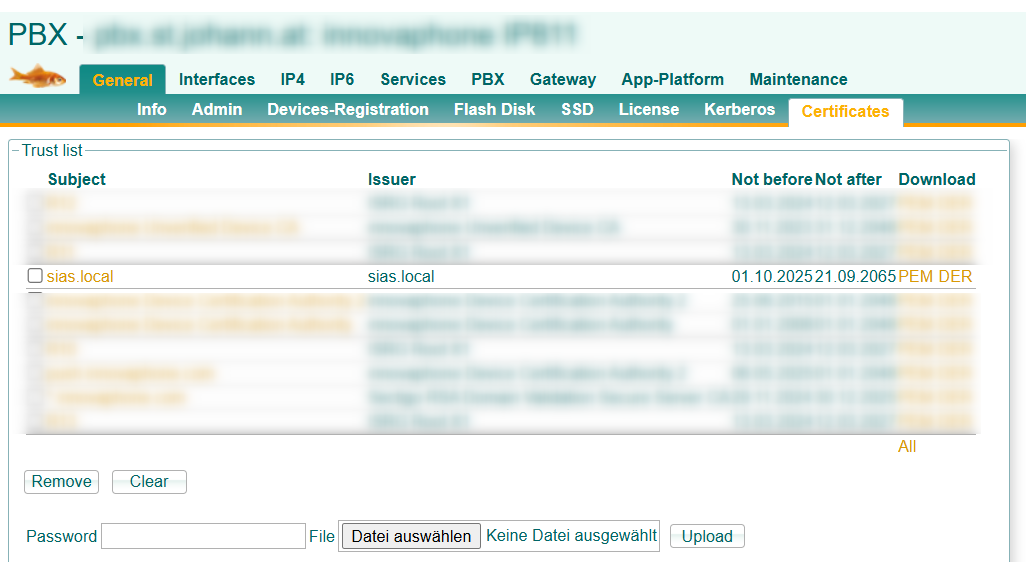
Activez l'option « Check Certificates » :

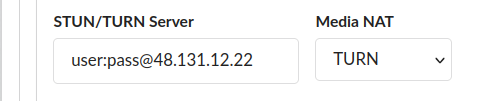
Utilisation d'un serveur STUN/TURN
Dans le champ STUN/TURN, vous pouvez renseigner un serveur STUN/TURN. Dans le champ Media NAT, sélectionnez le type correspondant. Si une authentification est requise, elle peut être indiquée au format user:password@server.
Renseigner le bouton de sonnette dans ESENTA Sias
Accédez à la sous-page Plaques de sonnette et cliquez sur Ajouter une plaque de sonnette.
Saisissez l'adresse SIP au format sip:[Numéro]@[Serveur innovaphone] (remplacez [Numéro] par le numéro de destination attribué à l'utilisateur dans l'IP PBX innovaphone, et [Serveur innovaphone] par l'IP du serveur).
Enregistrez ensuite avec Ajouter.
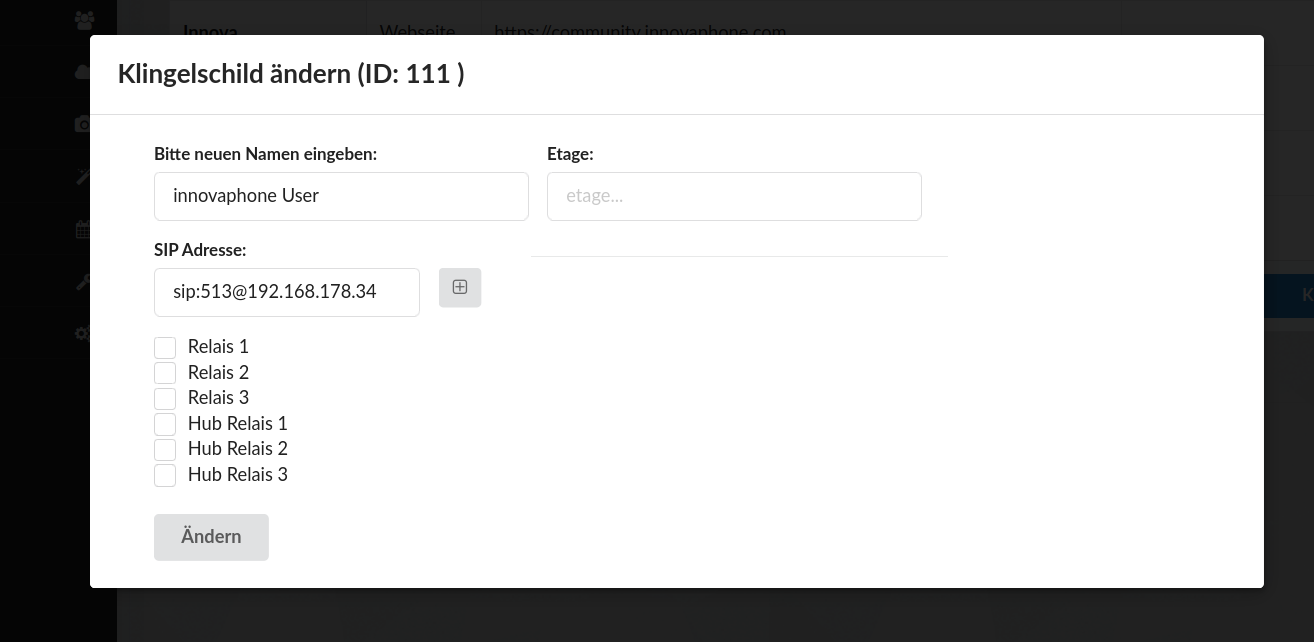
Vous pouvez ensuite déclencher un appel test via l'écran ou le bouton d'appel dans l'aperçu des plaques de sonnette.
Image de la caméra sur un téléphone IP innovaphone
L'image de la caméra peut être intégrée sur les téléphones IP innovaphone (testé pour IP111, IP112, IP232) avec l'URL suivante :
http://[ADRESSE-IP-ESENTA]/snapshot/480x272.jpg?refresh=1
Pour utiliser cette URL, l'authentification de la caméra doit être désactivée dans l'interface web SIAS, sous Caméra > Flux