Die folgenden Anleitung beschreibt, wie man ESENTA Sias mit einem innovaphone IP PBX (bspw. Virtual Appliance) betreibt.
User für ESENTA Sias einrichten
Navigieren Sie in der innovaphone Nutzeroberfläche auf die Unterseites PBX > Objects
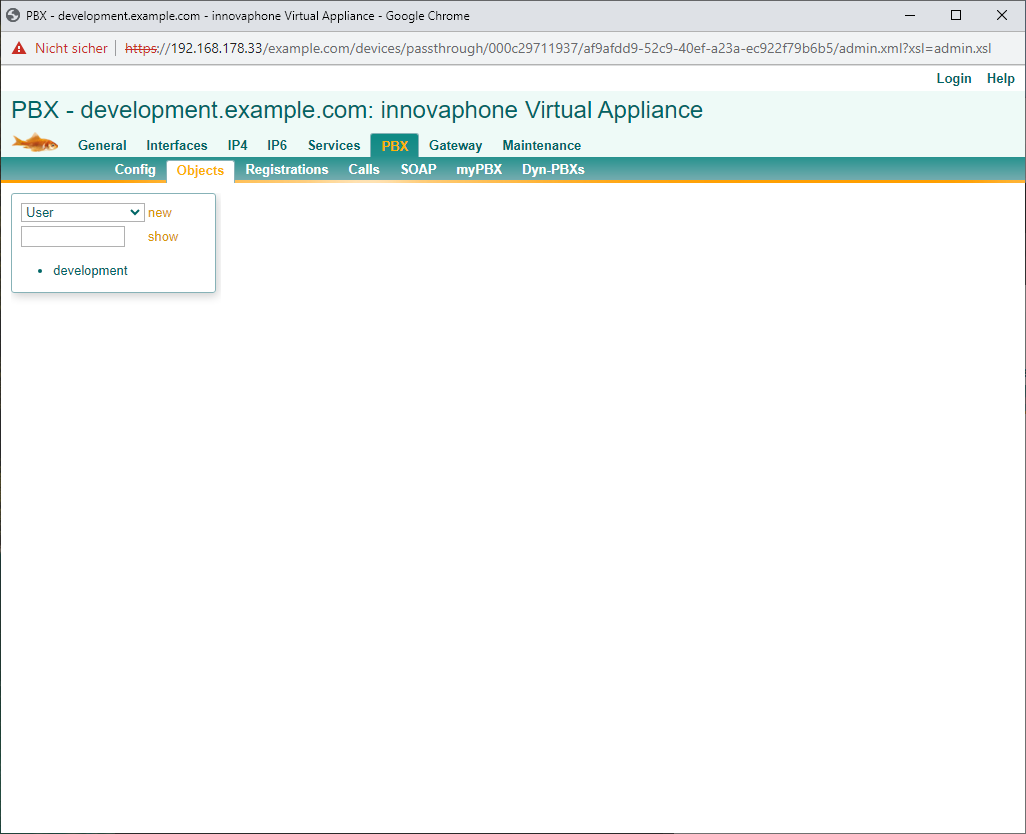
Drücken Sie auf new und füllen Sie anschließend die folgenden Felder aus
- Long Name (ein beschreibender Name, hier: Sias)
- Name (der kurzer Name, hier: sias)
- Password (ein selbst gewähltes Passwort)
- Hardware Id (der Benutzername, hier: sias)
- Media Relay aktivieren
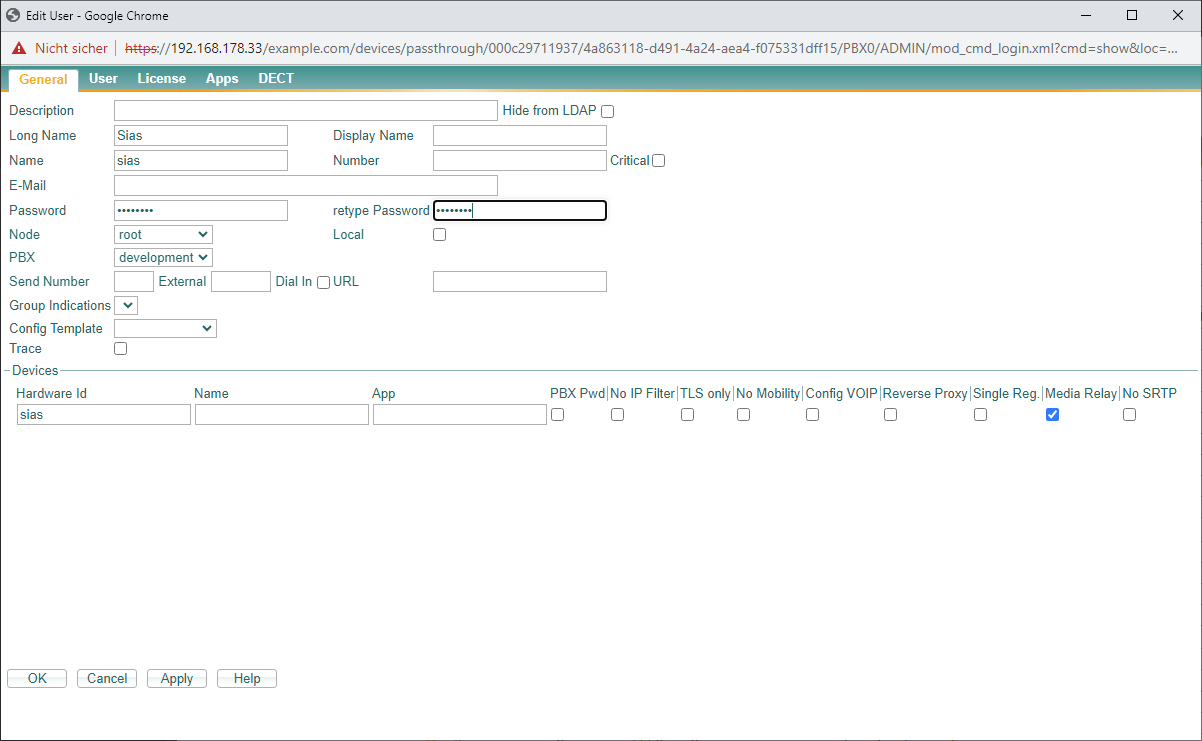
Danach mit OK speichern
SIP Zugangsdaten in ESENTA Sias konfigurieren
In der ESENTA Sias Weboberfläche zu SIP Telefonie navigieren.
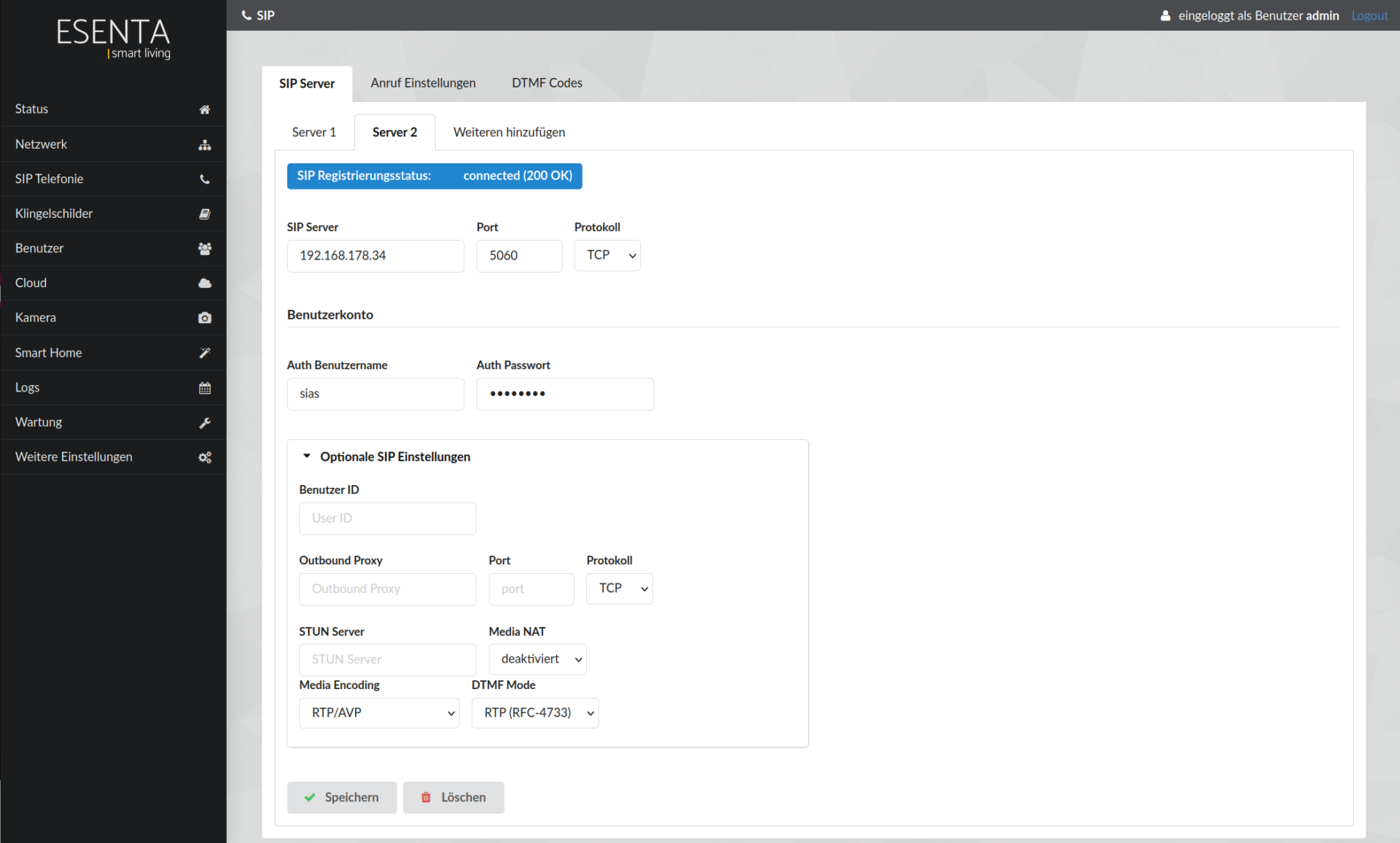
- Unter SIP Server die IP Adresse bzw. der DNS Name des Innovaphone PBX eintragen, Port 5060, Protokoll TCP
- Als Auth Benutzername die Bezeichnung aus dem Hardware Id-Feld von Innovaphone eintragen
- Als Auth Passwort das gewählte Passwort hinterlegen
- Media Encoding auf RTP/AVP setzen
- Als DTMF Mode RTP (RFC-4733) auswählen
Verwendung von innovaphone Reverse-Proxy
Wenn ein Reverse Proxy verwendet wird, muss dieser zusätzlich zu den Einstellungen im obigen Bild im Feld Outbound Proxy eingetragen werden.

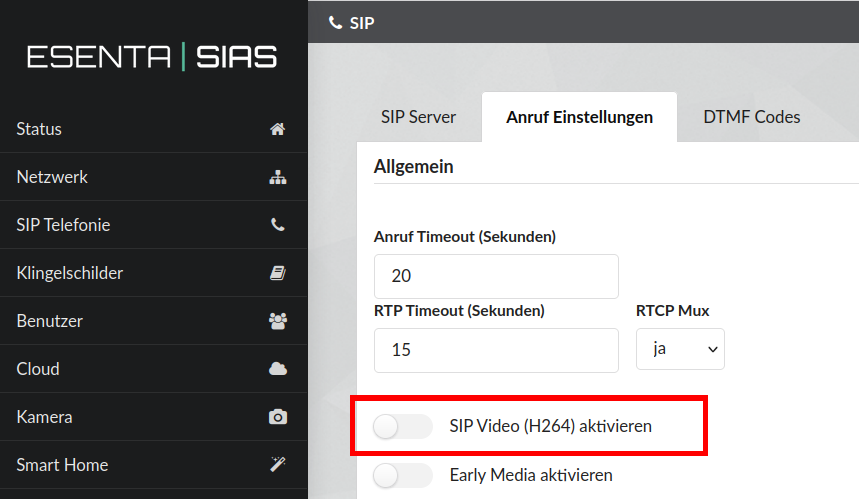
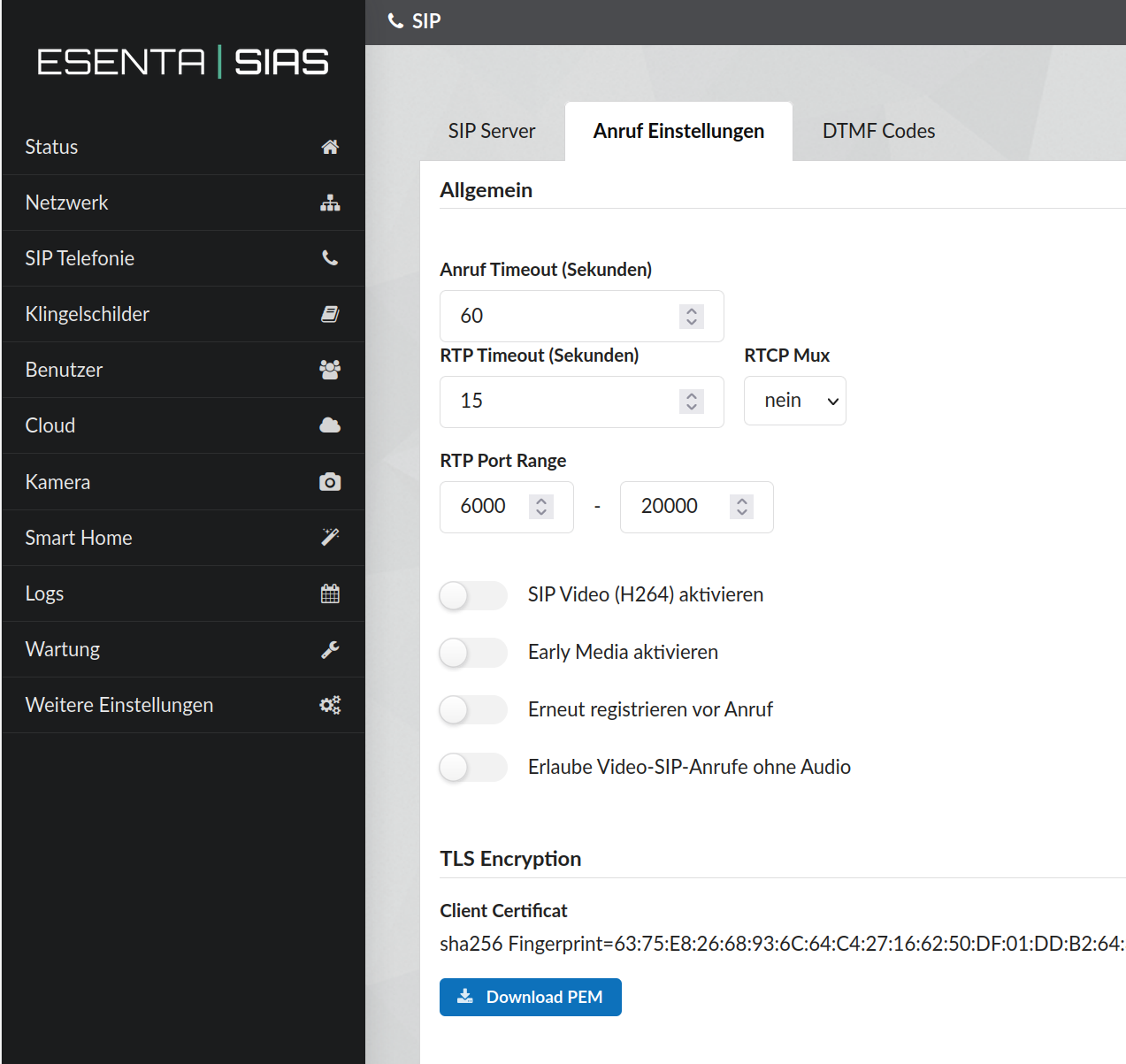
Achten Sie außerdem darauf, dass die SIP Video (H264)-Funktion unter SIP Telefonie > Anruf Einstellungen deaktiviert ist, da es sonst beim Verbindungsaufbau über einen Reverse Proxy zu Verbindungsabbrüchen kommen kann.
Verwendung von innovaphone Reverse-Proxy mit TLS
Um sich per TLS mit dem Reverse Proxy zu verbinden, muss dieser unter „Outbound Proxy” eingetragen werden. Dort sind als Port 5061 und als Protokoll TLS auszuwählen.

Tragen Sie unter „SIP-Server” die eigene Domain ein und belassen Sie den Port auf 5060 sowie das Protokoll auf TCP.

Tragen Sie die Logindaten unter „Auth Benutzername” und „Auth Passwort” ein:

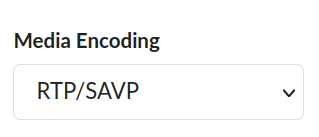
Media Encoding auf RTP/SAVP anpassen:
Unter dem Punkt „TLS-Verifikation” kann eingestellt werden, ob alle Serverzertifikate akzeptiert werden oder ob die Verbindung nur mit gültigen Zertifikaten der Gegenstelle erfolgen soll. Dazu muss ein CA-Zertifikat hochgeladen und im Dropdown-Menü „Required Valid Certificate” ausgewählt werden.

Wie im vorherigen Abschnitt beschrieben, muss auch bei Verbindung mit TLS über den Reverseproxy unter SIP Telefonie > Anruf Einstellungen die SIP Video (H264)-Funktion deaktiviert werden.
Einrichtung Innovaphone IPVA für TLS Client Zertifikat
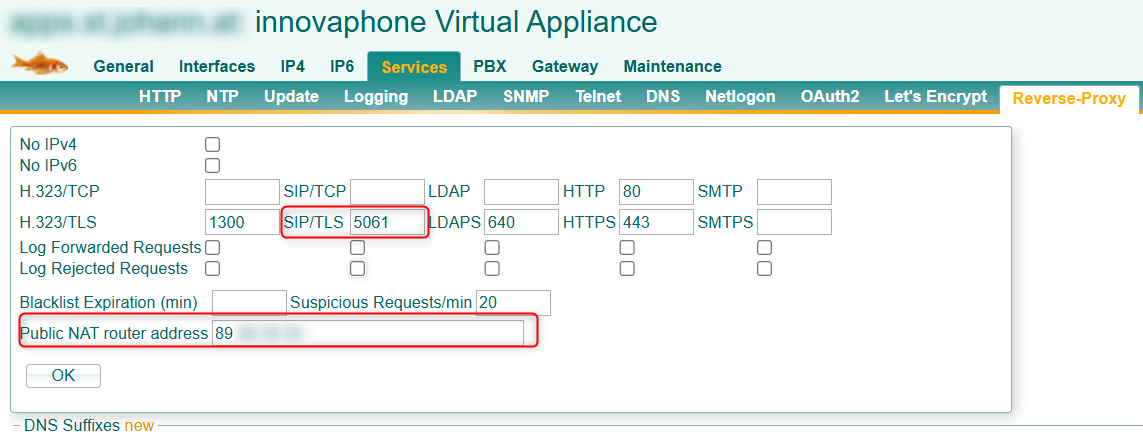
Tragen Sie für den Reverse Proxy unter Services > Reverse Proxy den SIP/TLS-Port 5061 ein und hinterlegen Sie die Public-NAT-Router-Adresse im entsprechenden Feld:
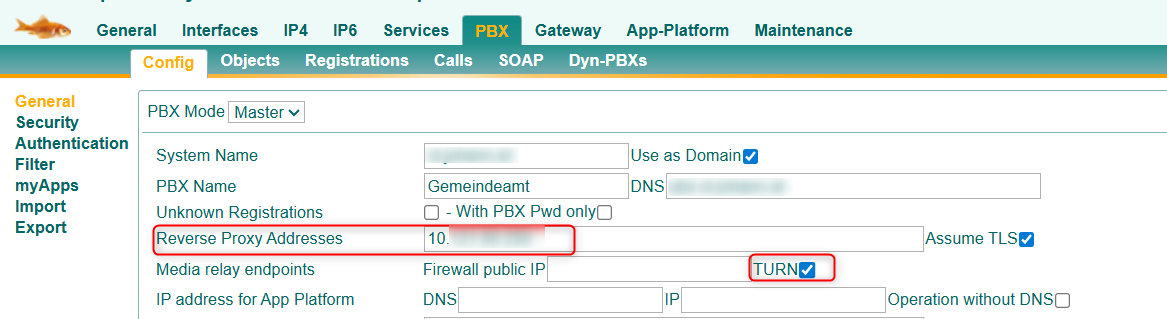
Tragen Sie in der PBX unter PBX > Config die IP des Reverse Proxy in das Feld „Reverse Proxy Addresses” ein und aktivieren Sie die Checkbox bei TURN:
Um das TLS-Client-Zertifikat zu hinterlegen, muss dieses zunächst in der Sias-Weboberfläche unter „SIP-Telefonie > Anruf-Einstellungen” über den „Download PEM”-Button heruntergeladen werden:
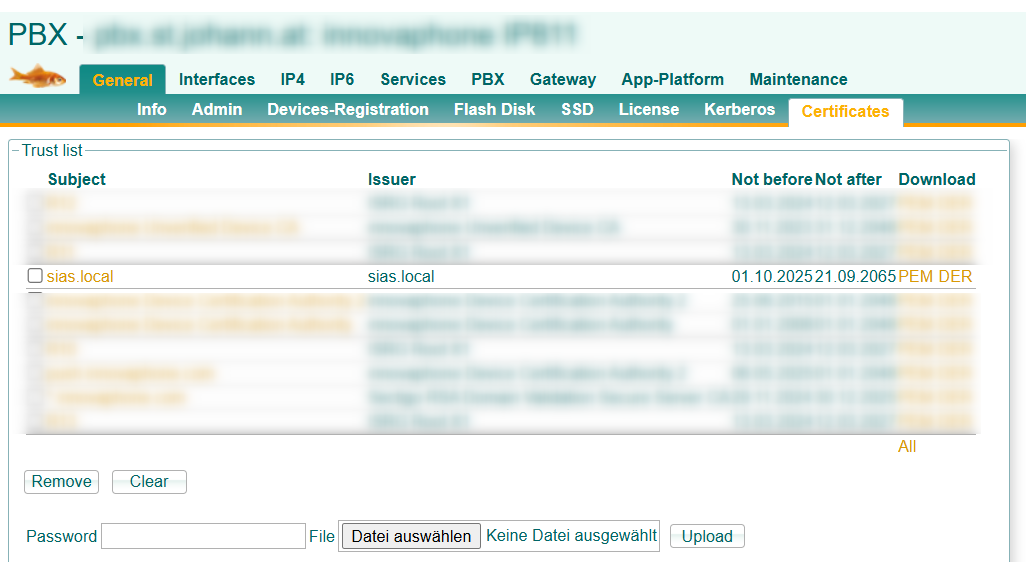
Laden Sie dies anschließend unter „General > Certificates” hoch:
Aktivieren Sie die Option „Check Certificates“:

Verwendung von STUN/TURN Server
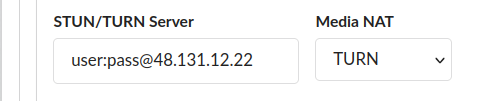
Im Feld STUN/TURN kann ein STUN/TURN-Server eingetragen werden. Im Feld Media NAT muss der entsprechende Typ ausgewählt werden. Falls eine Anmeldung erforderlich ist, kann diese im Format user:password@server angegeben werden.
Klingeltaste in ESENTA Sias hinterlegen
Zur Unterseite Klingelschilder navigieren und Klingelschild hinzufügen betätigen.
Die SIP Adresse in der Form sip:[Rufnummer]@[Innovaphone Server] eintragen ([Rufnummer] ersetzten mit der Zielrufnummer die für den Benutzer im innovaphone PBX vergeben wurde, [Innovaphone Server] mit der Server IP ersetzen).
Anschließend mit Hinzufügen speichern.
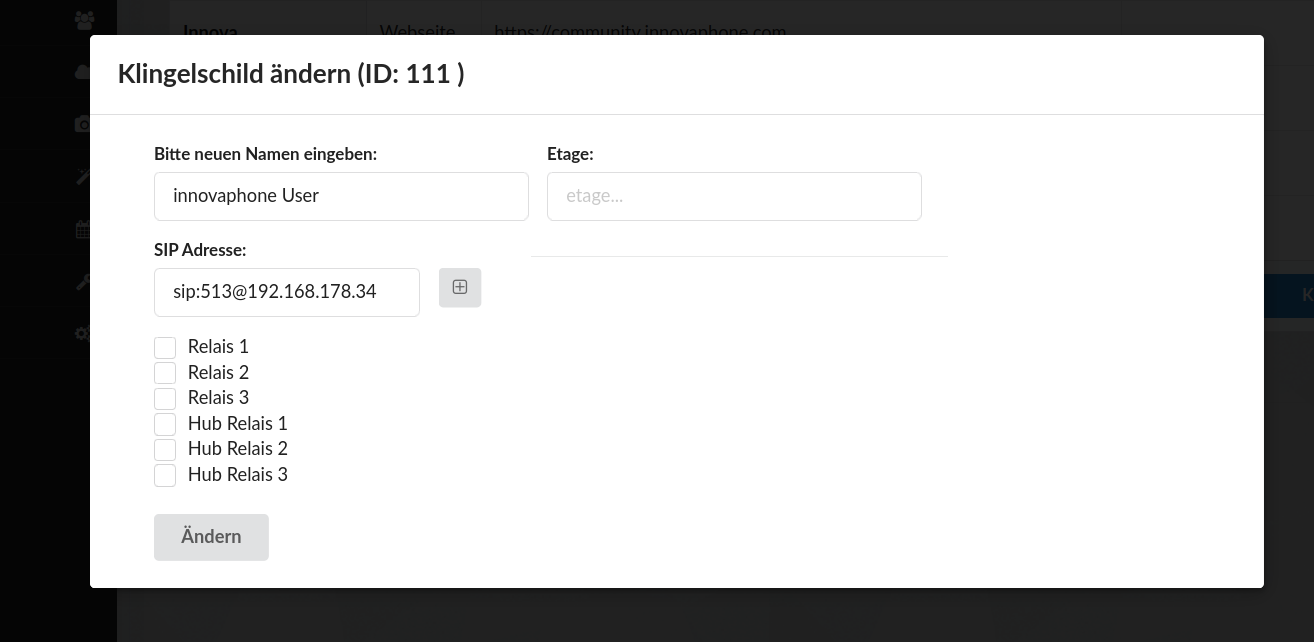
Danach kann ein Testanruf über das Display oder die Ruftaste in der Klingelschilder-Übersicht ausgelöst werden.
Kamerabild auf innovaphone IP-Telefon
Das Kamerabild kann auf innovaphone IP-Telefonen (getestet für IP111, IP112, IP232) mit folgender URL eingebunden werden:
http://[IP-ADRESSE-ESENTA]/snapshot/480x272.jpg?refresh=1
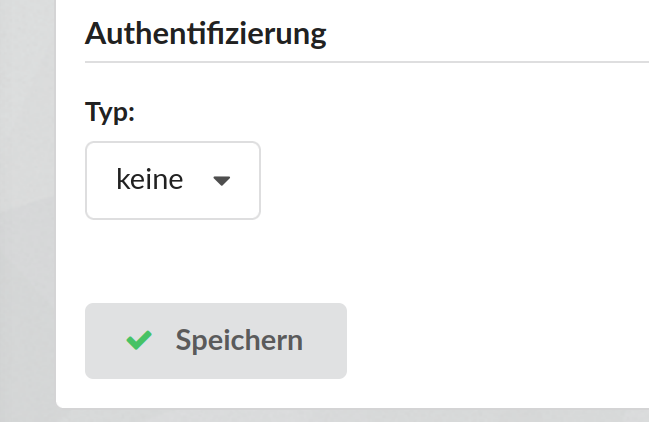
Die Kamera-Authentifizierung muss für die Verwendung dieser URL in der SIAS Weboberfläche unter Kamera > Streams deaktiviert werden