Vérifier les réglages d'économie d'énergie
Vérifiez les réglages d'économie d'énergie sous Android. Le menu peut varier légèrement selon la version d'Android.
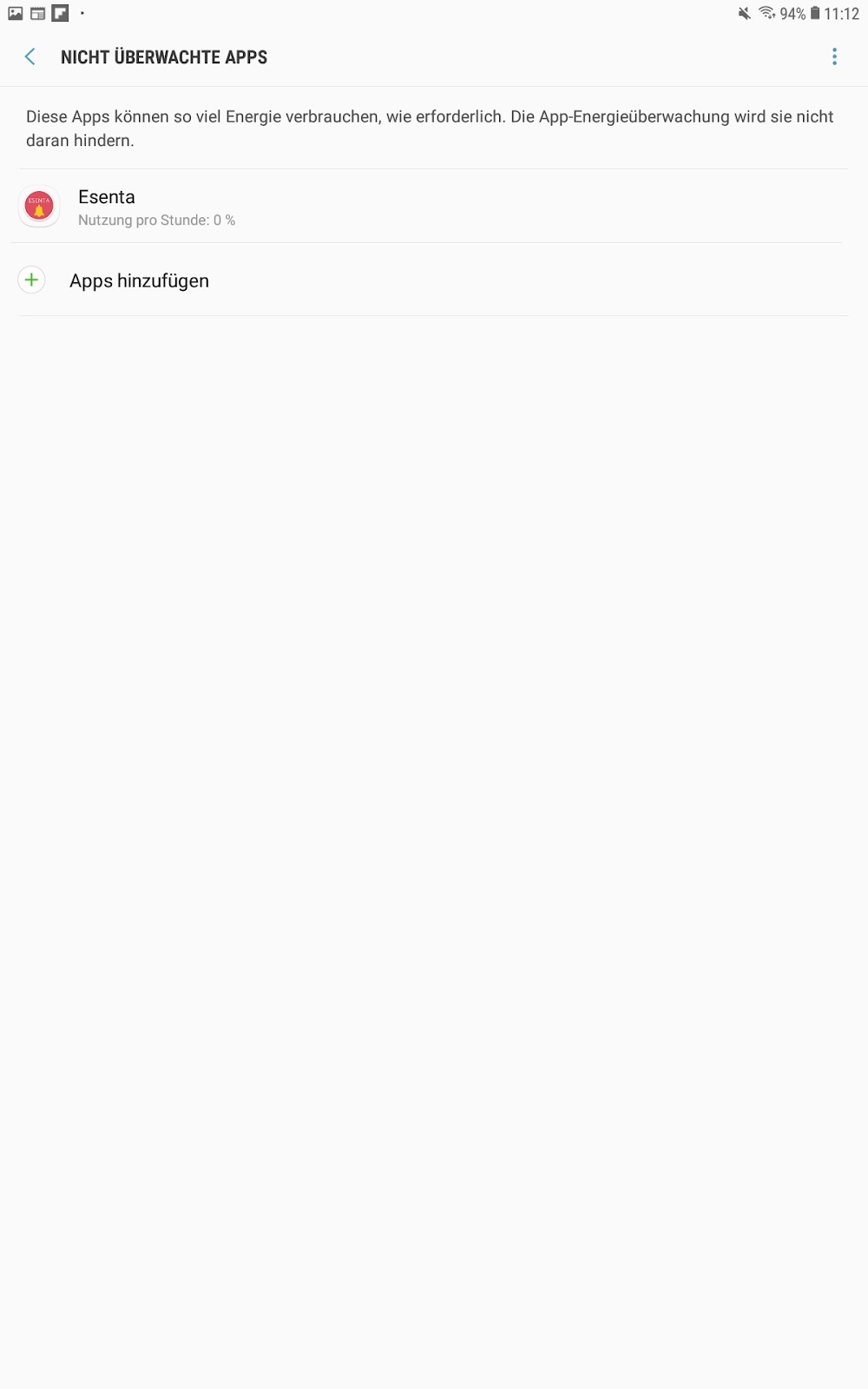
Accédez à Paramètres > Maintenance de l'appareil > Batterie > Applications non surveillées.
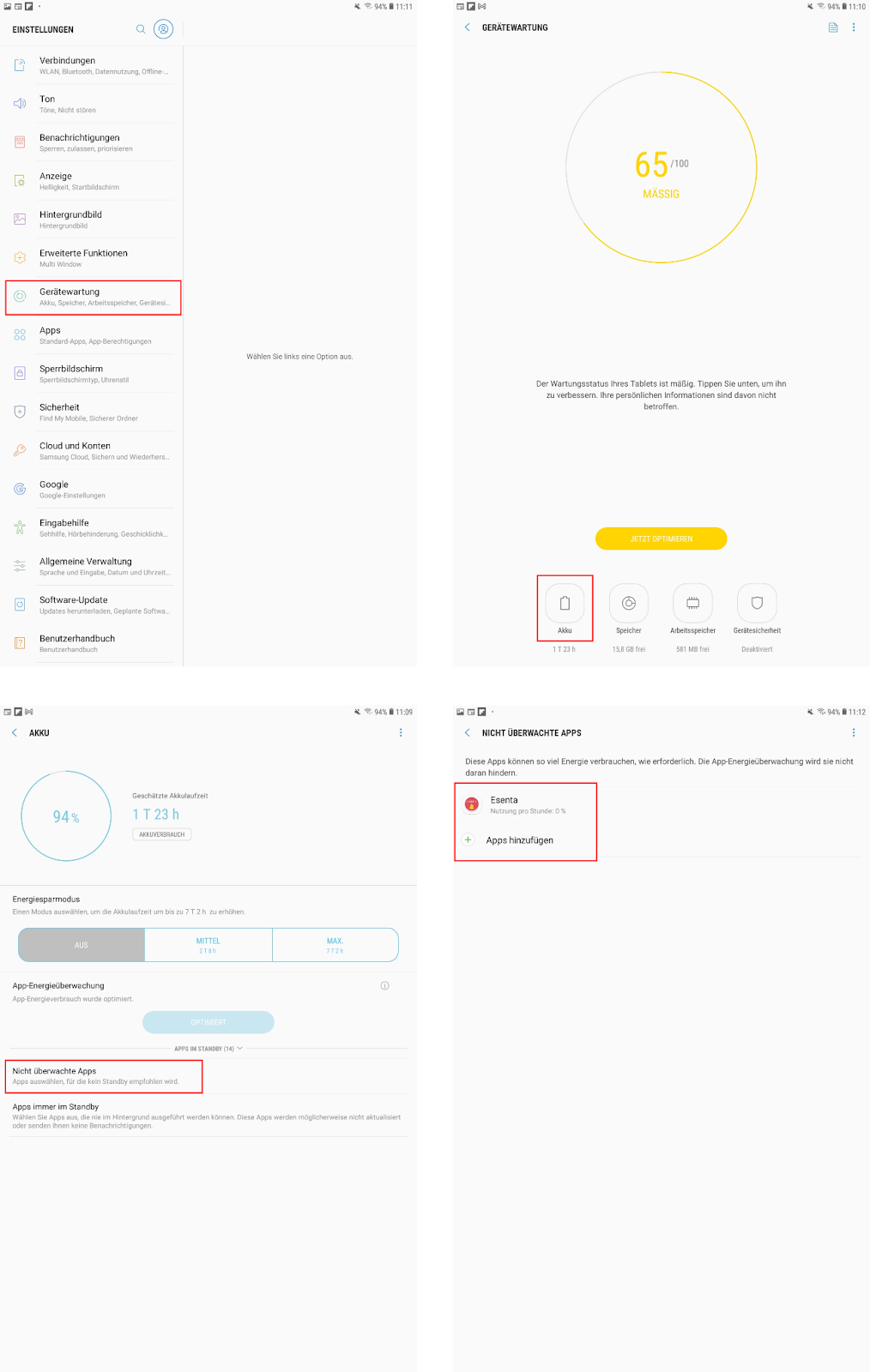
Si l'option d'économie d'énergie est active, l'application ESENTA doit être ajoutée aux « Applications non surveillées ».
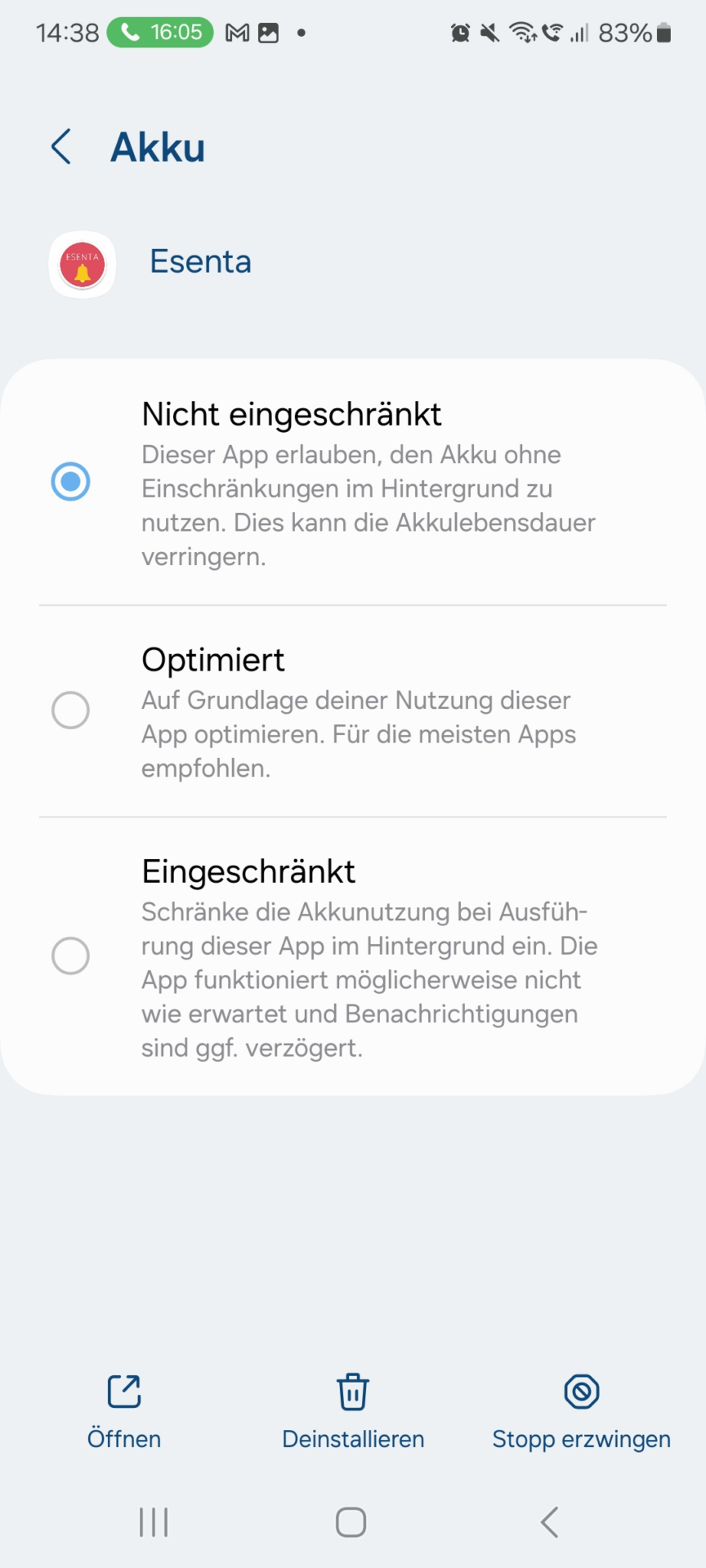
Vérifiez également que sous Paramètres > Applications > ESENTA > Batterie, l'option « Non restreinte » est bien sélectionnée :
Conserver les autorisations en cas d'inactivité
Vérifiez le réglage suivant afin que l'application continue de fonctionner même après une longue période d'inactivité.
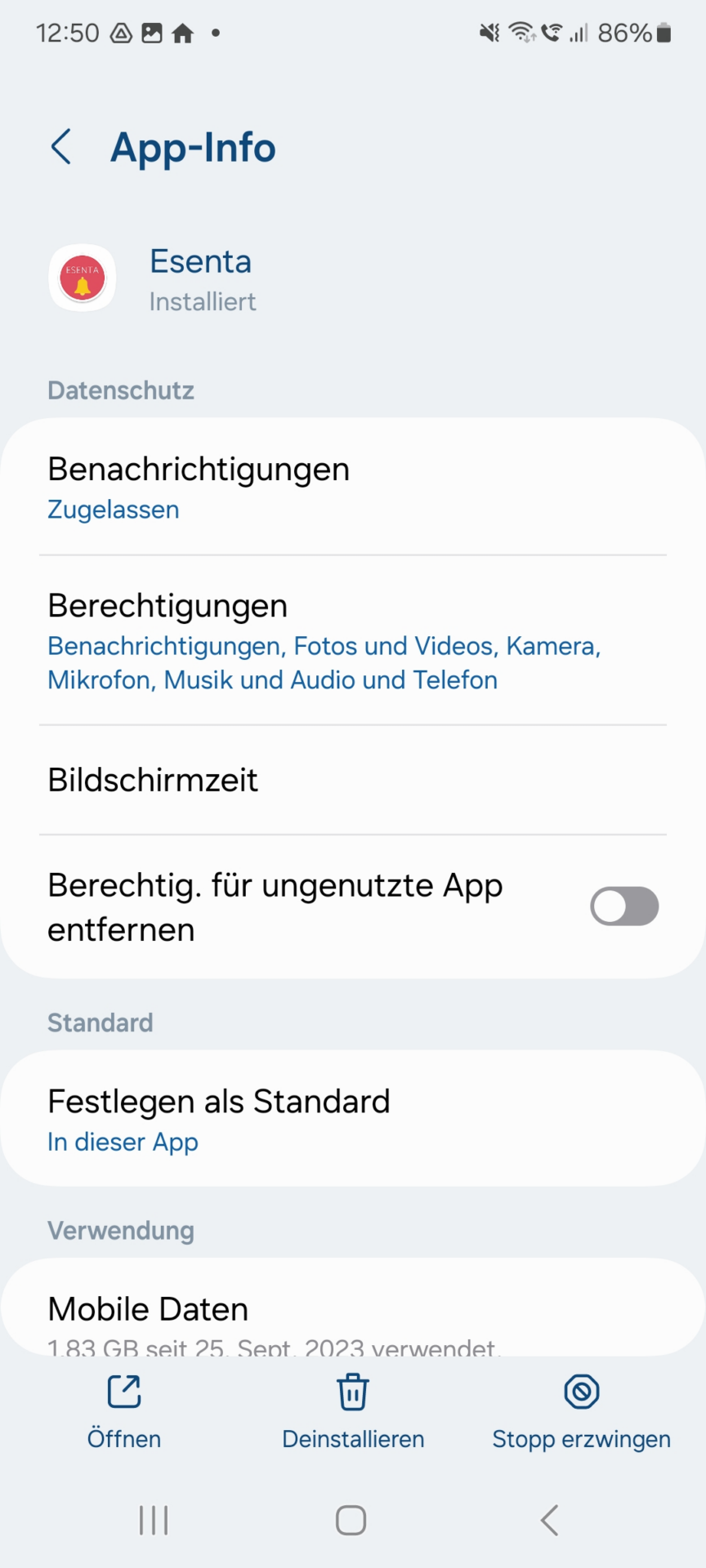
Sous Paramètres > Applications > ESENTA, l'option « Supprimer les autorisations si l'application n'est pas utilisée » doit être désactivée :
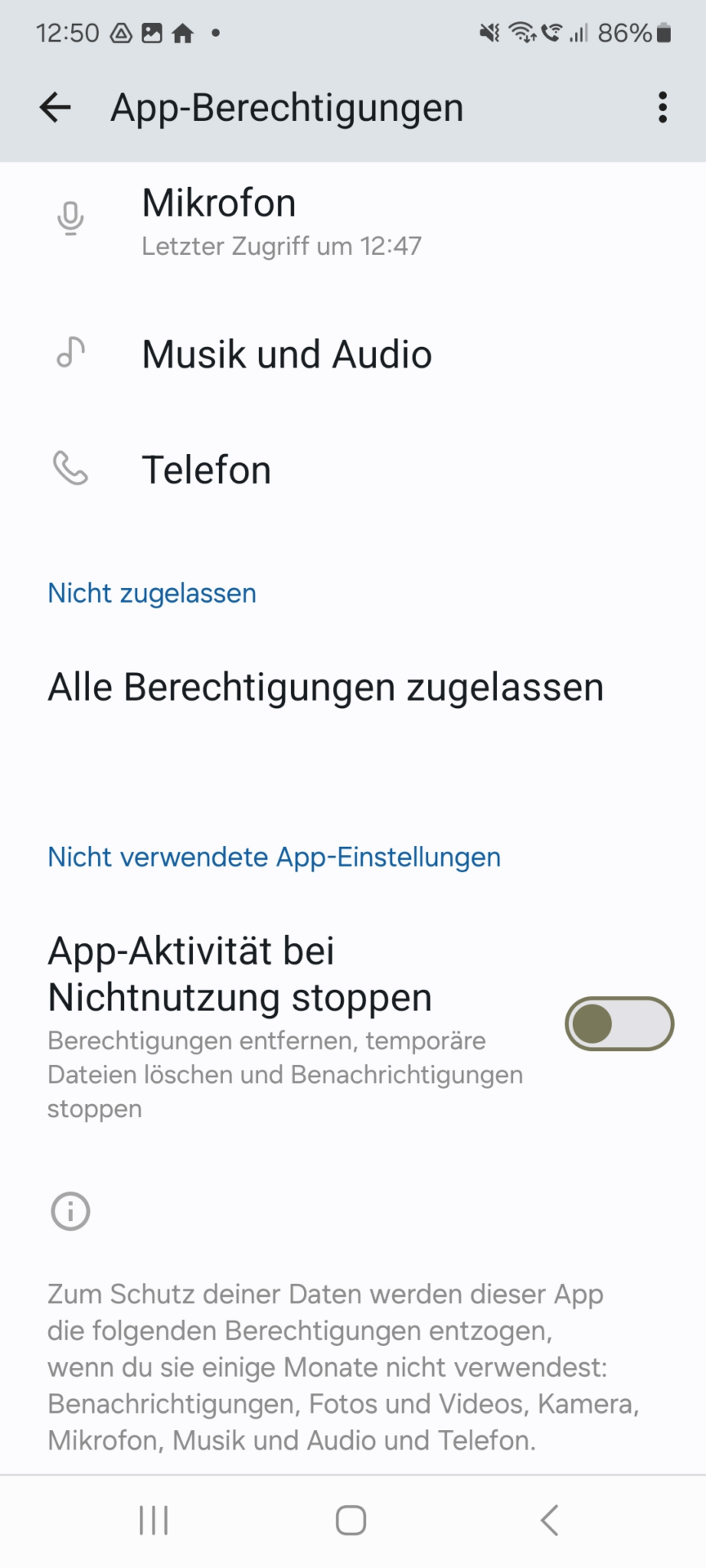
De plus, sous Autorisations de l'application, l'option « Arrêter l'activité de l'application en cas de non-utilisation » doit être désactivée :
Autoriser l'affichage au premier plan
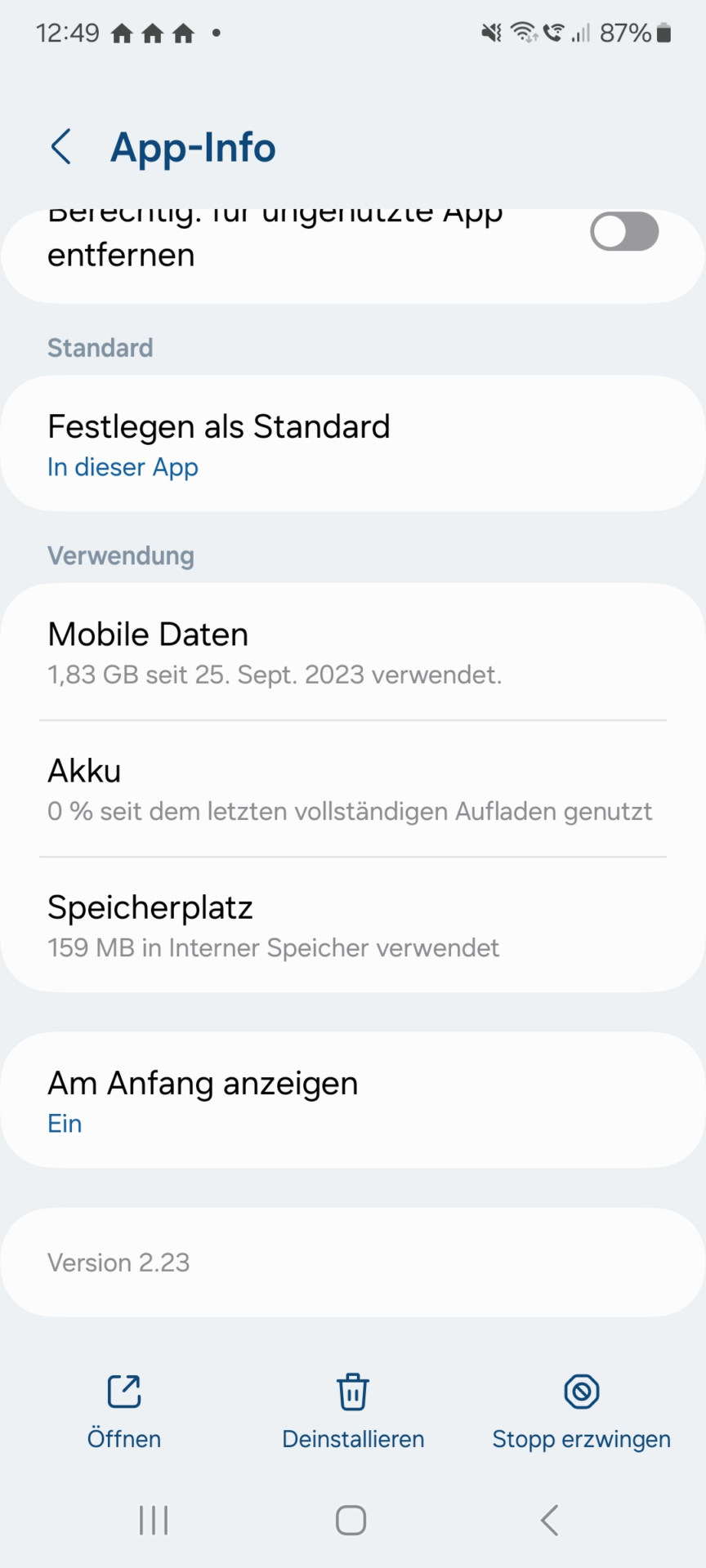
Pour que l'application ESENTA puisse s'afficher automatiquement au premier plan, l'option « Afficher en premier » doit être activée sous Paramètres > Applications > ESENTA :
Notifications sur l'écran de verrouillage
Si les notifications ne s'affichent que sur l'écran de verrouillage, vous pouvez vérifier le réglage suivant :
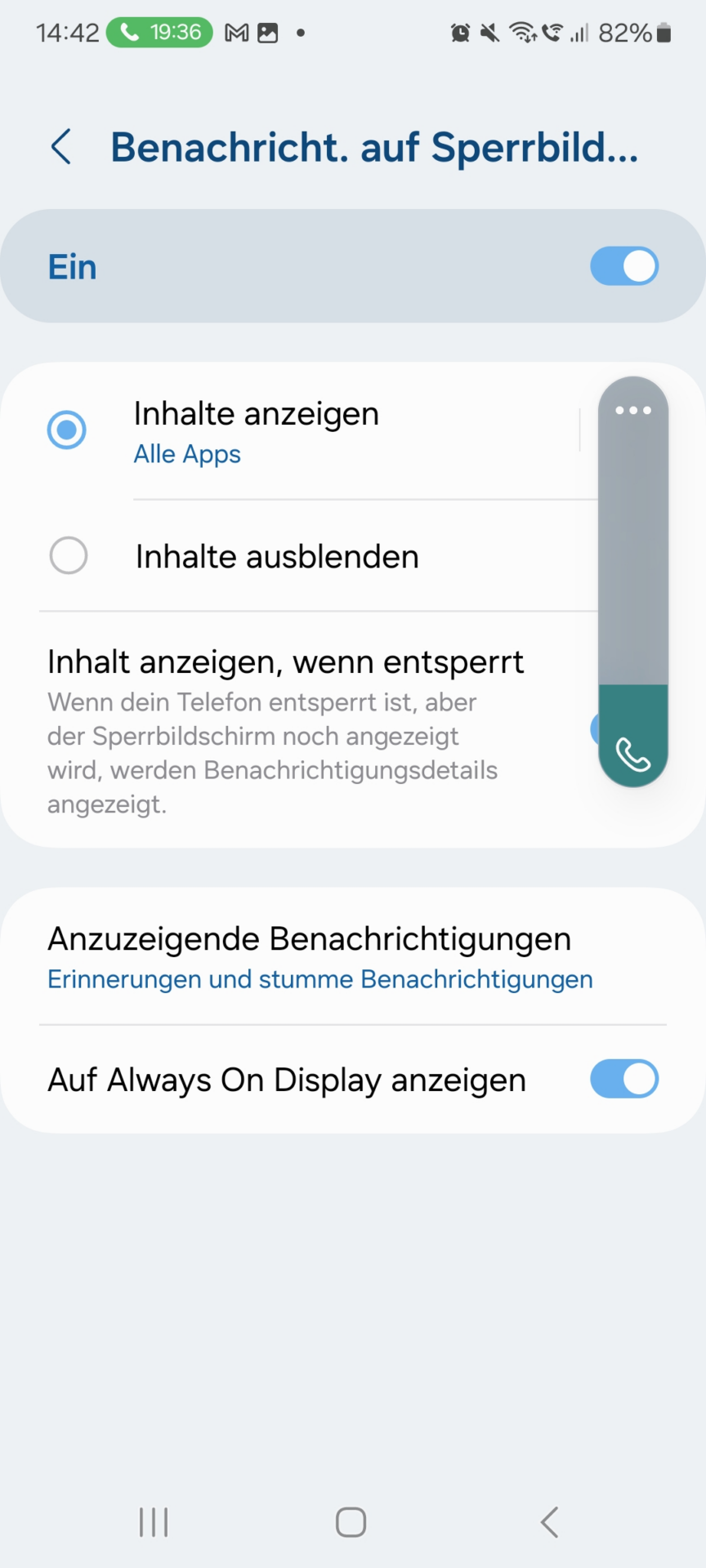
Accédez à Paramètres > Notifications > Notifications sur l'écran de verrouillage.
Assurez-vous que Activé est sélectionné et que, sous Afficher le contenu, Toutes les applications ou l'application ESENTA est sélectionnée.